Hur man använder text-to-speech software Ondoku, registreringsmetod och praktiska funktioner
5 dolda funktioner som gör Ondoku ännu mer praktiskt!
15 augusti 2026

Hej alla Ondoku-användare!
När du använder Ondoku, händer det att du tänker:
Om det bara vore lite mer så här…
Det här skulle vara mycket mer lättanvänt!
Visste du att det faktiskt finns många dolda och praktiska funktioner i Ondoku som inte är så kända?
Den här gången ska vi presentera några av dessa föga kända och praktiska funktioner i Ondoku.
- Ändra storleken på textrutan
- Använda ordboksfunktionen för att fixera uppläsningen
- Hur man hanterar när "は" envist läses som "wa"
- Radera historik med hjälp av funktionen för massradering av historik
- Hur du får den senaste informationen om Ondoku
Ändra storleken på textrutan
Visste du att du kan ändra storleken på textrutan i Ondoku?
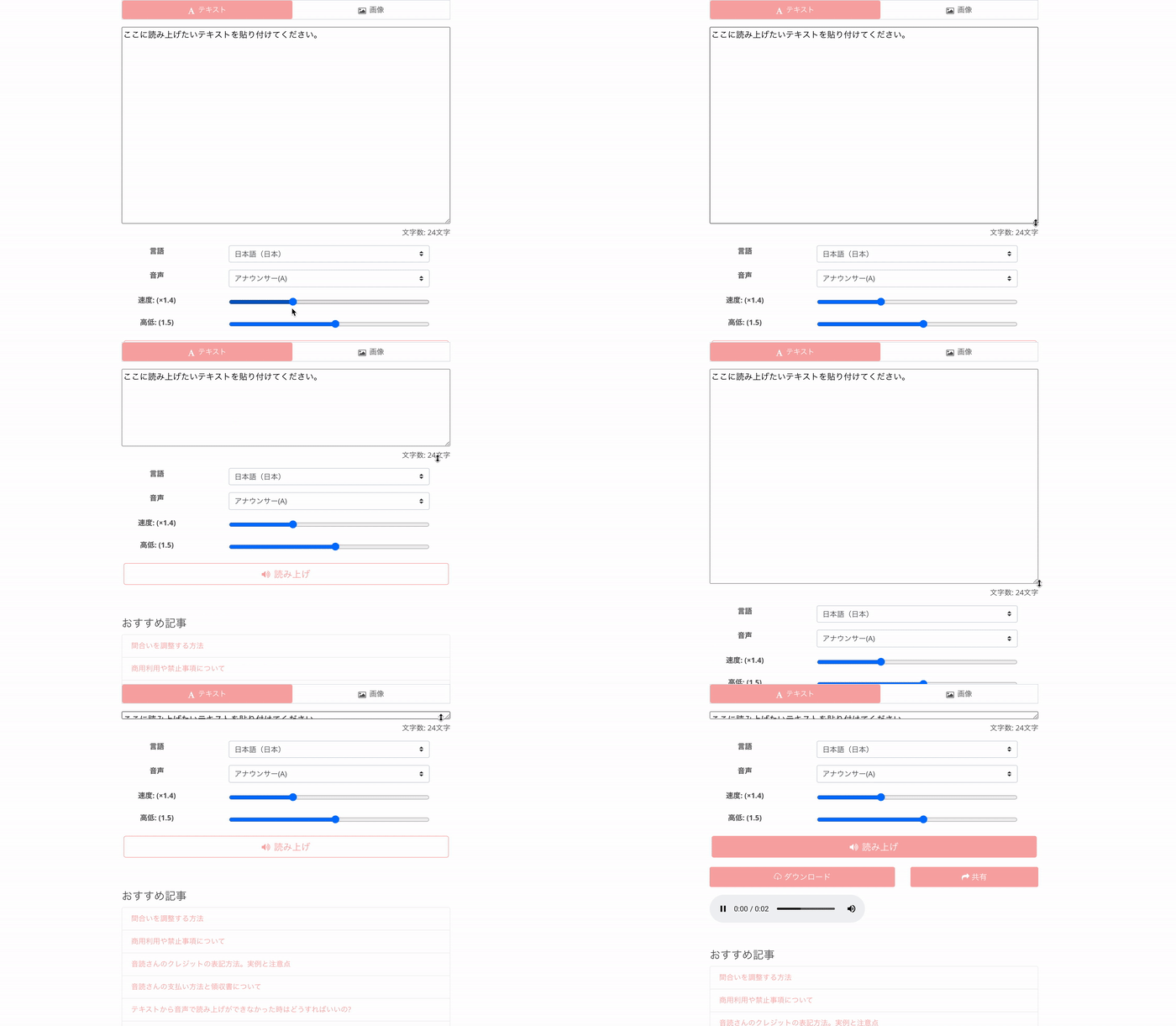
Det är väldigt enkelt att ändra storleken!
- Greppa det nedre högra hörnet av textrutan
- Justera till önskad storlek
Du kan göra den både mindre och större.
Denna funktion kan användas på datorskärmar, mobilskärmar och surfplattor.
Textrutan är för stor, jag kan inte trycka på uppläsningsknappen utan att scrolla.
Det har funnits sådana kommentarer.
Men faktum är att textrutan kan göras mindre.
Genom att göra textrutan mindre blir det möjligt att trycka på uppläsningsknappen utan att behöva scrolla varje gång.
Om du också tycker att det är besvärligt att scrolla, prova gärna detta.
Använda ordboksfunktionen för att fixera uppläsningen
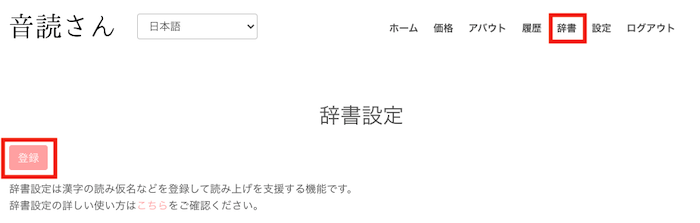
Ondoku har en ordboksfunktion.
Genom att använda ordboksfunktionen kan du ändra hur kanji som inte läses korrekt uttalas, precis som du vill ha det.
Ordboksfunktionen kan användas från "Ordbok" i menyraden.
Se här för detaljerad användning.

Hur man använder Ondokus ordboksfunktion och saker att tänka på. Registrera justerad intonation för mer bekvämlighet.
Ondoku har en ”ordboksfunktion”. Vi kommer att presentera hur man använder ordboksfunktionen och detaljer kring den. Vi delar också med oss av tips på hur man registrerar justerad intonation för att använda den ännu smidigare.
Hur man hanterar när "は" envist läses som "wa"
Har du någonsin haft problem med att uttalet av "は" envist blir "wa" när det inte borde?
Särskilt för kanji-tecknet "派" (fraktion/parti).
あなたはどっち派? (Vilken sida tillhör du?)
I en sådan mening blir uppläsningen:
あなたはどっちわ? (Anata wa dotchi wa?)
Vilket inte stämmer.
Japanska, som består av ideogram, innehåller många meningar som är svåra för Ondoku.
Det är en tillfällig lösning, men när "は" blir "wa" på det här sättet kan det lösas genom att använda latinska bokstäver.
あなたはどっちha?
Genom att göra så kommer det att läsas upp korrekt.
Kombinationer med latinska bokstäver kan användas i andra situationer också, så prova gärna.
Radera historik med hjälp av funktionen för massradering av historik

I Ondokus historik kan du kontrollera tidigare upplästa texter och ladda ner ljudfiler.
Dessutom, om textinställningarna är exakt desamma som en tidigare uppläsning i historiken, förbrukas inga tecken även om du läser upp den igen.
Det finns dock önskemål från användare som är oroliga för informationsläckage eller dataläckor om att radera det upplästa innehållet från servern.
För dessa användare, använd funktionen för massradering av historik.
Genom att klicka på den röda knappen "Radera all historik" längst ner på historiksidan raderas all historik.
Det raderas också från servern samtidigt, så du kan känna dig trygg.
Se här för detaljer och saker att tänka på.

Hur man använder Ondokus raderingsfunktion och massraderingsfunktion samt saker att tänka på. Radera text och data från historik och server.
Med den nyligen lanserade ”raderingsfunktionen” kan du nu enkelt radera dina tidigare upplästa data själv! Vi kommer att presentera hur du använder raderingsfunktionen och massraderingsfunktionen samt vad du bör tänka på.
Hur du får den senaste informationen om Ondoku

Ondoku genomgår olika uppdateringar varje dag.
Vet du var du kan hitta den senaste informationen?
Det är på bloggen.
Längst ner på Ondokus sida, mot den svarta bakgrunden, finns ett alternativ som heter Blogg.
På bloggen presenterar vi förutom den senaste informationen om Ondoku även många praktiska sätt att använda tjänsten.
Ta gärna en titt!
Klicka här för en lista över Ondokus blogginlägg
Detta är en samlingssida för artiklar om programvara för text-till-tal. Vi presenterar även hur man använder text-till-tal-programvara, så ta gärna en titt. Ondoku kan läsa upp text upp till 5 000 tecken gratis. Dessutom tillåter betalplaner uppläsning av upp till 1 miljon tecken per månad.
Vi är glada över att Ondoku fortsätter att vara den bästa text-till-tal-programvaran för dig.
Om du tänker "jag vill ha den här funktionen" eller "det skulle vara mer praktiskt om det vore så här", skicka gärna in ett önskemål via kontaktformuläret!
■ AI-talsyntesprogramvara "Ondoku"
"Ondoku" är ett online-text-till-tal-verktyg som kan användas utan initial kostnad.
- Stöder 81 språk och regioner, inklusive japanska, engelska, kinesiska, koreanska, spanska, franska och tyska
- Finns både från PC och smartphone
- Lämplig för affärer, utbildning, underhållning, etc.
- Ingen installation krävs, kan användas direkt från din webbläsare
- Stöder även läsning från bilder
För att använda det, skriv bara in text eller ladda upp en fil från webbplatsen. Generera naturliga ljudfiler på några sekunder. Du kan använda talsyntes för upp till 5 000 tecken gratis, så prova det först.

Text-till-tal-mjukvaran "Ondoku" kan läsa upp 5000 tecken varje månad med AI-röst gratis.
Du kan enkelt ladda ner MP3-filer och kommersiell användning är också möjlig.
Om du registrerar dig gratis kan du konvertera upp till 5 000 tecken per månad gratis från text till tal.
Prova Ondoku nu.
HP:
ondoku3.com
Email: ondoku3.com@gmail.com
Email: ondoku3.com@gmail.com
Relaterad artikel
Textläsningsprogramvara Ondoku. Det är en text-till-tal-tjänst som kan användas gratis av alla utan installation. Om du registrerar dig gratis kan du få upp till 5000 tecken gratis varje månad. Registrera dig gratis nu
- Vad är Ondoku?
- Läs texten på Ondoku
- Gratis registrering
- Betygsätt plan
- Lista över artiklar
- Prova även andra gratistjänster














