


Bästa talsyntesprogrammen: 7 tips för kommersiellt bruk (Gratis & Betald)
[Webbläsare] 7 talsyntestjänster utan installation – Guide och tips
27 september 2026
![[Webbläsare] 7 talsyntestjänster utan installation – Guide och tips](https://storage.googleapis.com/ondoku3/image/%E3%82%A4%E3%83%B3%E3%82%B9%E3%83%88%E3%83%BC%E3%83%AB%E4%B8%8D%E8%A6%81%E3%82%B9%E3%83%9E%E3%83%9B%E3%82%84%E3%83%95%E3%83%A9%E3%82%A6%E3%82%B5%E3%81%A6%E4%BD%BF%E3%81%88%E3%82%8B%E9%9F%B3%E5%A3%B0%E8%AA%AD%E3%81%BF%E4%B8%8A%E3%81%91%E3%82%BD%E3%83%95%E3%83%88_930.webp)

Jag vill läsa upp text i webbläsaren utan installation!
När du vill läsa upp text
- är installationsarbetet besvärligt
- går det inte att installera på mobilen
- är text-till-tal-programvaran inte kompatibel med ditt OS
problem som dessa kan uppstå.
Om du ska omvandla text till tal med ett program vill du förmodligen använda det enkelt utan installation, eller hur?
Därför kommer vi i den här artikeln att förklara i detalj rekommenderade text-till-tal-program och tjänster som kan användas från webbläsaren, samt talsyntesfunktioner som kan användas på mobiler och PC utan installation!
Vi kommer också att presentera program och tjänster som kan användas gratis, så genom att läsa denna artikel kan vem som helst enkelt läsa upp text utan installation.
Om du letar efter sätt att läsa upp text, varför inte prova de rekommenderade metoderna som presenteras i den här artikeln?
【Webbläsarkompatibla】3 rekommenderade text-till-tal-program och tjänster utan installation
För att läsa upp text utan installation rekommenderas webbtjänster som används direkt i webbläsaren.
Det finns följande tre webbtjänster för uppläsning:
Vi förklarar vilken typ av tjänst var och en är, deras egenskaper och rekommenderade punkter.
1. Ondoku

『Ondoku』 är en rekommenderad text-till-tal-tjänst som kan användas från webbläsaren utan installation.
Det är en webbtjänst som kan läsa upp text med den senaste AI-tekniken, vilket gör det möjligt för vem som helst att generera realistiskt tal.
Öppna bara startsidan härifrån för att enkelt läsa upp text direkt.
Dessutom kan 『Ondoku』 användas gratis!
Eftersom du kan omvandla text till tal från webbläsaren utan registrering, rekommenderas 『Ondoku』 om du vill läsa upp text utan installation.
Realistisk uppläsning med den senaste AI-tekniken
Ondoku kan läsa upp text realistiskt från webbläsaren med en mängd olika röster med hjälp av den senaste AI-tekniken.
Till skillnad från programvaror före AI-eran kan den generera lättlyssnat tal som låter som om en riktig människa läser upp det.
Det finns 16 olika rösttyper tillgängliga för uppläsning.
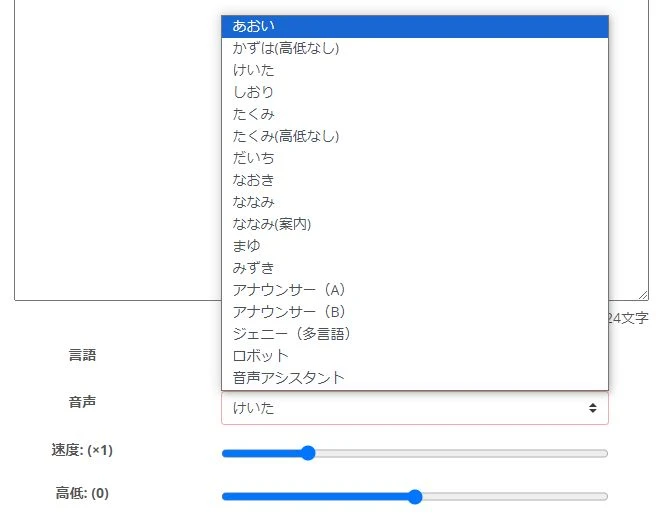
Du kan välja röst efter ändamål, såsom berättarröster för videor, butiksmeddelanden eller för att förbättra webbplatsers tillgänglighet.
Eftersom rösterna inte är för karaktärsaktiga är de också lätta att använda i affärssammanhang.
Om du letar efter en text-till-tal-tjänst i webbläsaren med naturligt ljud rekommenderas 『Ondoku』.
Uppläsning och lagring möjlig utan installation
『Ondoku』 är en text-till-tal-tjänst som kan användas gratis och utan installation direkt i webbläsaren.
Självklart kan du inte bara läsa upp utan även spara talet.
Nedladdningsformaten är MP3 eller WAV.
Eftersom det är standardfilformat kan de enkelt öppnas i videoredigerings- eller ljudredigeringsprogram.
※Det går att spara även när du använder tjänsten gratis utan registrering!

Kommersiell användning OK!
『Ondoku』 tillåter kommersiell användning!
Det går naturligtvis att använda tjänsten kommersiellt även när du läser upp gratis utan att logga in.
Om du letar efter ett program eller en tjänst för uppläsning som kan användas i jobbet utan installation, varför inte prova 『Ondoku』?
※Vid gratis användning krävs källhänvisning. För användning utan källhänvisning krävs en betalplan. Läs mer här.
Stöd för främmande språk
『Ondoku』 stöder 81 språk och regioner, inklusive japanska och engelska.

Du kan enkelt generera tal på främmande språk utan installation.
Konversationsuppläsning med flera röster är också möjlig!
Ondoku kan också generera tal i konversationsformat med flera olika röster!

Detta är en funktion som ofta finns i betalprogram man installerar, men eftersom det är en avancerad funktion ingår den vanligtvis inte i gratisprogram eller tjänster.
I det avseendet kan 『Ondoku』 erbjuda konversationsfunktionen gratis!
※För att använda konversationsfunktionen krävs gratis medlemsregistrering. Registrera dig här.
Eftersom konversationsfunktionen inte finns i de andra webbtjänsterna som nämns i denna artikel, rekommenderas 『Ondoku』 om du vill läsa upp text i konversationsformat från webbläsaren.
『Ondoku』 rekommenderas för gratis uppläsning
Som synes finns det många fördelar med webbtjänsten 『Ondoku』 som erbjuder uppläsning med den senaste AI-tekniken.
Då den kan användas gratis direkt i webbläsaren utan registrering eller inloggning, varför inte börja med att testa 『Ondoku』 härifrån om du letar efter en tjänst utan installation?
2. ゆくも!

ゆくも! är en text-till-tal-tjänst som kan användas direkt i webbläsaren utan installation.
Den kan användas gratis, men för kommersiellt bruk krävs köp av en licens.
Text-till-tal-tjänst tillgänglig i webbläsaren
ゆくも! är en uppläsningstjänst som använder Aquest Co., Ltd:s talsyntesbibliotek.
Du kan mata in text i webbläsaren och läsa upp den utan installation.
Självklart är det även möjligt att ladda ner ljudfiler.
Lagringsformatet är MP3.
Möjlighet till uppläsning med monoton röst (Yukkuri-röst)
Talsyntesbiblioteket "AquesTalk" som används i ゆくも! inkluderar även monotona röster (Yukkuri-röster).
Det är ovanligt att webbtjänster erbjuder Yukkuri-röster, så om du enkelt vill använda Yukkuri-röster utan att behöva ladda ner eller installera något rekommenderas ゆくも!.
Gratis för personligt icke-kommersiellt bruk
ゆくも! kan användas gratis för personligt icke-kommersiellt bruk.
Då den kan användas direkt i webbläsaren utan registrering är det enkelt att kontrollera hur rösterna låter i praktiken.
Avgift för kommersiellt bruk
Observera dock att vid kommersiell användning krävs ett avtal om en betallicens.
Detta beror på att man måste följa licensvillkoren för talsyntesbiblioteket "AquesTalk" som ゆくも! använder.
Kommersiella licenser måste köpas från utvecklaren Aquest Co., Ltd, och inte från den som driver ゆくも!.
Det är viktigt att notera att både privatpersoner och företag behöver en kommersiell licens för användningsområden där pengar är inblandade, såsom videodistribution med annonser, ljudanvändning på kommersiella webbplatser eller försäljning av applikationer och videor som använder ljudet.

【2026 Senaste】6 rekommenderade program för Yukkuri-röst/monotont tal | Komplett jämförelse av PC- och mobilappar
Vi presenterar ett urval av program för Yukkuri-röster och monotont tal som är perfekta för videoskapande och spelstreaming. Vi förklarar hur vem som helst enkelt kan skapa högkvalitativt ljud med de senaste apparna för 2026, från PC till mobil.
3. テキスト音声変換 - Text to voice

Text to voice är en webbtjänst som kan läsa upp text från webbläsaren.
Det är möjligt att läsa upp och ladda ner text som skrivits in i webbläsaren.
För japansk uppläsning används Microsofts talsyntesbibliotek.
Det går även att läsa upp på främmande språk.
Kan användas gratis
Text to voice kan användas gratis.
Det finns dock ingen detaljerad information om kommersiell användning.
Då operatören inte heller är tydligt angiven, rekommenderas det att överväga andra tjänster om du vill använda verktyget i arbetet.
4 sätt att läsa upp på mobil och PC utan installation
Mobiler och datorer har inbyggda funktioner för uppläsning som kan användas utan att installera extra programvara.
Det går dock inte att spara som ljudfil.
Vi förklarar talsyntesfunktionerna för dessa.
1. Android-mobil
För Android-mobiler kan du aktivera uppläsning genom att slå på "Välj för att tala" i inställningsappen.

Flöde för inställning av uppläsning på Android-mobiler
※Förklaring baserad på Android 12.
Öppna inställningsappen.

Öppna "Hjälpmedel".
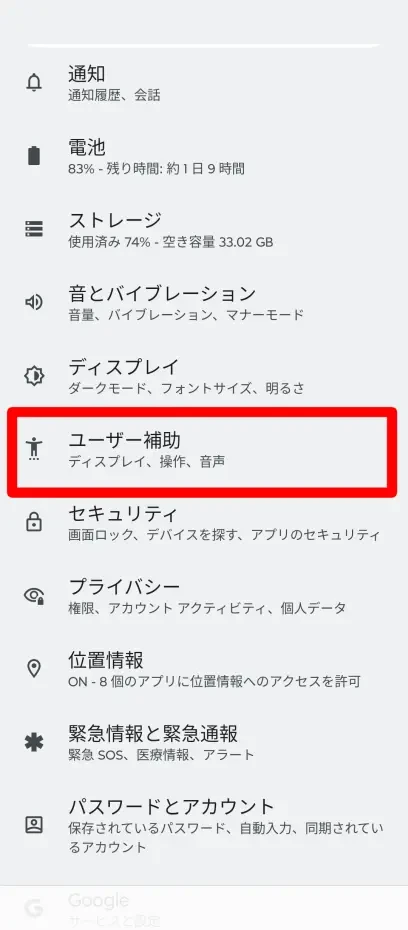
Öppna "Välj för att tala".

Slå på "Genväg för Välj för att tala".

En bekräftelseskärm visas, välj "Tillåt".

Nu är inställningen aktiverad och en uppläsningsknapp visas nere till höger på skärmen.
※Uppläsningsknappen syns inte på skärmdumpar, så den visas inte i bilden.
I detta läge kan du markera text och trycka på knappen för att läsa upp innehållet.
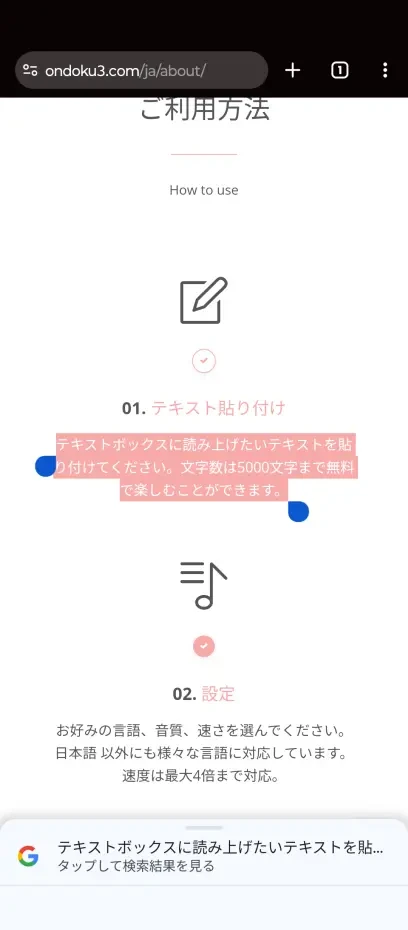
Det går även utmärkt att läsa upp innehåll i webbläsaren utan installation.
Detta är dock främst en funktion för att förbättra tillgänglighet, och ljudet kan inte sparas.
Om du vill spara det upplästa ljudet rekommenderas att använda en tjänst som 『Ondoku』 direkt i webbläsaren.
2. iOS (iPhone・iPad)

Även iOS (iPhone・iPad) har inbyggda funktioner för uppläsning utan installation.
Självklart krävs ingen installation.
Hur man använder uppläsning på iPhone
För att läsa upp text på iPhone:
Appen "Inställningar" → "Hjälpmedel" → "Uppläst innehåll"
öppna och välj
"Läs upp markering"
Nu kan du markera text i webbläsaren eller andra appar för att läsa upp den.
Även detta är dock en funktion för tillgänglighet, så ljudet kan inte sparas.
Om du vill spara ljudet bör du använda en tjänst som 『Ondoku』 i webbläsaren.
3. Windows PC (Skärmläsare)
Windows-datorer har funktionen "Skärmläsare" som standardfunktion för uppläsning.
Den kan användas utan installation.
"Skärmläsare" kan ställas in via "Hjälpmedel" i inställningsappen.
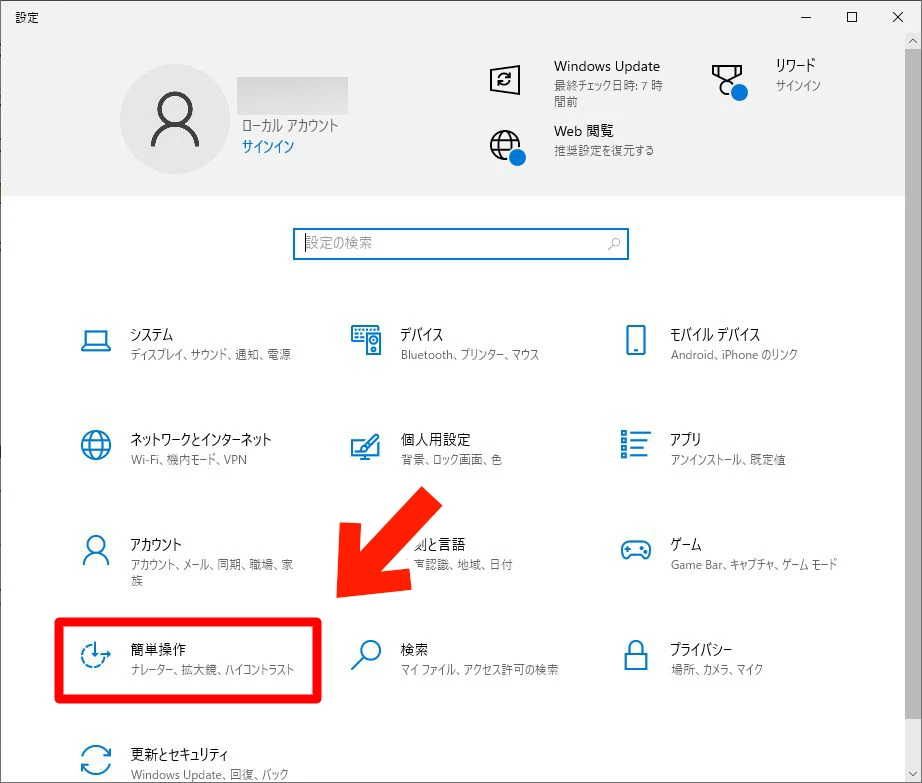
Öppna "Skärmläsare".
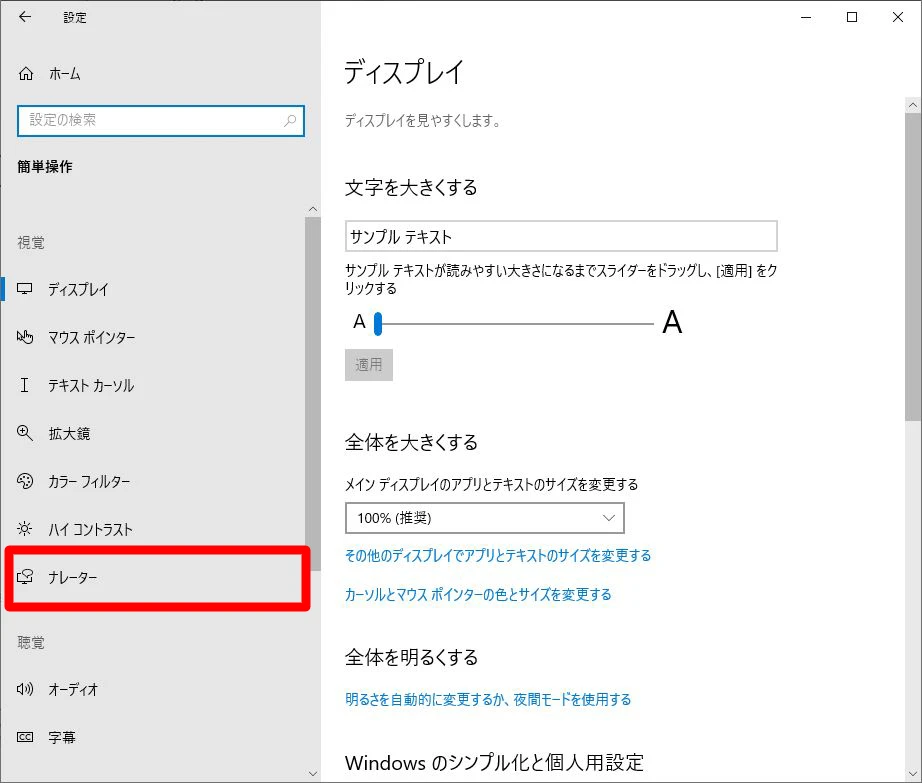
Du kan starta funktionen via "Aktivera Skärmläsaren".
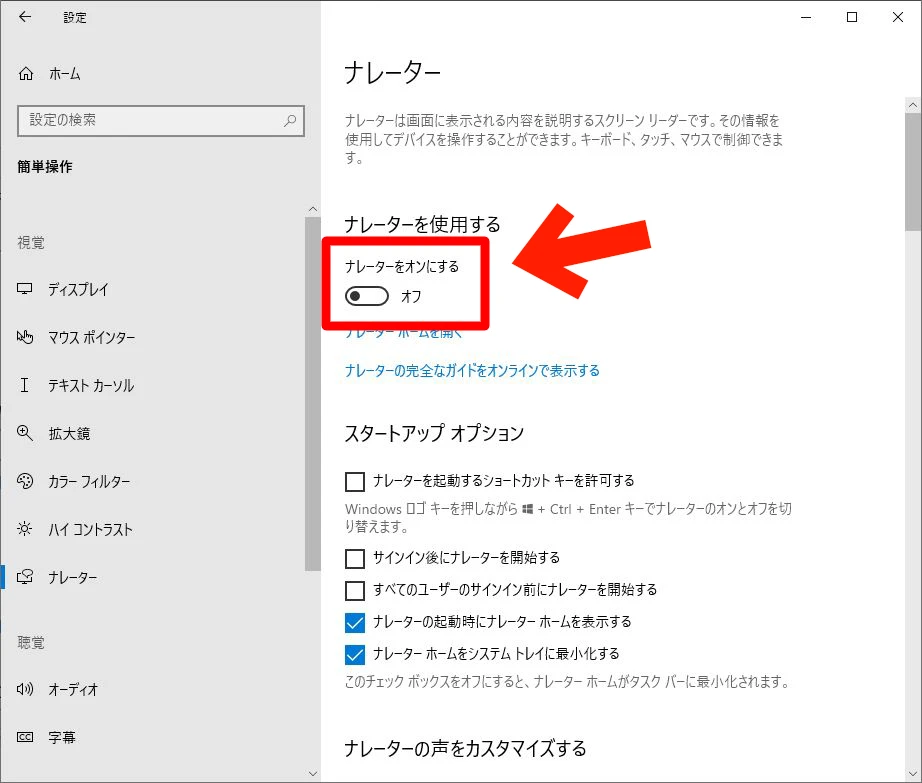
Även detta är en funktion för tillgänglighet, och i standardläget vid första uppstart läses all text som visas på skärmen upp.
För uppläsning av text i arbete eller hobby rekommenderas att använda en webbtjänst som 『Ondoku』 i webbläsaren.

4. Mac OS

Eftersom varje program (app) i Mac OS har en inbyggd uppläsningsfunktion är det möjligt att läsa upp text utan installation.
Det är mycket enkelt att använda; i menyn högst upp i appen väljer du bara:
"Redigera" → "Tal" → "Börja tala"
Denna funktion finns även i webbläsaren Safari, så du kan enkelt läsa upp webbplatser utan installation.
Det går dock inte att spara det upplästa ljudet.
Även för Mac rekommenderas tjänster som 『Ondoku』 om du vill spara ljudet.

【Gratis】Sammanfattning av 5 gratis text-till-tal-program som kan användas på Mac
Vi presenterar 5 gratis program (webbplatser) för textuppläsning som kan användas på Mac. Många vill använda AI-assistenten Siris röst som finns i Mac OS, så vi presenterar även sätt att använda den.
■ AI-talsyntesprogramvara "Ondoku"
"Ondoku" är ett online-text-till-tal-verktyg som kan användas utan initial kostnad.
- Stöder 81 språk och regioner, inklusive japanska, engelska, kinesiska, koreanska, spanska, franska och tyska
- Finns både från PC och smartphone
- Lämplig för affärer, utbildning, underhållning, etc.
- Ingen installation krävs, kan användas direkt från din webbläsare
- Stöder även läsning från bilder
För att använda det, skriv bara in text eller ladda upp en fil från webbplatsen. Generera naturliga ljudfiler på några sekunder. Du kan använda talsyntes för upp till 5 000 tecken gratis, så prova det först.

Text-till-tal-mjukvaran "Ondoku" kan läsa upp 5000 tecken varje månad med AI-röst gratis.
Du kan enkelt ladda ner MP3-filer och kommersiell användning är också möjlig.
Om du registrerar dig gratis kan du konvertera upp till 5 000 tecken per månad gratis från text till tal.
Prova Ondoku nu.
HP:
ondoku3.com
Email: ondoku3.com@gmail.com
Email: ondoku3.com@gmail.com
Relaterad artikel
Textläsningsprogramvara Ondoku. Det är en text-till-tal-tjänst som kan användas gratis av alla utan installation. Om du registrerar dig gratis kan du få upp till 5000 tecken gratis varje månad. Registrera dig gratis nu
- Vad är Ondoku?
- Läs texten på Ondoku
- Gratis registrering
- Betygsätt plan
- Lista över artiklar
- Prova även andra gratistjänster
![[Webbläsare] 7 talsyntestjänster utan installation – Guide och tips](https://storage.googleapis.com/ondoku3/image/irodori-tts_tmb_140.webp)
![[Webbläsare] 7 talsyntestjänster utan installation – Guide och tips](https://storage.googleapis.com/ondoku3/image/tategaki-image-yomiage_howto_tmb_140.webp)
![[Webbläsare] 7 talsyntestjänster utan installation – Guide och tips](https://storage.googleapis.com/ondoku3/image/iphone-video-narration_tmb_140.webp)
![[Webbläsare] 7 talsyntestjänster utan installation – Guide och tips](https://storage.googleapis.com/ondoku3/image/chrome-reading-mode-pc_tmb_140.webp)
![[Webbläsare] 7 talsyntestjänster utan installation – Guide och tips](https://storage.googleapis.com/ondoku3/image/pdf-to-mp3-howto_tmb_140.webp)









