PowerPoint gibi slaytlara ve sunumlara ses dosyaları ekleyelim. Önerilen yazılımlar ve ekleme yönte…
PowerPoint'e Ses Ekleme Yöntemi! Seslendirme Oluşturma ve Yerleştirme
04 Eylül 2026
PowerPoint slaytları hazırlarken zamanla bir tekdüzelik oluşabilir veya küçük bir dokunuşun eksik olduğunu hissedebilirsiniz.
Bu noktada tavsiyemiz, slaytlara ses eklemektir.
Sadece sesli anlatım ekleyerek sunumlarınızın daha akıcı olmasını sağlayabilir veya şaşırtıcı slaytlar oluşturabilirsiniz.
PowerPoint'e Ses Dosyası Ekleme Yöntemi
Video açıklaması: 1 dk 55 sn'den itibaren
PowerPoint gibi slaytlar için ses dosyası oluşturmak aslında oldukça kolaydır.
Gerekenler
- Seslendirmek istediğiniz metin,
- Ses eklemek istediğiniz slaytlar,
- Ondoku web sitesi.
Sesli Anlatım Oluşturma
1. Seslendirmek istediğiniz metni hazırlayın
İlk olarak, seslendirmek istediğiniz metni hazırlayın.
Metin, PowerPoint'in notlar kısmında olabilir veya farklı bir yazılımda hazırlanmış olabilir.
2. Metni Ondoku'ya kopyalayıp yapıştırın

Ardından, Ondoku ana sayfasını açın ve metni Ondoku'ya kopyalayıp yapıştırın.
Ses dosyalarını her slayt için ayrı ayrı veya belirli bölümlere ayırarak oluşturmak, sonraki aşamalarda işinizi kolaylaştıracaktır.
3. Slayda ekleyin
Son olarak, ses dosyalarını slaytlara ekleyeceğiz.
PowerPoint'e Ses Dosyası Ekleme
Video açıklaması: 2 dk 35 sn'den itibaren
PowerPoint'e eklenebilen ses dosyası formatları şunlardır: wma, wav, mp3, m4a/mp4 (yalnızca PowerPoint 2013 ve sonrası), mid/midi, au, aiff.
Ses dosyası eklerken dikkat edilmesi gerekenler
Ondoku; mp3 ve wav formatlarında indirmeyi destekler.
Uyumluluk sorunları nedeniyle, Ondoku'dan indirilen mp3 formatındaki dosyalar eklendiğinde, son birkaç saniyenin kesilmesi gibi bir durum oluşabilir.
Böyle bir durumda, lütfen wav formatındaki dosyayı indirip eklemeyi deneyin.
![[Güncelleme] Ondoku Ses Dosyalarını WAV Formatında İndirme Yöntemi](https://storage.googleapis.com/ondoku3/image/%E3%82%AB%E3%82%BB%E3%83%83%E3%83%88%E3%83%86%E3%83%BC%E3%83%95_930.webp)
[Güncelleme] Ondoku Ses Dosyalarını WAV Formatında İndirme Yöntemi
Ondoku seslerini WAV formatında indirmek artık mümkün! Ancak, sadece normal şekilde indirerek WAV formatına ulaşamazsınız. WAV formatında nasıl indirilir ve WAV formatının kullanım alanları nelerdir, tanıtıyoruz.
Sorun hala çözülmezse, dosyayı başka bir formata dönüştürerek eklemeyi deneyin.
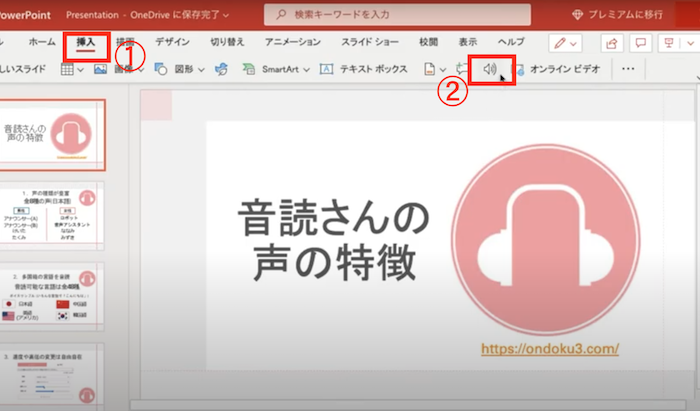
Araç çubuğundan
- Ekle
- Ses
- Bilgisayarımdaki Ses
seçeneklerini izleyin.
Ardından, ses dosyası seçme ekranı belirecektir, istediğiniz ses dosyasını seçin.
Ses dosyası seçilip slayda eklendiğinde bir hoparlör simgesi (?) belirecektir.
Bu simgeye tıklayarak sesin hangi zamanlamayla oynatılacağını ayarlayabilirsiniz.
Ses dosyasının başlangıç konumunu değiştirme
Ses dosyasının nasıl başlatılacağını seçmek için açılır menüdeki oku tıklayın ve bir seçenek belirleyin.
Otomatik olarak
Ses dosyasının bulunduğu slayda geçildiğinde otomatik olarak oynatılır.
Tıklandığında
Yalnızca simgeye tıklandığında oynatılır.
*Sunumda ses dosyasının nasıl oynatılacağını seçmek için aşağıdaki seçeneklerden birini belirleyin.
Yürütme Seçenekleri
Slaytlar arasında oynat
Tüm slaytlar boyunca tek bir ses dosyası çalınmaya devam eder.
Durdurulana kadar döngüye al
[Oynat/Duraklat] düğmesine tıklayarak manuel olarak durdurana kadar bir ses dosyası tekrar tekrar çalınır.
Oynattıktan sonra geri sar
Oynatma bittiğinde sesi başa sarar.
Yürütme Seçeneklerini Değiştirme
Seçenekleri değiştirmek için:
Hoparlör simgesini (?) seçin ve araç çubuğundan [Kayıttan Yürüt] sekmesine gidin.
İstediğiniz seçenekleri buradan ayarlayabilirsiniz.
Seçenek Detayları
Kırpma
Sesi kırpabilirsiniz; bunun için [Sesi Kırp] öğesini seçin ve kırmızı ile yeşil sürgüleri kullanarak ses dosyasını uygun uzunluğa getirin.
Karartma (Fade)
Sese "Giderek Artan" (Fade-in) veya "Giderek Azalan" (Fade-out) efekti ekleyebilirsiniz.
[Kararma Süresi] altındaki kutucuklardaki değerleri değiştirmeniz yeterlidir.
Ses Seviyesi Ayarı
Ses seviyesini ayarlamak için [Ses Düzeyi] öğesini seçin ve istediğiniz ayarı belirleyin.
Ondoku ile Kolayca PowerPoint Sesleri Oluşturun
Artık Ondoku kullanarak PowerPoint'e ses eklediniz!
Siz de Ondoku'yu kullanarak slaytlarınızı bir üst seviyeye taşımak istemez misiniz?
PowerPoint'te Ondoku Kullanmanın Avantajları ve Dezavantajları
PowerPoint'e ses eklemenin başka yolları da vardır.
Bu yollar arasında Ondoku kullanmanın avantajları ve dezavantajları nelerdir?
Avantajlar
- Kullanımı kolay
- İndirmesi kolay
- Ticari kullanım mümkün
1. Kullanımı kolay
Ondoku'nun kullanımı çok basittir.
Metin kutusuna seslendirmek istediğiniz cümleyi girin
Seslendir düğmesine tıklayın
Sadece bu adımlarla sesli anlatım oluşturabilirsiniz.
Farklı ses türleri mevcut olduğundan, beğendiğiniz sesi seçerek anlatımınızı oluşturabilirsiniz.
2. İndirmesi kolay
İndirme işlemi de oldukça basittir.
Seslendir düğmesine tıkladıktan sonra çıkan
İndir düğmesine tıklayın
İşte bu kadar.
Karşınıza tuhaf reklamlar da çıkmaz.
3. Ticari kullanım mümkün
İş yerinde kullanırken en çok merak edilen konulardan biri ticari kullanımdır.
Ses sentezleme yazılımlarında ticari kullanım kuralları bazen karmaşık olabilir veya ticari kullanıma izin verilmeyebilir.
Bu noktada Ondoku çok şeffaftır.
PowerPoint gibi sunumlarda kullanılabilir.
Ücretsiz kullanıyorsanız, atıf (kredi) belirterek ticari amaçlarla kullanabilirsiniz.

Ondoku ile yapılabilecekler. Ticari kullanım (iş kullanımı) ve yasaklanan işlemler hakkında.
Ondoku ile ticari kullanım (iş kullanımı) mümkündür. Bireysel veya kurumsal fark etmeksizin, doğrudan veya dolaylı olarak maddi kazanç elde etme amacı taşıyan her türlü kullanım ticari kullanımdır. Ancak Ondoku'da bazı yasaklanmış eylemlerin bulunduğunu lütfen unutmayın. Bu yazıda, Ondoku ile yapılabilecekler ve yapılamayacakları...
Dezavantajlar
- Slayt dosyasının boyutu artabilir
- Ücretsiz kullanımda atıf (kredi) belirtilmesi gerekir
1. Slayt dosyasının boyutu artabilir
Sesli anlatımları mp3 veya wav olarak eklediğinizde, dosyalar büyük ve ağır olma eğilimindedir.
Bu durumda slayt dosyasının boyutu da artar ve düzenleme yapmak zorlaşabilir.
Dosya boyutunun büyümesi sizi endişelendiriyorsa, aşağıda tanıtılan diğer yöntemleri deneyin. Kullanımı biraz daha zor olabilir ancak dosya boyutunun aşırı büyümesini bir miktar engelleyebilir.
2. Ücretsiz kullanımda atıf (kredi) belirtilmesi gerekir
Ondoku'yu sunumlarda ücretsiz olarak kullanmak istiyorsanız atıf yapmanız zorunludur.
İş dünyasında bazen bu tür atıf yazıları görsel açıdan istenmeyebilir.
Bu durumda Ondoku'nun ücretli üyesi (aylık 980 Yen'den başlayan seçeneklerle) olarak atıf yapma zorunluluğundan kurtulabilirsiniz.
Diğer Ses Ekleme Yöntemleri
Ondoku gibi metin okuma sitelerini kullanarak PowerPoint slaytlarına ses eklemenin yanı sıra iki farklı yöntem daha vardır.
- Makro kullanarak ekleme yöntemi
- PowerPoint'in standart özelliklerini kullanarak ses oluşturma ve ekleme yöntemi
Makro kullanarak ekleme yöntemi
Ortam
- Windows 10 Home 1909
- PowerPoint for Microsoft 365 Versiyon 2008 (Derleme 13127.20409) 64bit
Aşağıdaki sitede
Not okuma özelliği içeren PowerPoint
dosyası sunulmaktadır. Bunu indirip makro kurarak ses sentezi yapabilir ve PowerPoint'e sesli anlatım ekleyebilirsiniz.
Ayrıntılı kullanım ve indirme için aşağıdaki siteyi kontrol edin.
https://kunsen.net/2020/09/18/post-3309/
PowerPoint'in standart özelliklerini kullanarak ses oluşturma ve ekleme yöntemi
1. PowerPoint seslendirme komutunu ayarlama
Öncelikle PowerPoint'e [Konuş] komutunu ekleyin.
- PowerPoint'i açın ve Hızlı Erişim Araç Çubuğu'nun yanındaki [Hızlı Erişim Araç Çubuğunu Özelleştir] seçeneğine tıklayın.
- "Diğer Komutlar"ı seçin.
2. Seslendirme
1. adımda eklediğiniz seslendirme simgesini kullanarak metni seslendirmeyi deneyin.
- Seslendirmek istediğiniz metni (slayt içindeki bir metin kutusu veya notlar kısmı) fare ile seçin.
- [Konuş simgesine] tıkladığınızda seslendirme başlayacaktır.
*PowerPoint'te seslendiriciyi (ses tonunu) değiştiremezsiniz.
YouTube videolarında da olduğu gibi, sadece yazıdan ibaret videolar izleyiciyi sıkabilir veya okumaktan yorabilir.
Böyle anlarda bir sesli anlatım olması, slaytlarınıza canlılık katar!
Lütfen PowerPoint'e ses ekleyerek daha iyi slaytlar hazırlamak için bu yöntemlerden faydalanın.
■ AI konuşma sentezi yazılımı “Ondoku”
"Ondoku", hiçbir başlangıç maliyeti olmaksızın kullanılabilecek çevrimiçi bir metin-konuşma aracıdır.
- Japonca, İngilizce, Çince, Korece, İspanyolca, Fransızca, Almanca gibi 81 dil ve bölgeyi destekler
- Hem PC'den hem de akıllı telefondan kullanılabilir
- İş, eğitim, eğlence vb. için uygundur.
- Kurulum gerektirmez, tarayıcınızdan hemen kullanılabilir
- Ayrıca görüntülerden okumayı da destekler
Kullanmak için metni girmeniz veya siteden bir dosya yüklemeniz yeterlidir. Saniyeler içinde doğal ses dosyaları oluşturun. Konuşma sentezini 5.000 karaktere kadar ücretsiz olarak kullanabilirsiniz, bu yüzden lütfen önce deneyin.

Metin okuma yazılımı "Ondoku", AI sesle ücretsiz olarak her ay 5000 karakter okuyabilir.
MP3'leri kolayca indirebilir ve ticari kullanım da mümkündür.
Ücretsiz kaydolursanız ayda 5.000'e kadar karakteri ücretsiz olarak metinden konuşmaya dönüştürebilirsiniz.
Ondoku'yu şimdi deneyin.
HP:
ondoku3.com
Email: ondoku3.com@gmail.com
Email: ondoku3.com@gmail.com
İlgili makaleler
Metin sesli okuma programı Ondoku. Kurulum gerektirmeyen ve herkes ücretsiz olarak kullanılabilen bir metin sesli okuma hizmetidir. Ücretsiz kayıt olursanız her ay 5000 karaktere kadar ücretsiz kazanabilirsiniz. Şimdi ücretsiz kaydolun
- Ondoku nedir?
- Ondoku kullanarak metni oku
- Ücretsiz kayıt
- Fiyat listesi
- Makaleler listesi
- Diğer ücretsiz servisleri de dene














