
En İyi Metin Okuma Yazılımları: Ticari Kullanıma Uygun 7 Seçenek [Ücretsiz ve Ücretli]
PDF'yi MP3'e Dönüştürmenin 2 Yolu | Mojiokoshisan x Ondoku ile Ücretsiz Seslendirme
07 Ağustos 2026


Elimdeki PDF'i MP3 sesine dönüştürüp akıllı telefonumda dinlemenin bir yolu yok mu?
※ Bu makale 19 Nisan 2026 tarihinde yayınlanmıştır.
PDF'leri hareket halindeyken veya ev işleri arasında dinleyebilmek çok kullanışlı olurdu, değil mi?
Aslında, PDF'i ücretsiz olarak MP3 sesine dönüştürmenin bir yolu var!
İki çeşit dönüştürme yöntemi bulunmaktadır.
- PDF'i metne dönüştürdükten sonra Ondoku'ya yapıştırma yöntemi
- PDF'i görüntüye dönüştürdükten sonra Ondoku'nun görüntü seslendirme özelliğini kullanma yöntemi
Bu makalede, hem Windows hem de Mac'te kullanılabilen iki PDF'ten MP3'e dönüştürme yöntemini görsellerle birlikte açıklayacağız.
Metin seçilemeyen taranmış PDF'leri de desteklediği için, kağıt belgelerden taranan PDF'lerin veya toplantı tutanaklarının seslendirilmesinde de kullanılabilir.
Bu makalede öğrenecekleriniz:
- PDF'i MP3'e dönüştürmenin iki yöntemi ve kullanım amacına göre seçim yapma
- Mojiokoshi-san ile PDF'i metne dönüştürüp Ondoku ile seslendirme adımları (Önerilen)
- PDF Gazo Henkan-san ile PDF'i görselleştirip Ondoku ile seslendirme adımları
PDF'i MP3'e dönüştürmek için önerilen yöntem nedir?

Ondoku, metinlerden veya görüntülerden ses oluşturabilen ücretsiz bir AI sitesidir.
PDF dosyaları doğrudan seslendirilemediği için, önce PDF'i "metin" veya "görüntü" formatına dönüştürmeniz gerekir.
Dönüştürme için şu iki yöntem oldukça pratiktir:
- 『Mojiokoshi-san』: PDF'i metne dönüştürebilen bir AI sitesi
- 『PDF Gazo Henkan-san』: PDF'i görüntüye dönüştürebilen bir web servisi
Bu iki seçenekten birini kullanabilirsiniz.
Yöntem 1: Mojiokoshi-san ile metne dönüştürdükten sonra seslendirme (Önerilen)
『Mojiokoshi-san』 ile PDF'i metne dönüştürüp, ardından bu metni Ondoku'ya yapıştırarak seslendirme yöntemidir.
Metin olarak çıktı verildiği için, seslendirmeden önce içeriği kontrol edebilmeniz veya kendiniz düzeltebilmeniz bu yöntemin en cazip tarafıdır.
Seslendirilecek içeriği kendisi düzenlemek isteyenler için önerilir.
Yöntem 2: PDF Gazo Henkan-san ile görselleştirdikten sonra seslendirme
『PDF Gazo Henkan-san』 ile PDF'i görüntüye (JPG・PNG) dönüştürüp, Ondoku'nun görüntü seslendirme özelliğiyle seslendirme yöntemidir.
Sayfa sayısı sınırı olmadığı için, uzun PDF'leri toplu halde görselleştirip sese dönüştürmek istediğinizde kullanışlıdır.
Metin üzerinde ön düzenleme yapılamaz ancak dönüştürmeden seslendirmeye kadar olan işlemler oldukça basittir.
Hangisini seçmeli? Amaca göre kullanmanız önerilir
Kararsız kaldığınızda Yöntem 1 (Mojiokoshi-san) önerilir.
Önceden metne dönüştürdüğünüz için, seslendirmeden önce içeriği kontrol edip düzeltebilir ve sadece ihtiyacınız olan kısımları kolayca ve ücretsiz olarak seslendirebilirsiniz.
【Yöntem 1・Önerilen】Mojiokoshi-san ile metne dönüştürme → Ondoku ile seslendirme
Şimdi sırasıyla PDF'i MP3'e dönüştürme yöntemlerine bakalım.
İlk olarak, Mojiokoshi-san ile PDF'i metne dönüştürüp, Ondoku'ya yapıştırarak MP3 yapma yöntemini açıklayacağız.
Mojiokoshi-san nedir | Ücretsiz kullanılabilen AI deşifre sitesi
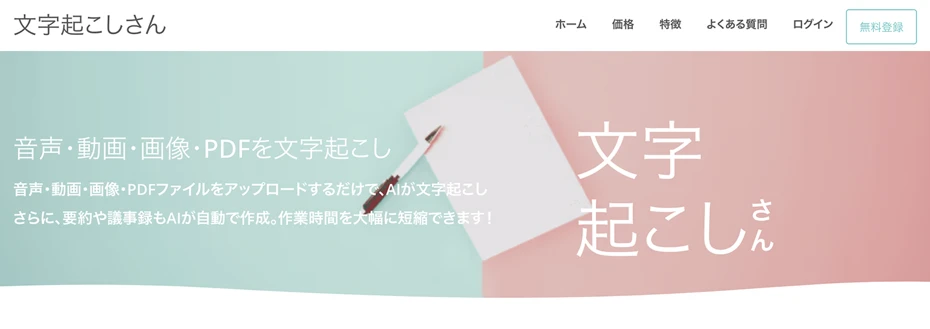
『Mojiokoshi-san』; ses, video, görüntü ve PDF'leri AI ile metne dönüştürebilen ücretsiz bir web uygulamasıdır.
Sadece PDF dosyasını yükleyerek, AI'nın içeriği okumasını ve metne dönüştürmesini sağlayabilirsiniz.
Kurulum gerektirmez, sadece bir tarayıcı ile hemen kullanılabilir olması da bir diğer özelliğidir.
Üstelik ücretsiz üye olduğunuzda, günde 10 sayfaya kadar PDF'i metne dönüştürebilirsiniz.
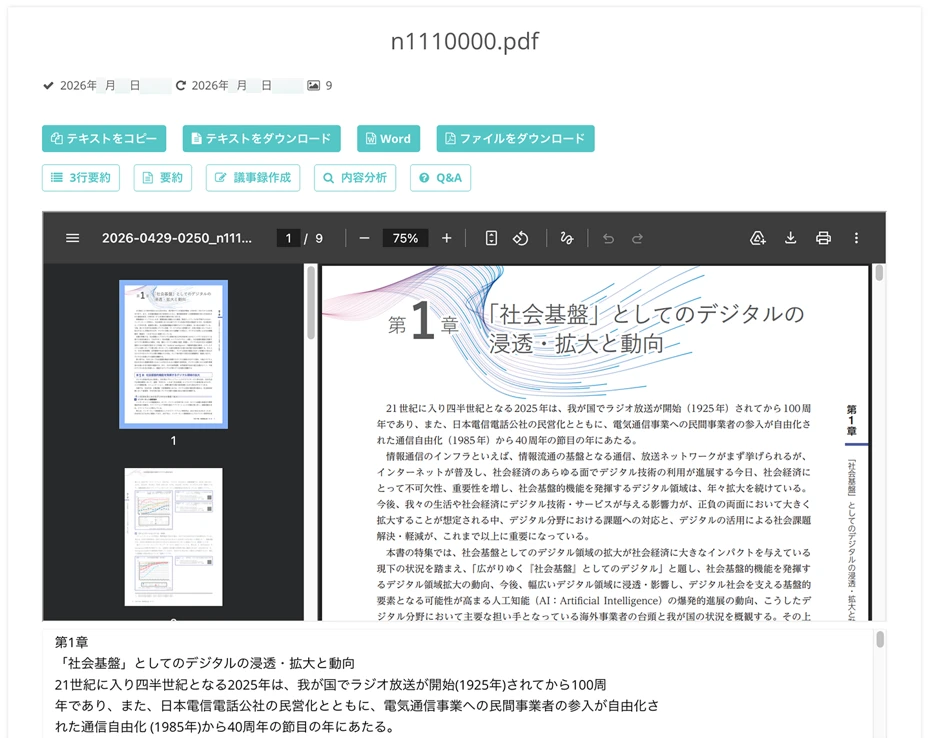
1. Mojiokoshi-san'a PDF yükleyerek metne dönüştürme
『Mojiokoshi-san』 ana sayfasını açın.

"Dosya Seç" butonuna tıklayarak metne dönüştürmek istediğiniz PDF dosyasını seçin.
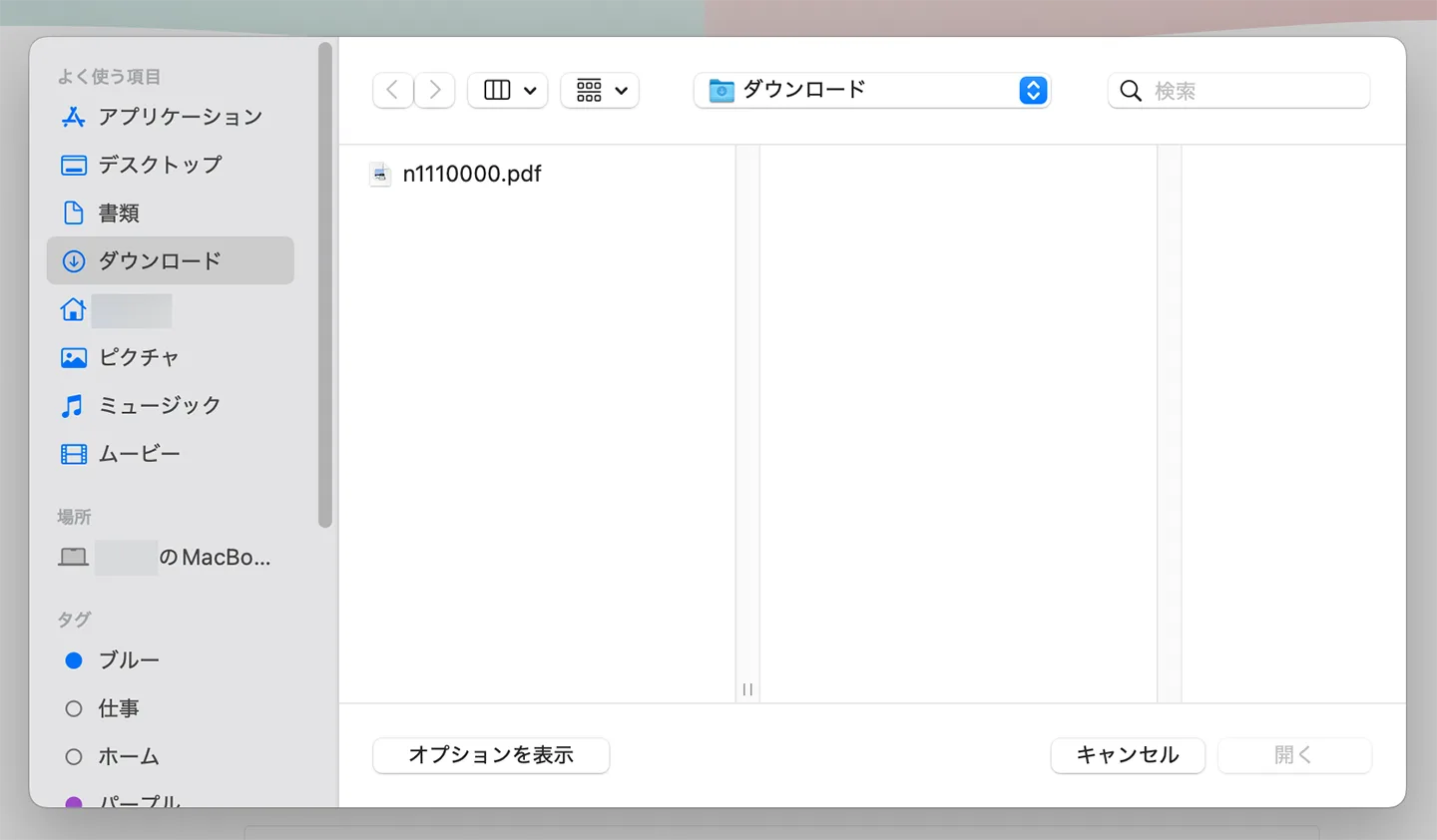
Sürükle-bırak yöntemiyle de yükleme yapabilirsiniz.
Dosyayı seçtikten sonra "Dil" ayarını kontrol edin.
Japonca PDF dosyası ise "Japonca", İngilizce PDF dosyası ise "İngilizce"yi seçin.
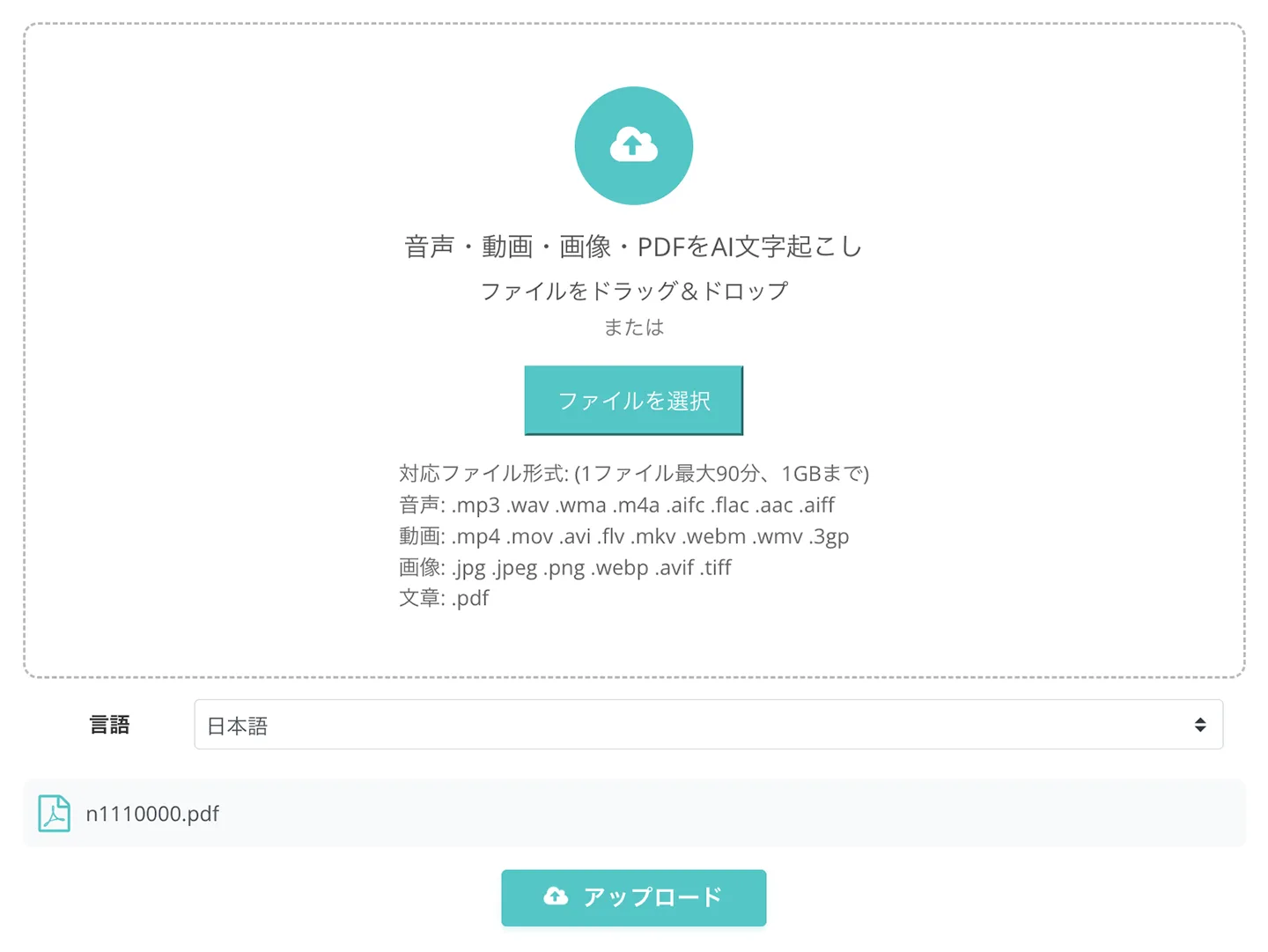
Hazır olduğunuzda "Yükle" butonuna tıklayın, deşifre işlemi otomatik olarak başlayacaktır.

İşlem bittiğinde, metne dönüştürülen içerik ekranda görüntülenecektir.
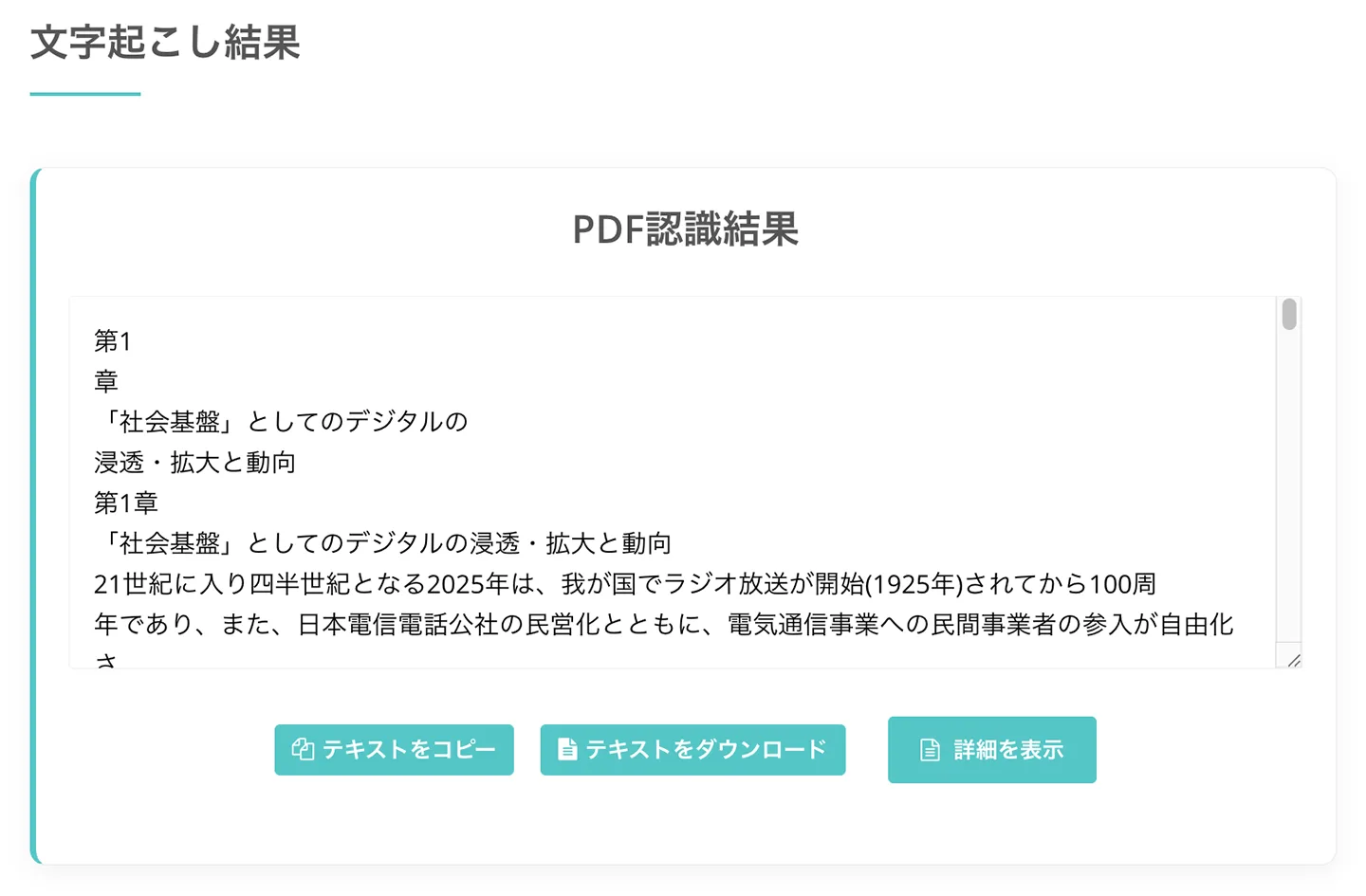
2. Metni kontrol edin ve gerekirse düzenleyin
Deşifre edilen metni kontrol edin; gerekirse düzeltmeler yapın veya gereksiz kısımları (başlıklar, sayfa numaraları vb.) silerek seslendirmek istediğiniz içeriği düzenleyin.
Deşifre edilen metni sadece bir metin dosyası olarak indirmekle kalmayıp, "Detayları Göster" butonuna basarak açılan ekrandan en yeni AI ile özetleyebilir veya analiz edebilirsiniz.
3. Ondoku ile metni ücretsiz olarak MP3 dosyasına dönüştürme
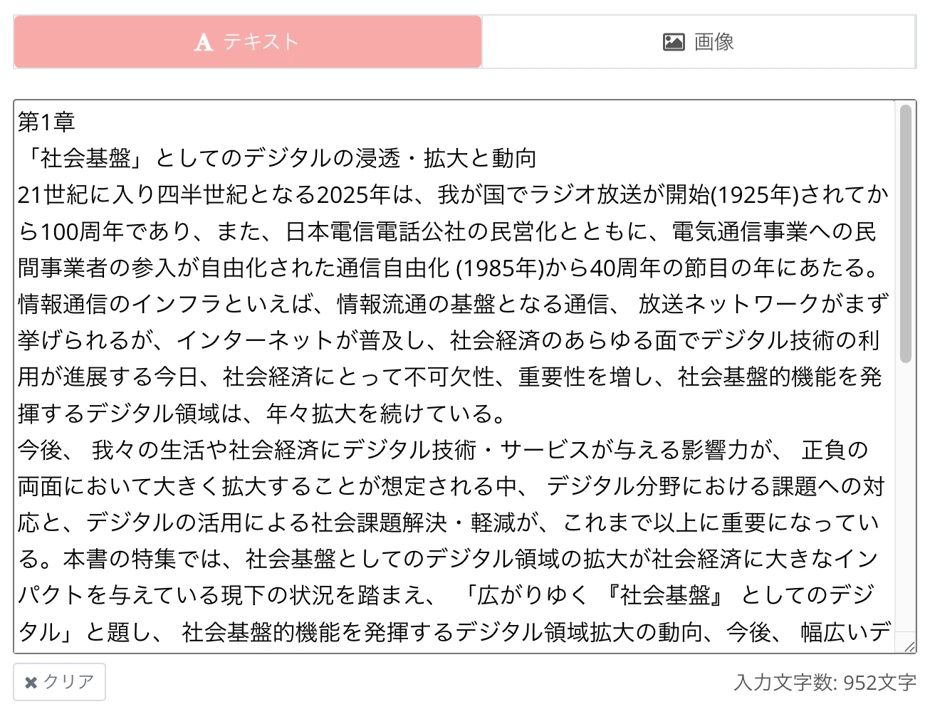
Metin hazır olduğunda, 『Ondoku』 ana sayfasını açın.

Metin giriş alanına, Mojiokoshi-san'dan aldığınız metni yapıştırın.
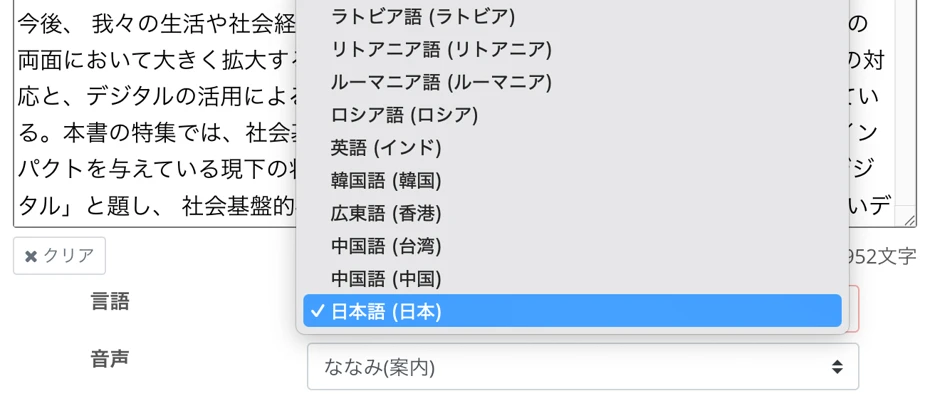
PDF içeriğine uygun olarak Japonca, İngilizce gibi bir dil seçin.
Seslendirme sesini (konuşmacı) seçin.
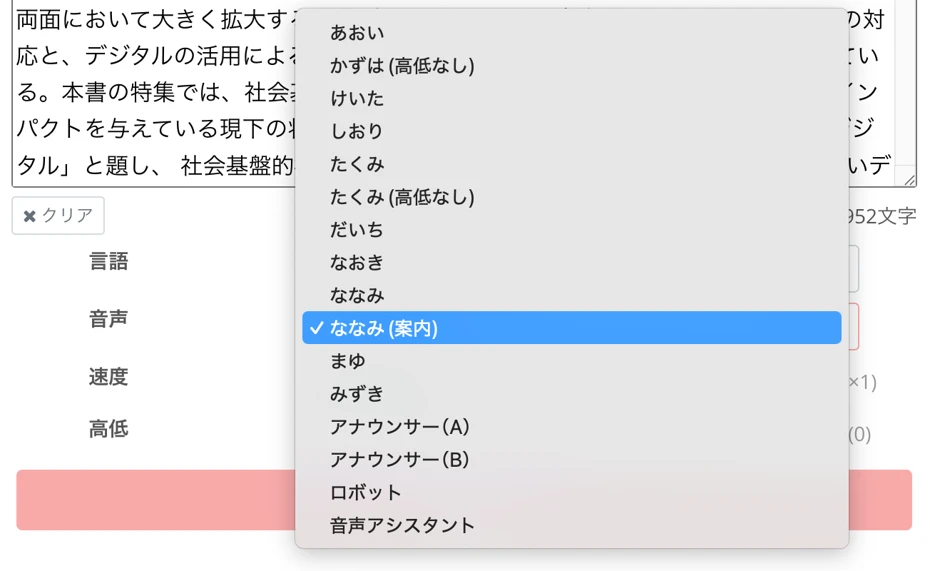
Ondoku'da kadın, erkek ve çocuk gibi birçok ses seçeneği mevcuttur; içeriğe göre dilediğiniz sesi seçebilirsiniz (Japonca ses örneklerine buradan ulaşabilirsiniz).
Artık her şey hazır.
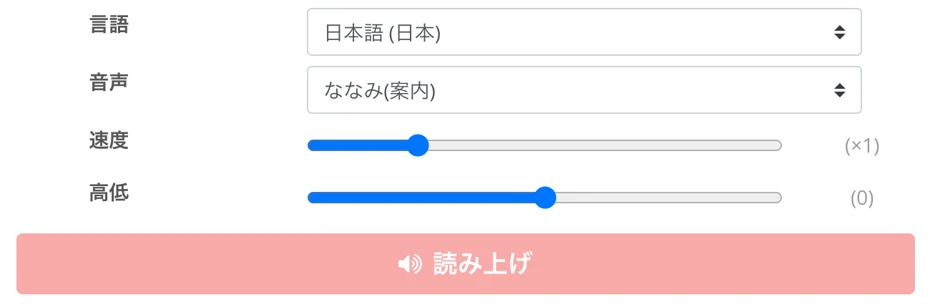
"Seslendir" butonuna basarak ses üretimini başlatın.
Ses üretimi bittiğinde ekran değişecek ve ses otomatik olarak çalmaya başlayacaktır.

İçeriği kontrol edin, bir sorun yoksa "İndir" butonuna tıklayarak MP3 dosyasını kaydedin.
Böylece 『Mojiokoshi-san』 ile metne dönüştürülen PDF'i 『Ondoku』 ile seslendirip MP3'e dönüştürme işlemi tamamlanmış olur.
『Ondoku』'ya hesap açtığınızda ücretsiz olarak 5.000 karaktere kadar seslendirme yapabilirsiniz.
Oluşturulan sesleri ticari amaçla da kullanabilirsiniz (Ücretsiz ticari kullanımda lütfen kaynak belirtiniz).
Elinizdeki bir PDF ile denediğinizde süreci hemen kavrayabilirsiniz. Siz de Mojiokoshi-san ve Ondoku'yu deneyimlemek istemez misiniz?
【Yöntem 2】PDF Gazo Henkan-san ile görselleştirme → Ondoku ile seslendirme
Şimdi 2. yöntemi açıklayacağız.
PDF Gazo Henkan-san ile PDF'i görüntüye dönüştürüp, Ondoku'nun görüntü seslendirme özelliğiyle MP3 yapma sürecidir.
Sayfa sayısı fazla olan PDF'ler veya Mojiokoshi-san'ın sınırını aşan uzun metinli PDF'leri seslendirmek istediğinizde uygundur.
PDF Gazo Henkan-san nedir?
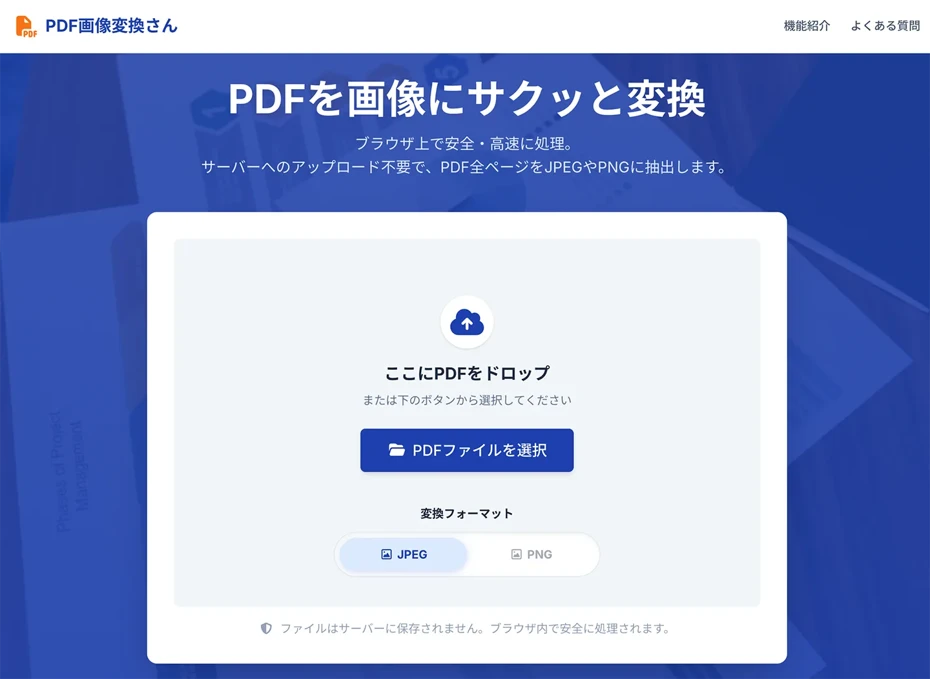
『PDF Gazo Henkan-san』, PDF dosyalarını JPG veya PNG gibi görüntülere dönüştürebilen ücretsiz bir web uygulamasıdır.
Üyelik gerektirmez, sadece tarayıcı üzerinden kullanılabildiği için hemen dönüştürmeye başlayabilirsiniz.
Dönüştürülen görüntüler her PDF sayfası için ayrı birer dosya olarak oluşturulur ve ZIP formatında toplu olarak indirilebilir.
1. PDF Gazo Henkan-san ile PDF'i görüntüye dönüştürme
Öncelikle tarayıcınızda 『PDF Gazo Henkan-san』 sitesini açın.
Sayfayı açtıktan sonra dönüştürme formatını JPEG veya PNG olarak seçin.
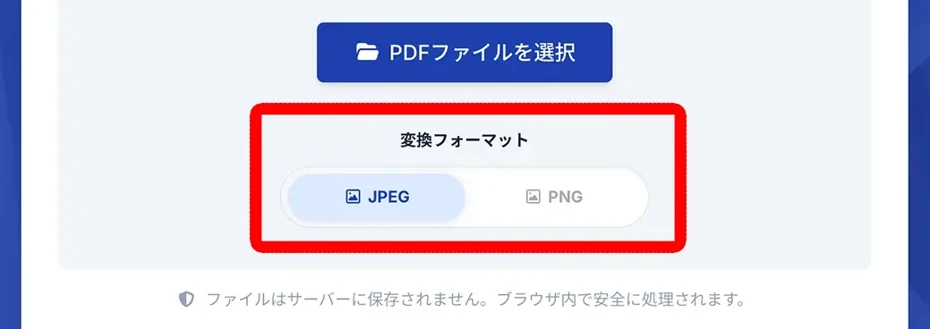
"PDF Dosyası Seç" butonuna tıklayarak veya dosyayı sürükle-bırak yöntemiyle sese dönüştürmek istediğiniz PDF'i seçin.
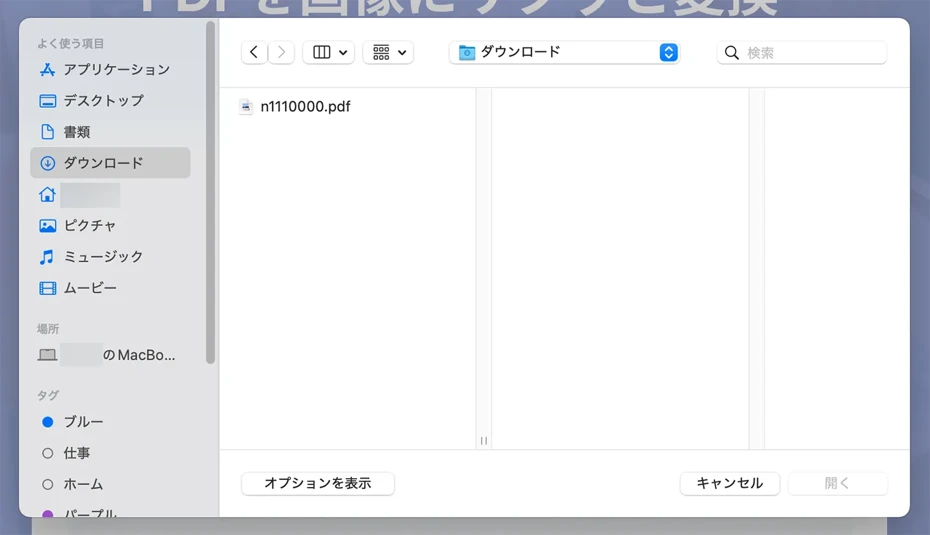
Dosyayı seçtiğinizde, görüntüye dönüştürme işlemi otomatik olarak başlar.

Dönüştürme bittiğinde, görüntü dosyaları ZIP formatında toplu olarak indirilir.
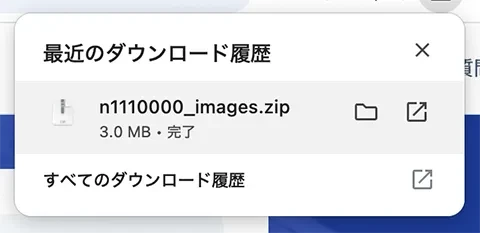
Ondoku'ya yüklemeden önce ZIP dosyasını klasöre çıkartın.
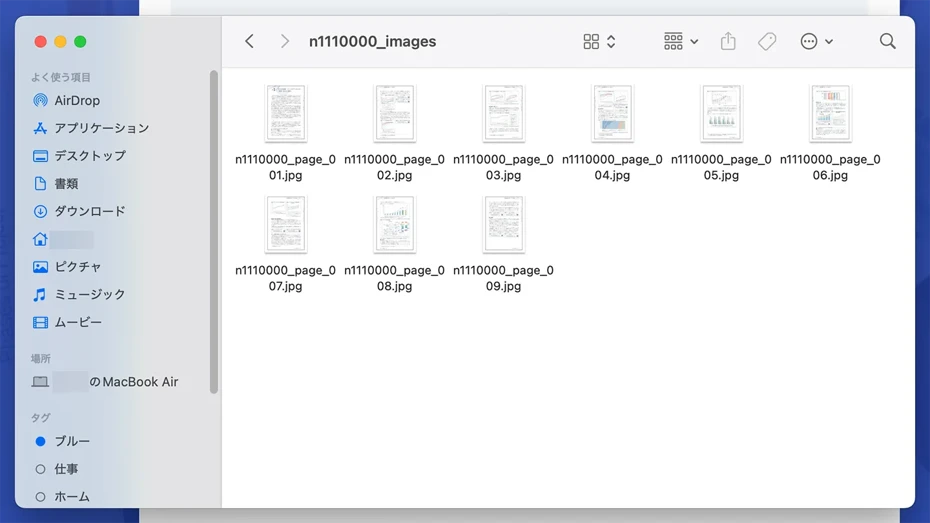
2. Görüntüleri Ondoku'da seslendirip MP3 olarak indirme
『Ondoku』 ana sayfasını açın ve metin giriş alanının üzerindeki "Görüntü" sekmesine tıklayın.

Görüntü yükleme ekranına geçildiğinde, "Görüntü Seç" butonundan PDF'ten dönüştürdüğünüz görüntü dosyasını seçin.

Görüntüyü seçtiğinizde, görüntüdeki metinler otomatik olarak okunur ve metin kutusunda görüntülenir.

Tanıma sonuçlarında hata varsa, metin kutusundan doğrudan düzeltebilirsiniz.
Ses türünü ve hızını seçtikten sonra "Seslendir" butonuna tıklayın.

Ses üretimi bittiğinde, içeriği ekrandan dinleyerek kontrol edebilirsiniz.

"İndir" butonuna tıklayarak MP3 dosyası olarak kaydedebilirsiniz.
Böylece PDF Gazo Henkan-san ile görüntüye dönüştürülen PDF'i Ondoku ile seslendirip MP3'e dönüştürme işlemi tamamlanmış olur.
Ücretsiz olarak kullanılabildiği için siz de PDF dosyalarınızı görüntüye dönüştürüp Ondoku ile seslendirmeyi denemek istemez misiniz?
PDF'i MP3'e dönüştürürken sıkça sorulan sorular

Metni kopyalanabilen PDF'ler doğrudan Ondoku'ya yapıştırılabilir
PDF metni fare ile seçilip kopyalanabiliyorsa, Mojiokoshi-san veya PDF Gazo Henkan-san kullanmadan metni doğrudan Ondoku'ya yapıştırmak da mümkündür.
PDF'i tarayıcıda veya Acrobat Reader gibi bir programda açıp metni kopyalayın, Ondoku'nun "Metin" sekmesine yapıştırın; böylece doğrudan MP3'e dönüştürebilirsiniz.
Ancak kopyalanan metnin başlık veya paragraf düzeni bozulabileceği için yapıştırdıktan sonra içeriği bir kez kontrol etmenizde fayda var.
Metin seçilemeyen PDF'ler veya çok fazla tablo/grafik içeren belgeler için bu makalede tanıtılan Yöntem 1 (Mojiokoshi-san) veya Yöntem 2 (PDF Gazo Henkan-san) en güvenilir yoldur.
Görüntüdeki metinler düzgün algılanmıyorsa ne yapmalı?
Yöntem 2 ile PDF'i görselleştirip seslendirirken, görüntünün çözünürlüğü ve metnin netliği karakter tanıma (OCR) hassasiyetini etkiler.
Bulanık görüntülerde hatalı tanıma artacağından, PDF'i görüntüye dönüştürürken mümkün olduğunca yüksek bir çözünürlük seçmek işin püf noktasıdır.
El yazısı metinler, aşırı tasarımsal yazı tipleri veya silik baskılar doğru okunmayabilir.
Böyle durumlarda tanıma sonucunu metin kutusundan düzelttikten sonra seslendirme yapabilirsiniz.
Ondoku'nun görüntü seslendirme özelliğinin daha detaylı kullanımı hakkında bu makaleyi inceleyebilirsiniz.

Görüntü Seslendirme Nasıl Kullanılır | Fotoğraftaki metinleri ücretsiz OCR ile sese dönüştürme yöntemi
Görüntü veya fotoğraflardaki metinleri okuyup (OCR) sese dönüştürebilen 『Ondoku』 özelliğini açıklıyoruz. Ücretsiz olarak kullanılabilir. PC veya akıllı telefonda, sadece görüntüyü yükleyerek saniyeler içinde seslendirme tamamlanır.
Mojiokoshi-san'ın dikey yazı deşifre özelliği nedir?
Kitap, dergi veya gazete gibi dikey yazılmış metinleri OCR ile okuturken, başlıkların veya sütunların düzgün algılanmadığı olabilir.
İşte bu durumlarda 『Mojiokoshi-san』 önerilir!
Dikey yazıya özel bir AI ile donatıldığı için sütunları, başlıkları ve alt yazıları otomatik olarak ayırt edip doğru sırayla yüksek hassasiyetle metne dönüştürebilir.
Dikey yazılmış kitap, dergi veya belgelerin nasıl deşifre edileceği hakkında daha fazla bilgiyi bu makalede bulabilirsiniz.
Mutlaka göz atın.
PDF'i MP3'e dönüştürme yöntemleri Özeti
PDF'i MP3'e dönüştürmek için Mojiokoshi-san ile metne dönüştürme ve PDF Gazo Henkan-san ile görselleştirme olmak üzere iki yol vardır.
Ardından, bu metin veya görüntüleri Ondoku ile seslendirerek MP3 olarak indirebilirsiniz.
İçeriği düzenleyip seslendirmek istiyorsanız 『Mojiokoshi-san』 ile metne dönüştürmek, çok sayfalı PDF'leri toplu olarak dönüştürmek istiyorsanız 『PDF Gazo Henkan-san』 ile görüntüye dönüştürmek önerilir.
Siz de bu makaledeki adımları takip ederek elinizdeki PDF dosyasını MP3'e dönüştürmeye ne dersiniz?
■ AI konuşma sentezi yazılımı “Ondoku”
"Ondoku", hiçbir başlangıç maliyeti olmaksızın kullanılabilecek çevrimiçi bir metin-konuşma aracıdır.
- Japonca, İngilizce, Çince, Korece, İspanyolca, Fransızca, Almanca gibi 81 dil ve bölgeyi destekler
- Hem PC'den hem de akıllı telefondan kullanılabilir
- İş, eğitim, eğlence vb. için uygundur.
- Kurulum gerektirmez, tarayıcınızdan hemen kullanılabilir
- Ayrıca görüntülerden okumayı da destekler
Kullanmak için metni girmeniz veya siteden bir dosya yüklemeniz yeterlidir. Saniyeler içinde doğal ses dosyaları oluşturun. Konuşma sentezini 5.000 karaktere kadar ücretsiz olarak kullanabilirsiniz, bu yüzden lütfen önce deneyin.

Metin okuma yazılımı "Ondoku", AI sesle ücretsiz olarak her ay 5000 karakter okuyabilir.
MP3'leri kolayca indirebilir ve ticari kullanım da mümkündür.
Ücretsiz kaydolursanız ayda 5.000'e kadar karakteri ücretsiz olarak metinden konuşmaya dönüştürebilirsiniz.
Ondoku'yu şimdi deneyin.
HP:
ondoku3.com
Email: ondoku3.com@gmail.com
Email: ondoku3.com@gmail.com
İlgili makaleler
Metin sesli okuma programı Ondoku. Kurulum gerektirmeyen ve herkes ücretsiz olarak kullanılabilen bir metin sesli okuma hizmetidir. Ücretsiz kayıt olursanız her ay 5000 karaktere kadar ücretsiz kazanabilirsiniz. Şimdi ücretsiz kaydolun
- Ondoku nedir?
- Ondoku kullanarak metni oku
- Ücretsiz kayıt
- Fiyat listesi
- Makaleler listesi
- Diğer ücretsiz servisleri de dene














