


En İyi Metin Okuma Yazılımları: Ticari Kullanıma Uygun 7 Seçenek [Ücretsiz ve Ücretli]
TikTok ve Instagram'a AI Seslendirme Ekleme Yöntemi | Ücretsiz ve Ticari
09 Eylül 2026

TikTok veya Instagram'a seslendirme eklemek istiyorum ama kendi sesimi kullanmak istemiyorum…
TikTok veya Instagram videoları yaparken seslendirme ekleme yöntemi konusunda sorun mu yaşıyorsunuz?
Böyle durumlarda AI seslendirme önerilir.
Sesinizi çıkarmadan TikTok veya Instagram Reels kısa videoları oluşturabilirsiniz.
Üstelik ücretsiz ve ticari kullanım onaylı olduğu için para kazanma konusunda da içiniz rahat olsun.
Bu makalede, kısa videolara AI seslendirme ekleme yöntemini senaryo oluşturma → ses oluşturma → video düzenleme olmak üzere 3 adımda kolayca anlaşılır bir şekilde açıklayacağız.
Bu makalede öğrenecekleriniz:
- Kısa videolarda AI seslendirme kullanmanın avantajları
- CapCut seslendirmesi ile özel AI seslendirme uygulamaları arasındaki farklar
- AI seslendirmeli kısa video nasıl yapılır? 【3 Adım】
- Viral olan kısa video seslendirmeleri için ipuçları
Kısa videolarda AI seslendirme kullanmanın avantajları nelerdir?
Aslında şu anda TikTok, Instagram Reels ve YouTube Shorts gibi kısa videolarda AI seslendirme kullanan içerik üreticilerinin sayısı artıyor.
Öncelikle bunun nedenlerini tanıtalım.
Yüzünüzü ve sesinizi göstermeden kısa videolar paylaşabilirsiniz
AI seslendirmenin en büyük avantajı, kendi sesinizi kullanmadan kısa videolar oluşturabilmenizdir.
TikTok ve Instagram'da yüzünü veya sesini göstermeden faaliyet gösteren birçok içerik üreticisi var, değil mi?
AI seslendirme ile sadece metin girerek doğal sesler oluşturmak mümkün.
Gizliliğinizi koruyarak kısa videolar paylaşabilirsiniz.
Kadın sesi, erkek sesi gibi birçok ses türü olduğu için videonun atmosferine uygun sesi seçebilmek de önemli bir noktadır.
CapCut seslendirmesinden daha doğal ve yüksek kaliteli
Birçok kişi kısa videoları düzenlemek için CapCut kullanıyor olmalı.
CapCut'ta da seslendirme özelliği var ancak özel bir AI seslendirme uygulaması kullanırsanız daha yüksek kaliteli seslendirmeler oluşturabilirsiniz.
Özel uygulamalarla seslendirme hızını ve tonunu detaylıca ayarlayabildiğiniz için kısa videonun içeriğine tam uyan bir seslendirme elde edersiniz.
Ticari kullanım onaylı ve para kazanma konusunda güvenli
TikTok veya Instagram'da para kazanmayı hedefliyorsanız, seslendirme sesinin ticari kullanımına izin verilip verilmediği de önemli bir noktadır.
CapCut'un seslendirme işlevinin ticari kullanımı konusunda kısıtlamalar vardır.
Öte yandan, AI seslendirme uygulaması 『Ondoku』, ticari kullanıma uygundur.
Ücretsiz planda bile kaynak belirterek ticari kullanım yapabildiğiniz için masraf yapmadan güvenle kısa videolarınızdan gelir elde edebilirsiniz.
CapCut seslendirme vs. Özel AI seslendirme uygulaması: Fark nedir?
CapCut seslendirme işlevi ile Ondoku gibi özel bir uygulama arasında ne fark var?

CapCut seslendirme işlevi kolay ve kullanışlıdır ancak özel AI seslendirme uygulamalarından bazı farkları vardır.
CapCut seslendirme işlevinde kısıtlamalar var
CapCut seslendirmenin en büyük çekiciliği, sesin doğrudan uygulama içinden eklenebilmesidir.
Ancak seçilebilecek ses türleri azdır ve hız veya ses yüksekliği gibi detaylı ayarlamalar için uygun değildir.
Japonca desteklenen sesler de sınırlıdır.
Ticari kullanımda da kısıtlamalar olduğu için para kazanmayı düşünüyorsanız dikkatli olmanız gerekir.
Özel uygulamalarla ücretsiz ve doğal seslendirmeler oluşturulabilir
Özel AI seslendirme uygulamalarının özelliği, yüksek kaliteli AI ses sentez motoru ile doğal seslendirmeler oluşturabilmeleridir.
Birçok ses arasından videoya uygun olanı seçebilir, okuma hızını ve ses perdesini detaylıca ayarlayabilirsiniz.
『Ondoku』 ücretsiz planda bile ticari kullanıma uygundur, bu nedenle güvenle para kazanabilirsiniz.
Ayrıca 81 dil ve bölgeyi desteklediği için yurt dışına yönelik kısa videolarda da kullanılabilir.
Pratikliğe önem veriyorsanız CapCut, ses kalitesi, özelleştirilebilirlik ve ticari kullanım güvenliğine önem veriyorsanız özel bir AI seslendirme uygulaması önerilir.
『Ondoku』 ile oluşturulan seslendirme sesleri MP3 dosyası olarak indirilebilir, bu nedenle CapCut veya InShot gibi tercih ettiğiniz video düzenleme uygulamalarına aktararak kolayca kullanabilirsiniz.
Kısa Video AI Seslendirmesi Nasıl Yapılır? 【3 Adım】

Hemen AI seslendirmeli bir kısa video yapmak istiyorum!
Şimdi, AI seslendirme uygulaması 『Ondoku』 kullanarak kısa video seslendirmesi yapma yöntemini tanıtacağız.
Sadece 3 adımda AI seslendirmeli kısa videolar oluşturabilirsiniz.
Adım 1: AI seslendirme senaryosunu yazın

Öncelikle seslendirme senaryosunu oluşturun.
Kısa videolar 15 ila 90 saniyelik kısa videolardır.
Senaryo karakter sayısı için yaklaşık ölçüler şöyledir:
- 15 saniyelik video: Yaklaşık 60-80 karakter
- 30 saniyelik video: Yaklaşık 120-160 karakter
- 60 saniyelik video: Yaklaşık 250-320 karakter
- 90 saniyelik video: Yaklaşık 380-480 karakter
Kısa videolarda, ilk 3 saniyede izleyicinin ilgisini çekmek çok önemlidir.
Senaryonun başına "Biliyor muydunuz?" veya "Aslında..." gibi bir kanca (hook) ekleyin.
Senaryo metninin sonuna "." (nokta) koymak önemli bir noktadır.
AI seslendirme uygulamaları "." işaretini bir duraklama olarak algıladığı için doğal bir tempoya sahip seslendirme ortaya çıkar.
Adım 2: Seslendirme AI sesini oluşturun
Senaryo hazır olduğunda, 『Ondoku』 ile seslendirme sesini oluşturun.
Kullanımı kolaydır.
Önce 『Ondoku』 sitesini açın.
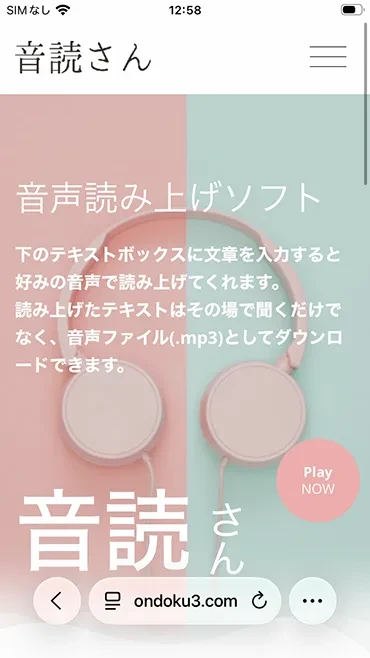
Bu sefer Ondoku'nun yeni yüksek performanslı AI sesi 『OndokuBeta』 ile senaryo metnini seslendireceğiz.
Ardından, metin giriş alanına senaryoyu yapıştırın.
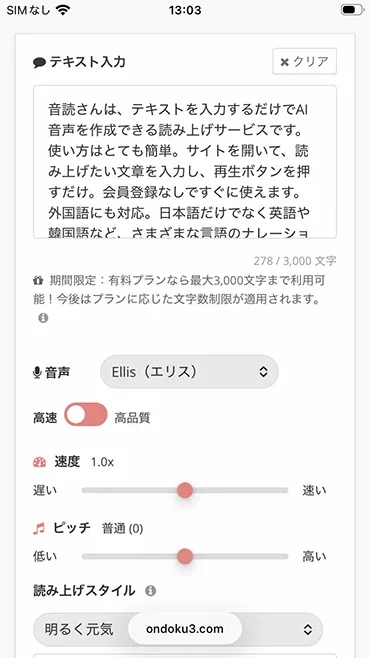
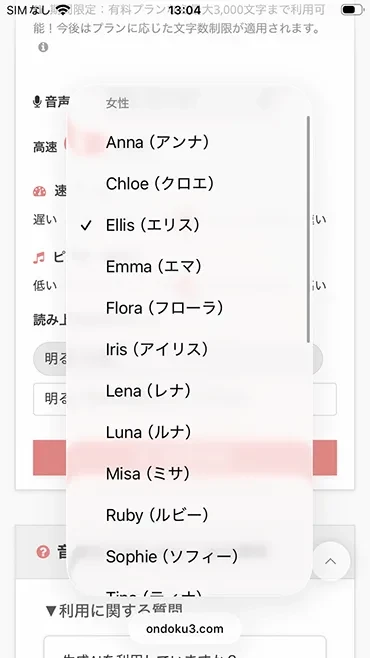
Beğendiğiniz sesi seçin (ses türlerini buradan dinleyebilirsiniz).
Metni girdikten sonra "Seslendir" düğmesine basın.
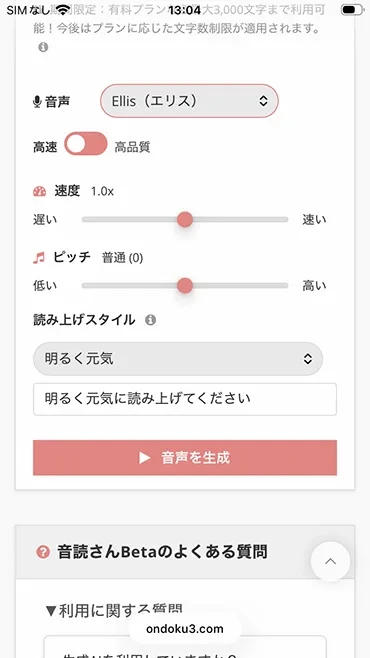
Ses hemen oluşturulacaktır, bu nedenle ekran açıkken bekleyin.
Seslendirme tamamlandığında ekran değişecek ve ses çalınacaktır.
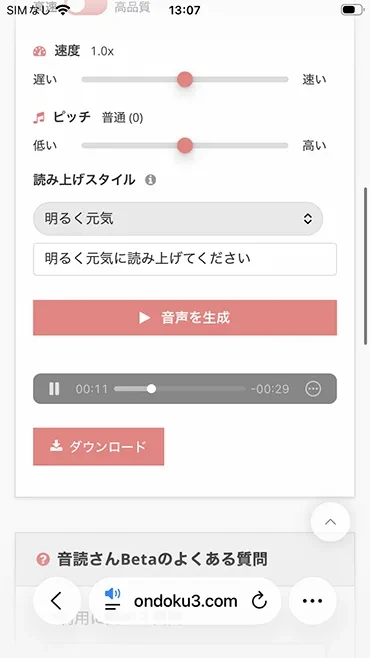
Dinledikten sonra her şey tamamsa MP3 dosyasını indirin.
Bu senaryo metni seslendirildiğinde, bu şekilde bir ses oluşturulabildi!
Ses örneği
Adım 3: Video düzenleme uygulamasıyla birleştirin
İndirilen MP3 dosyasını video düzenleme uygulamasına aktardığınızda işlem tamamdır.
Kısa videoları düzenlemek için kullanılabilecek başlıca uygulamalar şunlardır:
- CapCut: Ücretsiz kullanılan standart uygulama. TikTok ile entegrasyonu sorunsuzdur.
- InShot: Akıllı telefonlarda kolayca düzenleme yapabileceğiniz uygulama.
- Adobe Premiere Rush: Hem bilgisayarda hem de telefonda kullanılabilen Adobe uygulaması.
- VN: Ücretsiz ve yüksek özellikli video düzenleme uygulaması.
Hangi uygulama olursa olsun, Ondoku'dan indirdiğiniz MP3 dosyasını BGM kanalına ekleyerek seslendirmeyi ekleyebilirsiniz.
Seslendirmeyle uyumlu altyazılar (teloplar) eklemek, sesi kapalı olan izleyicilere de içeriğin ulaşmasını sağladığı için önerilir.
Bu şekilde Ondoku kullanarak kolayca TikTok veya Instagram kısa video seslendirmeleri oluşturabilirsiniz.
Siz de hemen Ondoku kullanarak ücretsiz bir seslendirme oluşturmaya ne dersiniz?
Yeni nesil AI uygulamasıyla SRT altyazı dosyası oluşturmak da önerilir
CapCut ve VN, altyazı oluşturma için "SRT dosyası" formatındaki içe aktarmaları da destekler.
AI uygulaması 『Mojiokoshi-san』 ile sesten otomatik olarak SRT altyazı dosyası oluşturulabildiği için, kolay ve sorunsuz altyazı eklemek istediğinizde önerilir.
Viral Olan Kısa Video Seslendirmeleri İçin 5 İpucu

Şimdi, AI seslendirmeli kısa videoların daha fazla kişiye ulaşmasını sağlamak için bazı ipuçlarını paylaşacağız.
1. İlk 3 saniyeye kanca ekleyin
Kısa videolarda ilk 3 saniye kader anıdır.
İzleyiciler sıkıcı olduğunu hissederlerse hemen kaydırıp bir sonraki videoya geçerler.
Seslendirmenin başında "Biliyor muydunuz?", "Aslında bu...", "○○ yapanların dikkatine" gibi soru cümleleri veya çarpıcı gerçeklerle başlamak etkilidir.
2. Okuma hızının 1.1–1.2 kat olması önerilir
Kısa videolarda tempo önemlidir.
Seslendirme hızı çok yavaş olursa izleyiciler videodan ayrılabilir.
Hızı 1.1–1.2 kat civarına ayarlarsanız, anlaşılabilirlik ve tempo arasında iyi bir denge kurulmuş olur.
3. Mutlaka altyazı ekleyin
TikTok ve Instagram'ı sesi kapalı izleyen kişi sayısı çok fazladır.
Seslendirmeyle senkronize altyazılar ekleyerek, ses kapalıyken bile içeriğin iletilmesini sağlayabilir ve videodan ayrılma oranını düşürebilirsiniz.
Sesten yüksek doğrulukta AI altyazıları oluşturmak için 『Mojiokoshi-san』 önerilir.
Ayrıca CapCut'un otomatik altyazı özelliğiyle de altyazı ekleyebilirsiniz.
4. BGM ve seslendirme dengesini ayarlayın
Seslendirmeli kısa videolarda, seslendirmeyi daha kolay duyulur hale getirmek için BGM ses seviyesini düşürmek önemlidir.
Ölçü olarak, Seslendirme 70 : BGM 30 gibi bir ses dengesi önerilir.
BGM seslendirmenin önüne geçerse asıl içerik zor anlaşılır hale gelir.
5. Videonun içeriğine uygun bir ses seçin
Seslendirme sesini videonun atmosferine uygun seçmek de önemli bir noktadır.
- Açıklama/Eğitim videoları: Sakin ve yetişkin sesi
- Eğlence/Trend videoları: Parlak ve tempolu ses
- Ürün tanıtımı/İnceleme videoları: Güven veren ve net ses
『Ondoku』'da birçok ses seçeneği mevcut olduğu için videonun içeriğine tam uyan sesle seslendirme yapabilirsiniz.
Yabancı dilde seslendirme yöntemini bu makalenin ikinci yarısında açıklıyoruz.
Uygulamaya Göre Seslendirme Ekleme İpuçları
TikTok, Instagram Reels ve YouTube Shorts'un her birinin seslendirme oluşturmak için kendine has noktaları vardır.
Kısa video uygulamalarına göre seslendirme ekleme ipuçlarını açıklıyoruz.
TikTok: Trend BGM kullanımı kilit noktadır
TikTok, trend olan seslerin kullanıldığı videoların önerilere çıkmasının daha kolay olduğu bir uygulamadır.
Seslendirmeli videolarda bile trend bir sesi BGM olarak düşük seviyede çalmak önerilere çıkma şansınızı artırır.
Seslendirmeyi ana odak yaparken trend sesleri BGM olarak ustaca dahil etmek TikTok'ta viral olmanın sırrıdır.
Instagram Reels: Kanalda bütünlük olması değerlendirmeyi artırır
Instagram Reels, TikTok'a kıyasla marka dünyası ve görsellerde bütünlük olduğunda daha yüksek değerlendirme alan bir uygulamadır.
Seslendirme sesinin de hesabın marka imajına uygun bir şekilde tutarlı kullanılması önerilir.
Her seferinde aynı sesi kullanarak izleyicilerin "Aa, bu sesli hesap bu" diye sizi hatırlamasını kolaylaştırabilirsiniz.
YouTube Shorts: Uzun videolara yönlendirme için kullanmak kilit noktadır
YouTube Shorts'u normal YouTube videolarına (uzun videolara) bir giriş kapısı olarak kullanmak önemlidir.
Kısa video seslendirmesinin sonunda "Detayları ana videoda açıklıyorum" gibi bir cümle ekleyerek aynı kanaldaki uzun videolara yönlendirme yapabilirsiniz.
YouTube Shorts'ta abone sayısını artırmak için seslendirme kullanılması önerilir.
Çok Dilli Seslendirme ile Yurt Dışına Yönelik Videolar Yapmak da Önerilir!
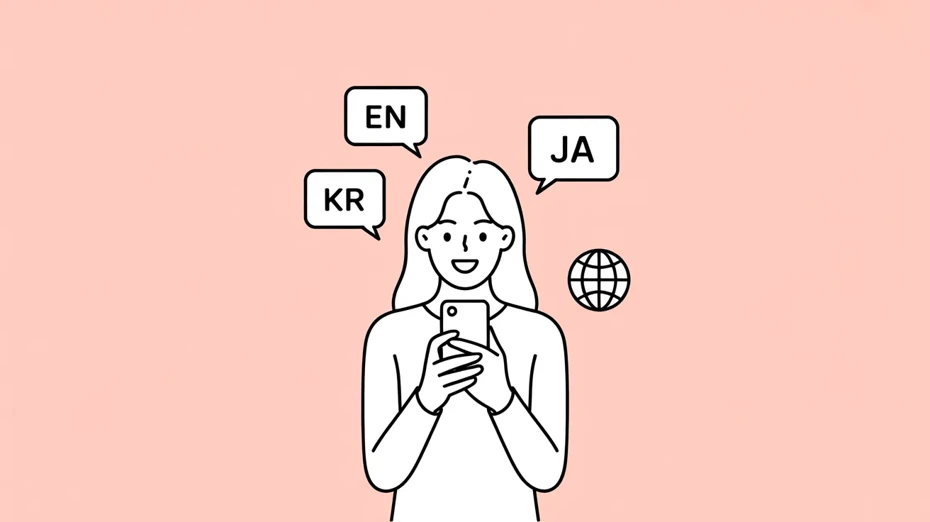
Kısa videoların sınırları aşarak yayılması kolaydır.
Japonca kısa videoları İngilizce veya Koreceye taşırsanız yurt dışındaki izleyiciler arasında viral olabilirsiniz.
İzleyici kitlesini genişletmek için İngilizce ve Korece
Japon kültürünü ve trendlerini tanıtan kısa videolar yurt dışında da popülerdir.
Yabancı dilde video yapacaksanız, öncelikle izleyicisi çok olan İngilizceyi veya Japon kültürüne ilgi duyanların çok olduğu Koreceyi öneririz.
Japonca senaryoyu İngilizce veya Koreceye çevirip 『Ondoku』 ile o dilde seslendirme oluşturursanız, aynı video materyaliyle çok dilli kısa videolar oluşturabilirsiniz.
『Ondoku』 81 dil ve bölgeyi desteklediği için sadece İngilizce veya Korece değil, çeşitli dillerde seslendirmeler oluşturabilirsiniz.
Çeviri + AI sesi ile çok dilli kısa videoları seri üretme yöntemi
Çok dilli hale getirme süreci çok kolaydır.
Önce Japonca senaryoyu çevirin (ChatGPT veya DeepL kullanmak kolaydır).
Ardından, bu makalede açıklandığı gibi 『Ondoku』 ile çevrilmiş metinden seslendirme sesi oluşturun.
Video düzenleme uygulamasında altyazı ve seslendirmeyi İngilizce veya Korece ile değiştirmeniz yeterlidir!
Video materyallerini olduğu gibi tekrar kullanabildiğiniz için az bir çabayla yurt dışına yönelik kısa videoları seri halde üretebilirsiniz!
TikTok ve Instagram Reels Seslendirme Oluşturma Özet
Bu makalede TikTok, Instagram Reels ve YouTube Shorts gibi kısa videolara AI seslendirme ekleme yöntemini tanıttık.
AI seslendirme kullanarak, sesinizi çıkarmadan herkes kolayca yüksek kaliteli seslendirmeli kısa videolar oluşturabilir.
AI seslendirme uygulaması 『Ondoku』 ile ücretsiz ve ticari kullanıma uygun seslendirme sesleri oluşturmak mümkün.
81 dil ve bölgeyi desteklediği için çok dilli kısa videolar da oluşturabilirsiniz.
Siz de hemen 『Ondoku』 ile AI seslendirmeli kısa videolar oluşturmaya ne dersiniz?
■ AI konuşma sentezi yazılımı “Ondoku”
"Ondoku", hiçbir başlangıç maliyeti olmaksızın kullanılabilecek çevrimiçi bir metin-konuşma aracıdır.
- Japonca, İngilizce, Çince, Korece, İspanyolca, Fransızca, Almanca gibi 81 dil ve bölgeyi destekler
- Hem PC'den hem de akıllı telefondan kullanılabilir
- İş, eğitim, eğlence vb. için uygundur.
- Kurulum gerektirmez, tarayıcınızdan hemen kullanılabilir
- Ayrıca görüntülerden okumayı da destekler
Kullanmak için metni girmeniz veya siteden bir dosya yüklemeniz yeterlidir. Saniyeler içinde doğal ses dosyaları oluşturun. Konuşma sentezini 5.000 karaktere kadar ücretsiz olarak kullanabilirsiniz, bu yüzden lütfen önce deneyin.

Metin okuma yazılımı "Ondoku", AI sesle ücretsiz olarak her ay 5000 karakter okuyabilir.
MP3'leri kolayca indirebilir ve ticari kullanım da mümkündür.
Ücretsiz kaydolursanız ayda 5.000'e kadar karakteri ücretsiz olarak metinden konuşmaya dönüştürebilirsiniz.
Ondoku'yu şimdi deneyin.
HP:
ondoku3.com
Email: ondoku3.com@gmail.com
Email: ondoku3.com@gmail.com
İlgili makaleler
Metin sesli okuma programı Ondoku. Kurulum gerektirmeyen ve herkes ücretsiz olarak kullanılabilen bir metin sesli okuma hizmetidir. Ücretsiz kayıt olursanız her ay 5000 karaktere kadar ücretsiz kazanabilirsiniz. Şimdi ücretsiz kaydolun
- Ondoku nedir?
- Ondoku kullanarak metni oku
- Ücretsiz kayıt
- Fiyat listesi
- Makaleler listesi
- Diğer ücretsiz servisleri de dene














