

Nejlepší programy pro čtení textu: 7 tipů i pro firmy [Zdarma i placené]
[Zdarma] Jak převést blog na zvuk | Použití tagů pro vložení MP3
7. srpna 2026
![[Zdarma] Jak převést blog na zvuk | Použití tagů pro vložení MP3](https://storage.googleapis.com/ondoku3/image/blog-to-voice-howto_tmb_02_930.webp)

Chtěl bych převést blog na zvuk, aby se dal poslouchat!
※Tento článek byl publikován 19. dubna 2026.
Hledáte způsob, jak učinit svůj blog nebo note atraktivnějším a přilákat více lidí?
V takovém případě doporučujeme **převést blog na zvuk**!
Přidáním zvuku na blog umožníte uživatelům „poslech při jiné činnosti“, například během domácích prací nebo řízení auta, díky čemuž na vašem blogu stráví více času.
V tomto článku vám představíme **způsob, jak převést články na blogu na zvuk ve formátu MP3 a vložit je do příspěvku**.
V tomto článku se dozvíte:
- Doporučené metody pro převod blogu na zvuk
- Doporučený postup pro převod na zvuk a vložení do blogu
- Situace, kdy je převod blogu na zvuk užitečný
Jaká je doporučená metoda pro převod blogu na zvuk?

Existují v zásadě dvě metody, jak převést blog na zvuk.
- Převést blog na zvuk pomocí webu pro čtení textu a vložit jej
- Použít plugin pro čtení textu pro WordPress
Obě metody jsou **zdarma**!
Web pro čtení pomocí AI **Ondoku** má **funkci značek pro vložení**, takže vytvořené soubory MP3 můžete snadno vložit do svého blogu a publikovat.
U služeb jako note, které neumožňují vkládání HTML značek, existuje také možnost stáhnout soubor MP3 a následně jej vložit.
Pokud pro svůj blog používáte WordPress, doporučujeme **oficiální plugin Ondoku pro WordPress**.
S pluginem pro WordPress nemusíte ručně vytvářet MP3 při každém novém příspěvku a zvuk můžete vložit velmi snadno.
V tomto článku si nejprve představíme **způsob, jak vytvořit soubor MP3 z článku na blogu pomocí webu pro čtení textu Ondoku a vložit jej do článku**.
S využitím **funkce značek pro vložení** od Ondoku mohou i začátečníci snadno publikovat zvuk na svém blogu.
Jak převést článek na blogu na zvuk a vložit jej do příspěvku
1. Vytvořte zvuk ve formátu MP3 na webu Ondoku
Nejprve otevřete **úvodní stránku webu Ondoku**.

Zkopírujte text článku na blogu, který chcete převést na zvuk, a vložte jej do vstupního pole.
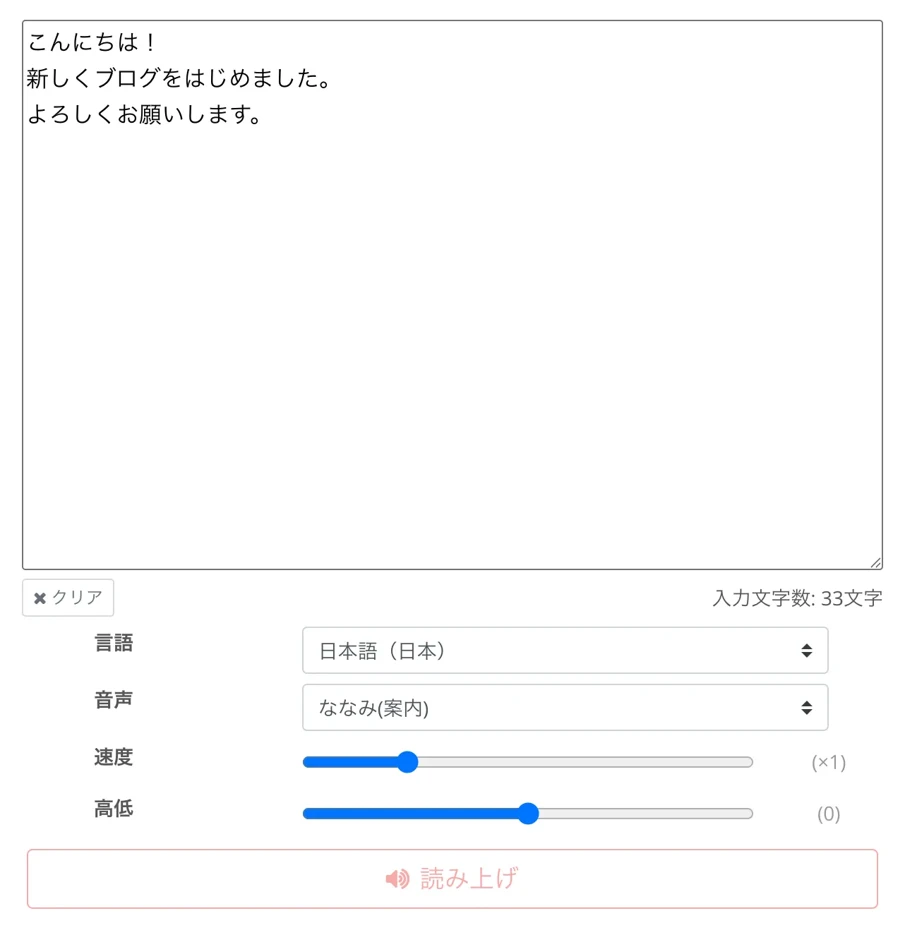
Důležitým bodem je odstranit nepotřebné části před vložením.
- Jméno autora
- Datum publikace
- Boční panel (sidebar)
- Související články
- Atributy alt u obrázků
Odstraněním těchto prvků vytvoříte přirozený a srozumitelný hlasový výstup.
Vzhledem k tomu, že vložení celého dlouhého článku najednou může vést k příliš dlouhé stopě, doporučujeme text rozdělit na části, například „první a druhá polovina“ nebo „podle kapitol“.
**Pak už stačí jen vybrat hlas a stisknout tlačítko „Číst“ (読み上げ).**
Díky nejmodernější AI je hlasový výstup hotov přibližně za 1 minutu!
Po dokončení čtení se obrazovka změní a zvuk se přehraje.
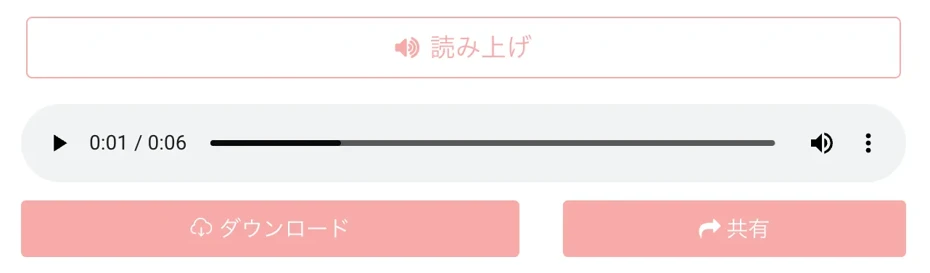
V tomto příkladu se nám podařilo vytvořit následující hlasový výstup.
Ukázka zvuku:
2. Zkopírujte značku pro vložení na webu Ondoku
Po převedení obsahu blogu na zvuk zkopírujte značku pro vložení.
Chcete-li zkopírovat značku pro vložení, nejprve **klikněte na tlačítko „Sdílet“ (共有)**.
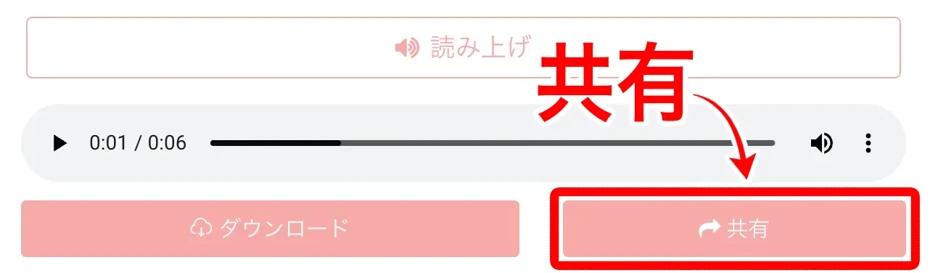
Tím se otevře stránka s podrobnostmi o zvuku.
V **„Nastavení zveřejnění“ (公開設定)** zaškrtněte **„Zveřejnit“ (公開する)** a klikněte na **„Změnit“ (変更)**.
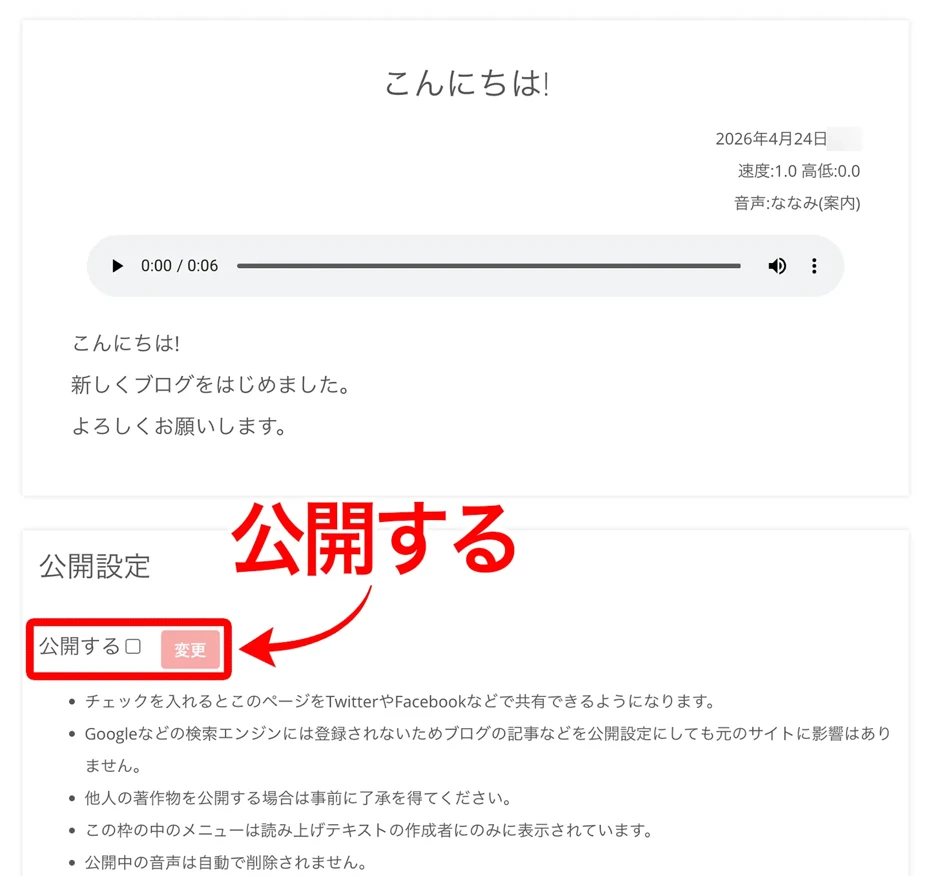
Nyní je vytvořený zvukový soubor ve stavu zveřejnění.
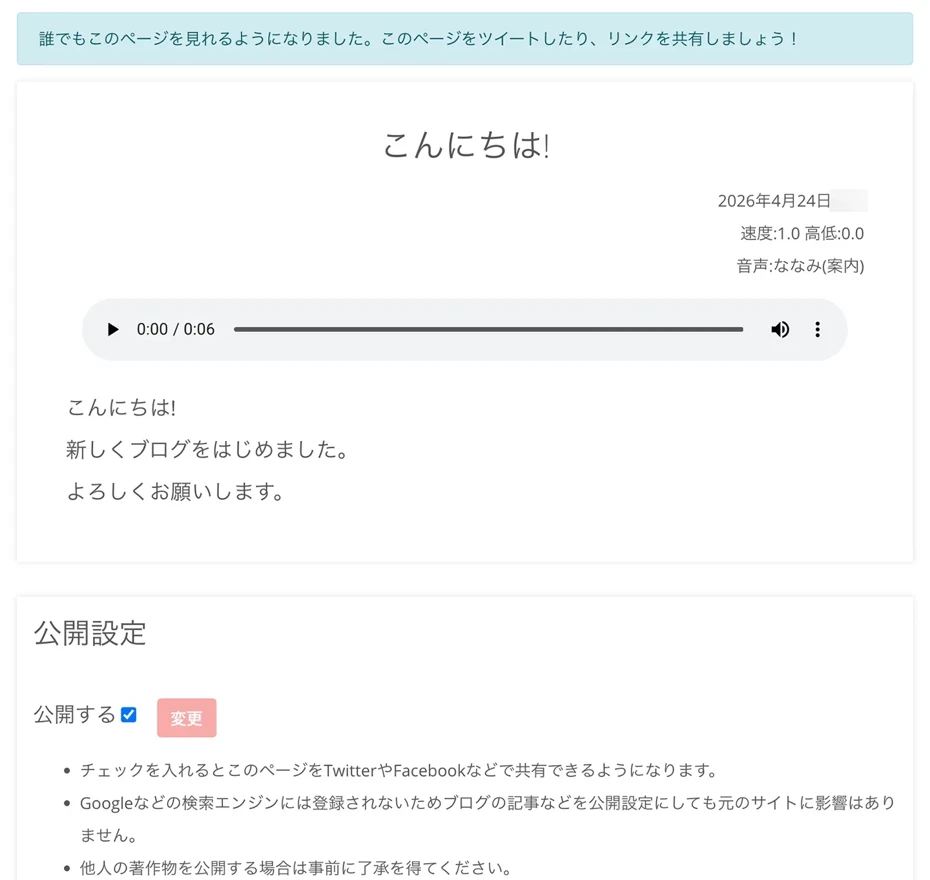
Přejděte dolů a klikněte na „Zkopírovat značku pro vložení“ (埋め込みタグをコピー).
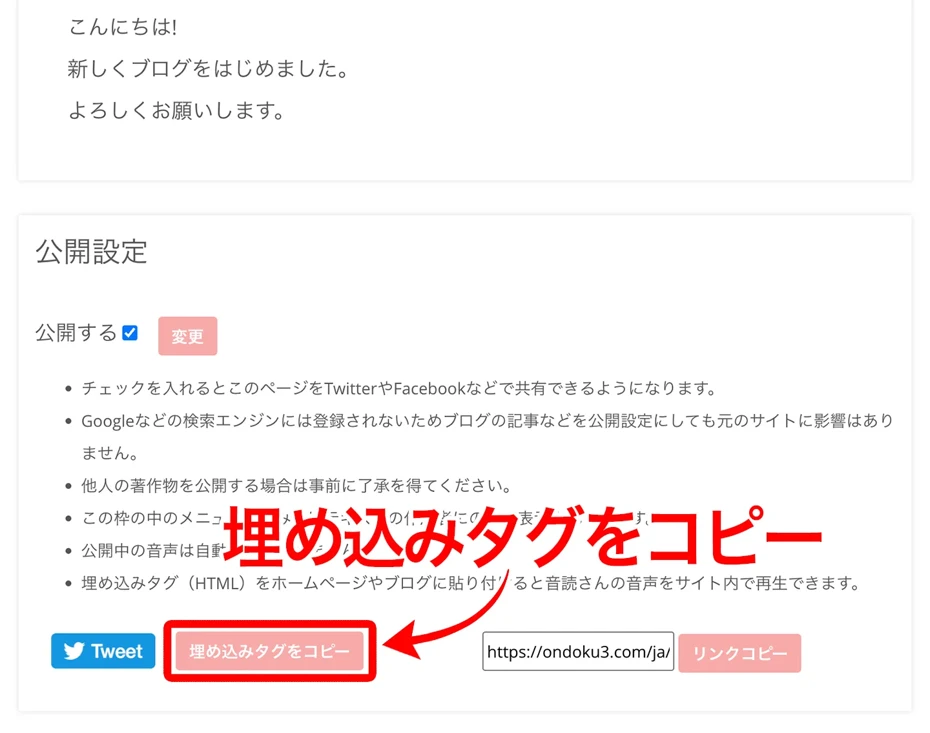
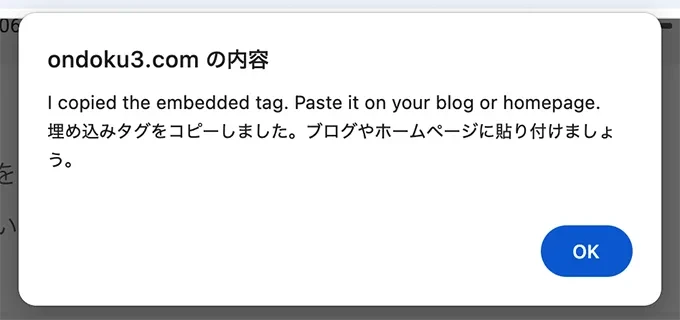
Tímto způsobem zkopírujete značku pro vložení (HTML tag).
3. Vložte značku pro vložení do článku na blogu a publikujte
Zkopírovanou značku pro vložení vložte do svého článku na blogu.
V tomto příkladu vložíme zvuk do článku na Hatena Blog.
Otevřete stránku pro úpravu článku na Hatena Blog a přepněte na HTML úpravy.
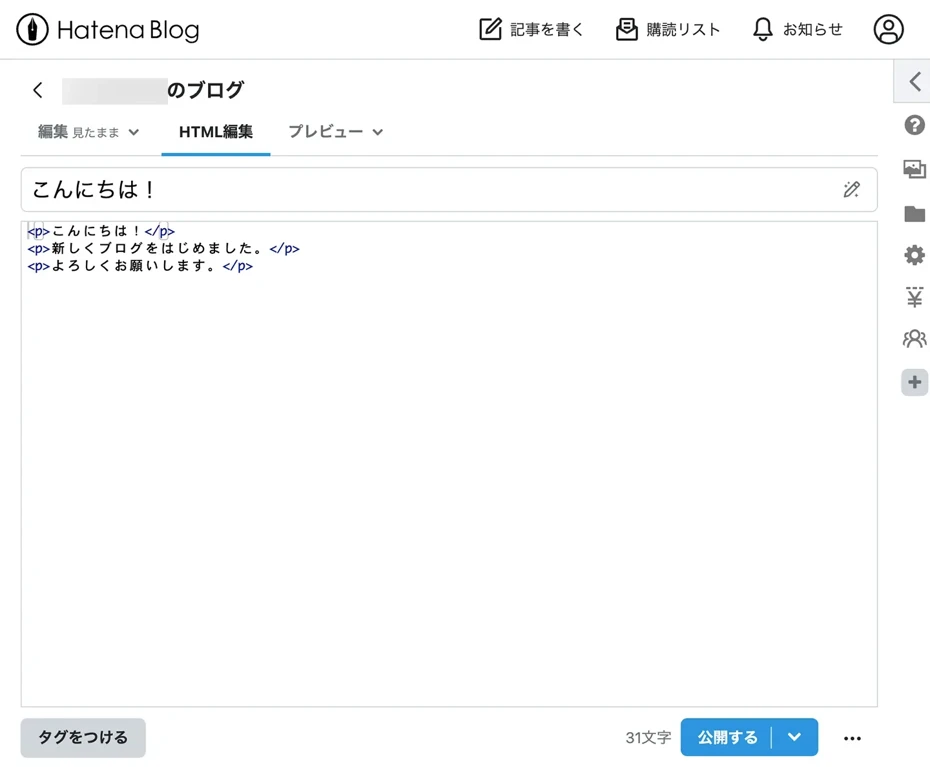
Vložte zkopírovanou značku pro vložení.
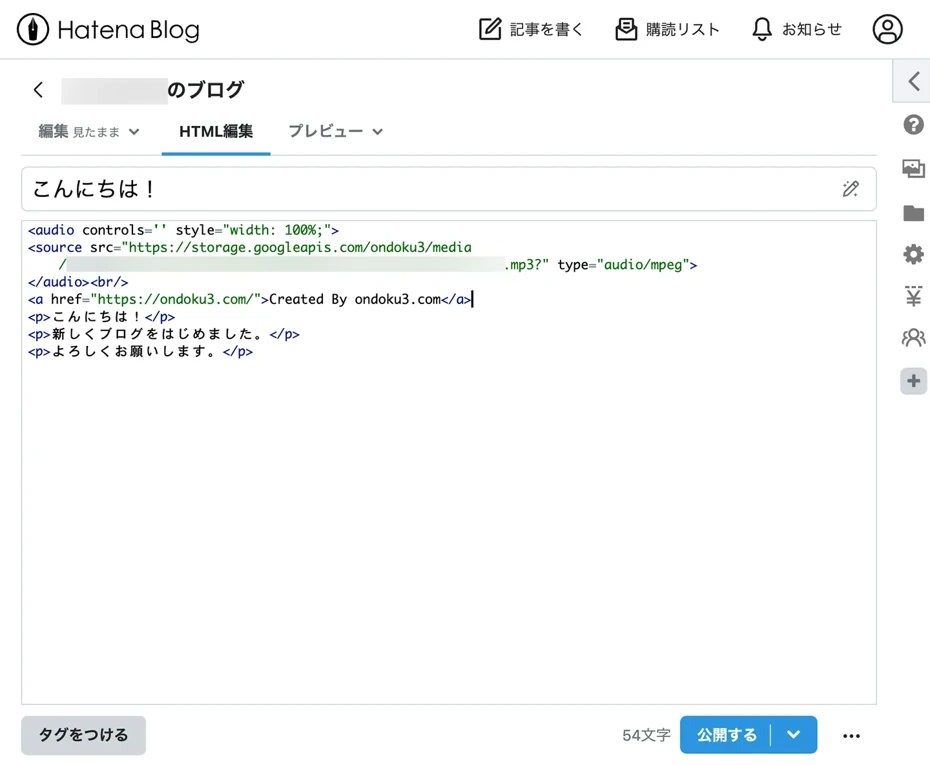
Poté už jen stačí článek odeslat nebo publikovat.
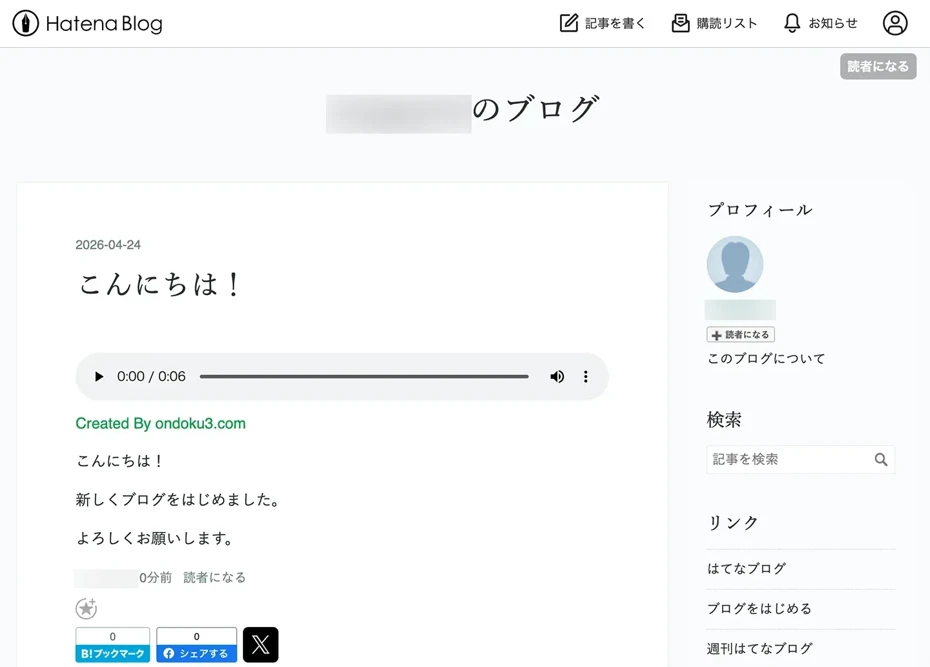
Tímto způsobem jste převedli článek na zvuk a vložili soubor MP3.
Jak vidíte, převod článku na blogu na zvuk pomocí Ondoku je velmi snadný.
Nechcete i vy zkusit vložit zvuk vytvořený v Ondoku na svůj blog?
Způsob stažení MP3 a publikování
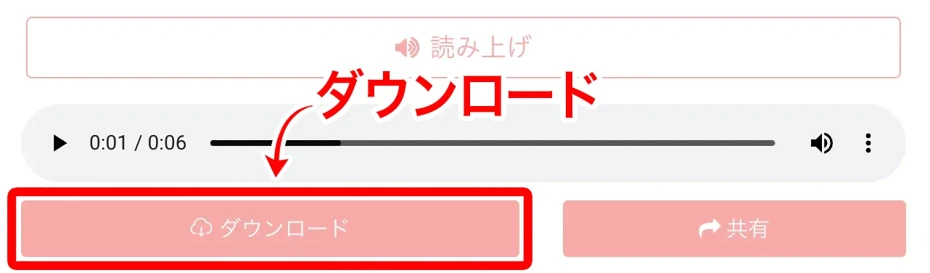
Zvuk přečtený v Ondoku lze také stáhnout jako soubor MP3 a vložit jej do blogu nebo na note.
Pro uložení souboru MP3 klikněte na tlačítko „Stáhnout“ (ダウンロード).
Jak vložit zvuk do článku na Hatena Blog
V případě **Hatena Blog** nahrajte soubor MP3 například na Google Drive a poté zvuk vložte.
**Způsob, jak vložit soubor MP3 z Google Drive do Hatena Blog**, je podrobně vysvětlen v tomto článku, tak se na něj podívejte.
Jak vložit zvuk do Hatena Blog | Postup vložení MP3 z Google Drive
Vysvětlujeme s obrázky, jak vložit zvukový soubor (MP3) do Hatena Blog. Představujeme postup nahrání zvukového souboru na Google Drive, získání odkazu pro sdílení a vložení do článku pomocí značky iframe. Můžete začít zdarma.
Jak vložit zvukový soubor do článku na note
V článcích na **note** nelze použít značky pro vložení, proto k publikování souboru MP3 použijte **funkci vložení audia**.
Chcete-li vložit zvukový soubor, klikněte nejprve na „+“ na obrazovce pro psaní nebo úpravu v note.
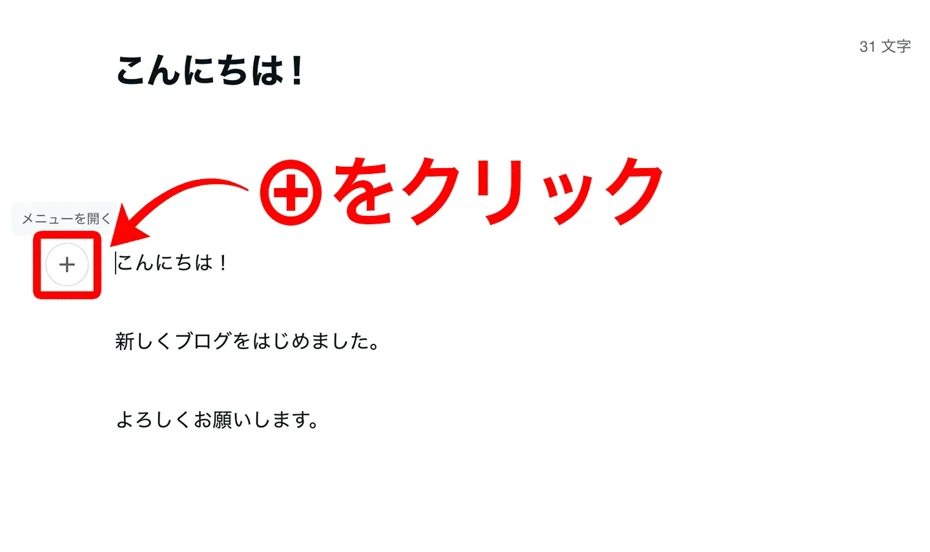
Z možností vyberte „Zvuk“ (音声).

Vyberte soubor.

Na obrazovce, která se otevře po výběru souboru, vyplňte u zvukového souboru:
- Úvodní obrázek (Cover image)
- Název (povinné)
- Autor (povinné)

Poté stačí článek publikovat.
Tímto způsobem jste převedli článek na note na zvuk a vložili jej.

Doporučujeme také využití MP3 souborů na Podcastu nebo YouTube
Zvukové soubory MP3 lze kromě vkládání do článků na blogu využít i jinými užitečnými způsoby.
Pokud například nahrajete MP3 do streamovacích služeb jako Spotify nebo Apple Podcasts, můžete obsah svého blogu šířit formou audia.
V případě YouTube stačí k MP3 přidat statický obrázek a můžete jej publikovat jako video, čímž rozšíříte stejný obsah na tři místa: blog, Podcast a YouTube.
Postup převodu článku na zvuk a způsob tvorby audioknih představujeme také v tomto článku.
Určitě se na něj podívejte.

Jak vidíte, pomocí Ondoku můžete snadno převést své články na blogu nebo na note na zvuk.
S Ondoku můžete jen díky **bezplatné registraci** přečíst až 5 000 znaků měsíčně!
Pokud uvedete kredit (zdroj) Ondoku, můžete zvuk na svém blogu zveřejnit zdarma.
※Při předplacení placeného tarifu není kredit vyžadován. Podrobnosti naleznete zde.
Podporuje nejen japonštinu, ale i mnoho dalších jazyků včetně angličtiny, takže jej doporučujeme i těm, kteří provozují anglický blog nebo chtějí své články překládat a šířit v angličtině!
**Nechcete si nejprve sami zkusit převést článek na zvuk na webu Ondoku?**
Pro převod příspěvků na WordPressu doporučujeme plugin

Pokud pro svůj blog používáte WordPress, můžete pomocí **pluginu pro čtení textu** zvuk **publikovat automaticky**.
O používání oficiálního WordPress pluginu „Ondoku“ se dočtete podrobněji v tomto článku.
Určitě se na něj podívejte.
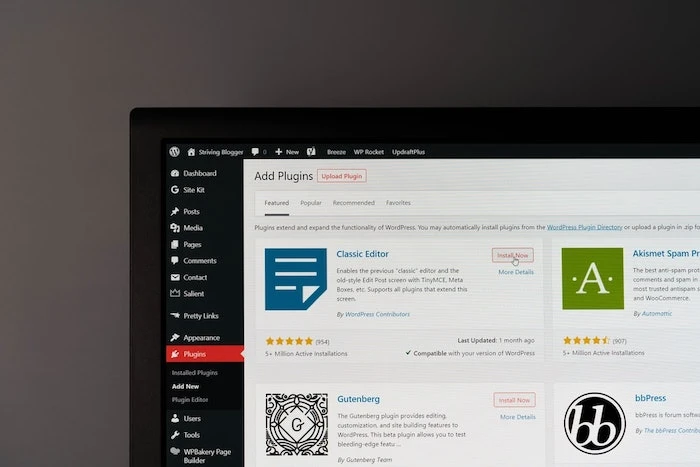
【Plugin pro čtení textu】Plugin ”Ondoku”, který automaticky přečte články na WordPressu
Tentokrát představujeme plugin pro čtení textu, který převede vámi napsané články na zvuk a přečte je. Ukážeme si, jak nainstalovat a používat tento užitečný a zajímavý plugin.
5 důvodů, proč doporučujeme převod článků na blogu na zvuk

Dosud jsme vysvětlovali, jak články na blogu převést na zvuk.
Nyní si **stručně vysvětlíme důvody, proč je převod blogu na zvuk doporučován, a v jakých situacích je užitečný**.
1. Poslech při jiné činnosti během dojíždění nebo domácích prací
Převodem blogu na zvuk odpadá nutnost číst text očima, takže čtenáři mohou **vstřebávat obsah ve svém volném čase**.
- Ve vlaku nebo autobuse
- Při řízení auta
- Při vaření, úklidu a dalších domácích pracích
- Při procházce nebo běhu
Díky tomu si lidé mohou vychutnat obsah vašeho blogu i ve chvílích, kdy je čtení textu obtížné.
2. Předání informací i lidem, kteří nemají rádi dlouhé texty
Velkou výhodou převodu blogu na zvuk je možnost **předat informace lidem, kteří neradi čtou dlouhé texty** a běžně články nebo knihy nečtou.
Váš blog tak může přilákat i ty, kteří preferují sluchové porozumění.
Pro ty, kteří pracují na počítači nebo dlouho koukají do chytrého telefonu a mají unavené oči, umožní převod na zvuk doposlouchat článek až do konce, zatímco si jejich oči odpočinou.
3. Zlepšení přístupnosti pro čtenáře se zrakovým postižením
Převodem blogu na zvuk můžete také **zvýšit přístupnost pro čtenáře se zrakovým postižením nebo pro ty, kterým se kvůli věku špatně čte drobný text**.
U firemních blogů nebo oficiálních stránek veřejných institucí se obzvláště doporučuje ozvučit celý blog.
Dbaní na přístupnost také zvyšuje celkovou důvěryhodnost blogu.
4. Možnost publikovat zvuk jako Podcast nebo video
Vytvořením MP3 pomocí služby pro čtení textu můžete **obsah šířit na Spotify nebo Apple Podcasts**, případně jej zkombinovat se statickým obrázkem či jednoduchou animací a **publikovat jako video na YouTube**.
S blogem jako základem můžete získávat nové čtenáře přicházející z Podcastů nebo YouTube, čímž neustále zvyšujete návštěvnost.
5. Prodloužení doby strávené čtenářem na stránce
Vložením zvuku do článku se návštěvník, který by si článek jen přečetl, změní v návštěvníka, který „si před odchodem ještě poslechne zvuk“.
Díky tomu se **přirozeně prodlužuje doba strávená na jednom článku, což zvyšuje hodnocení od vyhledávačů.**
Samozřejmě to má velký přínos i pro samotné předání obsahu blogu čtenáři.
Na rozdíl od rychlého přelétnutí textu očima umožňuje poslech hlubší pochopení celého obsahu, takže se styl psaní a myšlenky autora k čtenáři lépe dostanou.
Jak vidíte, převod blogu na zvuk přináší mnoho výhod.
Nechcete pomocí metod představených v tomto článku dále zvýšit atraktivitu svého blogu nebo na note?
Často kladené dotazy k převodu blogu na zvuk a vkládání

Q. Lze Ondoku použít na komerčních blozích nebo blozích s reklamou?
Zvuk vytvořený v Ondoku lze v bezplatném i placeném tarifu využít pro osobní účely i na **komerčních blozích nebo blozích s reklamou.**
Nicméně v případě komerčního využití v bezplatném tarifu je **vyžadováno uvedení kreditu**, aby bylo každému jasné, že „toto bylo vytvořeno pomocí Ondoku“.
Příklady uvedení kreditu
- Příklad 1: Zvuk v tomto videu využívá Ondoku.
- Příklad 2: Narace Ondoku
- Příklad 3: ©Ondoku
- Příklad 4: Hlas: Ondoku
- Příklad 5: ©ondoku3.com
- Příklad 6: Created By ondoku3.com
- Příklad 7: Voice By ondoku3.com
V placených tarifech lze službu používat i bez uvedení kreditu.
Podrobnosti o uvádění kreditu v Ondoku naleznete v tomto článku.
Q. Jakými hlasy je možné text číst?
V Ondoku si můžete vybrat z mnoha hlasů, včetně ženských, mužských i dětských.
Doporučujeme hlasy střídat podle tématu článku – například pro odborný článek použít klidný mužský hlas, pro fejeton zase jasný ženský hlas.
Lze také kombinovat více hlasů a vytvořit zvuk ve formě dialogu, což se skvěle hodí pro rozhovory nebo diskusní články.
Ukázky hlasů Ondoku si můžete poslechnout v tomto článku.
Určitě se na něj podívejte.
Q. Lze převést na zvuk i články v angličtině nebo jiných cizích jazycích?
Ondoku dokáže převést na zvuk i články v angličtině nebo jiných cizích jazycích.
Na úvodní stránce Ondoku můžete zvolit jazyk odpovídající obsahu textu a nechat jej přečíst v mnoha světových jazycích.
Ondoku doporučujeme i v případě, že provozujete blog v angličtině nebo jiném cizím jazyce.
Q. Lze převádět blog na zvuk a publikovat i z mobilu?
I bez počítače můžete otevřít web Ondoku v prohlížeči svého chytrého telefonu a text přímo tam převést na zvuk.
Pokud píšete články často na cestách, je dobré si ovládání z mobilu předem vyzkoušet.
Nechcete zkusit převést své články na blogu na zvuk?
Tentokrát jsme si představili způsoby, jak převést články na blogu na zvuk.
S AI webem pro čtení textu Ondoku můžete snadno ozvučit své články a přilákat tak mnohem více čtenářů.
**Co takhle vybrat jeden populární článek nebo článek s mnoha ohlasy a vyzkoušet si proces převodu na zvuk?**
■ Software pro syntézu řeči AI „Ondoku“
„Ondoku“ je online nástroj pro převod textu na řeč, který lze používat bez počátečních nákladů.
- Podpora pro 81 jazyků a regionů, včetně japonštiny, angličtiny, čínštiny, korejštiny, španělštiny, francouzštiny, němčiny a dalších
- Dostupné z PC i smartphonu
- Vhodné pro podnikání, vzdělávání, zábavu atd.
- Není nutná žádná instalace, lze jej použít okamžitě z vašeho prohlížeče
- Podporuje také čtení z obrázků
Chcete-li jej použít, jednoduše zadejte text nebo nahrajte soubor z webu. Vytvářejte přirozené zvukové soubory během několika sekund. Syntézu řeči můžete použít zdarma až pro 5 000 znaků, proto ji nejprve vyzkoušejte.

Software pro převod textu na řeč „Ondoku“ dokáže každý měsíc přečíst 5 000 znaků pomocí hlasu AI zdarma.
Můžete si snadno stáhnout MP3 a možné je i komerční využití.
Pokud se zaregistrujete zdarma, můžete zdarma převést až 5 000 znaků za měsíc z textu na řeč.
Vyzkoušejte Ondoku nyní.
HP:
ondoku3.com
Email: ondoku3.com@gmail.com
Email: ondoku3.com@gmail.com
Související článek
Software pro čtení textu Ondoku. Jedná se o službu převodu textu na řeč, která nevyžaduje instalaci a může ji používat kdokoli zdarma. Pokud se zaregistrujete zdarma, můžete každý měsíc získat zdarma až 5000 znaků. Zaregistrujte se nyní zdarma
- Co je Ondoku?
- Přečtěte si text na Ondoku
- Registrace zdarma
- Hodnotit plán
- Seznam článků
- Vyzkoušet i jiné bezplatné služby
![[Zdarma] Jak převést blog na zvuk | Použití tagů pro vložení MP3](https://storage.googleapis.com/ondoku3/image/irodori-tts_tmb_140.webp)
![[Zdarma] Jak převést blog na zvuk | Použití tagů pro vložení MP3](https://storage.googleapis.com/ondoku3/image/tategaki-image-yomiage_howto_tmb_140.webp)
![[Zdarma] Jak převést blog na zvuk | Použití tagů pro vložení MP3](https://storage.googleapis.com/ondoku3/image/iphone-video-narration_tmb_140.webp)
![[Zdarma] Jak převést blog na zvuk | Použití tagů pro vložení MP3](https://storage.googleapis.com/ondoku3/image/chrome-reading-mode-pc_tmb_140.webp)
![[Zdarma] Jak převést blog na zvuk | Použití tagů pro vložení MP3](https://storage.googleapis.com/ondoku3/image/pdf-to-mp3-howto_tmb_140.webp)









