
Nejlepší programy pro čtení textu: 7 tipů i pro firmy [Zdarma i placené]
2 způsoby, jak převést PDF do MP3 | Zdarma přes Transcription-san × Ondoku
7. srpna 2026


Existuje způsob, jak převést PDF, které mám po ruce, na zvuk MP3 a poslouchat ho na smartphonu?
※ Tento článek byl zveřejněn 19. dubna 2026.
Bylo by pohodlné moci poslouchat PDF během cestování nebo mezi domácími pracemi, že?
Ve skutečnosti existuje způsob, jak zdarma převést PDF na zvuk MP3!
Existují dva způsoby převodu.
- Metoda převedení PDF na text a následného vložení do Ondoku
- Metoda převedení PDF na obrázek a následného použití funkce čtení obrázků v Ondoku
V tomto článku vysvětlíme dva způsoby převodu PDF do MP3 použitelné na Windows i Mac, každý s doprovodnými obrázky.
Podporuje také naskenovaná PDF, ve kterých nelze vybrat text, takže jej lze použít i pro převod naskenovaných papírových materiálů nebo zápisů z jednání na zvuk.
Co se v tomto článku dozvíte:
- Dva způsoby převodu PDF do MP3 a jak si vybrat podle účelu
- Postup pro převedení PDF na text pomocí 文字起こしさん a jeho přečtení v Ondoku (doporučeno)
- Postup pro převedení PDF na obrázek pomocí PDF画像変換さん a jeho přečtení v Ondoku
Jaký je doporučený způsob převodu PDF do MP3?

Ondoku je bezplatný web s AI, který dokáže generovat hlas z textu nebo obrázků.
Protože nelze číst soubory PDF přímo, je nutné nejprve převést PDF na „text“ nebo „obrázek“.
Pro převod jsou pohodlné tyto dva typy:
- 『文字起こしさん』: Web s AI, který dokáže převést PDF na text
- 『PDF画像変換さん』: Webová služba, která dokáže převést PDF na obrázky
jsou velmi praktické.
Metoda 1: Převedení na text pomocí 文字起こしさん a následné přečtení (doporučeno)
Toto je metoda, kdy v 『文字起こしさん』 převedete PDF na text a tento text následně vložíte do Ondoku pro přečtení.
Výhodou je, že výstup je ve formě textu, takže si před převodem na zvuk můžete obsah zkontrolovat nebo sami opravit.
Doporučeno pro ty, kteří si chtějí obsah čtení sami upravit, než jej převedou na hlas.
Metoda 2: Převedení na obrázek pomocí PDF画像変換さん a následné přečtení
Toto je metoda, kdy v 『PDF画像変換さん』 převedete PDF na obrázky (JPG, PNG) a ty přečtete pomocí funkce čtení obrázků v Ondoku.
Neexistuje žádný limit na počet stránek, takže je to pohodlné, když chcete převést dlouhé PDF hromadně na obrázky a poté na hlas.
Předběžná úprava textu není možná, ale operace od převodu po čtení je jednoduchá.
Který si vybrat? Doporučujeme volit podle účelu
Pokud si nejste jisti, doporučujeme metodu 1 (文字起こしさん).
Vzhledem k tomu, že se obsah nejprve převádí na text, můžete jej před čtením zkontrolovat, upravit a snadno zdarma převést na hlas pouze ty části, které potřebujete.
【Metoda 1 · Doporučeno】 Převedení na text přes 文字起こしさん → Přečtení v Ondoku
Nyní se podívejme na postup převodu PDF do MP3 krok za krokem.
Nejprve si vysvětlíme, jak převést PDF na text pomocí 文字起こしさん, vložit jej do Ondoku a vytvořit MP3.
Co je 文字起こしさん | Bezplatný web pro AI přepis
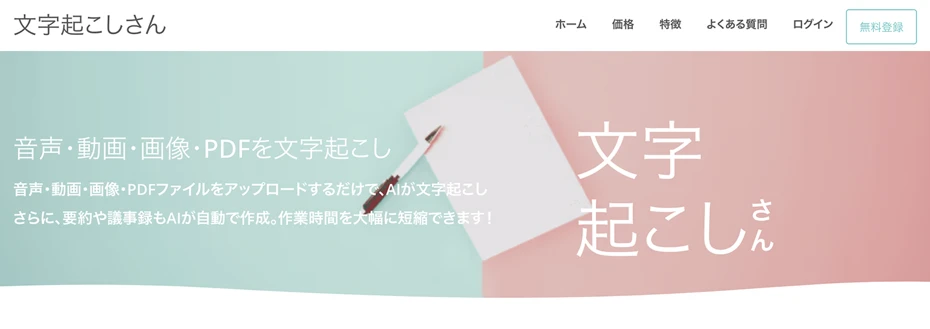
『文字起こしさん』 je bezplatná webová aplikace, která dokáže pomocí AI přepsat zvuk, video, obrázky a PDF na text.
Stačí nahrát soubor PDF a AI přečte obsah a převede jej na text.
Výhodou je také to, že není nutná žádná instalace a službu lze okamžitě používat přímo v prohlížeči.
Navíc, pokud se zaregistrujete jako bezplatný člen, můžete převést na text až 10 stránek PDF denně.
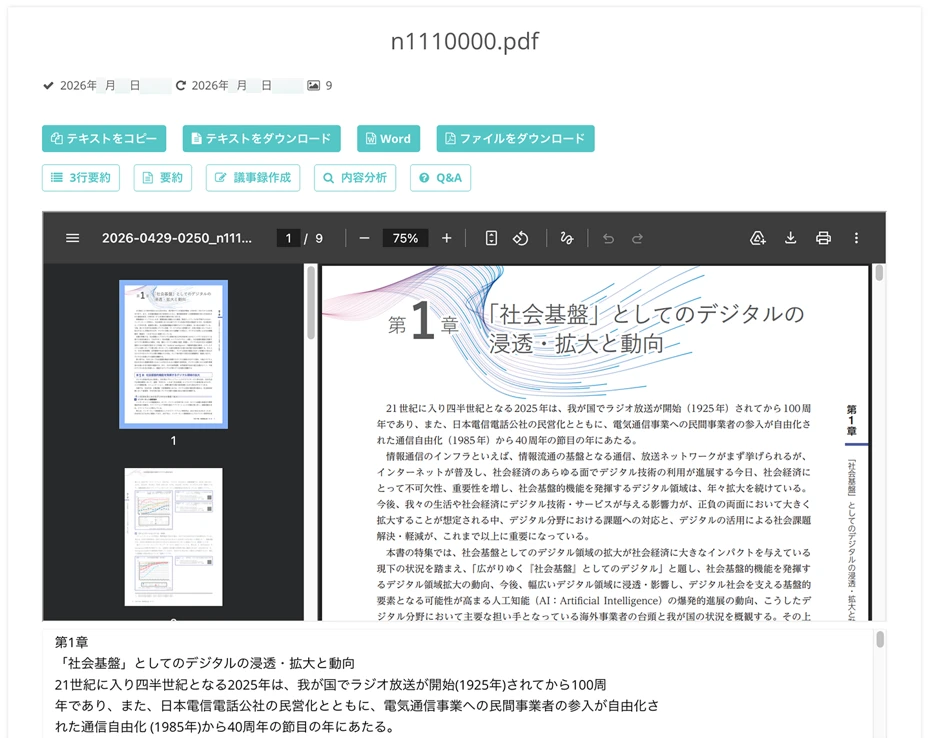
1. Nahrajte PDF do 文字起こしさん a převeďte jej na text
Otevřete hlavní stránku 文字起こしさん.

Klikněte na tlačítko „Vybrat soubor“ a vyberte soubor PDF, který chcete převést na text.
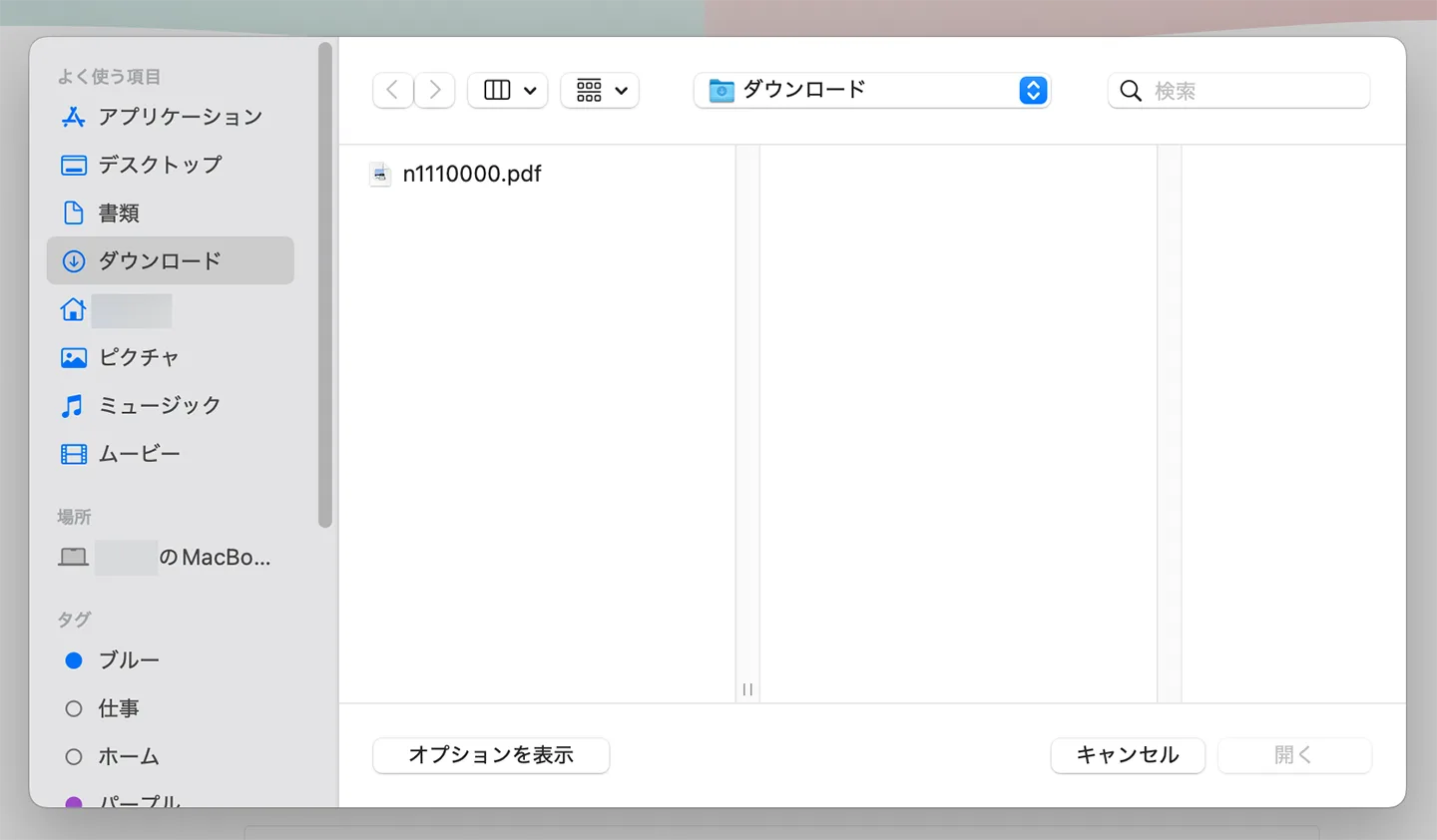
Soubor můžete také nahrát přetažením (drag & drop).
Po výběru souboru zkontrolujte „Jazyk“.
Pokud je to soubor PDF v japonštině, zvolte „Japonština“, pokud v angličtině, zvolte „Angličtina“.
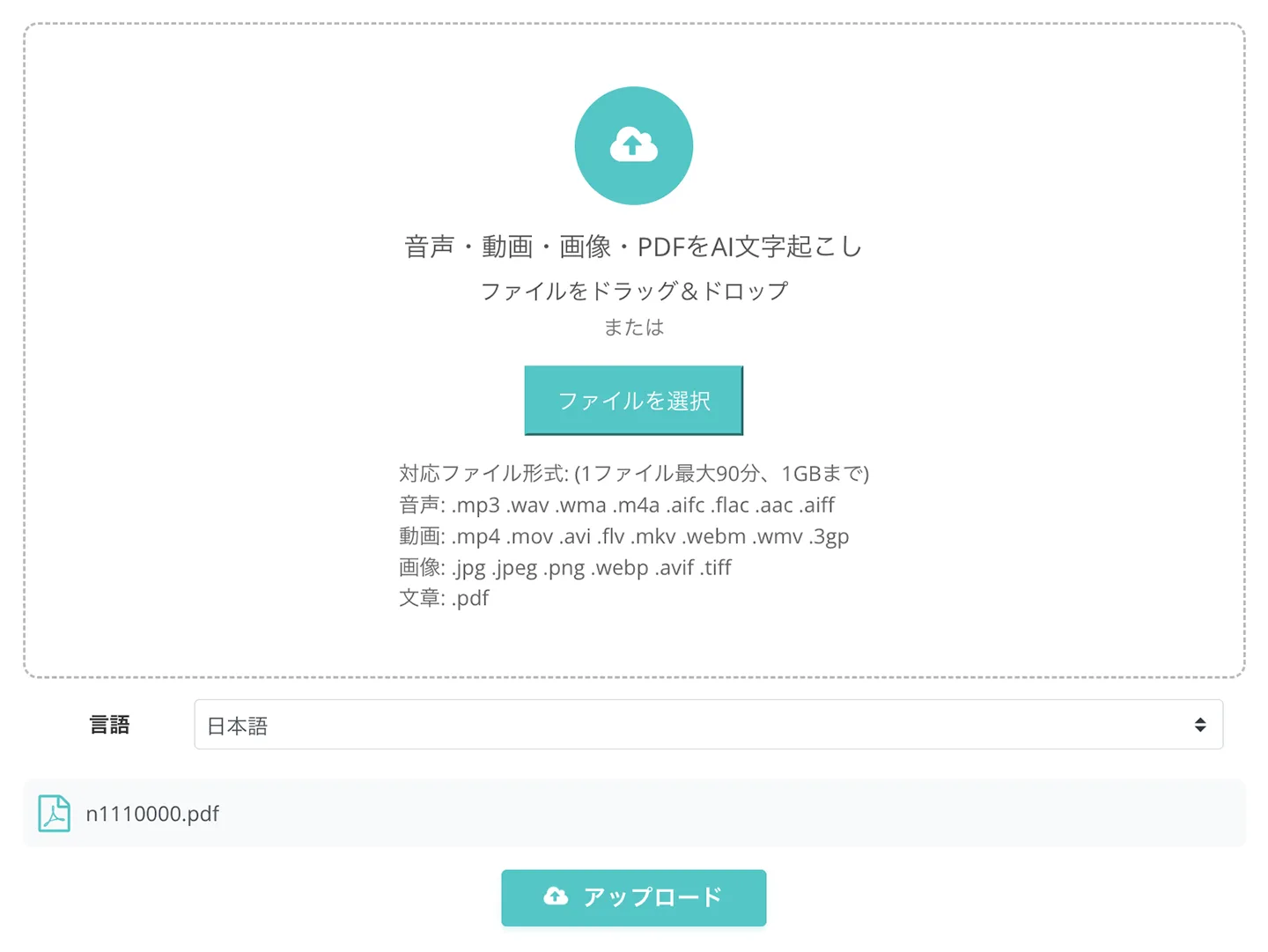
Až budete připraveni, klikněte na tlačítko „Nahrát“ a přepis se automaticky spustí.

Po dokončení zpracování se přepsaný obsah zobrazí na obrazovce.
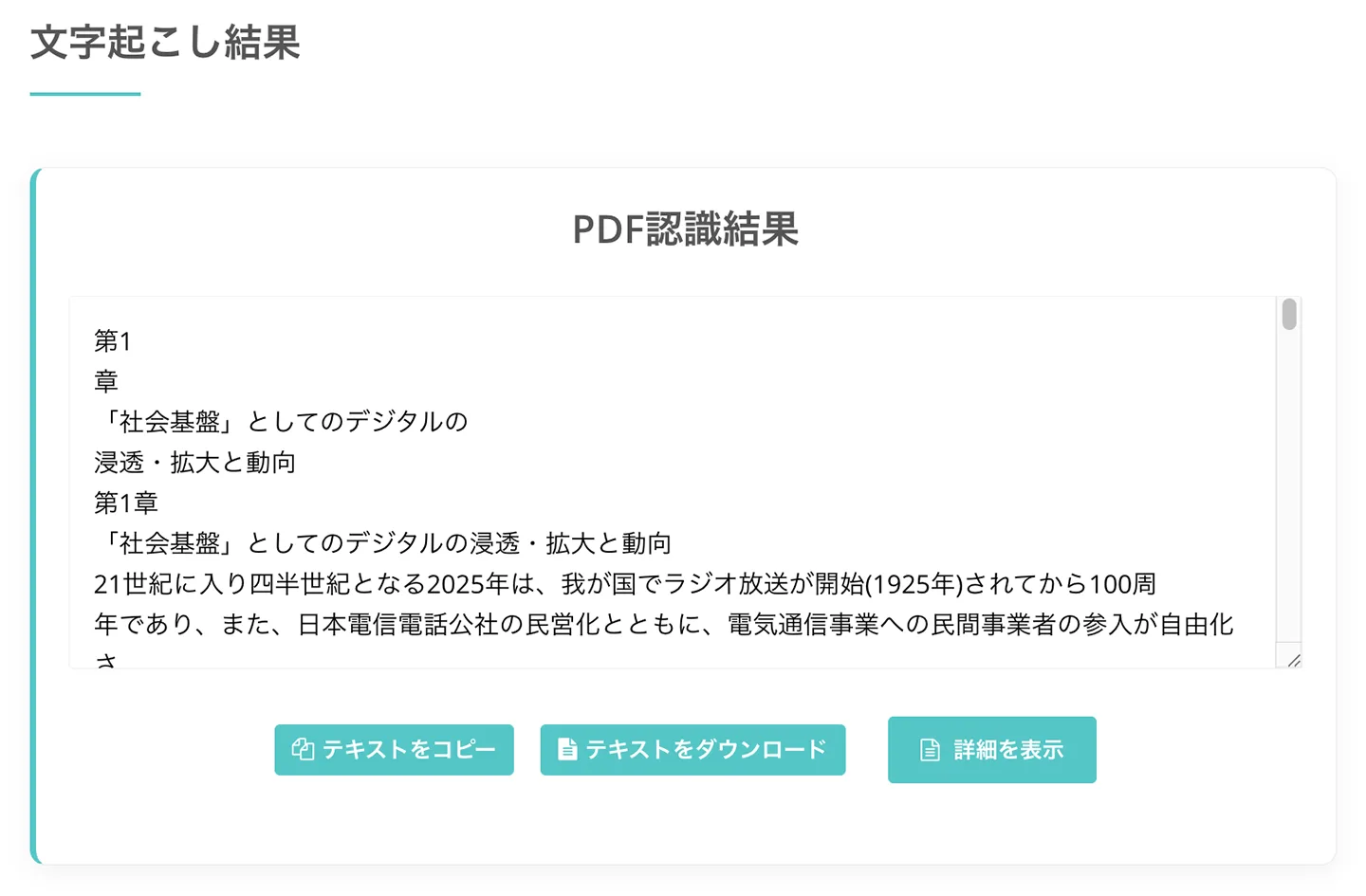
2. Zkontrolujte text a podle potřeby jej upravte
Zkontrolujte text výsledku přepisu a podle potřeby jej opravte nebo odstraňte nepotřebné části (záhlaví, čísla stránek atd.), aby byl obsah připraven ke čtení.
Přepsaný text můžete nejen stáhnout jako textový soubor, ale po stisknutí tlačítka „Zobrazit podrobnosti“ jej můžete také nechat shrnout nebo analyzovat pomocí nejnovější AI.
3. Zdarma převeďte text na soubor MP3 v Ondoku
Jakmile máte text připravený, otevřete hlavní stránku Ondoku.

Do pole pro zadání textu vložte text, který jste získali z 文字起こしさん.
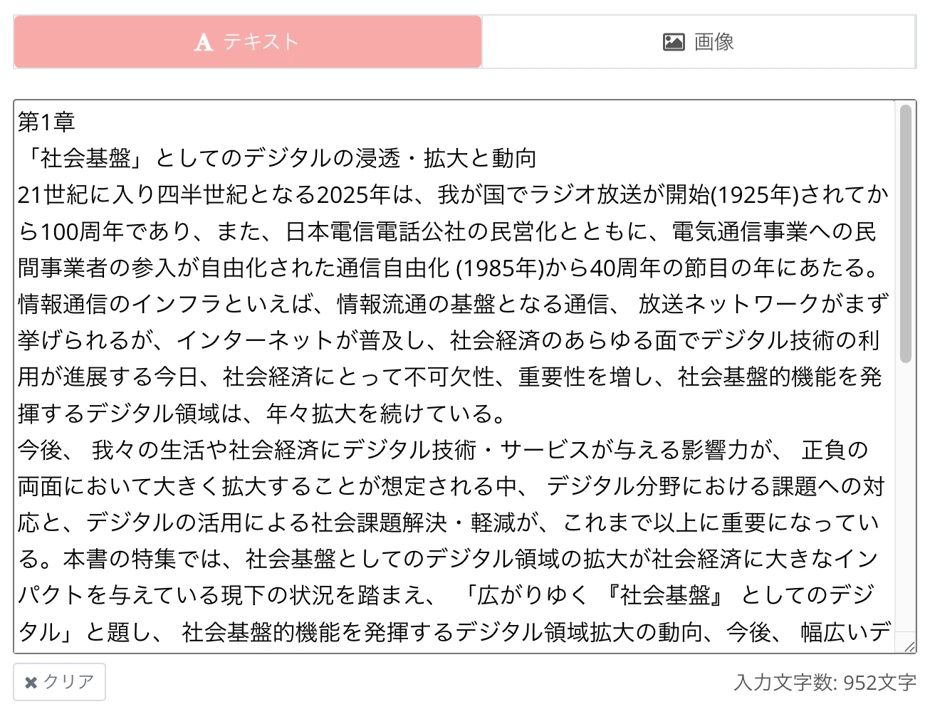
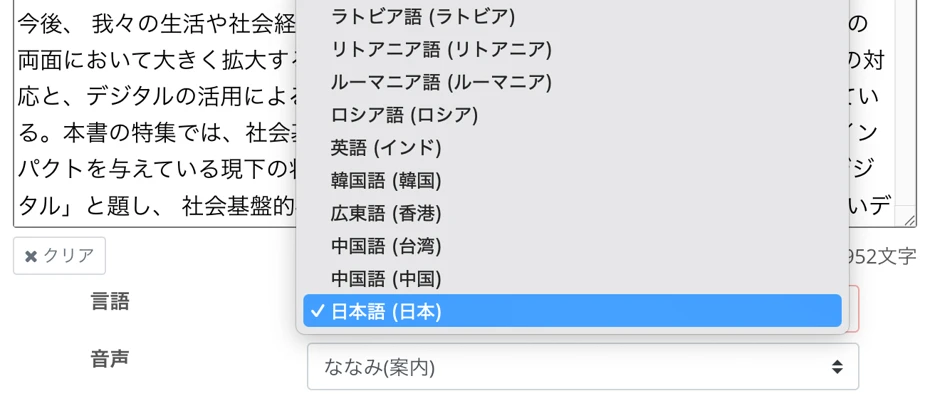
Podle obsahu PDF vyberte jazyk (japonština, angličtina atd.).
Vyberte hlas pro čtení (mluvčího).
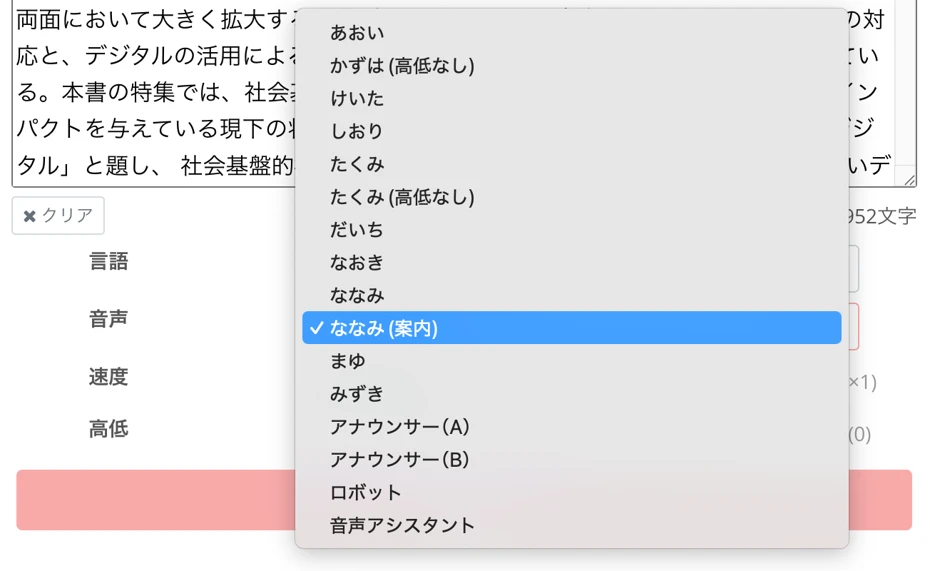
Ondoku nabízí mnoho hlasů, jako jsou ženské, mužské a dětské, takže si můžete vybrat hlas, který se vám líbí, podle obsahu (ukázky japonských hlasů naleznete zde).
Nyní je vše připraveno.
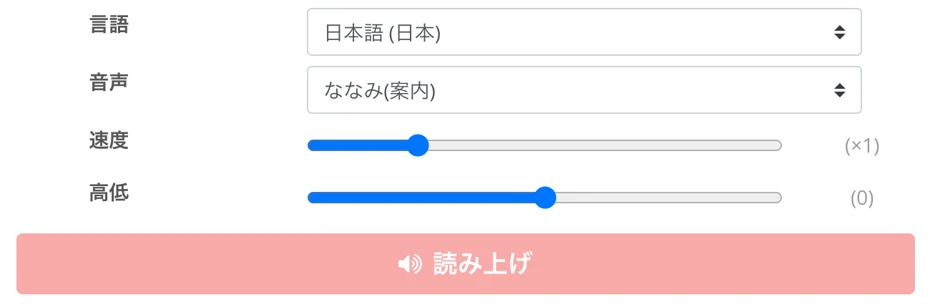
Stisknutím tlačítka „Přečíst“ spustíte generování hlasu.
Po dokončení generování hlasu se obrazovka přepne a zvuk se automaticky přehraje.

Zkontrolujte obsah a pokud je vše v pořádku, klikněte na tlačítko „Stáhnout“ pro uložení souboru MP3.
Tímto je postup převodu PDF přepsaného v 『文字起こしさん』 na MP3 pomocí 『Ondoku』 dokončen.
『Ondoku』 umožňuje po registraci účtu přečíst zdarma až 5 000 znaků.
Vygenerovaný zvuk lze využít i pro komerční účely (v případě bezplatného komerčního využití uveďte prosím kredit).
Když si to vyzkoušíte s vlastním PDF, rychle pochopíte celý proces. Proč nezkusit 『文字起こしさん』 a 『Ondoku』 hned teď?
【Metoda 2】 Převedení na obrázek přes PDF画像変換さん → Přečtení v Ondoku
Následně si vysvětlíme metodu 2.
Jedná se o postup převedení PDF na obrázek pomocí PDF画像変換さん a následné vytvoření MP3 pomocí funkce čtení obrázků v Ondoku.
Tato metoda je vhodná pro PDF s velkým počtem stránek nebo pro velmi dlouhá PDF, která přesahují limity 文字起こしさん.
Co je PDF画像変換さん
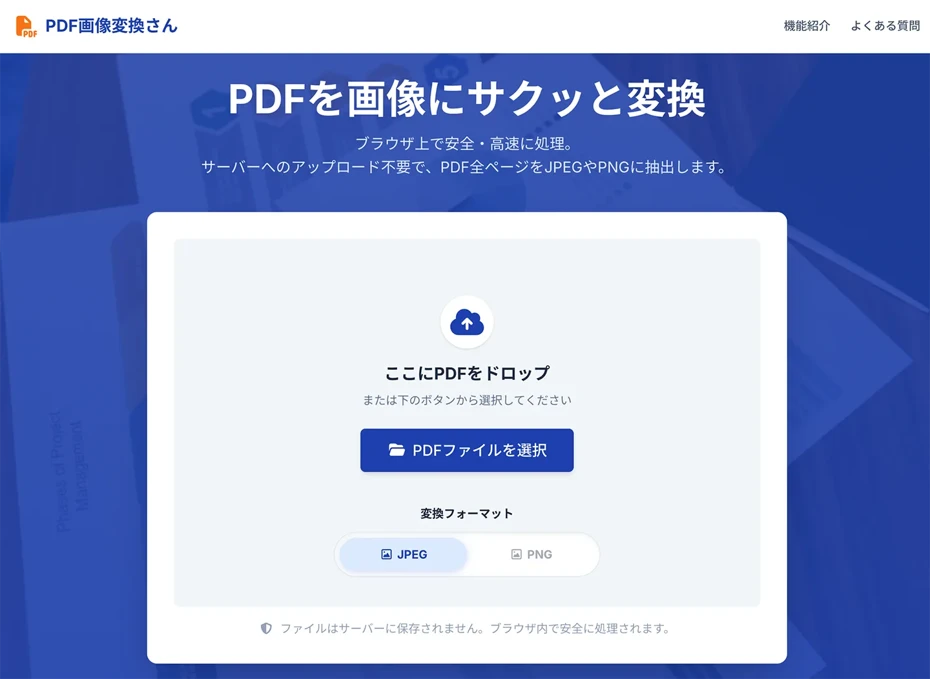
『PDF画像変換さん』 je bezplatná webová aplikace, která dokáže převést soubory PDF na obrázky JPG, PNG atd.
Lze ji používat bez registrace a pouze v prohlížeči, takže s převodem můžete začít okamžitě.
Převedené obrázky jsou vygenerovány pro každou stránku PDF zvlášť a lze je stáhnout hromadně ve formátu ZIP.
1. Převeďte PDF na obrázky v PDF画像変換さん
Nejprve v prohlížeči otevřete 『PDF画像変換さん』.
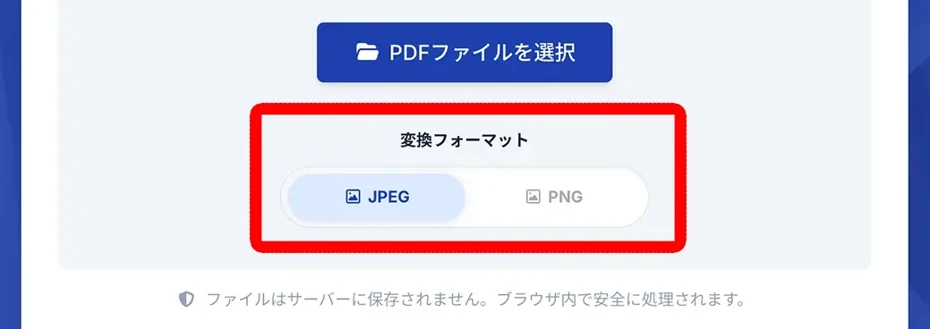
Po otevření stránky vyberte formát převodu (JPEG nebo PNG).
Klikněte na tlačítko „Vybrat soubor PDF“ nebo soubor přetáhněte a vyberte PDF, které chcete převést na hlas.
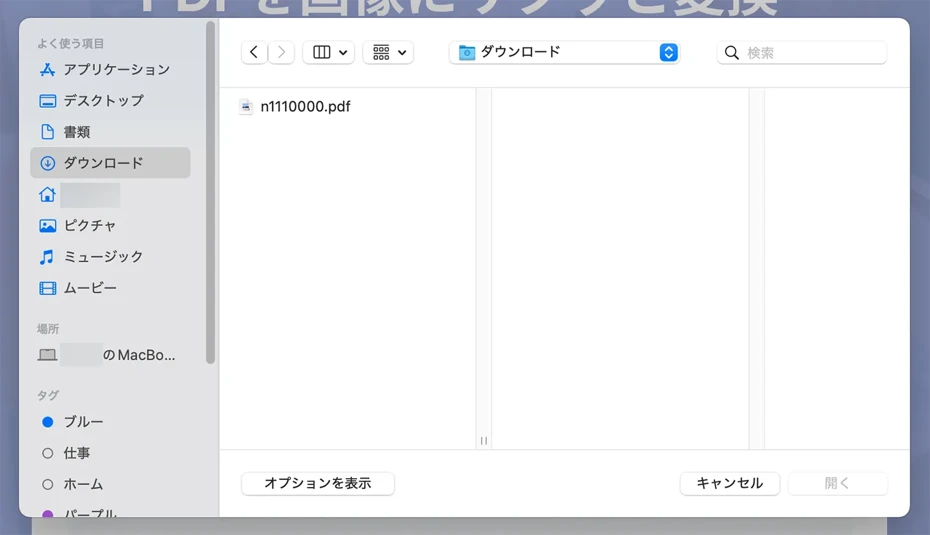
Po výběru souboru se automaticky spustí proces převodu na obrázky.

Po dokončení převodu budou obrazové soubory hromadně staženy ve formátu ZIP.
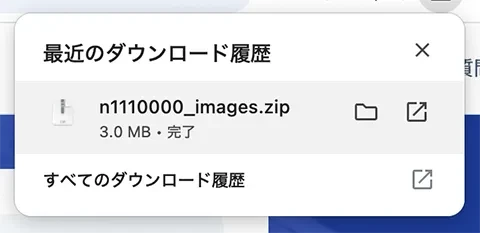
Před nahráním do Ondoku nezapomeňte soubor ZIP rozbalit.
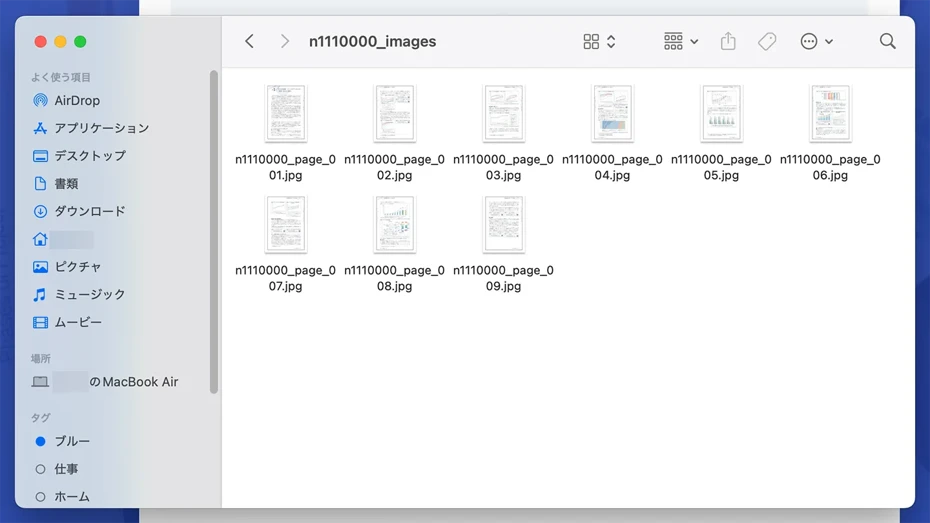
2. Přečtěte obrázky v Ondoku a stáhněte si MP3
Otevřete hlavní stránku Ondoku a klikněte na kartu „Obrázek“ nad polem pro zadání textu.

Obrazovka se přepne na nahrávání obrázků. Přes tlačítko „Vybrat obrázek“ vyberte obrazové soubory, které vznikly převodem z PDF.

Po výběru obrázku bude text v obrázku automaticky rozpoznán a zobrazen v textovém poli.

Pokud v rozpoznaném textu najdete chyby, můžete je přímo v textovém poli opravit.
Po výběru typu hlasu a rychlosti klikněte na tlačítko „Přečíst“.

Po dokončení generování hlasu si můžete obsah přehrát na obrazovce a zkontrolovat jej.

Kliknutím na tlačítko „Stáhnout“ můžete výsledek uložit jako soubor MP3.
Tímto je postup převodu PDF převedeného na obrázky v PDF画像変換さん na MP3 v Ondoku dokončen.
Službu lze používat zdarma, tak proč nezkusit převést své PDF soubory na obrázky a nechat si je v Ondoku přečíst?
Často kladené otázky při převodu PDF do MP3

Pokud lze z PDF kopírovat text, můžete jej vložit přímo do Ondoku
V případech, kdy lze text PDF vybrat a zkopírovat myší, je možné vložit text přímo do Ondoku bez použití 文字起こしさん nebo PDF画像変換さん.
Stačí otevřít PDF v prohlížeči nebo v Acrobat Readeru, zkopírovat text a vložit jej na kartu „Text“ v Ondoku. Poté jej můžete přímo převést na MP3.
Mějte však na paměti, že formátování nadpisů nebo odstavců se může při kopírování textu rozhodit, proto po vložení obsah raději zkontrolujte.
U PDF, kde nelze vybrat text, nebo u dokumentů s mnoha grafy a tabulkami je jistější použít metodu 1 (文字起こしさん) nebo metodu 2 (PDF画像変換さん) popsanou v tomto článku.
Co když není text v obrázku správně rozpoznán?
Při použití metody 2 (převedení PDF na obrázek) závisí přesnost rozpoznávání textu na rozlišení obrázku a ostrosti písma.
Rozmazané obrázky zvyšují počet chyb v rozpoznávání, proto je trikem při převodu PDF na obrázek specifikovat co nejvyšší rozlišení.
Ručně psaný text, extrémně stylizovaná písma nebo vybledlý tisk nemusí být přečteny správně.
V takovém případě před převodem na hlas opravte výsledek rozpoznání v textovém poli.
Podrobnější návod k funkci čtení obrázků v Ondoku naleznete v tomto článku.

Jak používat čtení obrázků | Metoda pro bezplatné OCR textu z fotografií a jeho převod na hlas
Vysvětlení funkcí 『Ondoku』, které umožňují čtení textu z obrázků a fotografií (OCR) a jeho následné přečtení hlasem. Lze používat zdarma. Na PC i smartphonu stačí nahrát obrázek a čtení je hotové během několika sekund.
Co je funkce svislého přepisu v 文字起こしさん?
Při OCR textu psaného svisle, jako jsou knihy, časopisy nebo noviny, se někdy stává, že nadpisy nebo sloupce nejsou správně rozpoznány.
V takovém případě doporučujeme 『文字起こしさん』!
Je vybaven AI určenou pro svislé psaní, takže dokáže automaticky rozpoznat sloupce, nadpisy a popisky a převést je na text s vysokou přesností ve správném pořadí.
Podrobnosti o tom, jak přepisovat svisle psané knihy, časopisy nebo dokumenty, najdete v tomto článku.
Určitě se na něj podívejte.
Shrnutí způsobů převodu PDF do MP3
Existují dva způsoby převodu PDF do MP3: převedení na text pomocí 文字起こしさん a převedení na obrázky pomocí PDF画像変換さん.
Poté stačí nechat text nebo obrázky přečíst v Ondoku a můžete si je stáhnout jako MP3.
Pokud chcete obsah před převedením na hlas upravit, doporučujeme jej převést na text v 『文字起こしさん』. Pokud chcete hromadně převést PDF s mnoha stránkami, doporučujeme jej převést na obrázky v 『PDF画像変換さん』.
Proč nezkusit převést vaše PDF soubory na MP3 podle postupu popsaného v tomto článku?
■ Software pro syntézu řeči AI „Ondoku“
„Ondoku“ je online nástroj pro převod textu na řeč, který lze používat bez počátečních nákladů.
- Podpora pro 81 jazyků a regionů, včetně japonštiny, angličtiny, čínštiny, korejštiny, španělštiny, francouzštiny, němčiny a dalších
- Dostupné z PC i smartphonu
- Vhodné pro podnikání, vzdělávání, zábavu atd.
- Není nutná žádná instalace, lze jej použít okamžitě z vašeho prohlížeče
- Podporuje také čtení z obrázků
Chcete-li jej použít, jednoduše zadejte text nebo nahrajte soubor z webu. Vytvářejte přirozené zvukové soubory během několika sekund. Syntézu řeči můžete použít zdarma až pro 5 000 znaků, proto ji nejprve vyzkoušejte.

Software pro převod textu na řeč „Ondoku“ dokáže každý měsíc přečíst 5 000 znaků pomocí hlasu AI zdarma.
Můžete si snadno stáhnout MP3 a možné je i komerční využití.
Pokud se zaregistrujete zdarma, můžete zdarma převést až 5 000 znaků za měsíc z textu na řeč.
Vyzkoušejte Ondoku nyní.
HP:
ondoku3.com
Email: ondoku3.com@gmail.com
Email: ondoku3.com@gmail.com
Související článek
Software pro čtení textu Ondoku. Jedná se o službu převodu textu na řeč, která nevyžaduje instalaci a může ji používat kdokoli zdarma. Pokud se zaregistrujete zdarma, můžete každý měsíc získat zdarma až 5000 znaků. Zaregistrujte se nyní zdarma
- Co je Ondoku?
- Přečtěte si text na Ondoku
- Registrace zdarma
- Hodnotit plán
- Seznam článků
- Vyzkoušet i jiné bezplatné služby














