
Nejlepší programy pro čtení textu: 7 tipů i pro firmy [Zdarma i placené]
Jak používat software pro robotický hlas na PC? Tipy a aplikace
27. září 2026

Jak používat software pro monotónní čtení na PC?

Hlas pro monotónní čtení, se kterým se často setkáváte na video webech.
Je známý také jako „hlas Yukkuri“.
Hlas pro monotónní čtení (hlas Yukkuri) lze ve skutečnosti snadno používat pomocí softwaru (aplikací) pro PC.
V poslední době je možné využívat AI software a aplikace pro předčítání textu s mnohem realističtějším hlasem zdarma, ale mnoho lidí stále chce používat hlas pro monotónní čtení s jeho jedinečným kouzlem.
Proto v tomto článku představíme software a aplikace pro používání hlasu pro monotónní čtení (hlasu Yukkuri) na PC.
Existuje mnoho dalších bezplatných aplikací a softwaru pro předčítání textu, tak proč nevyzkoušet ten, který vám nejlépe vyhovuje, na základě tohoto článku?
O softwaru pro monotónní čtení píšeme také v tomto článku! Podívejte se na něj prosím také.

【Aktualizace 2026】6 doporučených softwarů pro hlas Yukkuri a monotónní čtení | Kompletní srovnání PC a mobilních aplikací
Pečlivě vybraný software pro hlas Yukkuri a monotónní čtení ideální pro tvorbu videí a herní streamy. Vysvětlíme, jak může kdokoli snadno vytvářet vysoce kvalitní zvuk pomocí nejnovějších aplikací pro rok 2026, od PC po chytré telefony.
【Realistické a přesto zdarma!】Doporučené služby pro předčítání
Ve skutečnosti existují i jiné způsoby, jak nechat text zdarma přečíst, než jen software (aplikace) pro monotónní čtení.
Doporučenou službou, která dokáže zdarma přečíst text s realističtějším hlasem než software (aplikace) pro monotónní čtení, je Ondoku.

Ondoku je webová služba, která využívá nejmodernější AI k bezplatnému předčítání textu.
Na rozdíl od softwaru (aplikací), které se instalují do PC, jej můžete snadno používat pouhým zadáním textu na této stránce.
Navíc Ondoku umožňuje předčítání až 1 000 znaků zdarma bez nutnosti přihlášení!
Po registraci a přihlášení je možné zdarma přečíst až 5 000 znaků.
Samozřejmě je možné i komerční využití.
Pokud chcete nechat text přečíst něčím jiným než softwarem či aplikací s hlasem pro monotónní čtení, proč nevyzkoušet Ondoku?
Co je software pro monotónní čtení pro PC (aplikace pro monotónní čtení)?
Hlas pro monotónní čtení je známý z videí typu „Yukkuri Kaiseki“ (vysvětlovací videa Yukkuri).
Hlas pro monotónní čtení lze generovat pomocí softwaru (aplikací) pro PC.
Co je to hlas pro monotónní čtení?

Hlas pro monotónní čtení je známý svou specifickou atmosférou.
Vzhledem k jeho používání ve videích „Yukkuri Kaiseki“ na webech jako YouTube nebo Nico Nico Douga se mu někdy říká „hlas Yukkuri“ nebo „Yukkuri voice“.
V hlase pro monotónní čtení se používá systém pro syntézu řeči zvaný AquesTalk.
Použitím softwaru nebo aplikací vybavených systémem AquesTalk můžete nechat text předčítat hlasem pro monotónní čtení.
Výhody hlasu pro monotónní čtení (AquesTalk)

Největší výhodou softwaru a aplikací využívajících hlas pro monotónní čtení (AquesTalk) je, že jejich provoz je velmi nenáročný.
AquesTalk se objevil v roce 2006.
Protože byl původně vyvinut pro integraci do zařízení s nízkým výkonem, je plynulé předčítání možné i na PC s nízkými specifikacemi.
Vzhledem k tomu, že software (aplikace) zatěžuje PC minimálně, je široce používán pro komentování herních přenosů.
Nevýhody hlasu pro monotónní čtení (AquesTalk)
Nevýhodou softwaru a aplikací využívajících hlas pro monotónní čtení (AquesTalk) je, že nezní realisticky.
Pokud požadujete realismus, doporučujeme použít službu využívající AI, jako je Ondoku.
Vezměte prosím na vědomí, že v závislosti na verzi AquesTalk nemusí být komerční využití zdarma povoleno.
4 vybrané softwary a aplikace pro PC využívající hlas pro monotónní čtení

Jaké softwary umožňují používat hlas pro monotónní čtení?
Představujeme software (aplikace) pro používání hlasu pro monotónní čtení na PC!
1. Bouyomi-chan (Windows PC)
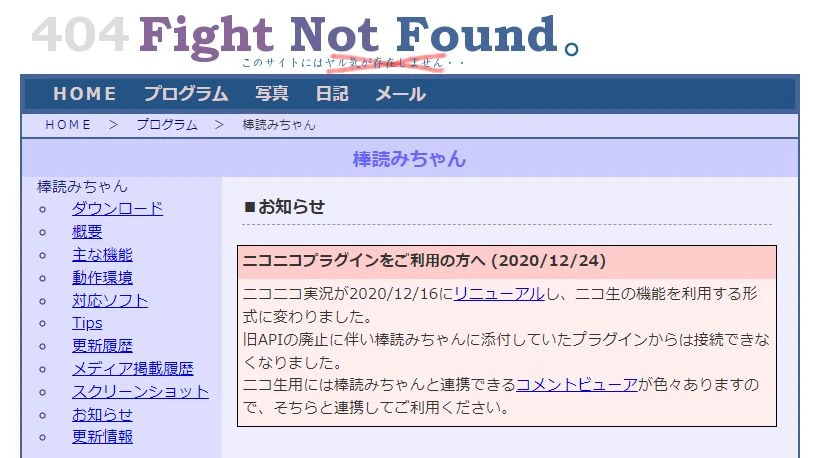
Bouyomi-chan je software (aplikace) pro Windows PC, který jako systém pro syntézu řeči využívá AquesTalk.
Jedná se o freeware, aplikaci si můžete zdarma stáhnout a používat.
Bohaté funkce propojení
Charakteristickým rysem Bouyomi-chan je, že nabízí bohaté funkce pro propojení s jiným softwarem (aplikacemi).
Mezi nejčastěji používané funkce patří předčítání komentářů u video streamů.
Při současném použití se streamovacím softwarem OBS Studio, který je široce používán pro vysílání na YouTube, a prohlížečem komentářů, jako je Multi Comment Viewer, je možné nechat předčítat komentáře zveřejněné během streamu hlasem pro monotónní čtení.
Kromě toho je vybavena funkcemi pro předčítání Twitteru (nyní X), předčítání schránky a dalšími.
Možnost komerčního využití zdarma
Vzhledem k tomu, že Bouyomi-chan používá starší verzi AquesTalk, je komerční využití zdarma povoleno.
2. AquesTalkPlayer (Windows・Mac)
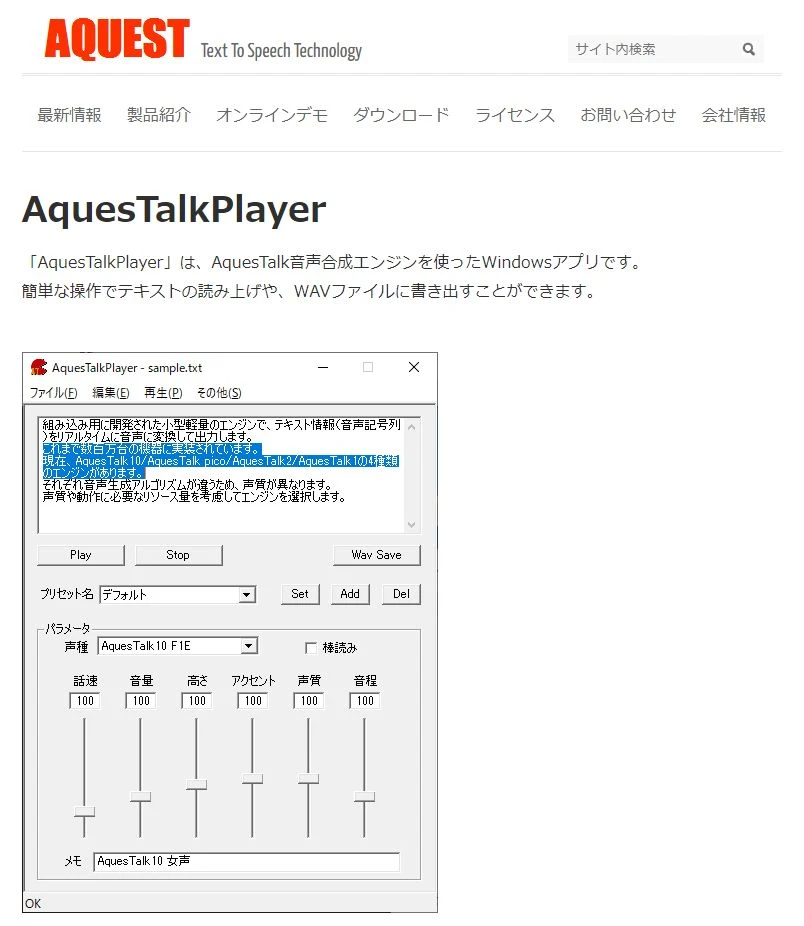
AquesTalkPlayer je oficiální software (aplikace) systému pro syntézu řeči AquesTalk.
Je kompatibilní s Windows PC a Mac.
Jedná se o software (aplikaci) poskytovanou vývojářem, společností Aquest Corp.,
- AquesTalk1
- AquesTalk2
- AquesTalk10
umožňující použití tří typů systémů pro syntézu řeči.
Má oficiální podporu i pro hlas pro monotónní čtení; zaškrtnutím políčka „Bouyomi“ (monotónní) můžete text číst hlasem podobným Yukkuri Kaiseki.
Pozor na licence při komerčním využití
Při používání AquesTalkPlayer je třeba věnovat pozornost licenci.
Samotný software (aplikaci) lze stáhnout zdarma, ale bezplatné používání je povoleno pouze pro osobní a nekomerční účely.
Pro komerční využití je nutné zakoupit licenci.
3. Yukumo! (webová služba)

Yukumo! je webová služba, která umožňuje předčítání textu hlasem pro monotónní čtení.
Jelikož jde o službu používanou přes prohlížeč, můžete předčítat hlasem pro monotónní čtení bez ohledu na typ PC.
Jelikož lze Yukumo! používat z prohlížeče, můžete předčítat hlasem pro monotónní čtení i na Macu.
Vzhledem k tomu, že se Mac často používá k úpravě videa, doporučujeme jej, pokud chcete používat hlas pro monotónní čtení právě na Macu.
Vezměte však prosím na vědomí, že pro komerční využití je nutné zakoupit komerční licenci AquesTalk.
4. Yukkuri Voice Maker (webová služba)
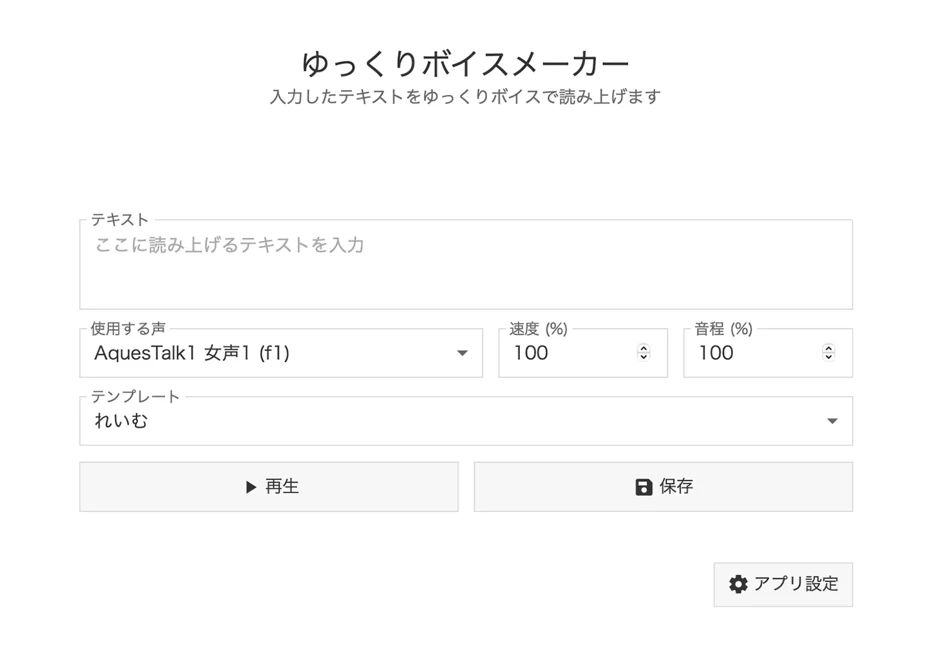
Yukkuri Voice Maker je webová služba, která umožňuje předčítání textu hlasem pro monotónní čtení přímo z prohlížeče.
Nevyžaduje instalaci a lze jej používat na Windows, Mac i z mobilních prohlížečů.
Obsahuje verze AquesTalk1, AquesTalk2 a AquesTalk10, což umožňuje výběr různých hlasů včetně toho pro monotónní čtení.
Můžete jemně nastavit rychlost, výšku, přízvuk a kvalitu hlasu.
Vytvořený zvuk lze uložit ve formátu MP3.
K dispozici je také funkce pro seřazení více hlasů do jednoho zvukového souboru, což umožňuje vytvářet předčítání ve formě dialogu.
Jelikož je dostupný z prohlížeče, je obzvláště praktický, pokud chcete používat hlas pro monotónní čtení na Macu.
Samotná služba je zdarma, ale pokud ji chcete používat k jiným než osobním účelům, je nutné zakoupit licenci k používání AquesTalk od společnosti Aquest.
Postup předčítání textu v softwaru (aplikaci) pro monotónní čtení
Jak se tedy software (aplikace) pro monotónní čtení používá?
Na příkladu aplikace „Bouyomi-chan“ vysvětlíme postup předčítání hlasem pro monotónní čtení na Windows PC.
1. Stažení Bouyomi-chan
Nejprve si z této stránky stáhněte „Bouyomi-chan“ do svého PC.
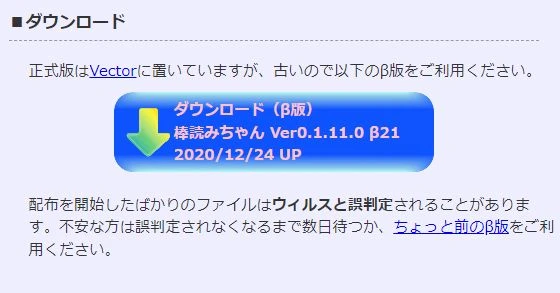
Po kliknutí na tlačítko stahování se otevře stránka pro stahování (Microsoft OneDrive).
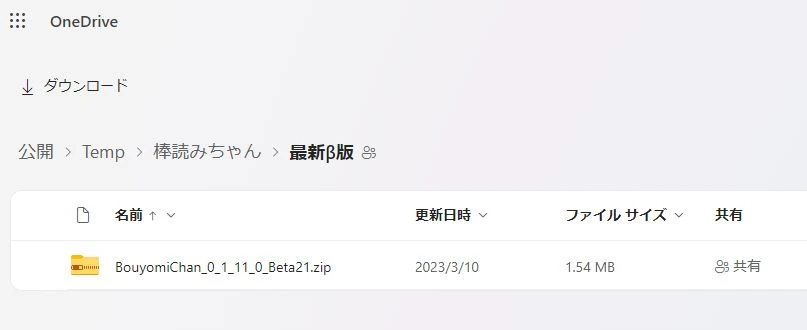
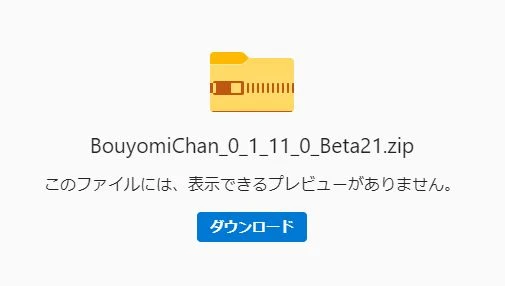
Klikněte na název souboru a stáhněte soubor ZIP.
2. Rozbalení souboru ZIP
Rozbalte stažený soubor ZIP.

Otevřete rozbalenou složku.
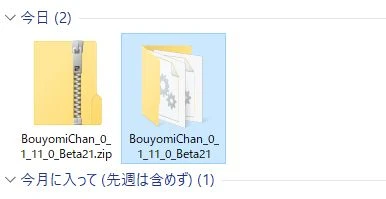
(Složku můžete přesunout na libovolné místo.)
3. Spuštění Bouyomi-chan
„Bouyomi-chan“ je software (aplikace), který nevyžaduje instalaci.
Lze jej spustit přímo ze souboru v rozbalené složce.
Spusťte „Bouyomi-chan“ dvojitým kliknutím na soubor BouyomiChan.exe.
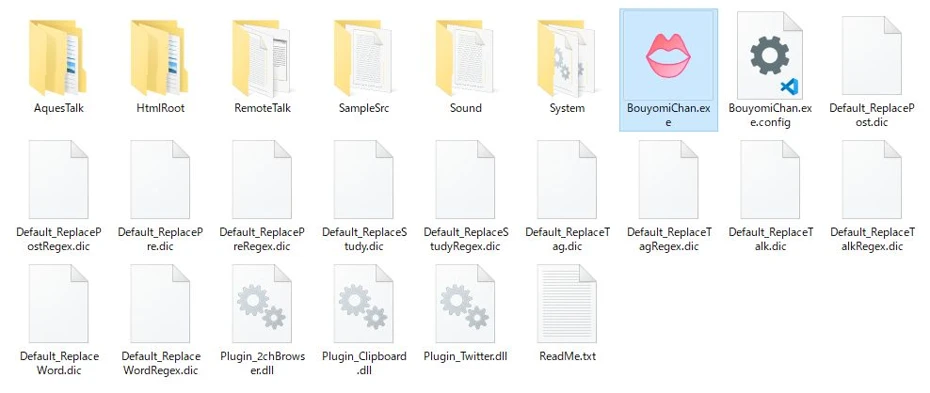
*Pro spuštění „Bouyomi-chan“ je nutná instalace Microsoft .NET Framework 2.0 nebo vyšší verze.
Při prvním spuštění
- Předčítání prohlížeče vyhrazeného pro 2ch
- Sledování schránky
- Předčítání Twitteru
budete dotázáni, zda chcete povolit doplňky pro tyto funkce.
V případě potřeby doplňky povolte.
4. Zadání textu k přečtení
Do textového pole zadejte obsah, který chcete nechat přečíst.
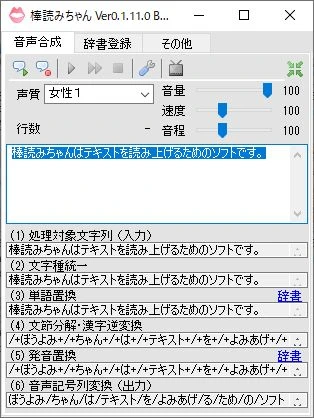
5. Předčítání textu
Po stisknutí tlačítka „Syntéza řeči“ (音声合成) vlevo nahoře bude přečten text zadaný v textovém poli.
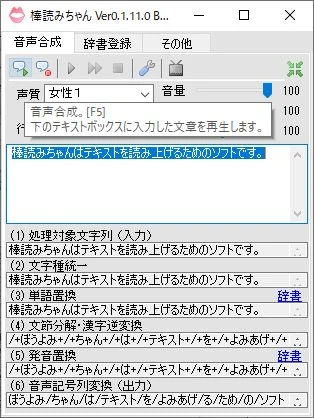
(Předčítání lze spustit také klávesou F5.)
6. Uložení přečteného obsahu
Stisknutím tlačítka „Uložit do souboru“ (ファイルに保存) vedle tlačítka pro syntézu řeči můžete zadaný obsah uložit do PC jako soubor WAV.
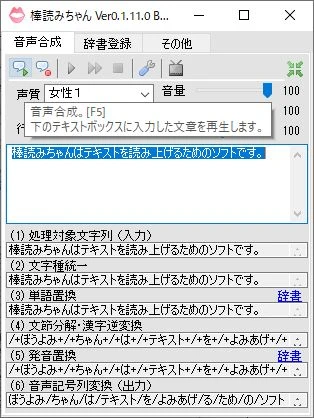
(Ukládání lze provést také klávesou F6.)
Po zadání cílové složky se automaticky spustí proces generování řeči.
Tímto způsobem se hlas vygenerovaný aplikací „Bouyomi-chan“ uloží do PC jako soubor WAV.
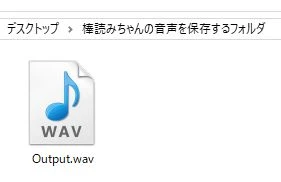
Tím je proces předčítání hlasu pomocí softwaru (aplikace) „Bouyomi-chan“ dokončen.
Předčítání formou dialogu vyžaduje úpravy
Pokud používáte k předčítání hlas pro monotónní čtení, vyžadují úpravy určitý čas a úsilí.
Například ve videích typu „Yukkuri Kaiseki“ se text často předčítá tak, aby to znělo jako rozhovor mezi několika hlasy, což v tomto případě vyžaduje seřazení a úpravu zvukových souborů za sebou.
Pro snadné a realistické předčítání doporučujeme také Ondoku
Používáním aplikace „Bouyomi-chan“ můžete předčítat hlasem pro monotónní čtení zdarma, ale použití vyžaduje určité znalosti o Windows PC.
Navíc hlasy v softwaru (aplikacích) využívajících AquesTalk, jako je „Bouyomi-chan“, nejsou příliš realistické.
Pokud chcete, aby text četl realistický hlas, který zní téměř jako lidský, doporučujeme služby pro předčítání využívající nejnovější AI.
Postup předčítání textu v Ondoku
S použitím služby pro předčítání s nejnovější AI Ondoku můžete nechat text přečíst zdarma a snadněji než pomocí softwaru (aplikací) s hlasem pro monotónní čtení.
Stručně vysvětlíme postup předčítání textu pomocí Ondoku.
1. Otevření stránky Ondoku
Otevřete domovskou stránku Ondoku na tomto odkazu.
2. Zadání textu
Zadejte text, který chcete nechat přečíst.

3. Výběr hlasu
Vyberte hlas, který chcete použít pro předčítání.
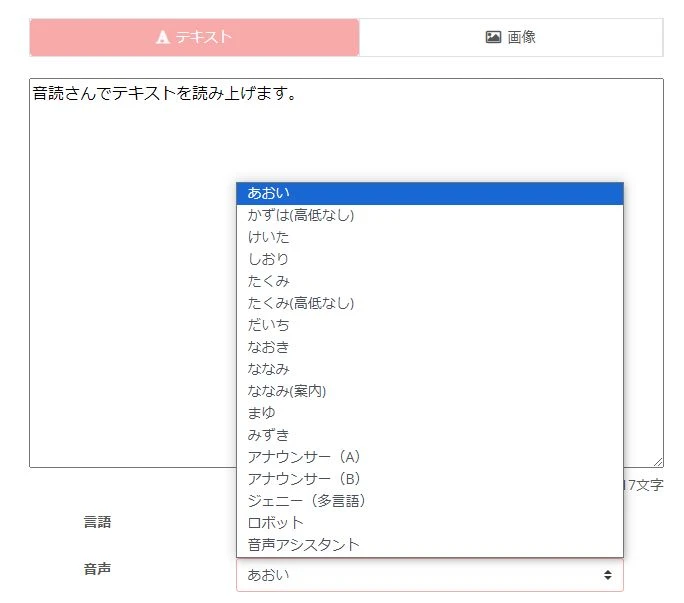
*Ondoku umožňuje bezplatné předčítání, takže si můžete vyzkoušet barvu hlasu na krátkém textu.
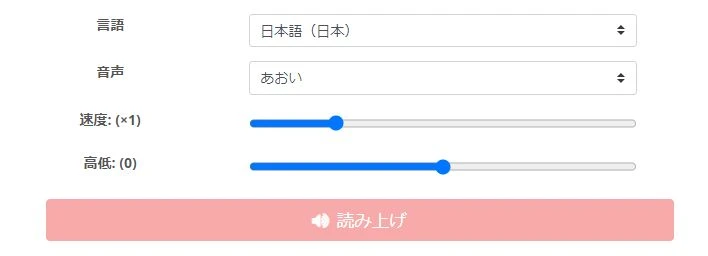
4. Předčítání
Po stisknutí tlačítka „Přečíst“ bude text přečten.
Přečtený hlas si můžete stáhnout pomocí tlačítka „Stáhnout“.
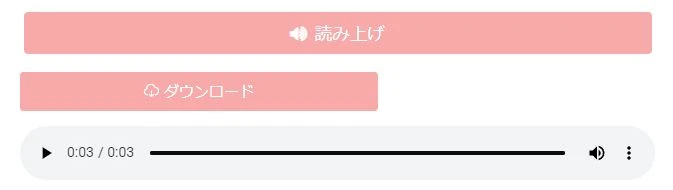
Tím je postup předčítání textu v Ondoku dokončen.
Snadné předčítání i ve formě dialogu
Aby bylo možné v softwaru pro monotónní čtení přečíst text ve formě dialogu, bylo nutné každý hlas exportovat zvlášť a následně jej upravit.
S Ondoku je možné číst a ukládat dialogy s použitím několika různých hlasů najednou!
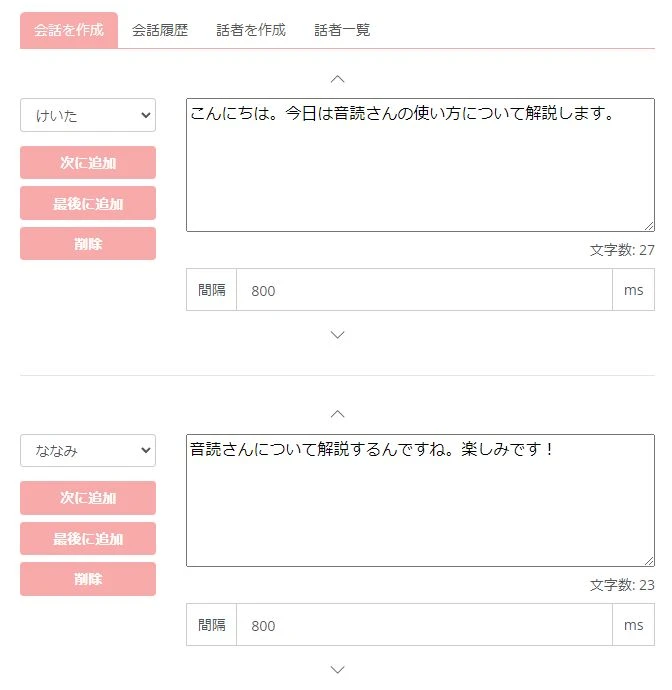
Není potřeba žádná složitá úprava, takže můžete snadněji vytvářet videa ve formě dialogu.
Předčítání textu je snadnější, nabízí více funkcí a je zdarma ve srovnání s používáním softwaru (aplikací) s hlasem pro monotónní čtení na PC, tak proč nevyzkoušet Ondoku?
■ Software pro syntézu řeči AI „Ondoku“
„Ondoku“ je online nástroj pro převod textu na řeč, který lze používat bez počátečních nákladů.
- Podpora pro 81 jazyků a regionů, včetně japonštiny, angličtiny, čínštiny, korejštiny, španělštiny, francouzštiny, němčiny a dalších
- Dostupné z PC i smartphonu
- Vhodné pro podnikání, vzdělávání, zábavu atd.
- Není nutná žádná instalace, lze jej použít okamžitě z vašeho prohlížeče
- Podporuje také čtení z obrázků
Chcete-li jej použít, jednoduše zadejte text nebo nahrajte soubor z webu. Vytvářejte přirozené zvukové soubory během několika sekund. Syntézu řeči můžete použít zdarma až pro 5 000 znaků, proto ji nejprve vyzkoušejte.

Software pro převod textu na řeč „Ondoku“ dokáže každý měsíc přečíst 5 000 znaků pomocí hlasu AI zdarma.
Můžete si snadno stáhnout MP3 a možné je i komerční využití.
Pokud se zaregistrujete zdarma, můžete zdarma převést až 5 000 znaků za měsíc z textu na řeč.
Vyzkoušejte Ondoku nyní.
HP:
ondoku3.com
Email: ondoku3.com@gmail.com
Email: ondoku3.com@gmail.com
Související článek
Software pro čtení textu Ondoku. Jedná se o službu převodu textu na řeč, která nevyžaduje instalaci a může ji používat kdokoli zdarma. Pokud se zaregistrujete zdarma, můžete každý měsíc získat zdarma až 5000 znaků. Zaregistrujte se nyní zdarma
- Co je Ondoku?
- Přečtěte si text na Ondoku
- Registrace zdarma
- Hodnotit plán
- Seznam článků
- Vyzkoušet i jiné bezplatné služby














