Vložte zvukové soubory do prezentací a slidů, jako je PowerPoint. Doporučený software a způsob vlož…
Jak vložit zvuk do PowerPointu: Od komentáře po vložení
4. září 2026
Při vytváření prezentací v PowerPoint se může stát, že sklouznete k rutině nebo budete mít pocit, že vašim snímkům chybí trocha invence.
Proto doporučujeme do snímků přidat zvuk.
Pouhým přidáním namluveného komentáře bude prezentace plynulejší a můžete vytvořit snímky, které diváky ohromí.
Jak vložit zvukové soubory do PowerPoint
Popis videa: od 1:55~
Vytváření zvukových souborů pro vložení do snímků v PowerPoint je ve skutečnosti velmi snadné.
Co budete potřebovat
- Text, který chcete přečíst,
- Snímky, do kterých chcete vložit zvuk,
- Webovou stránku Ondoku.
Vytvoření namluveného komentáře
1. Připravte si text, který chcete přečíst
Nejprve si připravte text, který chcete nechat přečíst.
Text může být přímo v poznámkách v PowerPoint, nebo si ho můžete připravit v jiném softwaru.
2. Zkopírujte a vložte text do Ondoku

Dále otevřete hlavní stránku Ondoku a zkopírujte text do Ondoku.
Práce bude snazší, pokud zvukové soubory rozdělíte na menší části, například podle jednotlivých snímků.
3. Vložení do snímku
Nakonec vložíte zvukové soubory do snímků.
Vložení zvukových souborů do PowerPoint
Popis videa: od 2:35~
Formáty zvukových souborů, které lze vložit do PowerPoint, jsou: wma, wav, mp3, m4a/mp4 (pouze PowerPoint 2013 a novější), mid/midi, au, aiff.
Na co si dát pozor při vkládání zvukových souborů
Ondoku podporuje stahování ve formátech mp3 a wav.
Kvůli problémům s kompatibilitou se může stát, že při vložení souboru ve formátu mp3 staženého z Ondoku dojde k oříznutí posledních několika sekund.
V takovém případě si stáhněte soubor ve formátu wav a vložte jej.

【Aktualizace】Jak stahovat zvukové soubory z Ondoku ve formátu WAV
Nyní je možné stahovat zvuk z Ondoku ve formátu WAV! Pouhým běžným stažením to však ve formátu WAV nepůjde. Představíme vám, jak stahovat ve formátu WAV a jak tento formát využít.
Pokud se problém nevyřeší, zkuste soubor převést do jiného formátu a poté jej vložit.
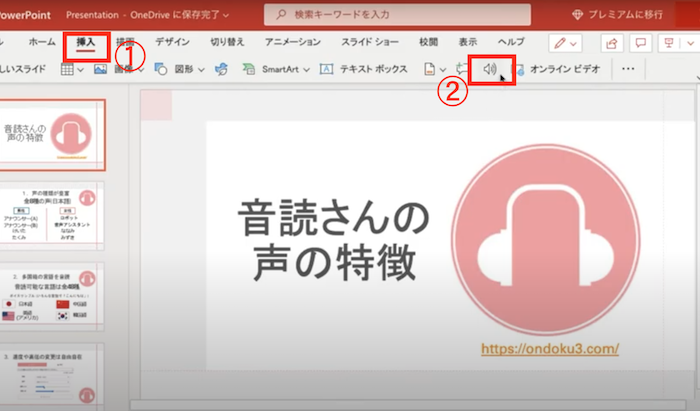
Z panelu nástrojů (toolbar) vyberte:
- Vložit
- Zvuk
- Zvuk v tomto počítači
Poté se zobrazí obrazovka pro výběr zvukového souboru, kde vyberte požadovaný soubor.
Jakmile zvukový soubor vyberete a vložíte do snímku, zobrazí se ikona reproduktoru.
Kliknutím na tuto ikonu můžete nastavit, v jaký moment se má zvuk přehrát.
Změna počátku přehrávání zvukového souboru
Chcete-li zvolit způsob spuštění zvukového souboru, klikněte na šipku rozevíracího seznamu a vyberte jednu z možností:
Automaticky
Zvuk se přehraje automaticky, jakmile přejdete na snímek, kde je soubor umístěn.
Při kliknutí
Zvuk se přehraje pouze tehdy, když kliknete na ikonu.
※Chcete-li vybrat způsob přehrávání zvukových souborů v prezentaci, zvolte jednu z následujících možností.
Možnosti přehrávání
Přehrávat na pozadí všech snímků
Jeden zvukový soubor se bude přehrávat během všech snímků.
Opakovat do zastavení
Jeden zvukový soubor se bude přehrávat opakovaně, dokud jej ručně nezastavíte kliknutím na tlačítko [Přehrát/Pozastavit].
Po skončení přehrávání se vrátit na začátek
Po skončení přehrávání se zvuk přetočí zpět na začátek.
Změna možností přehrávání
Postup pro změnu možností:
Vyberte ikonu reproduktoru a na panelu nástrojů zvolte kartu [Přehrávání].
Zvolte požadované nastavení.
Podrobnosti o možnostech
Střih
Zvuk můžete také oříznout. Pokud to chcete provést, zvolte [Střih zvuku] a pomocí červeného a zeleného posuvníku upravte délku zvukového souboru.
Zeslabení (Fade out)
Můžete nastavit postupné zesílení (fade in) nebo zeslabení (fade out) zvuku.
Změňte hodnoty v polích pro dobu trvání zeslabení/zesílení.
Nastavení hlasitosti
Chcete-li upravit hlasitost, zvolte [Hlasitost] a vyberte požadované nastavení.
Snadné vytváření hlasu pro PowerPoint s Ondoku
Tímto způsobem jste pomocí Ondoku přidali zvuk do vaší prezentace v PowerPoint!
Nechcete i vy využít Ondoku k vytvoření snímků na vyšší úrovni?
Výhody a nevýhody používání Ondoku v PowerPoint
V PowerPoint existuje několik dalších způsobů, jak vložit zvuk.
Jaké jsou výhody a nevýhody používání právě Ondoku?
Výhody
- Snadné použití
- Jednoduché stahování
- Možnost komerčního využití
1. Snadné použití
Ondoku se ovládá velmi snadno.
Zadejte text, který chcete přečíst, do textového pole.
Klikněte na tlačítko pro čtení.
To je vše, co musíte udělat pro vytvoření namluveného komentáře.
K dispozici je několik druhů hlasů, takže si můžete vybrat ten, který vám nejlépe vyhovuje.
2. Jednoduché stahování
Stahování je také velmi prosté.
Po kliknutí na tlačítko pro čtení se zobrazí
tlačítko pro stažení.
Stačí jen kliknout.
Nezobrazují se žádné otravné reklamy.
3. Možnost komerčního využití
Při používání v práci je důležité vědět, jak je to s komerčním využitím.
U softwarů pro syntézu hlasu bývají pravidla pro komerční využití složitá a někdy jej ani neumožňují.
V tomto ohledu je Ondoku velmi přehledné.
Použití v prezentacích v PowerPoint je povoleno.
Při bezplatném používání je komerční využití možné za podmínky uvedení kreditu (zdroje).

Co lze s Ondoku dělat. O komerčním využití a zakázaných činnostech.
S Ondoku je možné komerční využití. Jakékoli využití za účelem přímého či nepřímého zisku, ať už jednotlivcem nebo právnickou osobou, je považováno za komerční. Upozorňujeme však, že Ondoku má stanoveny zakázané činnosti. V tomto článku si představíme, co s Ondoku můžete a nemůžete...
Nevýhody
- Snímky mohou být příliš velké (těžké)
- V případě bezplatného používání je nutné uvádět kredit
1. Snímky mohou být příliš velké (těžké)
Pokud vložíte namluvený komentář ve formátu mp3 nebo wav, soubory bývají často velké.
To způsobí, že i samotný soubor prezentace se zvětší, což může ztížit jeho úpravy.
Pokud vás trápí velikost souboru, zkuste jinou metodu popsanou níže. Její použití může být o něco složitější, ale do jisté míry pomůže zabránit nadměrnému zvětšení souboru.
2. V případě bezplatného používání je nutné uvádět kredit
Pokud používáte Ondoku zdarma v prezentacích, musíte uvést zdroj.
V obchodním prostředí může být takové uvádění kreditu rušivé.
V takovém případě existuje řešení: pokud se stanete placeným členem Ondoku (od 980 jenů/měsíc), nemusíte kredit uvádět.
Další způsoby vkládání zvuku
Kromě využití webů pro předčítání textu jako Ondoku existují další dva způsoby, jak vložit namluvený komentář do snímků PowerPoint.
- Vložení pomocí maker (macro)
- Vytvoření a vložení zvuku pomocí standardních funkcí PowerPoint
Vložení pomocí maker
Prostředí
- Windows 10 Home 1909
- PowerPoint for Microsoft 365 verze 2008 (sestavení 13127.20409) 64bit
Na následující stránce
PowerPoint obsahující funkci čtení poznámek
je k dispozici ke stažení. Po stažení a nastavení maker lze provést syntézu hlasu a vložit namluvený komentář do PowerPoint.
Podrobný návod a soubory ke stažení naleznete na níže uvedeném webu.
https://kunsen.net/2020/09/18/post-3309/
Vytvoření a vložení zvuku pomocí standardních funkcí PowerPoint
1. Nastavení příkazu pro čtení v PowerPoint
Nejprve do PowerPoint přidejte příkaz [Přečíst nahlas].
- Otevřete PowerPoint a vedle panelu nástrojů Rychlý přístup klikněte na [Přizpůsobit panel nástrojů Rychlý přístup].
- Zvolte „Další příkazy“.
2. Čtení textu
Pomocí ikony pro čtení, kterou jste zobrazili v kroku 1, vyzkoušejte přečíst text.
- Myší vyberte text, který chcete přečíst (v textovém poli na snímku nebo v poznámkách).
- Klikněte na [ikonu čtení] a čtení se spustí.
※V PowerPoint nelze změnit hlas vypravěče.
Stejně jako u videí na YouTube, i u snímků plných textu může divák ztratit pozornost nebo se unavit čtením.
V takové chvíli namluvený komentář dodá snímkům potřebnou dynamiku!
Určitě využijte vkládání zvuku k vytváření skvělých prezentací v PowerPoint.
■ Software pro syntézu řeči AI „Ondoku“
„Ondoku“ je online nástroj pro převod textu na řeč, který lze používat bez počátečních nákladů.
- Podpora pro 81 jazyků a regionů, včetně japonštiny, angličtiny, čínštiny, korejštiny, španělštiny, francouzštiny, němčiny a dalších
- Dostupné z PC i smartphonu
- Vhodné pro podnikání, vzdělávání, zábavu atd.
- Není nutná žádná instalace, lze jej použít okamžitě z vašeho prohlížeče
- Podporuje také čtení z obrázků
Chcete-li jej použít, jednoduše zadejte text nebo nahrajte soubor z webu. Vytvářejte přirozené zvukové soubory během několika sekund. Syntézu řeči můžete použít zdarma až pro 5 000 znaků, proto ji nejprve vyzkoušejte.

Software pro převod textu na řeč „Ondoku“ dokáže každý měsíc přečíst 5 000 znaků pomocí hlasu AI zdarma.
Můžete si snadno stáhnout MP3 a možné je i komerční využití.
Pokud se zaregistrujete zdarma, můžete zdarma převést až 5 000 znaků za měsíc z textu na řeč.
Vyzkoušejte Ondoku nyní.
HP:
ondoku3.com
Email: ondoku3.com@gmail.com
Email: ondoku3.com@gmail.com
Související článek
Software pro čtení textu Ondoku. Jedná se o službu převodu textu na řeč, která nevyžaduje instalaci a může ji používat kdokoli zdarma. Pokud se zaregistrujete zdarma, můžete každý měsíc získat zdarma až 5000 znaků. Zaregistrujte se nyní zdarma
- Co je Ondoku?
- Přečtěte si text na Ondoku
- Registrace zdarma
- Hodnotit plán
- Seznam článků
- Vyzkoušet i jiné bezplatné služby














