Sobre los métodos de pago de Ondoku (tarjeta de crédito, tarjeta de débito, transferencia bancaria)…
Cómo cambiar la tarjeta de crédito en Ondoku. Sobre los casos de miembros de PayPal y de quienes no están registrados en PayPal.
1 de julio de 2025
※※※Los pagos por PayPal finalizaron en junio de 2023.※※※
※※※Actualmente, los pagos por PayPal no están disponibles para nuevas transacciones.※※※
Consulte este artículo para conocer los métodos de pago disponibles actualmente.

Para los pagos de Ondoku,
- Si desea cambiar su tarjeta de crédito
- Si desea registrar una nueva tarjeta de crédito
es necesario realizar el procedimiento de cambio desde el sitio web de PayPal.
Inicie sesión en el sitio web de PayPal y realice el procedimiento de cambio.
- Registrar una nueva tarjeta
- Cambiar la tarjeta para pagos recurrentes
- Eliminar tarjetas que no se utilicen
※Si no ha registrado una cuenta de PayPal, no podrá cambiar su tarjeta de crédito desde esta pantalla.
En ese caso, lea la sección 【Cambiar tarjeta de crédito sin registrar una cuenta de PayPal】 en la parte inferior de esta página.
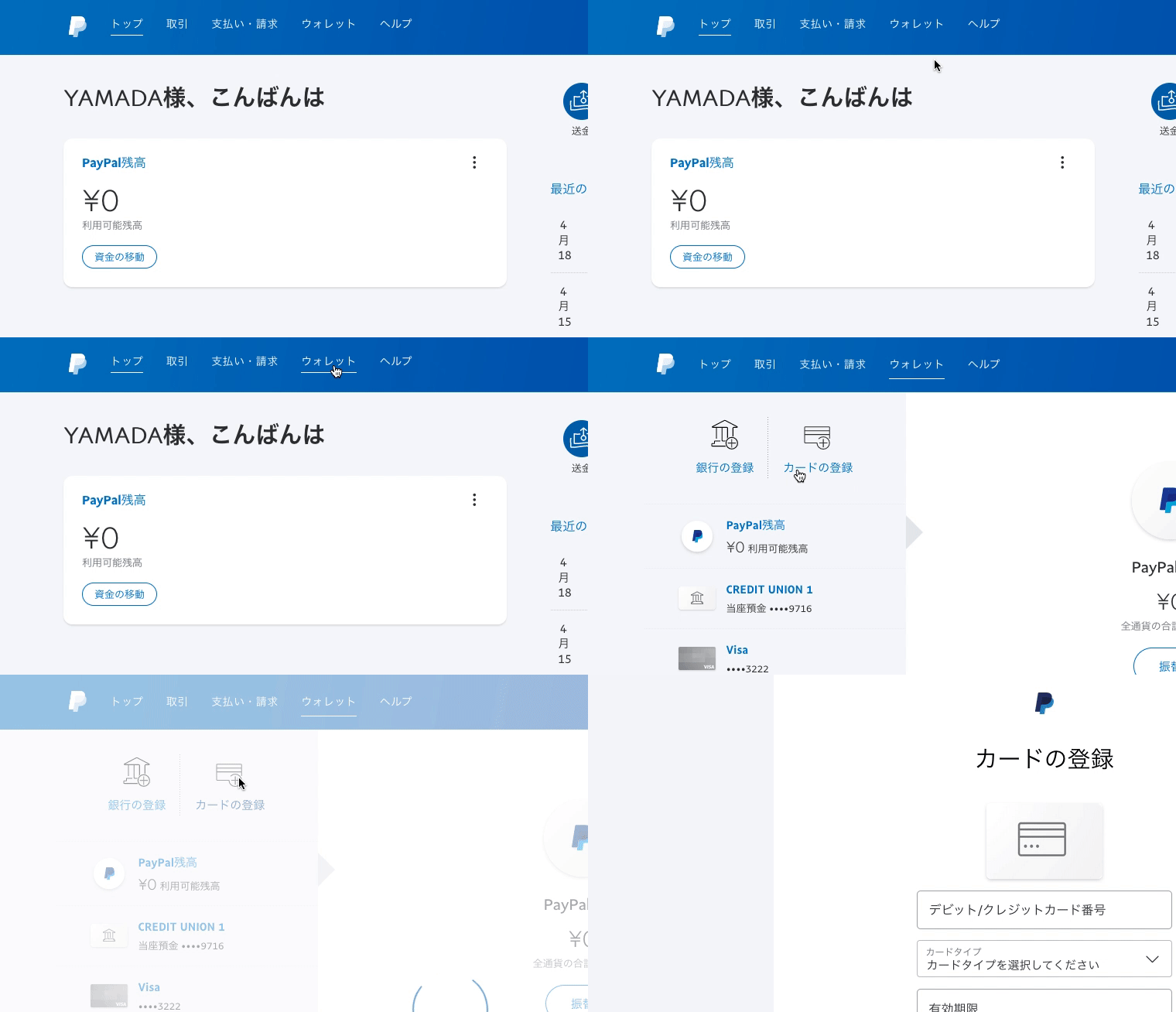
1. Registrar una nueva tarjeta
- Inicie sesión en PayPal
- Haga clic en Cartera
- Haga clic en Registrar tarjeta.
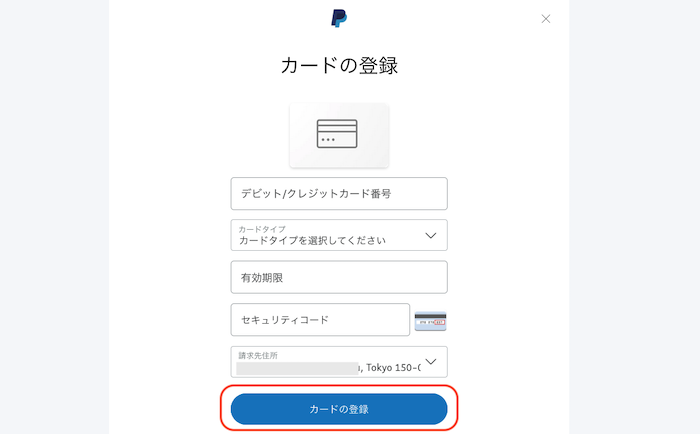
Ingrese la información requerida de la tarjeta. Una vez completado, haga clic en Registrar tarjeta.
2. Cambiar la tarjeta para pagos recurrentes
- Haga clic en el icono de engranaje en la parte superior derecha de PayPal
- Haga clic en Pagos
- Haga clic en Administrar pagos automáticos
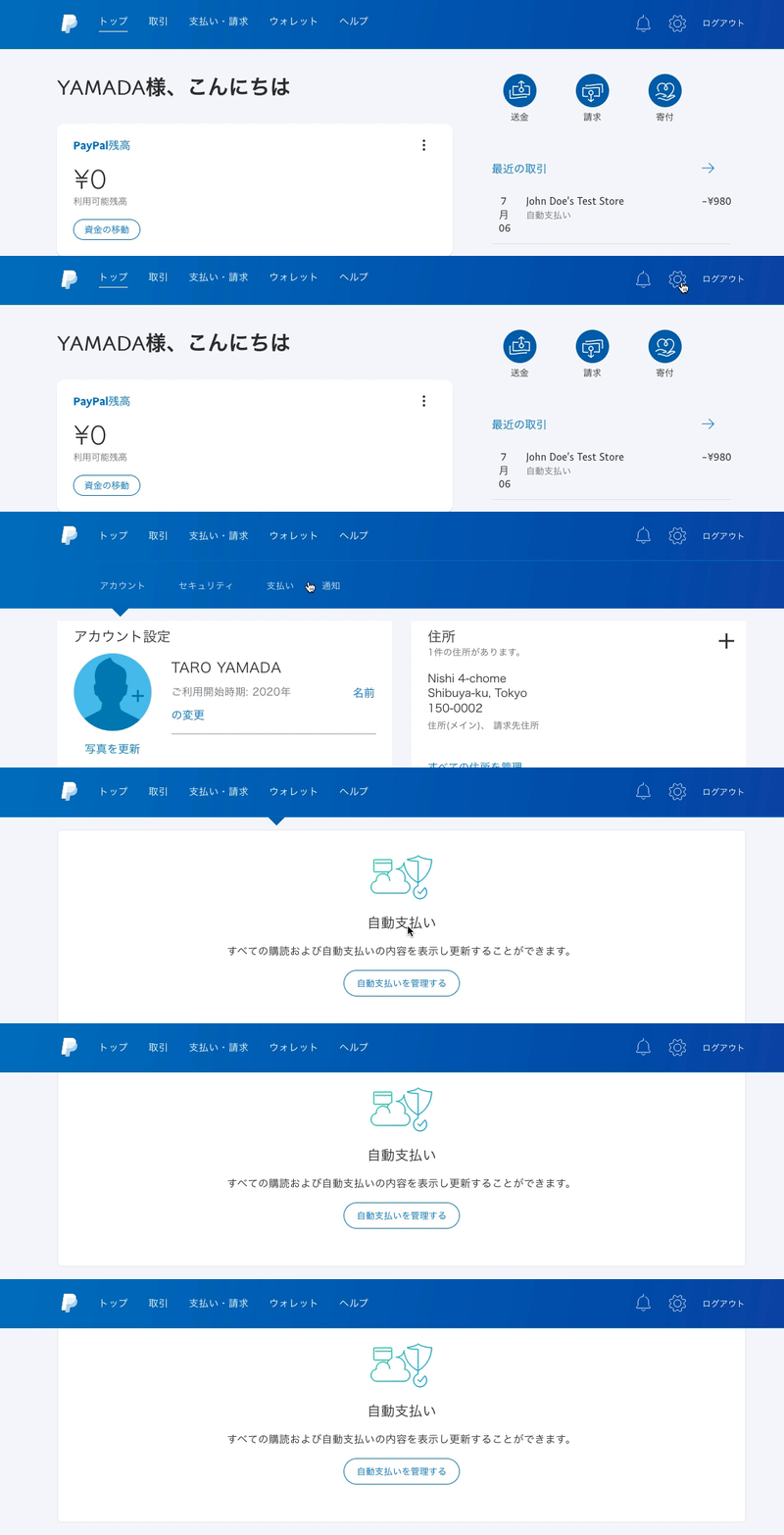
Haga clic en el nombre del comercio "comomo".
※comomo es el nombre del operador de Ondoku.
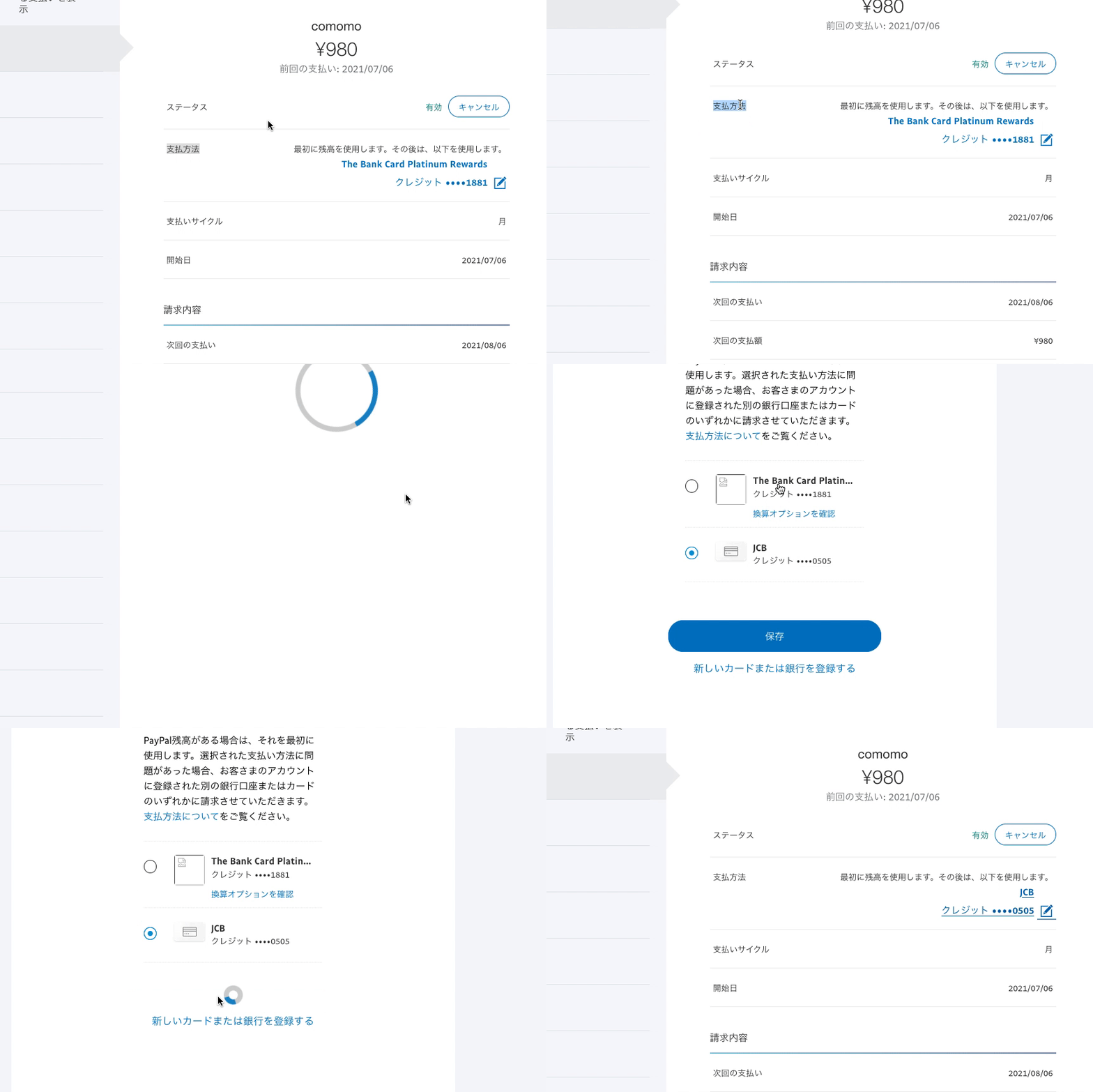
Haga clic en el número de tarjeta actual del método de pago que se encuentra en el centro de la imagen.
Seleccione la nueva tarjeta que desea cambiar y haga clic en Guardar.
3. Eliminar tarjetas que no se utilicen
Si continúa sin eliminar las tarjetas que no utiliza, habrá dos tarjetas registradas en PayPal.
Esto no es un problema en sí, pero existe la posibilidad de que el método de pago de PayPal cambie accidentalmente.
A menos que existan circunstancias especiales, elimine las tarjetas que no utilice de los métodos de pago.
Inicie sesión en PayPal y:
- Haga clic en Cartera
- Haga clic en la tarjeta que no utiliza
- Haga clic en Eliminar tarjeta para borrarla
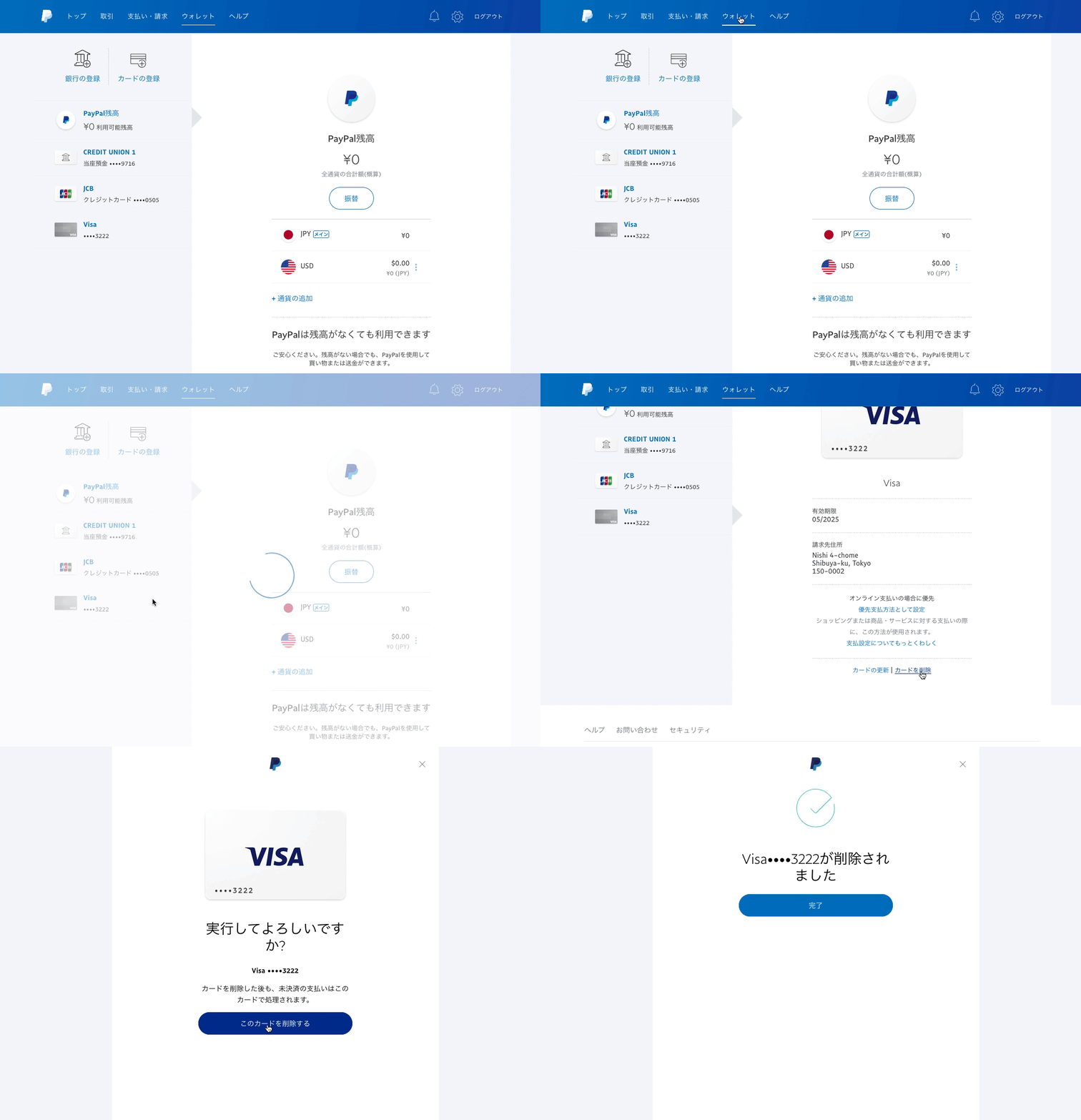
※Al cambiar de tarjeta, tenga cuidado de no eliminar accidentalmente la información de la tarjeta que utilizará en el futuro.
Con esto finaliza la eliminación de la tarjeta que no se utiliza.
Cambiar tarjeta de crédito sin registrar una cuenta de PayPal
Desafortunadamente, si no ha registrado una cuenta de PayPal, no podrá cambiar su tarjeta de crédito desde la pantalla de PayPal.
Si desea cambiar su método de pago de Ondoku cuando no tiene una cuenta de PayPal:
- Inicie sesión en Ondoku
- Cancele temporalmente el plan de pago de Ondoku
- Vuelva a contratar desde la página de precios
Siga estos tres pasos para cambiar su tarjeta.
1. Iniciar sesión en Ondoku
Inicie sesión en Ondoku desde la página de inicio de sesión de Ondoku.
2. Cancelar temporalmente el plan de pago de Ondoku
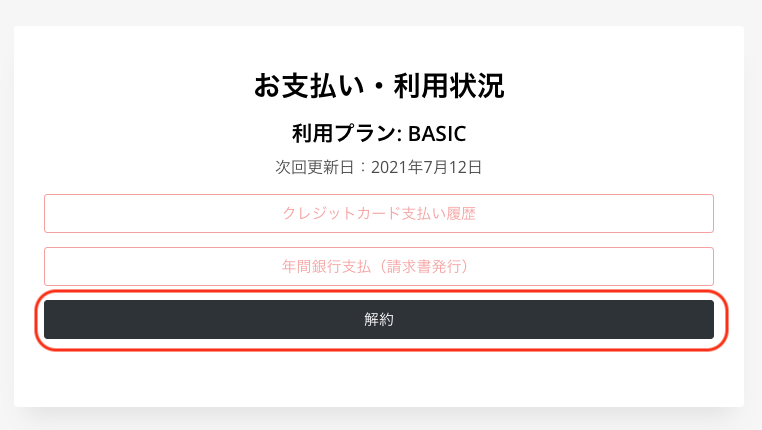
Haga clic en "Cancelar" desde la página de configuración.
Para los planes de pago, el cobro y la renovación se realizan simultáneamente 30 días después del primer pago. Puede consultar la fecha de renovación en la configuración.
En el caso de esta imagen:
Plan de uso: BASIC
Próxima fecha de renovación: 12 de julio de 2021
Incluso si cancela el 30 de junio, podrá seguir utilizando el contenido contratado con el plan básico hasta el 12 de julio. No es necesario esperar hasta el 12 de julio para realizar el procedimiento de cancelación.
3. Volver a contratar desde la página de precios
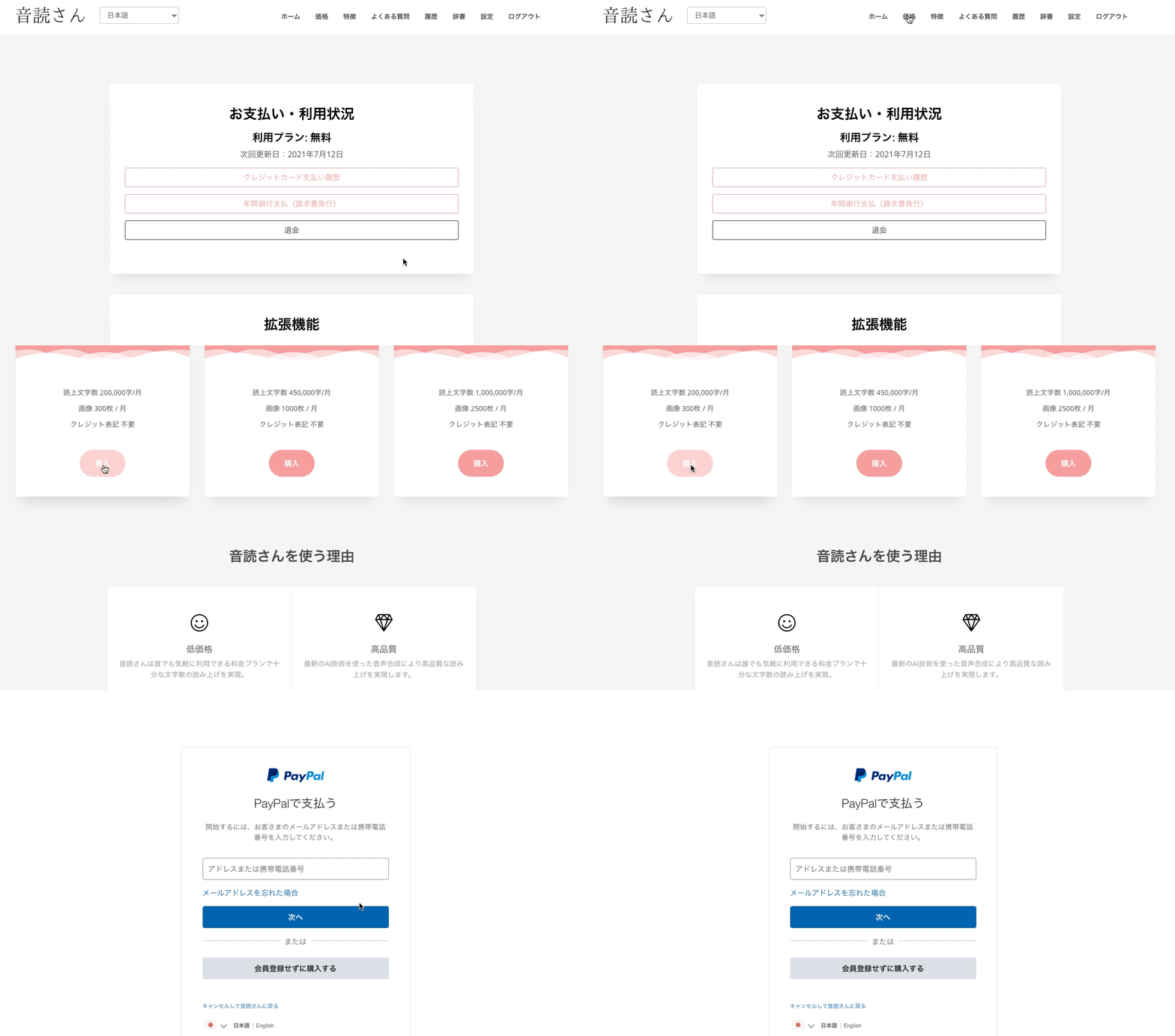
Vuelva a contratar el plan deseado desde la página de precios.
Haga clic en "Comprar" en el plan deseado y realice la contratación del plan de pago.
Si es posible, resulta conveniente registrarse gratuitamente en PayPal al mismo tiempo.
■ Software de síntesis de voz con IA “Ondoku”
"Ondoku" es una herramienta de conversión de texto a voz en línea que se puede utilizar sin costo inicial.
- Admite aproximadamente 50 idiomas, incluidos japonés, inglés, chino, coreano, español, francés y alemán.
- Disponible tanto desde PC como desde teléfono inteligente
- Adecuado para negocios, educación, entretenimiento, etc.
- No requiere instalación, puede usarse inmediatamente desde su navegador
- También admite la lectura de imágenes.
Para usarlo, simplemente ingrese texto o cargue un archivo desde el sitio. Genere archivos de sonido naturales en segundos. Puede utilizar la síntesis de voz de hasta 5000 caracteres de forma gratuita, así que pruébelo primero.

El software de texto a voz "Ondoku" puede leer 5000 caracteres cada mes con voz AI de forma gratuita.
Puede descargar MP3 fácilmente y también es posible el uso comercial.
Si te registras gratis, puedes convertir hasta 5000 caracteres por mes de forma gratuita de texto a voz.
Prueba Ondoku ahora.
HP:
ondoku3.com
Email: ondoku3.com@gmail.com
Email: ondoku3.com@gmail.com
Artículo relacionado
Software de lectura de texto Ondoku. Es un servicio de conversión de texto a voz que no requiere instalación y puede ser utilizado por cualquier persona de forma gratuita. Si te registras gratis, podrás obtener hasta 5000 caracteres gratis cada mes. Regístrese ahora gratis














