【Convertir imágenes a voz gratis】Cómo usar la función para leer texto de imágenes y convertirlo en …
¡Función de lectura de texto para smartphones! Cómo configurar y usar en iPhone, iPad y Android
26 de enero de 2026

El software de lectura de texto es un software o servicio que convierte caracteres, texto o documentos en voz y los lee en voz alta.
Dado que lee el texto por ti, resulta mucho más conveniente de lo que podrías imaginar.
Existen muchos tipos de software de lectura de texto para PC, pero es difícil encontrar uno bueno para smartphones, ¿verdad?
Pero, de hecho, los smartphones cuentan con una función de lectura de texto integrada de forma estándar.
Es decir, puedes usar la lectura de texto directamente en tu iPhone, iPad o smartphone Android sin necesidad de buscar software o aplicaciones adicionales.

No tengo preferencias particulares por la calidad del sonido o de la voz
Solo quiero usar la función de lectura

El método de configuración para usar la función de lectura estándar del smartphone es muy sencillo.
En este artículo, presentaremos cómo usar la lectura de texto con las funciones estándar del smartphone y recomendaremos sitios web de lectura de texto.
Uso de la función de lectura de texto estándar en smartphones

- Dispositivos iOS (iPhone, iPad, etc.)
- Dispositivos Android (Google Pixel, Xperia, OPPO, Xiaomi, AQUOS, etc.)
Los métodos de configuración son diferentes. Verifica y configura tu dispositivo según corresponda.
En el caso de iPhone e iPad

La configuración en iPhone e iPad es muy sencilla.
- Abre la aplicación "Ajustes" → "General"
- Selecciona "Accesibilidad"
- Selecciona "Leer" (o "Contenido leído") de la lista
Al tocar en las opciones de lectura, aparecerán tres alternativas:
- Leer selección
- Leer pantalla
- Lectura de texto automática
Activa la configuración de tu preferencia.
En este caso, activaremos "Leer pantalla".
A continuación,
- Selección de "Voz"
- "Velocidad de lectura", etc.
La pantalla cambiará para permitir ajustes detallados. Ajusta según tus preferencias.
Entre los tipos de voz también se encuentra Siri. Es una función útil que permite que Siri lea por ti.
Cómo usar
Para usarlo, simplemente desliza dos dedos desde la parte superior hacia abajo de la pantalla donde se muestra el texto que deseas leer.
Con esto comenzará la lectura.
En el panel de reproducción que aparece, puedes ajustar la velocidad o avanzar rápido.
La lectura no se detendrá aunque abras otras aplicaciones o pantallas mientras se está ejecutando. ¡Es muy conveniente para realizar varias tareas al mismo tiempo!
En el caso de dispositivos Android
Este es el método si usas un smartphone con Android OS como Xperia, OPPO, Xiaomi o AQUOS.
Existen tres formas de leer texto con las funciones estándar de un dispositivo Android.
- Decir "Lee esto" al Google Assistant
- Seleccionar la parte que deseas leer y tocar "Lectura" en la barra de menú
- Ajustes → Accesibilidad → Activar el atajo de "Seleccionar para pronunciar"
Si solo quieres que se lean textos de notas o páginas web, los métodos "1" o "2" son sencillos y se pueden usar de inmediato sin necesidad de configuración previa.
Explicaremos cada método a continuación.
Decir "Lee esto" al Google Assistant
Si quieres que se lea un texto seleccionado en notas o páginas web, este es el método más fácil.
Sin embargo, no puede leer el texto de los correos electrónicos de Gmail.
【Método de configuración】
- Abre la página que deseas leer.
- Inicia el Google Assistant.
Di "OK Google".
También se inicia deslizando desde las esquinas inferiores hacia arriba. - Dile "Lee esto" al Google Assistant.
Entonces, comenzará la lectura.
Leerá toda la página por ti.
También incluye funciones como:
- Resaltado de la parte que se está leyendo
- Cambio de velocidad (0.5x a 3.0x)
Es muy útil cuando quieres una lectura rápida de todo el contenido.
Seleccionar la parte que deseas leer y tocar "Lectura" en la barra de menú

No quiero leer toda la página, solo una parte específica
Para esos casos, se recomienda el método de tocar "Lectura" en la barra de menú.
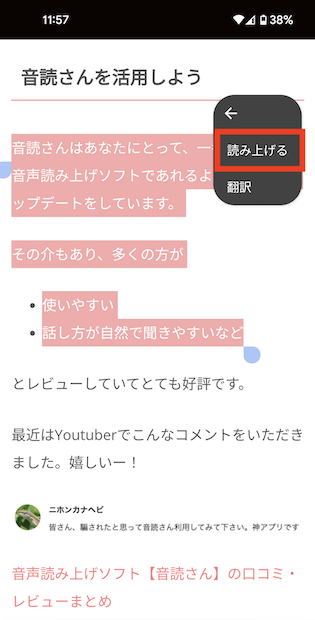
【Método de configuración】
- Abre la página que deseas leer.
- Selecciona la parte que deseas leer.
- Toca "︙" en la barra de menú.
- Toca el menú "Lectura" (o "Escuchar").
Es muy fácil, simplemente presionando lectura en la barra de menú de la parte seleccionada.
Sin embargo, no puede leer el texto de los correos electrónicos de Gmail.
Ajustes → Accesibilidad → Activar el atajo de "Seleccionar para pronunciar"
Si utilizas la función de lectura con frecuencia en tu vida diaria, utiliza la Accesibilidad.
Método de configuración
- Inicia la aplicación "Ajustes".
- Toca "Accesibilidad".
- Toca "Seleccionar para pronunciar".
- Activa el atajo de "Seleccionar para pronunciar".
Cómo usar
Haz clic en el botón de atajo en la pantalla que deseas leer.
Esto realizará la lectura mientras marca la parte que se está leyendo.
Esta función también puede leer texto en mensajes de LINE, correos electrónicos y aplicaciones de notas.
El botón de atajo se mostrará siempre en pantalla.
Es una función muy conveniente para quienes la usan a menudo.
Sin embargo, para quienes no usan mucho la lectura, el atajo puede estorbar y resultar incómodo.
Elige el método que más te convenga y utiliza la función de lectura de manera productiva.
Sitios web de lectura de texto para usar en smartphones

¡La función de lectura de texto también se puede usar fácilmente desde sitios web!
En esta ocasión, presentaremos Ondoku, que es simple, fácil de usar y tiene una excelente reputación por su rendimiento en lectura de texto.
Ondoku cuenta con una función para descargar el audio como MP3, algo que no tienen las funciones estándar de iPhone o Android.
Se utiliza para diversos propósitos de lectura de texto y es empleado tanto por individuos como por muchas empresas.
Cómo usar Ondoku

El método para usar Ondoku de forma gratuita es muy sencillo.
No es necesario descargar aplicaciones ni software. Parte de su atractivo es que se puede usar solo con el navegador web.
El modo de uso es:
- Acceder al sitio de Ondoku
- Ingresar el texto que deseas leer en el cuadro de texto (también puedes copiar y pegar)
- Ajustar la configuración a tu gusto, como el tipo de voz y la velocidad
- Hacer clic en "Leer"
Eso es todo.
El audio también se puede descargar en formato MP3.
También puede leer libros de texto y documentos impresos
Ondoku también tiene una función muy útil llamada "Lectura de texto mediante carga de imágenes".
Esta es una función que permite leer texto a partir de imágenes tomadas con un smartphone, entre otros.
Con solo tomar una foto de libros ilustrados, libros o libros de texto, Ondoku puede leerlos en voz alta.
Es muy conveniente porque no tienes que ingresar el texto carácter por carácter, ahorrando mucho esfuerzo.
【Cómo usar la función de imagen → lectura de texto】

- Accede a la página principal de Ondoku
- Encima del cuadro de texto se encuentran las pestañas "Texto" e "Imagen"
- Haz clic en la pestaña "Imagen"
- Haz clic en cargar imagen y elige la imagen que desees
※ En smartphones, aquí también es posible iniciar la cámara y tomar la foto directamente. - Tras seleccionar la imagen, ajusta la velocidad y el tono de la lectura.
- Haz clic en el botón de "Leer"
Entonces, en pocos segundos analizará la imagen y podrá leerla como audio.
Después de cargar la imagen, los caracteres reconocidos se mostrarán en el cuadro de texto.
Si hay errores de reconocimiento o si el contenido de la lectura es incorrecto, puedes editarlo aquí.
Puedes encontrar más detalles sobre cómo usar la función de lectura de imágenes en este artículo.

■ Software de síntesis de voz con IA “Ondoku”
"Ondoku" es una herramienta de conversión de texto a voz en línea que se puede utilizar sin costo inicial.
- Admite aproximadamente 50 idiomas, incluidos japonés, inglés, chino, coreano, español, francés y alemán.
- Disponible tanto desde PC como desde teléfono inteligente
- Adecuado para negocios, educación, entretenimiento, etc.
- No requiere instalación, puede usarse inmediatamente desde su navegador
- También admite la lectura de imágenes.
Para usarlo, simplemente ingrese texto o cargue un archivo desde el sitio. Genere archivos de sonido naturales en segundos. Puede utilizar la síntesis de voz de hasta 5000 caracteres de forma gratuita, así que pruébelo primero.

El software de texto a voz "Ondoku" puede leer 5000 caracteres cada mes con voz AI de forma gratuita.
Puede descargar MP3 fácilmente y también es posible el uso comercial.
Si te registras gratis, puedes convertir hasta 5000 caracteres por mes de forma gratuita de texto a voz.
Prueba Ondoku ahora.
HP:
ondoku3.com
Email: ondoku3.com@gmail.com
Email: ondoku3.com@gmail.com
Artículo relacionado
¡Para el aprendizaje de inglés y la verificación de la pronunciación! Cómo usar el servicio gratuit…
¡Más practicidad con la extensión de Google Chrome del software de lectura de texto 【Ondoku】! Confi…
Software de lectura de texto Ondoku. Es un servicio de conversión de texto a voz que no requiere instalación y puede ser utilizado por cualquier persona de forma gratuita. Si te registras gratis, podrás obtener hasta 5000 caracteres gratis cada mes. Regístrese ahora gratis