Cómo usar Ondoku, el software de lectura de texto, método de registro de usuario y funciones útiles
Cómo usar la función de conversación y diálogo de Ondoku. ¡La creación de materiales de escucha y textos largos es más conveniente con la síntesis de voz!
22 de julio de 2026

Ondoku le permite convertir fácilmente texto en voz con solo ingresar caracteres en el cuadro de texto.
El texto leído no solo se puede escuchar en el momento, sino que también se puede descargar como un archivo de audio (.mp3), y muchos usuarios lo utilizan comentando que es "¡simple y fácil de usar!".
Desde hace tiempo existía la demanda de una "función de conversación o función de diálogo".
¡Finalmente, la esperada función de conversación ya está disponible!
Ondoku Página de la función de conversación
En este artículo:
- Explicaremos cómo usar la función de conversación con imágenes.
- Mostraremos ejemplos específicos de para qué se puede utilizar la función de conversación.
A continuación, presentamos los detalles.
Cómo usar la función de conversación de Ondoku
El uso de la función de conversación es muy sencillo.
- Configurar el hablante
- Ingresar el texto en el cuadro de texto
- Añadir conversación
- Configurar el intervalo (pausa) de la conversación
- Lectura en voz alta y descarga
Eso es todo.
Para utilizar la función de conversación de síntesis de voz o voz artificial en Ondoku, es necesario registrarse como miembro gratuito.
Regístrese como miembro gratuito y utilícelo después de iniciar sesión.
La función de conversación está disponible en la página de configuración después de iniciar sesión.
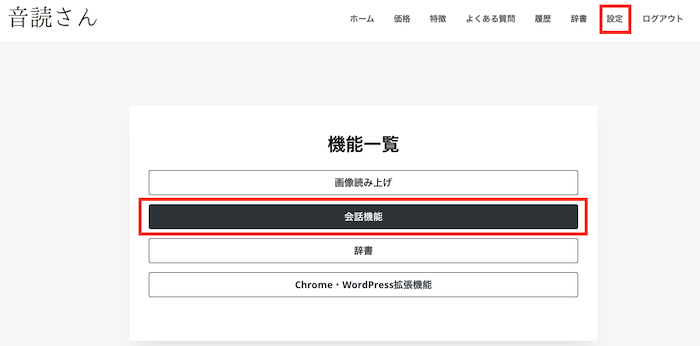
Explicaremos detalladamente el método de configuración y cómo añadir conversaciones.
Ondoku Página de la función de conversación
1. Configurar el hablante
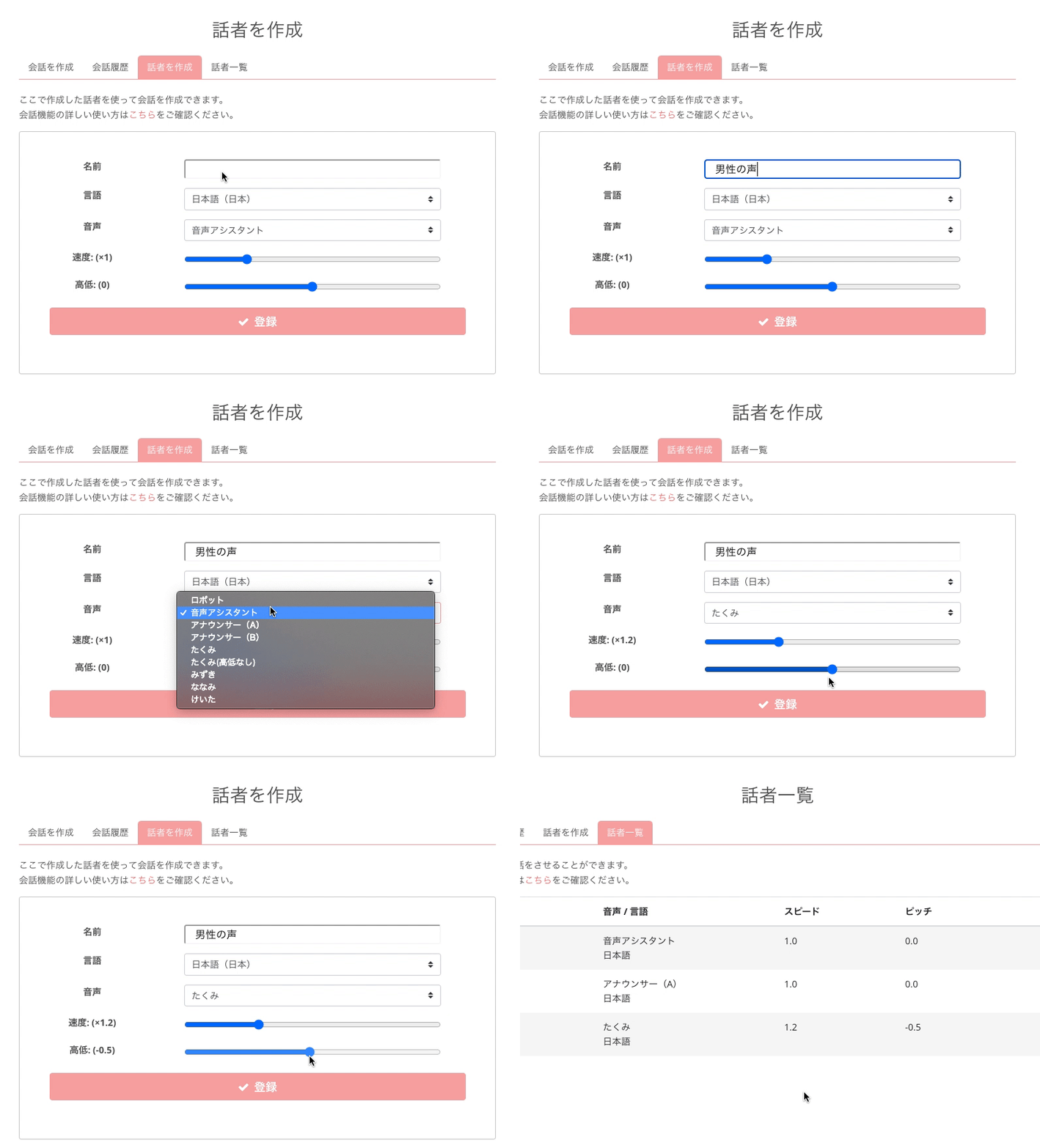
Configurar el hablante para la función de conversación
La primera vez que use la función de conversación, se le pedirá que configure el hablante. No se pueden crear conversaciones si no hay un hablante configurado.
Para la configuración del hablante:
- Nombre del hablante
- Idioma
- Hablante
- Velocidad
- Tono
Ajústelos a su gusto y haga clic en "Registrar".
Al asignar un nombre al hablante que sea fácil de reconocer para usted, será más sencillo utilizarlo al añadir conversaciones más adelante.
Al registrar múltiples hablantes, puede crear un formato de conversación entre ellos.
La configuración del hablante se puede editar o eliminar desde la página de lista de hablantes después de la configuración.
2. Ingresar el texto en el cuadro de texto
Regrese a la página principal de la función de conversación.
Aquí es donde creará la conversación.
- Seleccione cualquier hablante registrado previamente.
- Ingrese el texto en el cuadro de texto.
Con esto, ya tiene una frase lista.
Probemos a ingresar algo.
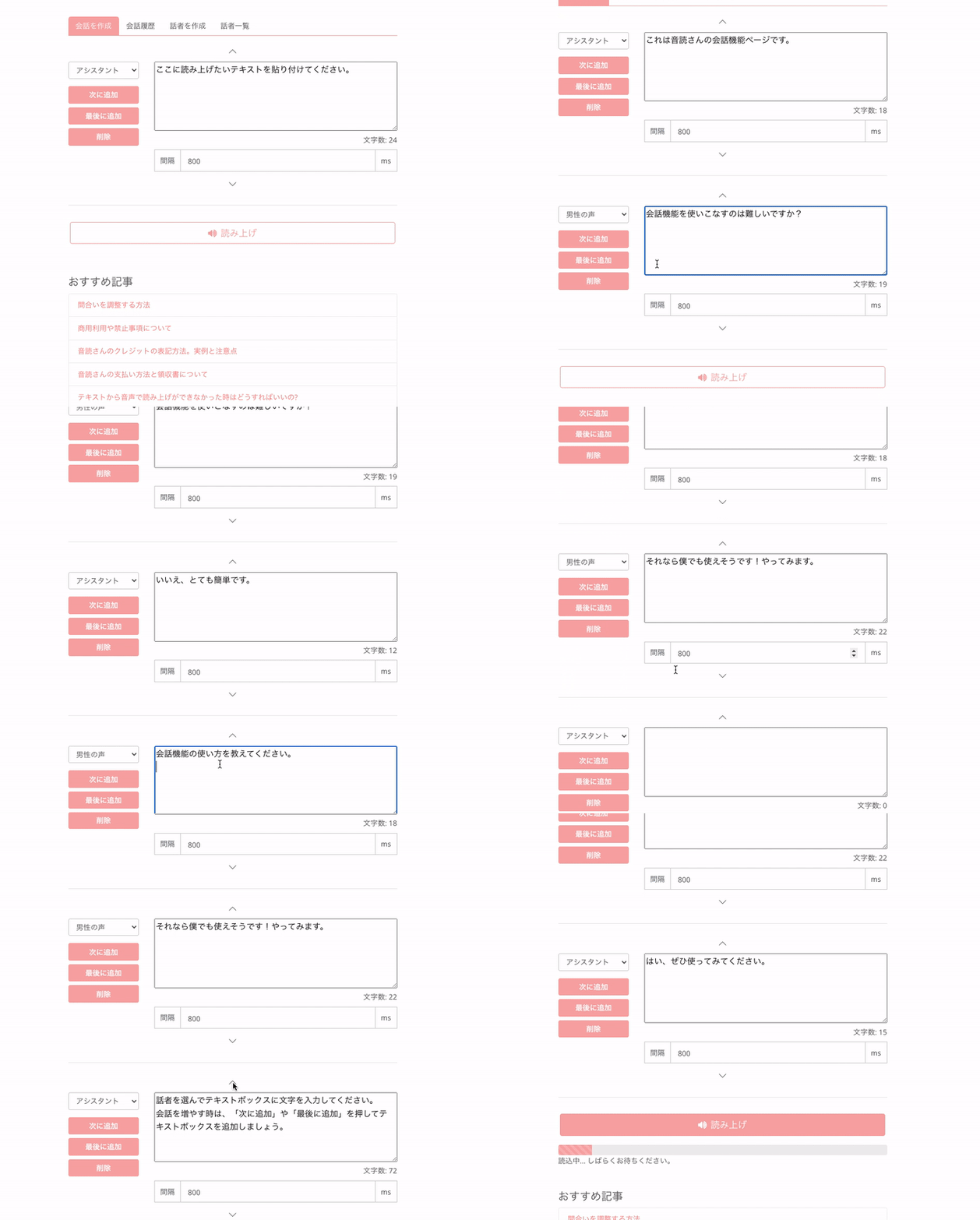
Ejemplo:
- Asistente: Esta es la página de la función de conversación de Ondoku.
- Voz masculina: ¿Es difícil dominar la función de conversación?
- Asistente: No, es muy sencillo.
- Voz masculina: Por favor, dime cómo usar la función de conversación.
- Asistente: Elige un hablante e ingresa el texto en el cuadro de texto.
Para aumentar la conversación, presiona "Añadir a continuación" o "Añadir al final" para agregar cuadros de texto.- Voz masculina: ¡Entonces parece que hasta yo puedo usarlo! Lo intentaré.
- Asistente: Sí, por favor, pruébalo.
Sobre el número de caracteres recomendado
El número de caracteres ingresados en el cuadro de texto se recomienda que sea:
- En condiciones normales: menos de 5000 caracteres
- Al usar código SSML: menos de 3000 caracteres
Es posible realizar la lectura incluso si se supera el número recomendado, pero es más probable que ocurran errores o que la lectura no se realice correctamente.
3. Añadir conversación
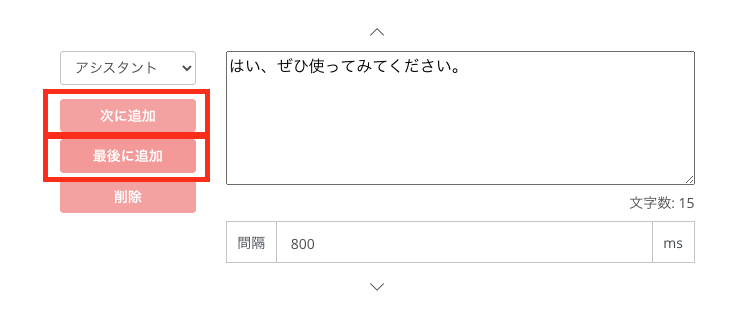
Una vez que tenga una frase, procedamos a añadir la siguiente.
Hay dos formas de añadir una conversación:
- Añadir a continuación
- Añadir al final
Añadir a continuación
Permite añadir un nuevo cuadro de texto justo debajo, manteniendo la configuración del "hablante" del botón "Añadir a continuación" presionado.
Añadir al final
Permite añadir un nuevo cuadro de texto al final de todo, manteniendo la configuración del "hablante" del botón "Añadir al final" presionado.
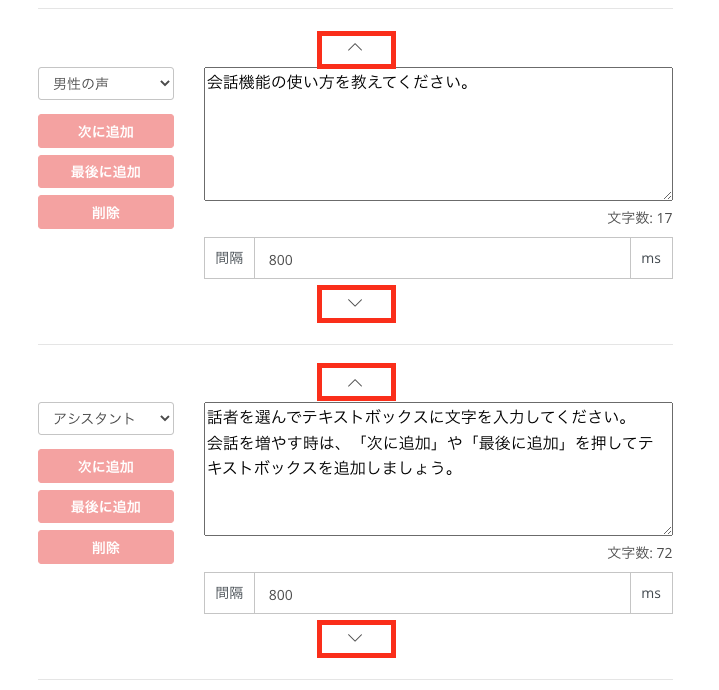
Para mover los cuadros de texto, puede desplazarlos uno por uno presionando los botones ▲▼.
4. Configurar el intervalo (pausa) de la conversación
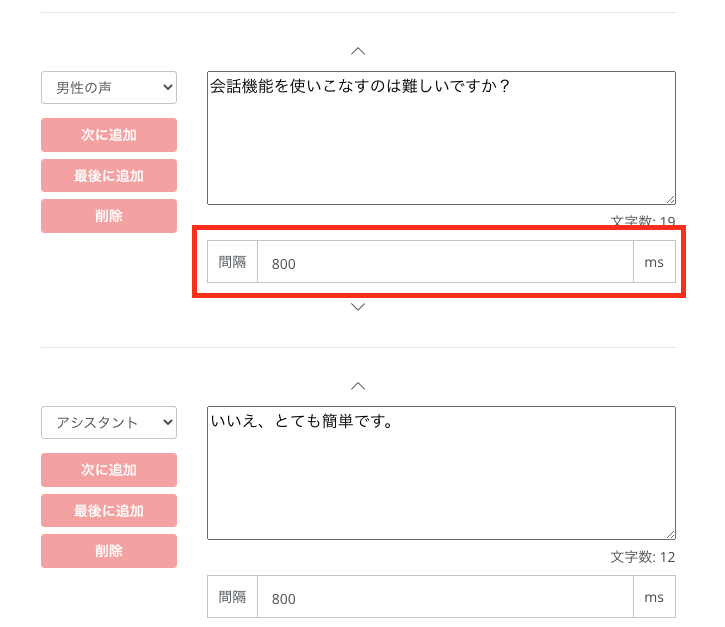
En la función de conversación, se puede establecer un intervalo (pausa) entre cada frase.
- Intervalo: ○○ms
Por favor, introduzca cualquier número en ○○.
ms = milisegundos.
1 segundo = 1000ms
Si desea insertar una pausa de 3,5 segundos, introduzca "3500".
Incluso en una conversación cotidiana, no es común que la persona B hable inmediatamente después de que la persona A termine sin ninguna pausa. Al insertar una pausa adecuada, la conversación suena más natural.
El intervalo (pausa) se puede configurar para cada frase individualmente.
5. Lectura en voz alta y descarga
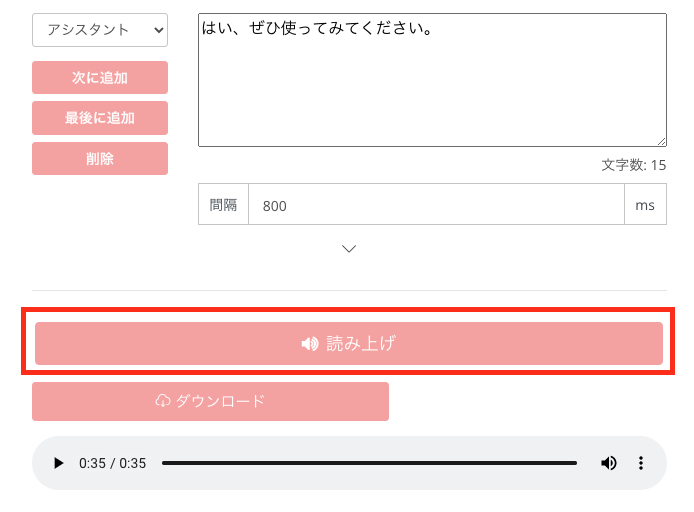
Una vez que haya ingresado todas las frases, presione el botón de lectura. Con esto, se puede realizar la lectura como un único archivo de audio. Además, es posible descargar el archivo MP3 como un solo archivo unificado.
Cómo se consumen los caracteres al editar
En la lectura convencional de Ondoku, si editaba aunque fuera un solo carácter y volvía a presionar el botón de lectura, se consumían de nuevo todos los caracteres del texto completo.
Sin embargo, al usar la función de conversación:
- Si edita solo una frase,
- Se consumirán solo los caracteres correspondientes a esa frase para la lectura
De esta manera, puede ahorrar en el consumo de caracteres.
Ejemplo)
- Frase 1: 300 caracteres
- Frase 2: 100 caracteres
Caracteres consumidos = 400 caracteres
Se edita solo la frase 2 a 200 caracteres ⇒ lectura
- Frase 1: 300 caracteres
- Frase 2: 200 caracteres
El total de caracteres es 500, pero solo se consumen y leen los nuevos 200 caracteres de la frase 2.
Ejemplos específicos de uso de la función de conversación
Al usar la función de conversación, puede:
- Crear diálogos entre dos, tres o más personas.
- Convertir a voz varios idiomas a la vez, como japonés e inglés.
- Convertir a voz textos extremadamente largos de una sola vez.
Estas son algunas de las diversas formas de uso.
Diálogos entre dos, tres o más personas
Ejemplos
- Vídeos de tipo "Yukkuri Kaisetsu" o "Yukkuri Chabangeki".
- Voz en formato de diálogo para presentaciones.
Facilita la creación de voces para vídeos de diálogos entre dos personas, como en los estilos "Yukkuri".
No se limita solo a dos personas; puede crear diálogos con más participantes, incluso 10 o 20 personas, prácticamente cualquier número de hablantes.
Las posibilidades se expanden enormemente según sus ideas.
Múltiples idiomas como japonés e inglés convertidos a voz a la vez
Ejemplos:
- Materiales de audición (listening).
- Manuales multilingües.
Facilita la creación de materiales de audición (Inglés → Japonés → Inglés → Japonés).
Anteriormente, una sola lectura solo podía realizarse en un idioma. Por lo tanto, para materiales de audición, era necesario cambiar la configuración y realizar la lectura una por una.
Sin embargo, con la función de conversación, es posible realizar la lectura en múltiples idiomas de una sola vez.
Por supuesto, no solo inglés, sino también chino, coreano, español, portugués, o cualquier idioma y hablante pueden unificarse en un solo MP3.
Textos extremadamente largos convertidos a voz de una vez
Ejemplos:
- Trabajos de corrección.
- Audiolibros.
Facilita la creación de audiolibros.
Permite evitar el problema de errores frecuentes cuando se supera el número de caracteres recomendado por Ondoku. Puede convertir textos largos a voz de una sola vez y descargarlos como un único archivo MP3.
La función de conversación de Ondoku ofrece infinitas posibilidades con sus diversos usos.
Al principio puede parecer un poco difícil, pero al usarla descubrirá que es más fácil de lo que esperaba. Es más fácil de lo que parece; primero, intente usar la función de conversación.
¡Es una función muy divertida que permite muchos usos!
Esperamos que la función de conversación de Ondoku sea útil para sus nuevos desafíos.
■ Software de síntesis de voz con IA “Ondoku”
"Ondoku" es una herramienta de conversión de texto a voz en línea que se puede utilizar sin costo inicial.
- Compatible con 81 idiomas y regiones, incluidos japonés, inglés, chino, coreano, español, francés y alemán.
- Disponible tanto desde PC como desde teléfono inteligente
- Adecuado para negocios, educación, entretenimiento, etc.
- No requiere instalación, puede usarse inmediatamente desde su navegador
- También admite la lectura de imágenes.
Para usarlo, simplemente ingrese texto o cargue un archivo desde el sitio. Genere archivos de sonido naturales en segundos. Puede utilizar la síntesis de voz de hasta 5000 caracteres de forma gratuita, así que pruébelo primero.

El software de texto a voz "Ondoku" puede leer 5000 caracteres cada mes con voz AI de forma gratuita.
Puede descargar MP3 fácilmente y también es posible el uso comercial.
Si te registras gratis, puedes convertir hasta 5000 caracteres por mes de forma gratuita de texto a voz.
Prueba Ondoku ahora.
HP:
ondoku3.com
Email: ondoku3.com@gmail.com
Email: ondoku3.com@gmail.com
Artículo relacionado
Software de lectura de texto Ondoku. Es un servicio de conversión de texto a voz que no requiere instalación y puede ser utilizado por cualquier persona de forma gratuita. Si te registras gratis, podrás obtener hasta 5000 caracteres gratis cada mes. Regístrese ahora gratis














