
Los mejores programas de texto a voz: 7 opciones comerciales (gratis y pago)
2 formas de convertir PDF a MP3 | Audio gratis con 文字起こしさん y Ondoku
7 de agosto de 2026


¿Existe alguna forma de convertir mis archivos PDF en audio MP3 para escucharlos en mi smartphone?
※ Este artículo fue publicado originalmente el 19 de abril de 2026.
Sería muy conveniente poder escuchar archivos PDF mientras te desplazas o realizas las tareas del hogar, ¿verdad?
¡De hecho, existe una forma de convertir archivos PDF a audio MP3 de forma gratuita!
Hay dos tipos de métodos de conversión.
- Convertir el PDF a texto y luego pegarlo en Ondoku.
- Convertir el PDF a imagen y luego usar la función de lectura de imágenes de Ondoku.
En este artículo, explicaremos dos métodos para convertir PDF a MP3 que funcionan tanto en Windows como en Mac, cada uno con imágenes ilustrativas.
También es compatible con archivos PDF escaneados donde no se puede seleccionar el texto, por lo que puedes usarlo para convertir documentos en papel escaneados o actas de reuniones en audio.
Lo que aprenderás en este artículo:
- Dos métodos para convertir PDF a MP3 y cómo elegir según el uso.
- Pasos para convertir un PDF a texto con 文字起こしさん y leerlo con Ondoku (recomendado).
- Pasos para convertir un PDF a imagen con PDF画像変換さん y leerlo con Ondoku.
¿Cuál es el método recomendado para convertir PDF a MP3?

Ondoku es un sitio de AI gratuito que puede generar voz a partir de texto o imágenes.
Como no puede leer archivos PDF directamente, primero es necesario convertir el PDF a "texto" o "imagen".
Los métodos de conversión más convenientes son:
- 『文字起こしさん』: Un sitio de AI que permite convertir PDF a texto.
- 『PDF画像変換さん』: Un servicio web que permite convertir PDF a imagen.
Estos dos tipos son muy prácticos.
Método 1: Convertir a texto con 文字起こしさん y luego leer (recomendado)
Este es el método en el que conviertes el PDF a texto con 『文字起こしさん』 y luego pegas ese texto en Ondoku para leerlo.
El atractivo es que, al exportarse como texto, puedes revisar el contenido o corregirlo tú mismo antes de convertirlo en audio.
Es recomendado para quienes desean ajustar el contenido de la lectura antes de generar el audio.
Método 2: Convertir a imagen con PDF画像変換さん y luego leer
Este es el método en el que conviertes el PDF a imagen (JPG・PNG) con 『PDF画像変換さん』 y lo lees usando la función de lectura de imágenes de Ondoku.
Dado que no hay un límite máximo de páginas, es conveniente cuando quieres convertir un PDF largo en imágenes y luego en audio de una sola vez.
Aunque no puedes editar el texto de antemano, el proceso desde la conversión hasta la lectura es muy simple.
¿Cuál elegir? Recomendamos alternarlos según el uso
Si tienes dudas, el Método 1 (文字起こしさん) es el recomendado.
Al convertirlo primero a texto, puedes revisar y corregir el contenido antes de la lectura, permitiéndote convertir en audio solo las partes necesarias de forma fácil y gratuita.
【Método 1・Recomendado】Texto con 文字起こしさん → Lectura con Ondoku
A continuación, veamos los pasos para convertir PDF a MP3 en orden.
Primero, explicaremos el método para convertir un PDF a texto con 文字起こしさん, pegarlo en Ondoku y generar el MP3.
¿Qué es 文字起こしさん? | Un sitio de transcripción por AI de uso gratuito
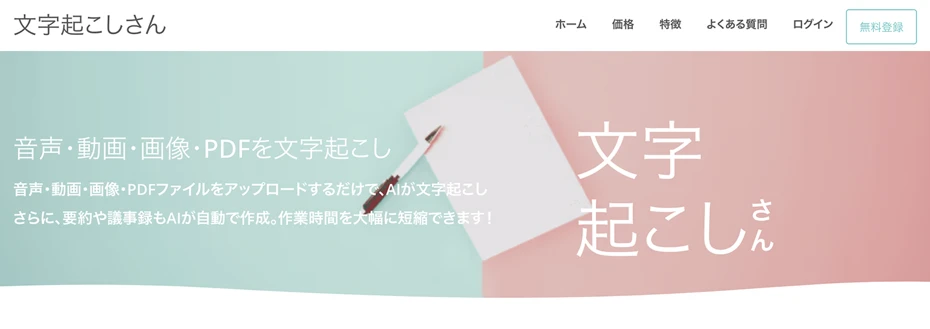
『文字起こしさん』 es una aplicación web gratuita que puede convertir audio, video, imágenes y PDF a texto mediante AI.
Con solo subir el archivo PDF, la AI lee el contenido y lo convierte a texto.
Una de sus características es que no requiere instalación y se puede usar inmediatamente desde el navegador.
Además, al registrarse como miembro gratuito, puedes convertir hasta 10 páginas de PDF a texto por día.
1. Subir el PDF a 文字起こしさん y convertirlo en texto
Abre la página principal de 『文字起こしさん』.

Haz clic en el botón "Seleccionar archivo" y elige el archivo PDF que deseas convertir a texto.
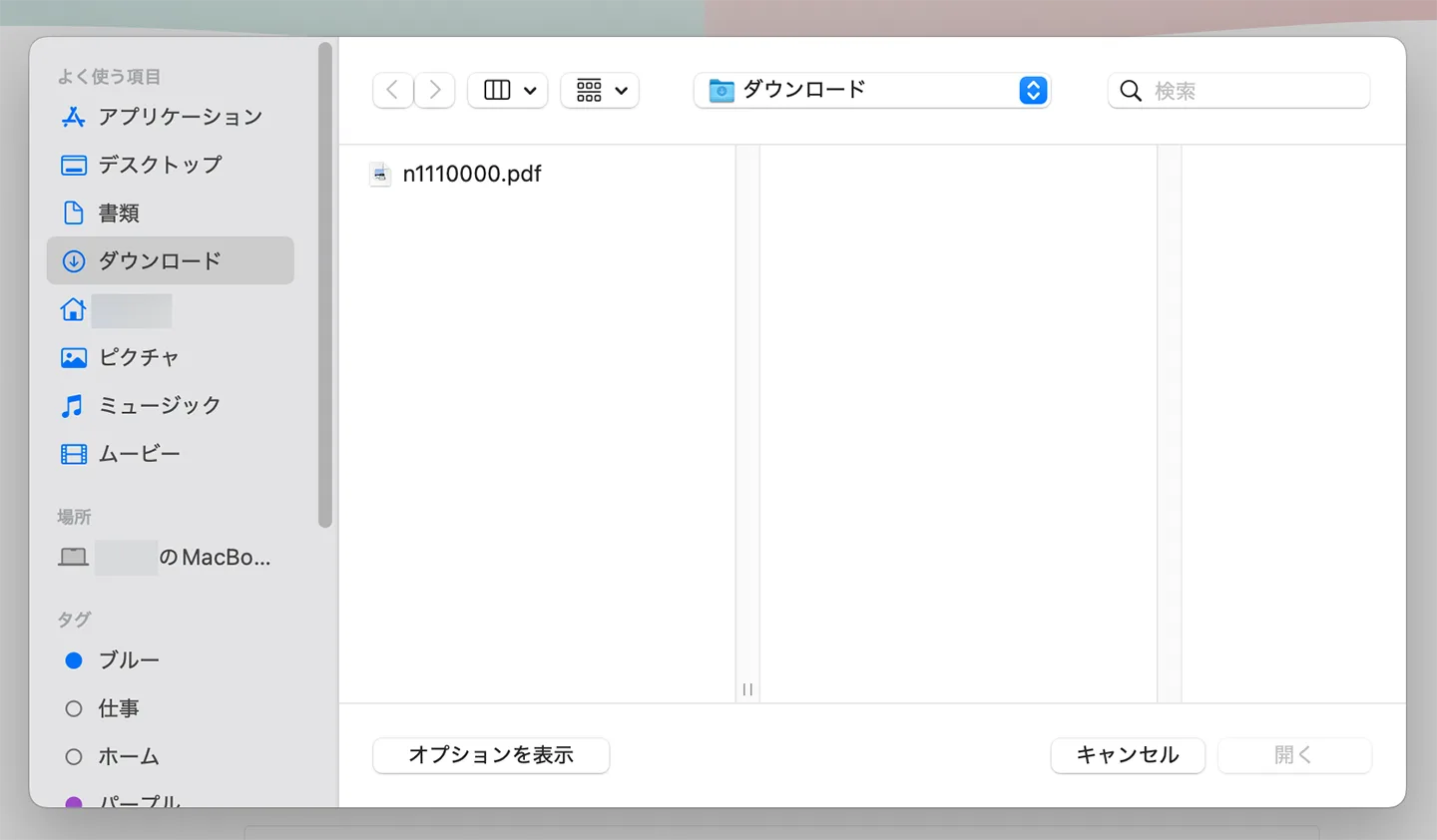
También puedes subirlo arrastrando y soltando el archivo.
Una vez seleccionado el archivo, verifica el "Idioma".
Si el archivo PDF está en japonés, selecciona "Japonés"; si está en inglés, selecciona "Inglés".
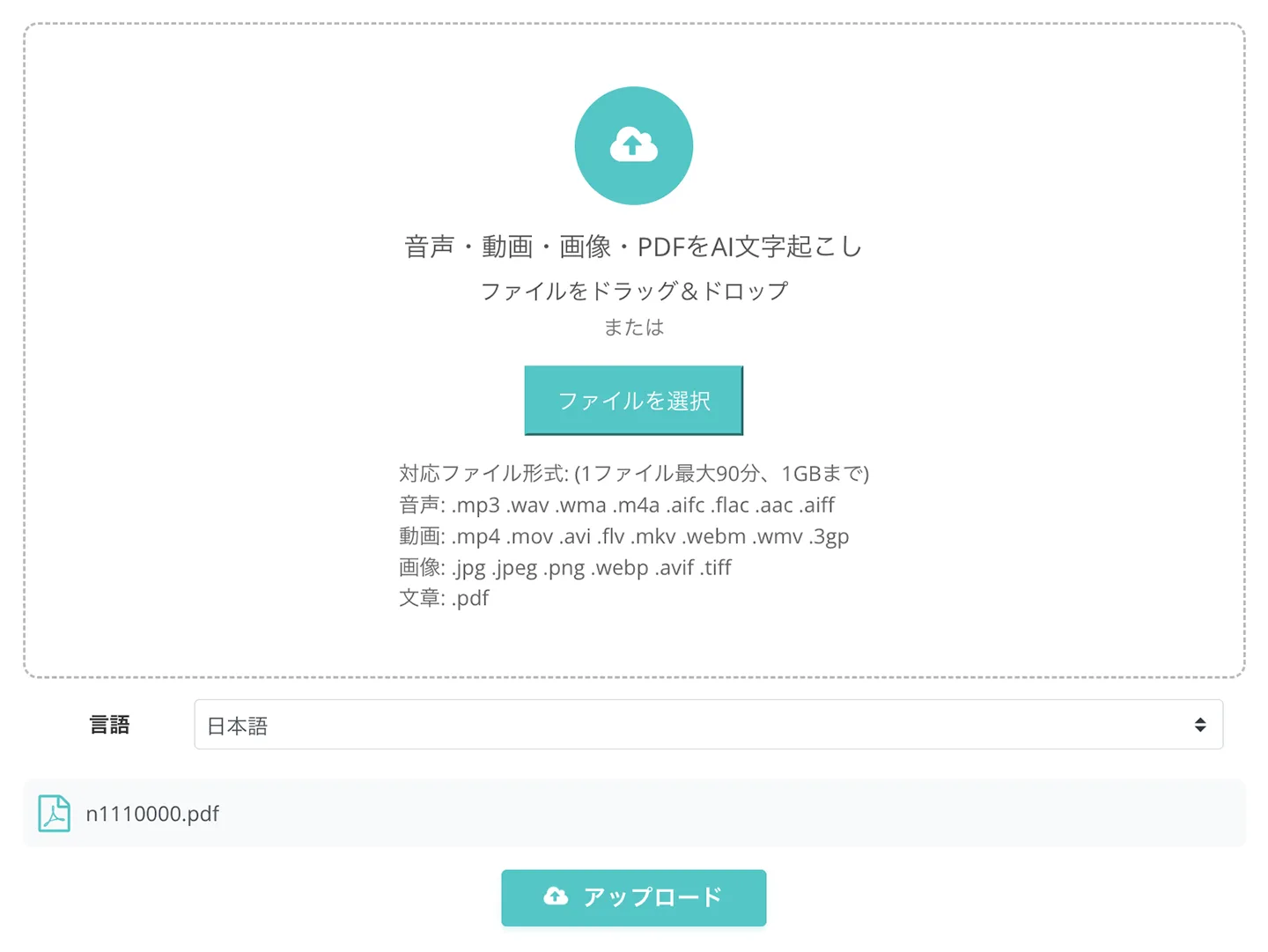
Cuando estés listo, haz clic en el botón "Subir" y la transcripción comenzará automáticamente.

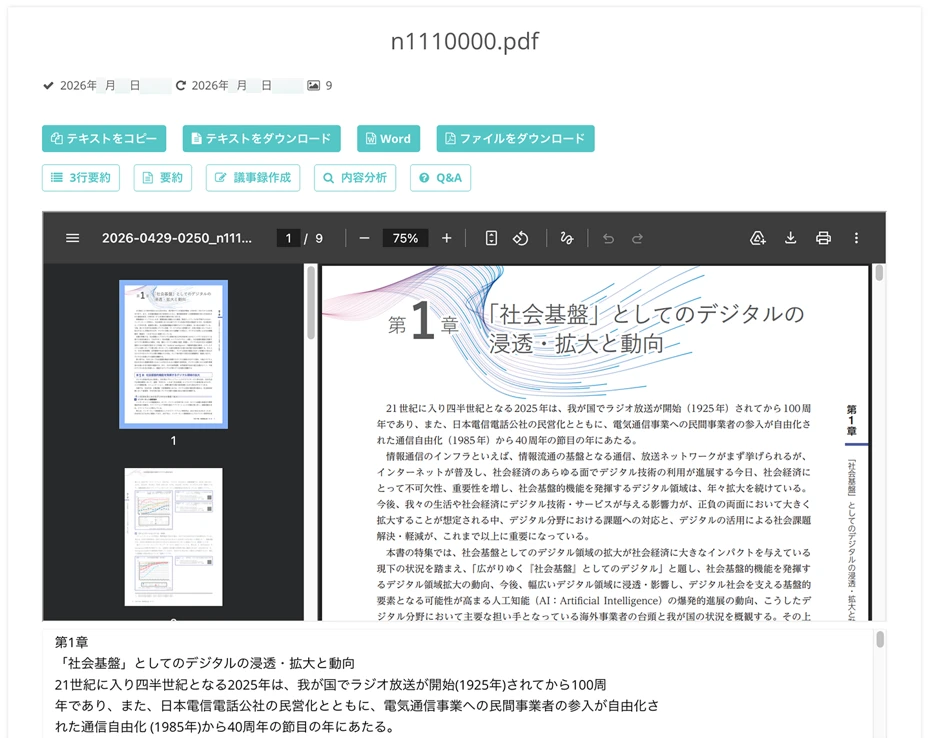
Una vez finalizado el proceso, el contenido convertido a texto se mostrará en la pantalla.
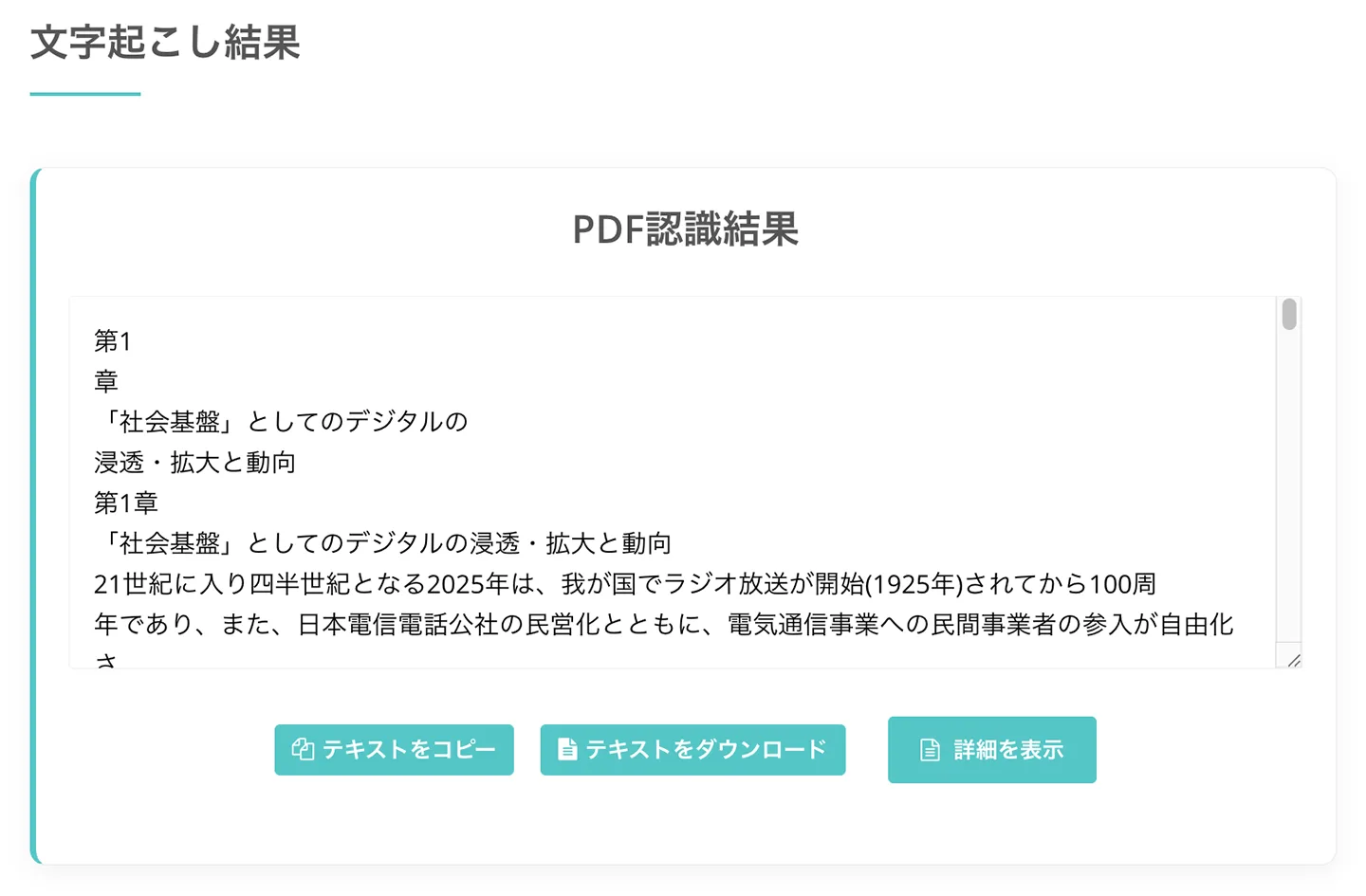
2. Revisar el texto y editar si es necesario
Revisa el texto resultante de la transcripción, realiza correcciones si es necesario o elimina partes innecesarias (como encabezados o números de página) para preparar el contenido que deseas leer.
Además de descargar el texto transcrito como un archivo de texto, también puedes usar el botón "Mostrar detalles" para abrir una pantalla donde puedes resumir o analizar el contenido con la AI más reciente.
3. Convertir texto a archivo MP3 gratis con Ondoku
Una vez que el texto esté listo, abre la página principal de 『Ondoku』.

Pega el texto obtenido de 文字起こしさん en el cuadro de entrada de texto.
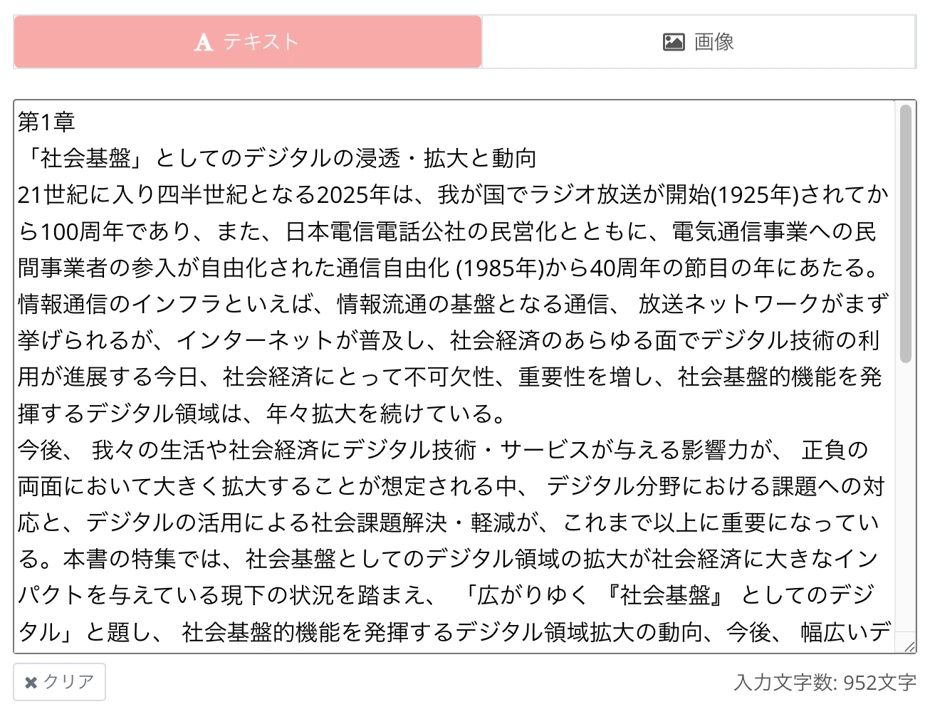
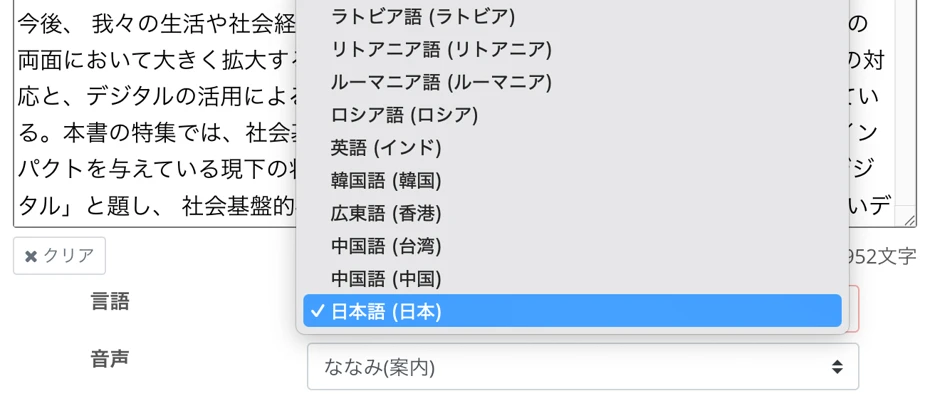
Selecciona el idioma correspondiente al contenido del PDF, como japonés o inglés.
Elige la voz de lectura (locutor).
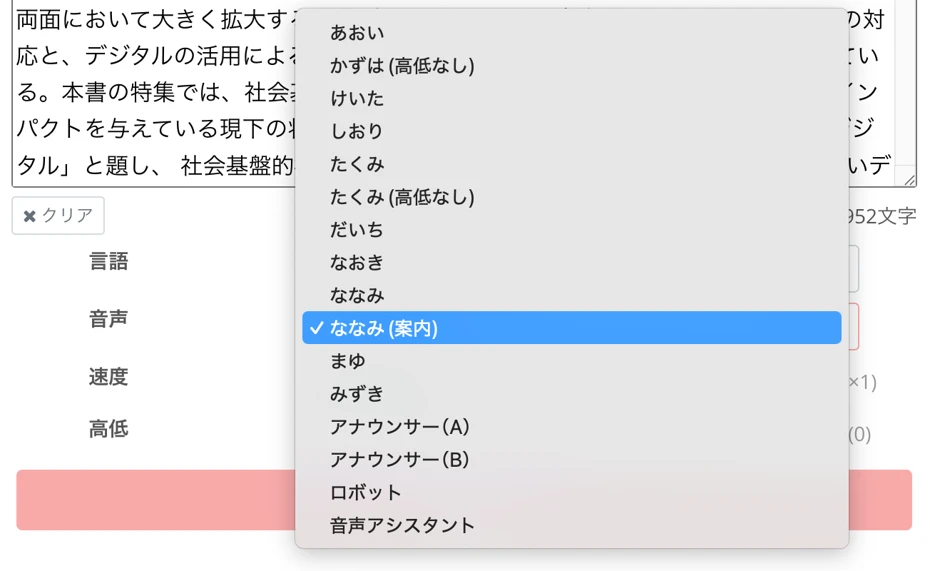
Ondoku ofrece una gran variedad de voces, incluyendo mujeres, hombres y niños, para que puedas elegir la que mejor se adapte al contenido.
Con esto, la preparación ha terminado.
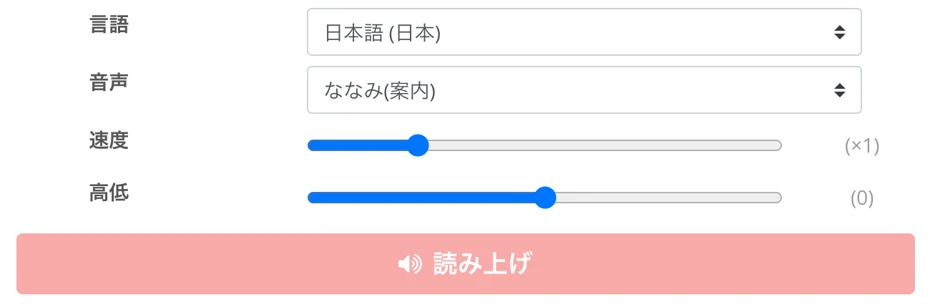
Haz clic en el botón "Leer" para comenzar la generación de audio.
Cuando termine la generación de audio, la pantalla cambiará y el audio se reproducirá automáticamente.

Verifica el contenido y, si no hay problemas, haz clic en el botón "Descargar" para guardar el archivo MP3.
Con esto, los pasos para leer con 『Ondoku』 el PDF convertido a texto con 『文字起こしさん』 y transformarlo en MP3 han finalizado.
Al registrar una cuenta en 『Ondoku』, puedes leer hasta 5,000 caracteres de forma gratuita.
El audio generado también se puede utilizar para uso comercial (para uso comercial gratuito, por favor incluye los créditos correspondientes).
Puedes entender el proceso rápidamente probándolo con un PDF que tengas a mano. ¿Por qué no experimentas con 『文字起こしさん』 y 『Ondoku』 ahora mismo?
【Método 2】Imagen con PDF画像変換さん → Lectura con Ondoku
A continuación, explicaremos el Método 2.
Consiste en convertir el PDF a imagen con PDF画像変換さん y luego transformarlo en MP3 usando la función de lectura de imágenes de Ondoku.
Este método es adecuado cuando deseas convertir a voz un PDF con muchas páginas o un PDF de texto largo que supera los límites de 文字起こしさん.
¿Qué es PDF画像変換さん?
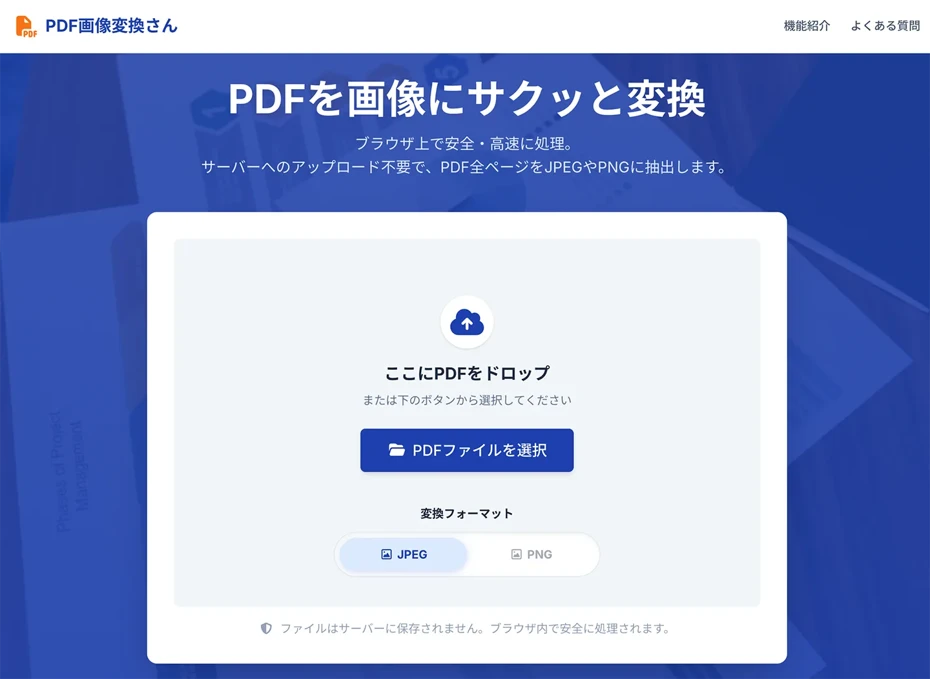
『PDF画像変換さん』 es una aplicación web gratuita que permite convertir archivos PDF en imágenes como JPG o PNG.
Se puede usar solo con el navegador y sin necesidad de registrarse, por lo que puedes comenzar la conversión de inmediato.
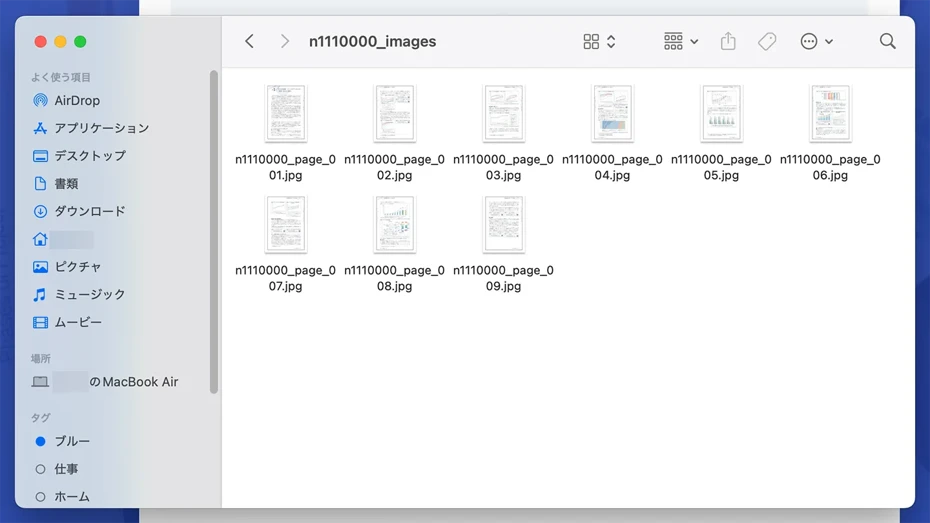
Las imágenes convertidas se exportan una por una por cada página del PDF y se pueden descargar juntas en formato ZIP.
1. Convertir PDF a imagen con PDF画像変換さん
Primero, abre 『PDF画像変換さん』 en tu navegador.
Una vez abierta la página, elige el formato de conversión entre JPEG o PNG.
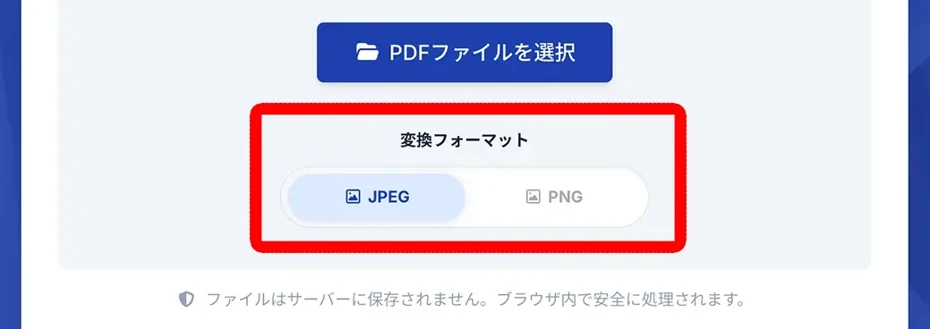
Haz clic en el botón "Seleccionar archivo PDF" o arrastra y suelta el archivo para elegir el PDF que deseas convertir en voz.
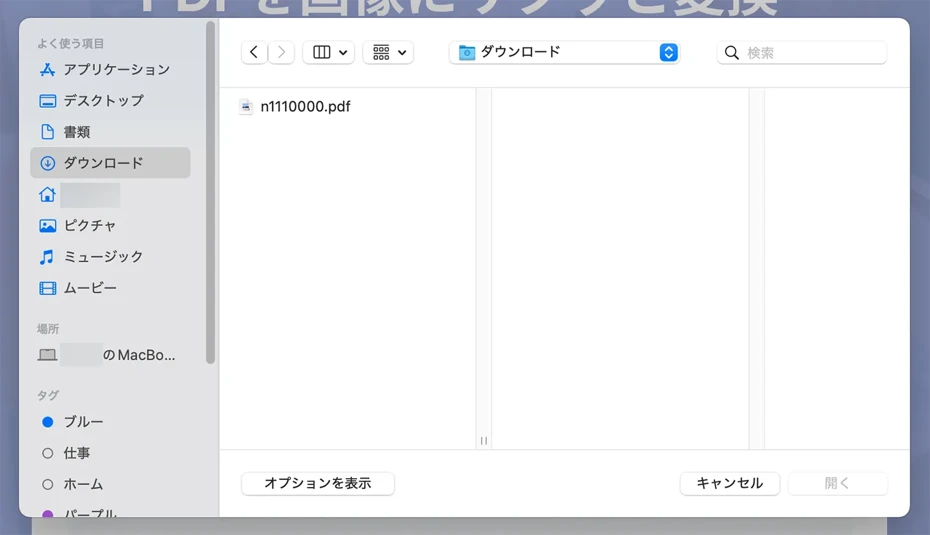
Al seleccionar el archivo, el proceso de conversión a imagen comenzará automáticamente.

Cuando termine la conversión, los archivos de imagen se descargarán juntos en formato ZIP.
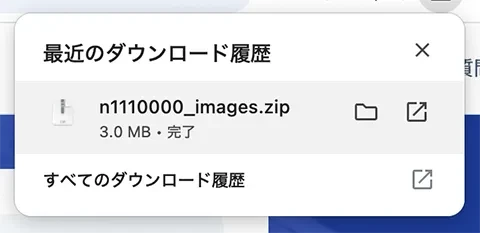
Asegúrate de descomprimir el archivo ZIP antes de subirlo a Ondoku.
2. Leer las imágenes en Ondoku y descargar el MP3
Abre la página principal de 『Ondoku』 y haz clic en la pestaña "Imagen" situada arriba del cuadro de entrada de texto.

La pantalla cambiará a la de subida de imágenes; selecciona los archivos de imagen convertidos desde el botón "Seleccionar imagen".

Al seleccionar la imagen, el texto dentro de ella se reconocerá automáticamente y aparecerá en el cuadro de texto.

Si hay errores en el reconocimiento, puedes corregirlos directamente en el cuadro de texto.
Una vez elegidos el tipo de voz y la velocidad, haz clic en el botón "Leer".

Cuando termine la generación del audio, podrás reproducirlo en la pantalla para verificar el contenido.

Si haces clic en el botón "Descargar", podrás guardarlo como un archivo MP3.
Con esto, los pasos para leer un PDF convertido a imagen con PDF画像変換さん en Ondoku y transformarlo en MP3 han finalizado.
Se puede usar de forma gratuita, así que ¿por qué no pruebas a convertir tus archivos PDF en imágenes y leerlos con Ondoku?
Preguntas frecuentes al convertir PDF a MP3

Si el PDF permite copiar texto, puedes pegarlo directamente en Ondoku
Si puedes seleccionar y copiar el cuerpo del PDF con el ratón, es posible pegar el texto directamente en Ondoku sin usar 文字起こしさん ni PDF画像変換さん.
Abre el PDF en un navegador o con Acrobat Reader, copia el texto y pégalo en la pestaña "Texto" de Ondoku para convertirlo directamente a MP3.
Sin embargo, el formato de los encabezados o párrafos del texto copiado puede desordenarse, por lo que es recomendable revisar el contenido una vez pegado.
Para archivos PDF donde no se puede seleccionar el texto o documentos con muchos gráficos, es más seguro usar el Método 1 (文字起こしさん) o el Método 2 (PDF画像変換さん) presentados en este artículo.
¿Qué hacer si el texto de la imagen no se reconoce bien?
Al usar el Método 2 para convertir el PDF a imagen y leerlo, la precisión del reconocimiento de caracteres depende de la resolución de la imagen y la nitidez de las letras.
Las imágenes borrosas aumentan los errores de reconocimiento, por lo que el truco es especificar la resolución más alta posible al convertir el PDF a imagen.
Es posible que los textos escritos a mano, las tipografías con diseños extremos o las impresiones tenues y desgastadas no se lean correctamente.
En esos casos, corrige el resultado del reconocimiento en el cuadro de texto antes de generar el audio.
Para obtener más detalles sobre cómo usar la función de lectura de imágenes de Ondoku, consulta este artículo.

Cómo usar la lectura de imágenes | Método para convertir texto de fotos a voz con OCR gratuito
Explicación de la función de Ondoku que permite leer texto de imágenes o fotos (OCR) y convertirlo en voz. Se puede usar gratis. Ya sea en PC o smartphone, la lectura se completa en pocos segundos con solo subir la imagen.
¿Qué es la función de transcripción vertical de 文字起こしさん?
Al aplicar OCR a textos escritos verticalmente en libros, revistas o periódicos, a veces los encabezados o las columnas no se reconocen correctamente, ¿verdad?
¡En esos casos, recomendamos 『文字起こしさん』!
Gracias a que cuenta con una AI especializada en escritura vertical, puede identificar automáticamente columnas, encabezados y pies de foto para convertirlos a texto con alta precisión y en el orden correcto.
Para más detalles sobre cómo transcribir libros, revistas o documentos escritos verticalmente, consulta este artículo.
Por favor, échale un vistazo.
Resumen sobre cómo convertir PDF a MP3
Hay dos formas de convertir un PDF a MP3: el método de convertir a texto con 文字起こしさん y el método de convertir a imagen con PDF画像変換さん.
Después, solo tienes que leer el texto o la imagen en Ondoku y podrás descargarlo como MP3.
Si deseas editar el contenido antes de convertirlo en voz, recomendamos usar 『文字起こしさん』 para pasarlo a texto; si deseas convertir un PDF con muchas páginas de una sola vez, recomendamos usar 『PDF画像変換さん』 para pasarlo a imagen.
¿Por qué no intentas convertir tus propios archivos PDF a MP3 siguiendo los pasos presentados en este artículo?
■ Software de síntesis de voz con IA “Ondoku”
"Ondoku" es una herramienta de conversión de texto a voz en línea que se puede utilizar sin costo inicial.
- Compatible con 81 idiomas y regiones, incluidos japonés, inglés, chino, coreano, español, francés y alemán.
- Disponible tanto desde PC como desde teléfono inteligente
- Adecuado para negocios, educación, entretenimiento, etc.
- No requiere instalación, puede usarse inmediatamente desde su navegador
- También admite la lectura de imágenes.
Para usarlo, simplemente ingrese texto o cargue un archivo desde el sitio. Genere archivos de sonido naturales en segundos. Puede utilizar la síntesis de voz de hasta 5000 caracteres de forma gratuita, así que pruébelo primero.

El software de texto a voz "Ondoku" puede leer 5000 caracteres cada mes con voz AI de forma gratuita.
Puede descargar MP3 fácilmente y también es posible el uso comercial.
Si te registras gratis, puedes convertir hasta 5000 caracteres por mes de forma gratuita de texto a voz.
Prueba Ondoku ahora.
HP:
ondoku3.com
Email: ondoku3.com@gmail.com
Email: ondoku3.com@gmail.com
Artículo relacionado
Software de lectura de texto Ondoku. Es un servicio de conversión de texto a voz que no requiere instalación y puede ser utilizado por cualquier persona de forma gratuita. Si te registras gratis, podrás obtener hasta 5000 caracteres gratis cada mes. Regístrese ahora gratis














