PowerPoint जैसी स्लाइड और प्रेजेंटेशन में ऑडियो फाइलें शामिल करें। अनुशंसित सॉफ़्टवेयर और जोड़ने का तरीका
PowerPoint में Audio डालने का तरीका! Ondoku का उपयोग करके अपने Presentation को अगले स्तर पर ले जाएं।
26 जनवरी 2026
PowerPoint स्लाइड बनाते समय, कभी-कभी वे नीरस लगने लगती हैं या ऐसा महसूस होता है कि उनमें कुछ नयापन या रचनात्मकता की कमी है।
ऐसी स्थिति में, हम स्लाइड में ऑडियो जोड़ने की सलाह देते हैं।
केवल नरेशन (आवाज़) जोड़कर, आप अपनी प्रेजेंटेशन को सुगम बना सकते हैं और ऐसी स्लाइड्स बना सकते हैं जो दर्शकों को आश्चर्यचकित कर दें।
PowerPoint में ऑडियो फाइल डालने का तरीका
वीडियो विवरण: 1 मिनट 55 सेकंड से~
PowerPoint जैसी स्लाइड्स में डालने के लिए ऑडियो फाइल बनाना वास्तव में आसान है।
आवश्यक चीज़ें
- वह स्क्रिप्ट जिसे आप पढ़ना चाहते हैं,
- वह स्लाइड जिसमें आप ऑडियो जोड़ना चाहते हैं,
- Ondoku की वेबसाइट।
नरेशन बनाना
1. वह स्क्रिप्ट तैयार करें जिसे आप पढ़ना चाहते हैं
सबसे पहले, वह स्क्रिप्ट तैयार करें जिसे आप पढ़ना चाहते हैं।
स्क्रिप्ट PowerPoint के नोट्स में हो सकती है, या आप इसे किसी अन्य सॉफ़्टवेयर में भी तैयार कर सकते हैं।
2. स्क्रिप्ट को Ondoku में कॉपी-पेस्ट करें

इसके बाद, Ondoku का होमपेज खोलें और अपनी स्क्रिप्ट को Ondoku में कॉपी-पेस्ट करें।
ऑडियो फाइलों को स्लाइड के अनुसार अलग-अलग हिस्सों में बनाने से बाद का काम आसान हो जाता है।
3. स्लाइड में डालें
अंत में, स्लाइड में ऑडियो फाइल डालें।
PowerPoint में ऑडियो फाइल डालना
वीडियो विवरण: 2 मिनट 35 सेकंड से~
PowerPoint में डाली जा सकने वाली ऑडियो फाइल फॉर्मेट wma, wav, mp3, m4a/mp4 (केवल PowerPoint 2013 और उसके बाद), mid/midi, au, aiff हैं।
ऑडियो फाइल डालते समय ध्यान रखने योग्य बातें
Ondoku, mp3 और wav फॉर्मेट में डाउनलोड करने का समर्थन करता है।
अनुकूलता की समस्या के कारण, Ondoku से डाउनलोड की गई mp3 फाइल डालने पर अंतिम कुछ सेकंड कट सकते हैं।
ऐसी स्थिति में, कृपया wav फॉर्मेट की फाइल डाउनलोड करें और उसे डालें।

यदि फिर भी समस्या हल नहीं होती है, तो कृपया इसे किसी अन्य फॉर्मेट में बदलकर डालने का प्रयास करें।
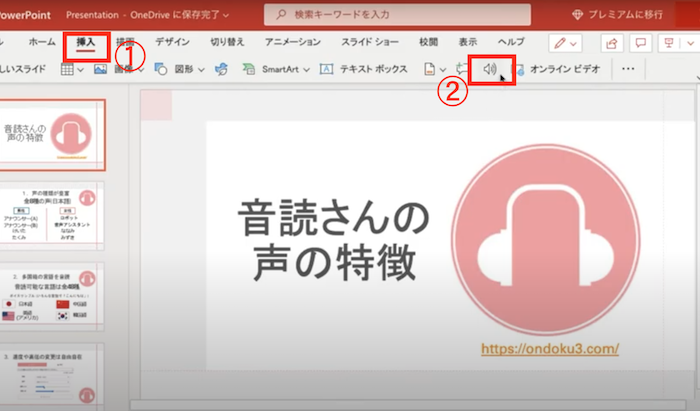
टूलबार से
- Insert (इन्सर्ट)
- Audio (ऑडियो)
- Audio on My PC (मेरे पीसी पर ऑडियो)
विकल्प चुनें।
इसके बाद, ऑडियो फाइल चुनने के लिए एक स्क्रीन दिखाई देगी, वहां अपनी पसंद की ऑडियो फाइल चुनें।
ऑडियो फाइल चुनने और उसे स्लाइड में डालने के बाद, एक लाउडस्पीकर का आइकन दिखाई देगा।
इस आइकन पर क्लिक करें और सेट करें कि आप इसे किस समय बजाना चाहते हैं।
ऑडियो फाइल के शुरू होने का समय बदलना
ऑडियो फाइल शुरू करने का तरीका चुनने के लिए, ड्रॉप-डाउन तीर चुनें और विकल्प चुनें।
Automatically (स्वचालित)
जैसे ही आप उस स्लाइड पर पहुँचते हैं जहाँ ऑडियो फाइल रखी गई है, वह अपने आप बजने लगेगी।
When Clicked (क्लिक करने पर)
केवल तभी बजेगी जब आप आइकन पर क्लिक करेंगे।
*प्रेजेंटेशन में ऑडियो फाइल कैसे बजाई जाए, यह चुनने के लिए निम्न में से कोई एक विकल्प चुनें:
ऑडियो विकल्प
Play Across Slides (स्लाइड बदलने के बाद भी बजाएं)
एक ऑडियो फाइल सभी स्लाइड्स पर बजती रहेगी।
Loop until Stopped (रुकने तक दोहराएं)
एक ऑडियो फाइल तब तक बार-बार बजती रहेगी जब तक कि आप [Play/Pause] बटन पर क्लिक करके इसे मैन्युअल रूप से बंद नहीं कर देते।
Rewind after Playing (बजने के बाद वापस लाएं)
बजने के बाद ऑडियो को शुरुआत में वापस ले आता है।
प्लेबैक विकल्प बदलें
विकल्प बदलने का तरीका है:
आइकन का चयन करें और टूलबार से [Playback] टैब चुनें।
अपनी पसंद का विकल्प चुनें।
विकल्प विवरण
Trim (ट्रिम करना)
आप ऑडियो को ट्रिम भी कर सकते हैं। यदि आप ट्रिम करना चाहते हैं, तो [Trim Audio] चुनें और लाल और हरे रंग के स्लाइडर्स का उपयोग करके ऑडियो फाइल को उचित लंबाई तक ट्रिम करें।
Fade (फ़ेड आउट)
आप ऑडियो को फेड-इन या फेड-आउट कर सकते हैं।
[Fade Duration] के प्रत्येक बॉक्स में मान बदलें।
Volume (वॉल्यूम नियंत्रण)
वॉल्यूम समायोजित करने के लिए, [Volume] चुनें और वांछित सेटिंग चुनें।
Ondoku के साथ आसानी से PowerPoint ऑडियो बनाएं
अब आपने Ondoku का उपयोग करके PowerPoint में ऑडियो जोड़ लिया है!
क्या आप भी Ondoku का लाभ उठाकर अपनी स्लाइड्स को अगले स्तर पर ले जाना चाहेंगे?
PowerPoint में Ondoku उपयोग करने के फायदे और नुकसान
PowerPoint में ऑडियो डालने के कई अन्य तरीके भी हैं।
उनमें से Ondoku का उपयोग करने के फायदे और नुकसान क्या हैं?
फायदे
- उपयोग में आसान
- डाउनलोड करना आसान
- व्यावसायिक उपयोग संभव
1. उपयोग में आसान
Ondoku का उपयोग करना बहुत आसान है।
टेक्स्ट बॉक्स में वह लेख टाइप करें जिसे आप पढ़ना चाहते हैं।
रीड (पढ़ें) बटन पर क्लिक करें।
बस इतना ही, आप नरेशन बना सकते हैं।
चूंकि आवाज़ों के कई प्रकार उपलब्ध हैं, इसलिए आप अपनी पसंद की आवाज़ चुनकर नरेशन बना सकते हैं।
2. डाउनलोड करना आसान
डाउनलोड करना भी बहुत आसान है।
रीड बटन पर क्लिक करने के बाद दिखाई देने वाले
डाउनलोड बटन पर क्लिक करें।
बस इतना ही करना है।
इसमें कोई अजीब विज्ञापन भी नहीं दिखाई देते।
3. व्यावसायिक उपयोग संभव
काम के लिए उपयोग करते समय व्यावसायिक उपयोग (Commercial Use) की चिंता बनी रहती है।
वॉइस सिंथेसिस सॉफ़्टवेयर में व्यावसायिक उपयोग के नियम अक्सर जटिल होते हैं, और कभी-कभी व्यावसायिक उपयोग की अनुमति नहीं होती।
इस मामले में, Ondoku बहुत सरल है।
PowerPoint जैसी प्रेजेंटेशन में इसका उपयोग संभव है।
मुफ्त उपयोग के मामले में, क्रेडिट देकर व्यावसायिक उपयोग किया जा सकता है।

नुकसान
- स्लाइड फाइल का आकार बड़ा (भारी) हो सकता है
- मुफ्त उपयोग के मामले में क्रेडिट देना आवश्यक है
1. स्लाइड फाइल का आकार बड़ा (भारी) हो सकता है
नरेशन ऑडियो को mp3 या wav के रूप में डालने पर फाइल अक्सर बड़ी और भारी हो जाती है।
इससे स्लाइड का फाइल साइज भी बढ़ जाता है, जिससे एडिटिंग करना मुश्किल हो सकता है।
यदि आप फाइल साइज को लेकर चिंतित हैं, तो नीचे बताए गए अन्य तरीकों को आजमाएं। उनका उपयोग थोड़ा कठिन हो सकता है, लेकिन वे फाइल साइज को बढ़ने से कुछ हद तक रोक सकते हैं।
2. मुफ्त उपयोग के मामले में क्रेडिट देना आवश्यक है
यदि आप Ondoku का मुफ्त में प्रेजेंटेशन आदि के लिए उपयोग करते हैं, तो क्रेडिट देना आवश्यक है।
बिजनेस के दृश्यों में ऐसा क्रेडिट कभी-कभी बाधा बन सकता है।
उस स्थिति में, Ondoku का सशुल्क सदस्य (980 येन/माह से~) बनकर आप बिना क्रेडिट दिए उपयोग कर सकते हैं।
ऑडियो डालने के अन्य तरीके
Ondoku जैसी टेक्स्ट-टू-स्पीच साइटों का उपयोग करने के अलावा, PowerPoint स्लाइड्स में नरेशन डालने के दो अन्य तरीके हैं।
- मैक्रो (Macro) का उपयोग करके डालने का तरीका
- PowerPoint के मानक फीचर का उपयोग करके आवाज़ बनाने और डालने का तरीका
मैक्रो का उपयोग करके डालने का तरीका
पर्यावरण (Environment)
- Windows 10 Home 1909
- PowerPoint for Microsoft 365 वर्जन 2008 (बिल्ड 13127.20409) 64bit
निम्नलिखित साइट पर
नोट्स पढ़ने की सुविधा वाला PowerPoint
वितरित किया जा रहा है, जिसे डाउनलोड करके और मैक्रो सेट करके आप वॉइस सिंथेसिस कर सकते हैं और PowerPoint में नरेशन डाल सकते हैं।
विस्तृत उपयोग और डाउनलोड के लिए कृपया नीचे दी गई साइट देखें।
https://kunsen.net/2020/09/18/post-3309/
PowerPoint के मानक फीचर का उपयोग करके आवाज़ बनाने और डालने का तरीका
1. PowerPoint में 'Speak' कमांड सेट करें
सबसे पहले, PowerPoint में [Speak] कमांड जोड़ें।
- PowerPoint खोलें और Quick Access Toolbar के बगल में स्थित [Customize Quick Access Toolbar] पर क्लिक करें।
- "More Commands" चुनें।
2. पढ़ना शुरू करें
चरण 1 में प्रदर्शित आइकन का उपयोग करके टेक्स्ट पढ़ने का प्रयास करें।
- जिस टेक्स्ट को आप पढ़ना चाहते हैं (स्लाइड के भीतर टेक्स्ट बॉक्स या नोट्स) उसे माउस से चुनें।
- [Speak Icon] पर क्लिक करने पर पढ़ना शुरू हो जाएगा।
*PowerPoint में आप आवाज़ (Narrator) नहीं बदल सकते।
जैसा कि YouTube वीडियो में भी होता है, केवल टेक्स्ट वाले वीडियो देखने से लोग ऊब सकते हैं या टेक्स्ट पढ़ते-पढ़ते थक सकते हैं।
ऐसे में यदि नरेशन हो, तो स्लाइड में एक नया उत्साह आ जाता है!
कृपया PowerPoint में ऑडियो डालकर बेहतर स्लाइड्स बनाने के लिए इसका उपयोग करें।
■ एआई भाषण संश्लेषण सॉफ्टवेयर "ओन्डोकू"
"ओन्डोकू" एक ऑनलाइन टेक्स्ट-टू-स्पीच टूल है जिसका उपयोग बिना किसी प्रारंभिक लागत के किया जा सकता है।
- जापानी, अंग्रेजी, चीनी, कोरियाई, स्पेनिश, फ्रेंच और जर्मन सहित लगभग 50 भाषाओं का समर्थन करता है।
- पीसी और स्मार्टफोन दोनों से उपलब्ध है
- व्यवसाय, शिक्षा, मनोरंजन आदि के लिए उपयुक्त।
- किसी इंस्टॉलेशन की आवश्यकता नहीं, आपके ब्राउज़र से तुरंत उपयोग किया जा सकता है
- छवियों से पढ़ने का भी समर्थन करता है
इसका उपयोग करने के लिए, बस टेक्स्ट दर्ज करें या साइट से एक फ़ाइल अपलोड करें। सेकंडों में प्राकृतिक ध्वनि फ़ाइलें उत्पन्न करें। आप 5,000 वर्णों तक वाक् संश्लेषण का निःशुल्क उपयोग कर सकते हैं, इसलिए कृपया पहले इसे आज़माएँ।

टेक्स्ट-टू-स्पीच सॉफ्टवेयर "ओंडोकू" हर महीने एआई आवाज के साथ मुफ्त में 5000 अक्षरों को पढ़ सकता है।
आप आसानी से MP3 डाउनलोड कर सकते हैं और व्यावसायिक उपयोग भी संभव है।
यदि आप निःशुल्क साइन अप करते हैं, तो आप प्रति माह 5,000 अक्षरों तक को टेक्स्ट से स्पीच में निःशुल्क रूपांतरित कर सकते हैं।
अभी ओन्डोकू आज़माएँ।
HP:
ondoku3.com
Email: ondoku3.com@gmail.com
Email: ondoku3.com@gmail.com
संबंधित लेख
टेक्स्ट रीडिंग सॉफ्टवेयर ओन्डोकू। यह एक टेक्स्ट-टू-स्पीच सेवा है जिसका उपयोग बिना किसी इंस्टॉलेशन के मुफ्त में किया जा सकता है। यदि आप निःशुल्क पंजीकरण करते हैं, तो आप प्रत्येक माह 5000 अक्षर तक निःशुल्क प्राप्त कर सकते हैं। अभी मुफ्त में रजिस्टर करें
- Ondoku क्या है?
- ओन्डोकू पर पाठ पढ़ें
- निःशुल्क पंजीकरण
- मूल्य का रेखाचित्र
- लेखों की सूची
- अन्य मुफ्त सेवाओं को भी आजमाएं














