【Da immagine a audio gratuitamente】Come utilizzare la funzione per leggere il testo dalle immagini …
Funzione di lettura del testo per smartphone! Metodi di impostazione e utilizzo su iPhone, iPad e Android
26 Gennaio 2026

Un software di sintesi vocale è un software o un servizio che trasforma caratteri, testi o documenti in audio e li legge ad alta voce.
Dato che legge il testo al posto tuo, può essere utilizzato in modo molto più pratico di quanto si possa pensare.
Esistono molti tipi di software di sintesi vocale per PC, ma è difficile trovarne di validi per smartphone, vero?
Ma in realtà, gli smartphone sono dotati di una funzione di sintesi vocale integrata come standard.
In altre parole, puoi utilizzare direttamente la sintesi vocale su iPhone, iPad o smartphone Android senza dover cercare software o app apposite.

Non mi interessano molto la qualità del suono o della voce
Voglio solo usare la funzione di lettura

Il metodo di configurazione per utilizzare la funzione di lettura standard dello smartphone è molto semplice.
In questo articolo presenteremo come utilizzare la sintesi vocale integrata nelle funzioni standard dello smartphone e alcuni siti web di sintesi vocale consigliati.
Utilizzare la sintesi vocale con le funzioni standard dello smartphone

- Dispositivi iOS (iPhone, iPad, ecc.)
- Dispositivi Android (Google Pixel, Xperia, OPPO, Xiaomi, AQUOS, ecc.)
I metodi di configurazione sono diversi. Controlla il tuo dispositivo e procedi con l'impostazione.
In caso di iPhone e iPad

La configurazione su iPhone e iPad è molto semplice.
- Apri l'app "Impostazioni" → "Generali"
- Seleziona "Accessibilità"
- Dall'elenco, seleziona "Contenuto letto"
Toccando "Contenuto letto" troverai diverse opzioni.
- Leggi selezione
- Leggi schermo
- Feedback digitazione
Attiva le impostazioni secondo le tue preferenze.
In questo caso, impostiamo "Leggi schermo" su "On".
Quindi,
- Selezione della "Voce"
- "Velocità di lettura" ecc.
Si passerà a una schermata dove potrai effettuare impostazioni dettagliate. Regolale secondo i tuoi gusti.
Tra i tipi di voce è disponibile anche Siri. È una funzione comoda che permette di farsi leggere i testi da Siri.
Come si usa
Per l'utilizzo, basta scorrere verso il basso con due dita dalla parte superiore dello schermo nella pagina in cui è visualizzato il testo che vuoi leggere.
In questo modo inizierà la lettura.
Tramite il pannello di riproduzione visualizzato, puoi regolare la velocità o andare avanti velocemente.
Durante la lettura, anche se apri un'altra app o schermata, la lettura non si fermerà. È molto comodo per il multitasking!
In caso di dispositivi Android
Questo è il metodo per chi utilizza smartphone con sistema operativo Android come Xperia, OPPO, Xiaomi, AQUOS, ecc.
Per leggere un testo con le funzioni standard di un dispositivo Android, esistono 3 metodi.
- Dire "Leggi questo" a Google Assistant
- Selezionare la parte che si desidera leggere e toccare "Leggi" dalla barra del menu
- Impostazioni → Accessibilità → Attivare la scorciatoia per "Seleziona per ascoltare"
Se vuoi solo leggere un testo da una nota o da una pagina web, i metodi "1" o "2" non richiedono configurazione e sono facili da usare immediatamente.
Spiegheremo ogni metodo.
Dire "Leggi questo" a Google Assistant
Se vuoi selezionare e leggere testi da note o pagine web, questo è il metodo più semplice.
Tuttavia, non è possibile leggere i testi delle email di Gmail.
【Metodo di impostazione】
- Apri la pagina che vuoi leggere.
- Attiva Google Assistant.
Di' "Ehi Google".
Oppure scorri dall'angolo in basso a destra verso l'alto per attivarlo. - Di' "Leggi questo" a Google Assistant.
Quindi, inizierà la lettura.
Leggerà l'intera pagina.
- Evidenziazione della parte letta
- Modifica della velocità (da 0.5x a 3.0x)
Sono presenti anche queste funzioni.
È molto utile quando vuoi leggere rapidamente tutto il contenuto.
Selezionare la parte che si desidera leggere e toccare "Leggi" dalla barra del menu

Non voglio leggere tutta la pagina, ma solo una parte specifica
In questi casi, il metodo consigliato è toccare "Leggi" dalla barra del menu.
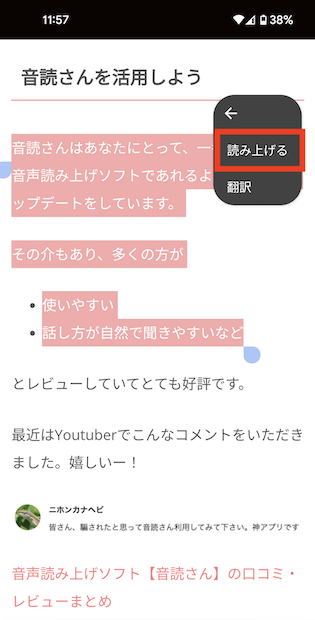
【Metodo di impostazione】
- Apri la pagina che vuoi leggere.
- Seleziona la parte che vuoi leggere.
- Tocca i tre puntini "︙" nella barra del menu.
- Tocca la voce "Leggi".
È molto semplice, basta premere "Leggi" dal menu della parte selezionata.
Tuttavia, non è possibile leggere i testi delle email di Gmail.
Impostazioni → Accessibilità → Attivare la scorciatoia per "Seleziona per ascoltare"
Se hai spesso l'occasione di utilizzare la funzione di lettura quotidianamente, usa l'Accessibilità.
Metodo di impostazione
- Avvia l'app "Impostazioni".
- Tocca "Accessibilità".
- Tocca "Seleziona per ascoltare".
- Attiva la scorciatoia di "Seleziona per ascoltare".
Come si usa
Clicca sulla scorciatoia nella schermata che desideri leggere.
In questo modo, effettuerà la lettura contrassegnando la parte letta.
Questa funzione può leggere testi anche in messaggi di LINE, email o app di note.
La scorciatoia viene visualizzata costantemente.
È una funzione molto comoda per chi la usa spesso.
Tuttavia, per chi non usa spesso la lettura, la scorciatoia potrebbe risultare d'intralcio o scomoda.
Scegli il metodo migliore per te e usa la funzione di lettura in modo proficuo.
Siti web di sintesi vocale utilizzabili su smartphone

La funzione di sintesi vocale può essere utilizzata facilmente anche tramite siti web!
Questa volta presenteremo "Ondoku", che è semplice da usare e ha un'ottima reputazione per le prestazioni di sintesi vocale.
"Ondoku" dispone anche della funzione di scaricare l'audio come MP3, che non è presente nelle funzioni di lettura standard di iPhone o Android.
Viene utilizzato per vari scopi di sintesi vocale, non solo da privati ma anche da molte aziende.
Come usare Ondoku

Il modo per usare Ondoku gratuitamente è molto semplice.
Non è necessario scaricare app o software. Il fatto di poterlo usare solo con un browser web è uno dei suoi punti di forza.
Il modo d'uso è:
- Accedi al sito di Ondoku
- Inserisci il testo che vuoi leggere nella casella di testo (puoi anche fare copia e incolla)
- Regola le impostazioni secondo le tue preferenze, come il tipo di voce o la velocità
- Clicca su "Leggi"
Solo questo.
L'audio può anche essere scaricato in formato MP3.
È possibile leggere anche libri di testo e dispense
Ondoku ha anche una comoda funzione chiamata "Carica un'immagine per la sintesi vocale".
Si tratta di una funzione che permette di leggere testi partendo da immagini scattate con lo smartphone o altro.
Basta scattare una foto a libri illustrati, libri, libri di testo, ecc., per farli leggere da Ondoku.
È molto comodo perché non devi inserire i caratteri uno per uno, risparmiando fatica.
【Come usare la funzione Immagine → Sintesi vocale】

- Accedi alla pagina principale di Ondoku
- Sopra la casella di testo sono presenti le schede "Testo" e "Immagine"
- Clicca sulla scheda "Immagine"
- Clicca su carica immagine e scegli l'immagine che preferisci
※In caso di smartphone, puoi anche attivare la fotocamera qui e scattare direttamente la foto. - Dopo aver selezionato l'immagine, regola la velocità e l'intonazione della lettura.
- Clicca sul pulsante di lettura
Quindi, in pochi secondi, l'immagine verrà analizzata e potrà essere letta come audio.
Dopo aver caricato l'immagine, i caratteri riconosciuti verranno visualizzati nella casella di testo.
Se ci sono errori di riconoscimento e il contenuto della lettura è errato, puoi modificarlo qui.
Per ulteriori dettagli sull'uso della funzione di lettura da immagine, consulta questo articolo.

■ Software di sintesi vocale AI “Ondoku”
"Ondoku" è uno strumento di sintesi vocale online che può essere utilizzato senza alcun costo iniziale.
- Supporta circa 50 lingue tra cui giapponese, inglese, cinese, coreano, spagnolo, francese e tedesco.
- Disponibile sia da PC che da smartphone
- Adatto per affari, istruzione, intrattenimento, ecc.
- Nessuna installazione richiesta, utilizzabile immediatamente dal tuo browser
- Supporta anche la lettura dalle immagini
Per usarlo è sufficiente inserire del testo o caricare un file dal sito. Genera file audio naturali in pochi secondi. Puoi utilizzare la sintesi vocale per un massimo di 5.000 caratteri gratuitamente, quindi provala prima.

Il software di sintesi vocale "Ondoku" può leggere gratuitamente 5000 caratteri al mese con la voce AI.
Puoi facilmente scaricare MP3 ed è anche possibile l'uso commerciale.
Se ti iscrivi gratuitamente, puoi convertire gratuitamente fino a 5.000 caratteri al mese dalla sintesi vocale.
Prova Ondoku adesso.
HP:
ondoku3.com
Email: ondoku3.com@gmail.com
Email: ondoku3.com@gmail.com
|
Articolo inerente
Per l'apprendimento dell'inglese e il controllo della pronuncia! Come usare "Ondoku", il servizio g…
Più comodo con l'estensione per Google Chrome del software di sintesi vocale 【Ondoku】! Metodo di im…
Software di sintesi vocale del testo Ondoku. È un servizio di sintesi vocale che non richiede installazione e può essere utilizzato da chiunque gratuitamente. Se ti registri gratuitamente, puoi ottenere fino a 5000 caratteri gratuitamente ogni mese. Registrati adesso gratuitamente














