Vantaggi e svantaggi dell'utilizzo di software di sintesi vocale per la revisione e il controllo de…
【Da immagine a audio gratuitamente】Come utilizzare la funzione per leggere il testo dalle immagini e riprodurre l'audio【Lettura di immagini】
26 Gennaio 2026

Ciao, grazie per aver sempre utilizzato Ondoku.
In questo articolo presenteremo come utilizzare la funzione "sintesi vocale caricando un'immagine".
- È faticoso trascrivere il testo da un'immagine
- Si desidera trasformare immediatamente un'immagine in audio
- Si desidera utilizzarlo gratuitamente
È consigliato per queste persone.
Vediamo ora in dettaglio la funzione di Ondoku per "leggere il testo dalle immagini e riprodurre l'audio" e come utilizzarla.
【Come usare la funzione Immagine → Sintesi Vocale】
- Accedere alla pagina principale di Ondoku
- Fare clic sulla scheda "Immagine" sopra la casella di testo
- Fare clic su carica immagine e scegliere l'immagine
※ Nel caso di uno smartphone, è possibile avviare la fotocamera e scattare direttamente una foto qui. - Dopo aver selezionato l'immagine, regolare lingua, voce, velocità e altezza.
- Fare clic sul pulsante di lettura
Quindi, in pochi secondi, l'immagine verrà analizzata.
L'audio può essere riprodotto.
Dopo aver caricato l'immagine, il testo riconosciuto apparirà nella casella di testo.
Se desideri correggere il contenuto della lettura a causa di errori di riconoscimento, puoi modificarlo qui.
Successivamente, spiegheremo in modo più dettagliato con immagini e video.
1. Accedere alla pagina principale di Ondoku

Innanzitutto, accedi alla pagina principale di 『Ondoku』.
2. Fare clic sulla scheda "Immagine"
Controlla la pagina principale di Ondoku.
Potrai vedere le schede "Testo" e "Immagine" sopra la casella di testo.
Puoi verificarlo da qualsiasi schermo: PC, smartphone o tablet.

Fai clic sulla scheda "Immagine".
La casella di testo passerà al pulsante per caricare le immagini.
3. Fare clic su carica immagine e scegliere l'immagine
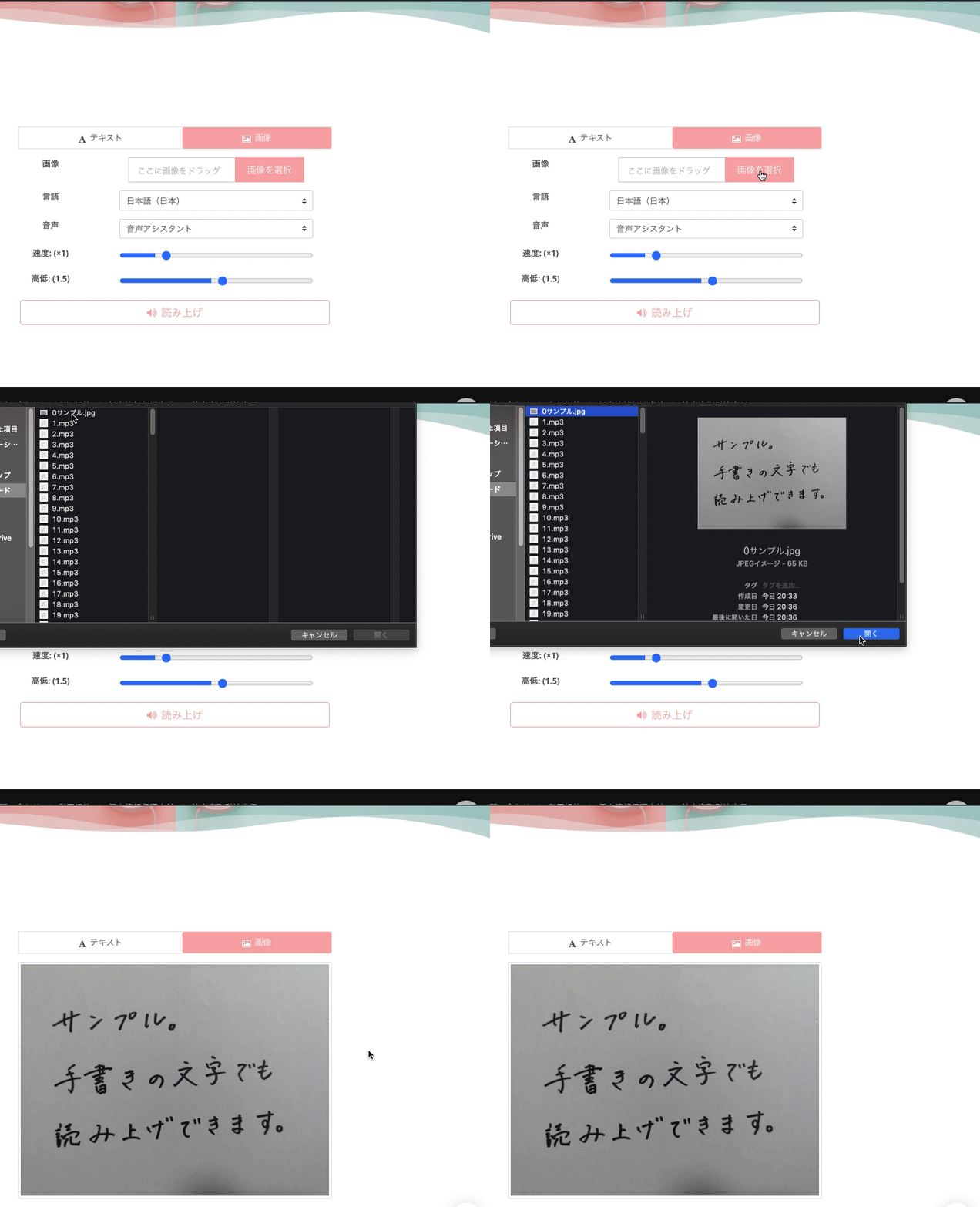
In caso di PC
Quando fai clic sul pulsante di caricamento immagine, si aprirà una finestra separata dove potrai selezionare un'immagine dal tuo computer.
Seleziona l'immagine desiderata e premi Apri.
In caso di smartphone o tablet
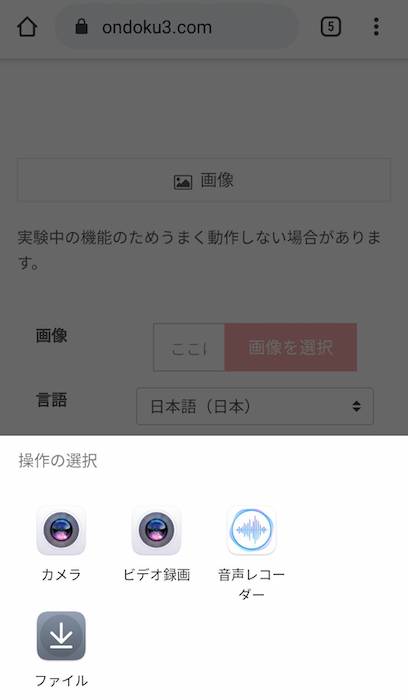
Quando fai clic sul pulsante di caricamento immagine, puoi scegliere "da dove fare riferimento all'immagine" (cartella immagini, fotocamera, ecc.).
Nel caso della fotocamera, è possibile scattare una foto sul momento e caricarla.
4. Dopo aver selezionato l'immagine, regolare velocità e altezza della lettura.
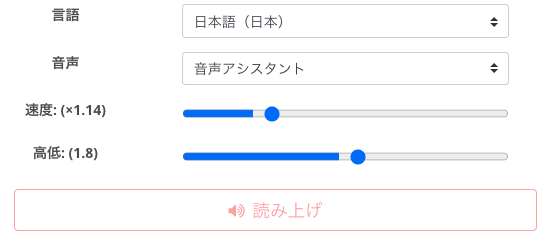
Una volta selezionata l'immagine che desideri leggere, controlla le impostazioni.
Imposta la velocità, l'altezza e quale voce utilizzare per la lettura.
In questa pagina puoi ascoltare campioni di voci in giapponese, quindi dai un'occhiata.

5. Fare clic sul pulsante di lettura
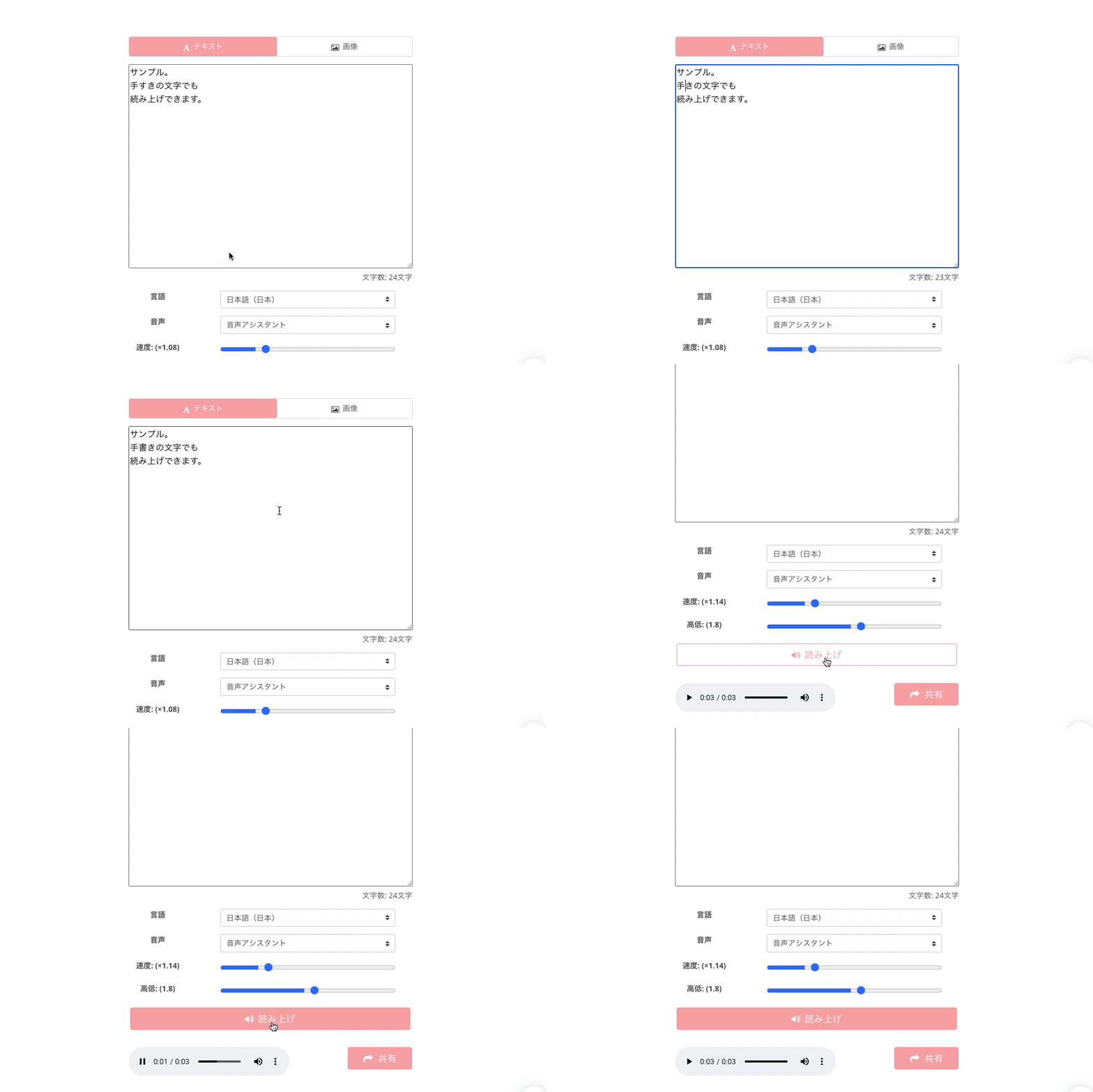
Una volta completata la preparazione, fai clic sul pulsante di lettura.
Ondoku riconoscerà il testo dall'immagine e inizierà la sintesi vocale.
Il caricamento inizia al momento del clic e l'audio verrà riprodotto automaticamente poco dopo.
Durante la riproduzione, il testo riconosciuto verrà visualizzato nella casella di testo.
Utilizziamo l'IA per il riconoscimento del testo dalle foto.
Se ci sono errori nel riconoscimento del testo, è possibile correggerli nella casella di testo.
Ambito di riconoscimento dell'immagine
Il riconoscimento del testo dall'immagine identifica "tutto il testo presente nell'immagine".
Pertanto, quando selezioni un'immagine, scegli un'immagine ritagliata che contenga solo la parte che desideri leggere.
Inoltre, è possibile leggere anche il testo scritto a mano, ma la precisione sarà leggermente inferiore.
Ci sono alcuni caratteri che il sistema fatica a riconoscere.
Ad esempio, nella parte in cui è scritto "手書き" (scritto a mano) in questa immagine, è stato riconosciuto come "手すき" (tesuki).
Probabilmente perché la mia calligrafia è disordinata.
Un altro esempio è il simbolo ¥ sugli scontrini.
Questo a volte viene confuso con il carattere kanji "半" (metà).
Quante immagini si possono usare gratuitamente e quante a pagamento?
La funzione di lettura immagini, che permette di trasformare le immagini in audio, può ovviamente essere utilizzata gratuitamente.
Tuttavia, tieni presente che il numero di utilizzi disponibili varia a seconda del piano.
- Non iscritto: 1 immagine/giorno
- Membro gratuito: 3 immagini/giorno
- Piano Basic: 300 immagini/mese
- Piano Value: 1000 immagini/mese
- Piano Premium: 2500 immagini/mese
【Punti di attenzione】
Con la funzione di lettura immagini,
verranno consumati sia il numero di immagini che il numero di caratteri leggibili.
Tieni presente che non è possibile effettuare la lettura solo con il numero di immagini.
Proviamoci subito
Ti sembra difficile? Non è affatto così.
Vedere per credere, prova a usarlo tu stesso.
Questa funzione può essere utilizzata sia da PC che da smartphone.
Una volta provata la funzione che permette di leggere il testo dalle immagini, rimarrai sorpreso da quanto sia incredibilmente comoda!
- Leggere documenti necessari nella vita quotidiana
- Trasformare libri di testo o dispense in audio dalle immagini usando 『Ondoku』
Utilizzandolo in questo modo, la facilità di riconoscimento e di comprensione migliorerà notevolmente.
È anche possibile trasformare in audio documenti che avevi rimandato perché noiosi da leggere e controllarli facilmente con Ondoku tramite le immagini.
Prova assolutamente la funzione di lettura delle immagini.
Non vediamo l'ora di incontrarti sul sito di Ondoku.
■ Software di sintesi vocale AI “Ondoku”
"Ondoku" è uno strumento di sintesi vocale online che può essere utilizzato senza alcun costo iniziale.
- Supporta circa 50 lingue tra cui giapponese, inglese, cinese, coreano, spagnolo, francese e tedesco.
- Disponibile sia da PC che da smartphone
- Adatto per affari, istruzione, intrattenimento, ecc.
- Nessuna installazione richiesta, utilizzabile immediatamente dal tuo browser
- Supporta anche la lettura dalle immagini
Per usarlo è sufficiente inserire del testo o caricare un file dal sito. Genera file audio naturali in pochi secondi. Puoi utilizzare la sintesi vocale per un massimo di 5.000 caratteri gratuitamente, quindi provala prima.

Il software di sintesi vocale "Ondoku" può leggere gratuitamente 5000 caratteri al mese con la voce AI.
Puoi facilmente scaricare MP3 ed è anche possibile l'uso commerciale.
Se ti iscrivi gratuitamente, puoi convertire gratuitamente fino a 5.000 caratteri al mese dalla sintesi vocale.
Prova Ondoku adesso.
HP:
ondoku3.com
Email: ondoku3.com@gmail.com
Email: ondoku3.com@gmail.com
Articolo inerente
Per l'apprendimento dell'inglese e il controllo della pronuncia! Come usare "Ondoku", il servizio g…
Per l'apprendimento del cinese e la verifica della pronuncia! Come utilizzare il servizio gratuito …
Funzione di lettura del testo per smartphone! Metodi di impostazione e utilizzo su iPhone, iPad e A…
Software di sintesi vocale del testo Ondoku. È un servizio di sintesi vocale che non richiede installazione e può essere utilizzato da chiunque gratuitamente. Se ti registri gratuitamente, puoi ottenere fino a 5000 caratteri gratuitamente ogni mese. Registrati adesso gratuitamente














