Prehľad odporúčaného softvéru na čítanie textu. 7 vybraných nástrojov aj pre komerčné využitie [zad…
Ako nastaviť dvojstupňové overenie v Ondoku | Postup aktivácie a deaktivácie vysvetlený s obrázkami
1. apríl 2026
Ďakujeme, že pravidelne používate službu „Ondoku“.
Tentokrát sme v záujme bezpečnejšej ochrany vašich dôležitých údajov zaviedli funkciu dvojstupňového overenia.
Čo je dvojstupňové overenie?
Dvojstupňové overenie je bezpečnostná funkcia, ktorá okrem hesla vyžaduje zadanie potvrdzovacieho kódu zaslaného napríklad do smartfónu, čím zabraňuje neoprávnenému prístupu tretích strán.
Svoj účet tak môžete chrániť aj v prípade, že by došlo k úniku vášho hesla.
Ako povoliť funkciu dvojstupňového overenia v „Ondoku“
Spôsob povolenia funkcie dvojstupňového overenia v „Ondoku“ je veľmi jednoduchý.
Nastavenie dokončíte na stránke nastavení približne za 1 minútu.
1. Otvorte stránku nastavení „Ondoku“
Najprv otvorte stránku nastavení „Ondoku“.
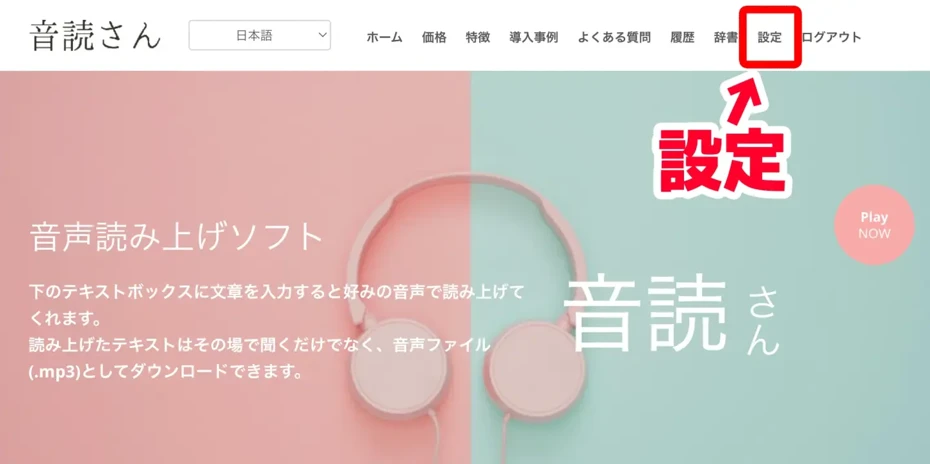
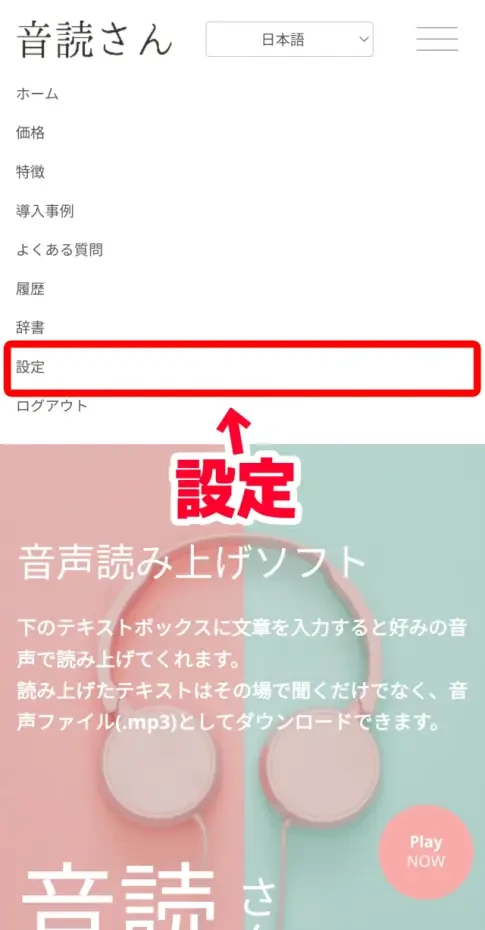
Stránku nastavení môžete otvoriť prostredníctvom ponuky „Nastavenia“.
V prípade PC
V prípade smartfónov iPhone (iOS) a Android
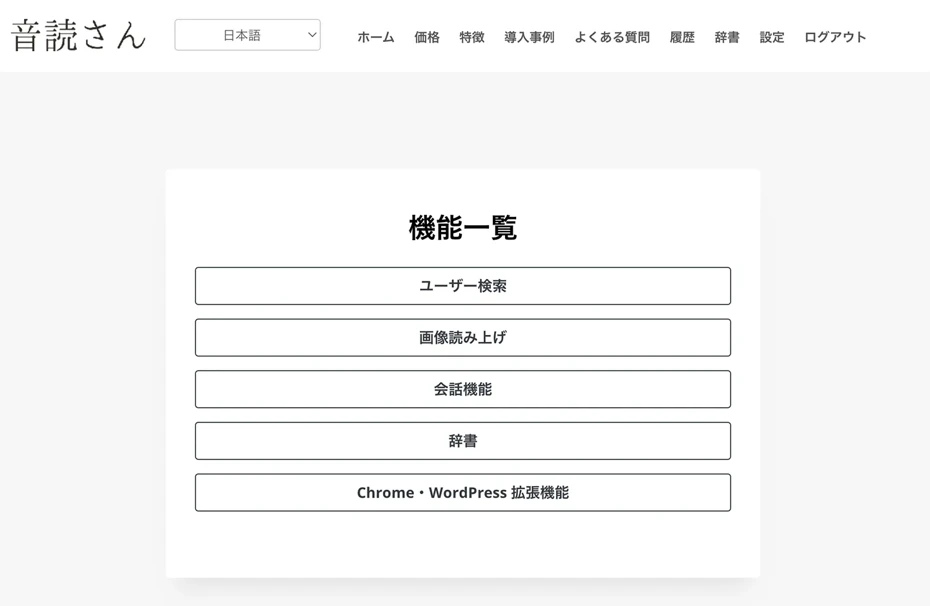
Toto je stav po otvorení stránky nastavení.
Ak sa na stránke nastavení posuniete nadol, v časti „Zabezpečenie“ nájdete položku „Dvojstupňové overenie“.
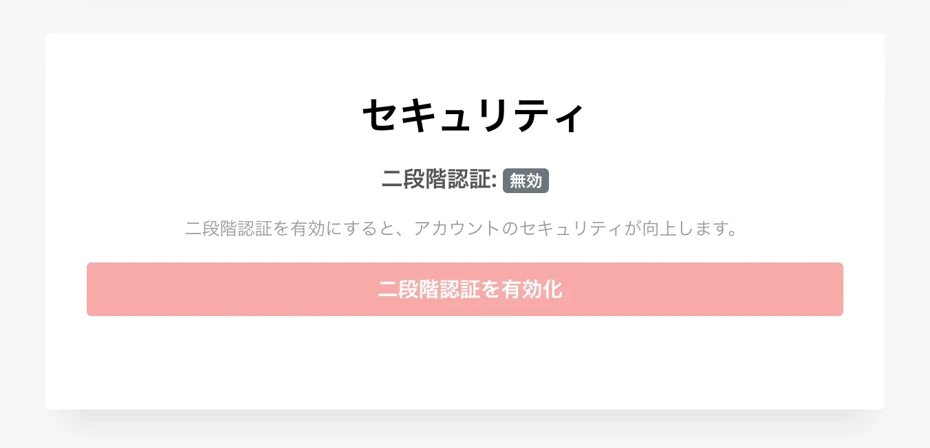
Po kliknutí na tlačidlo „Povoliť dvojstupňové overenie“ sa otvorí obrazovka „Povolenie dvojstupňového overenia“.
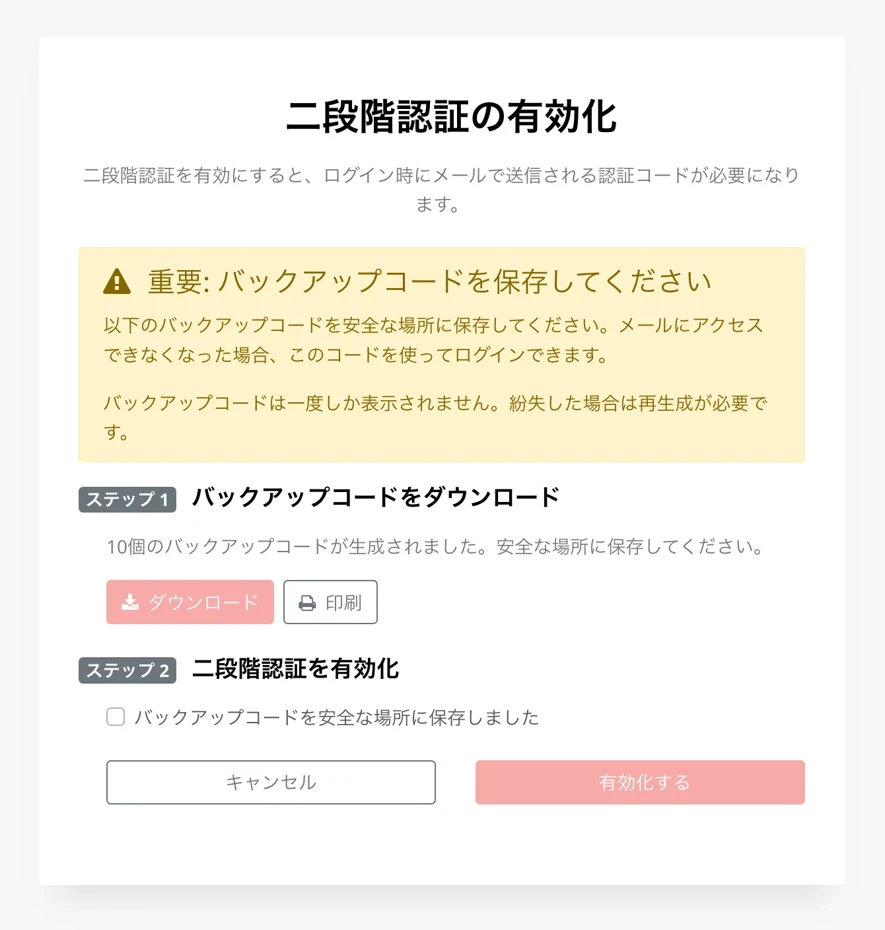
2. [DÔLEŽITÉ] Stiahnite si záložné kódy
Po otvorení obrazovky „Povolenie dvojstupňového overenia“ si najprv stiahnite „záložné kódy“.
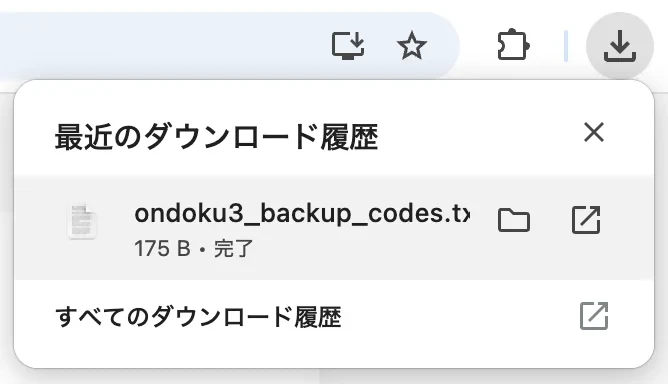
Záložný kód je kód určený na prihlásenie v prípade, že stratíte prístup k svojej e-mailovej adrese.
Tento záložný kód sa zobrazí iba raz.
V prípade straty je potrebné ho vygenerovať znova.
Upozorňujeme, že ak nebudete môcť použiť e-mailovú adresu ani záložný kód, stratíte prístup k prihláseniu do „Ondoku“!

Po stiahnutí záložných kódov a ich uložení na bezpečnom mieste začiarknite potvrdzujúcu správu.
3. Aktivujte dvojstupňové overenie
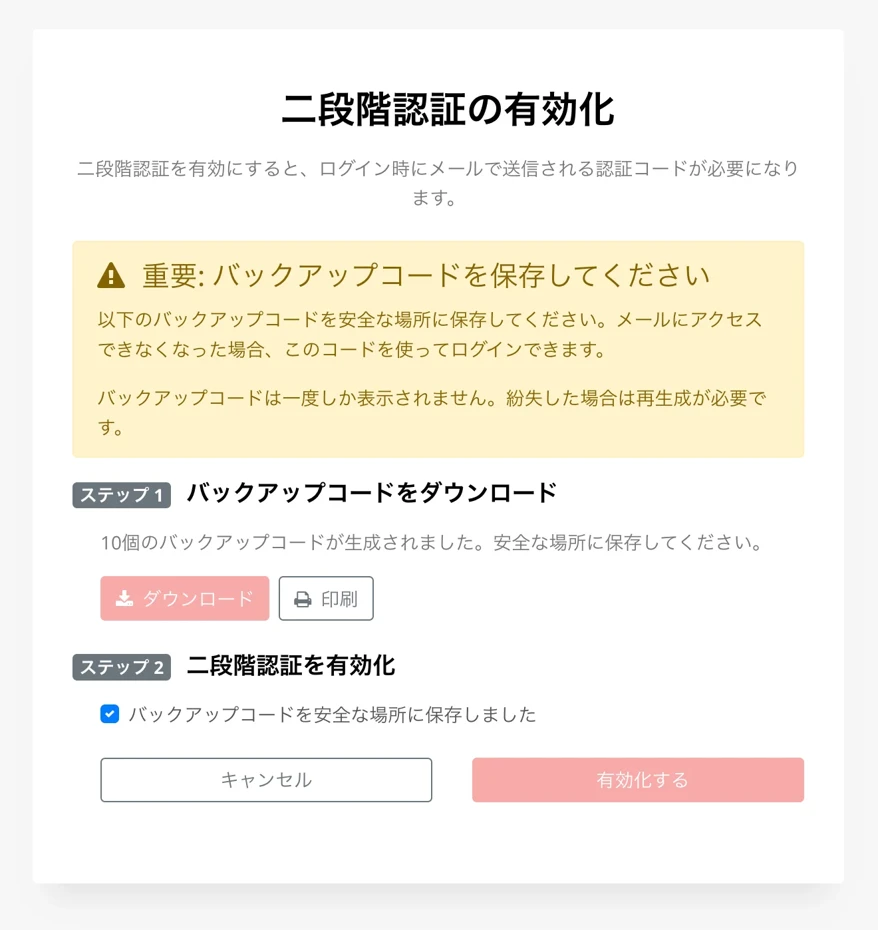
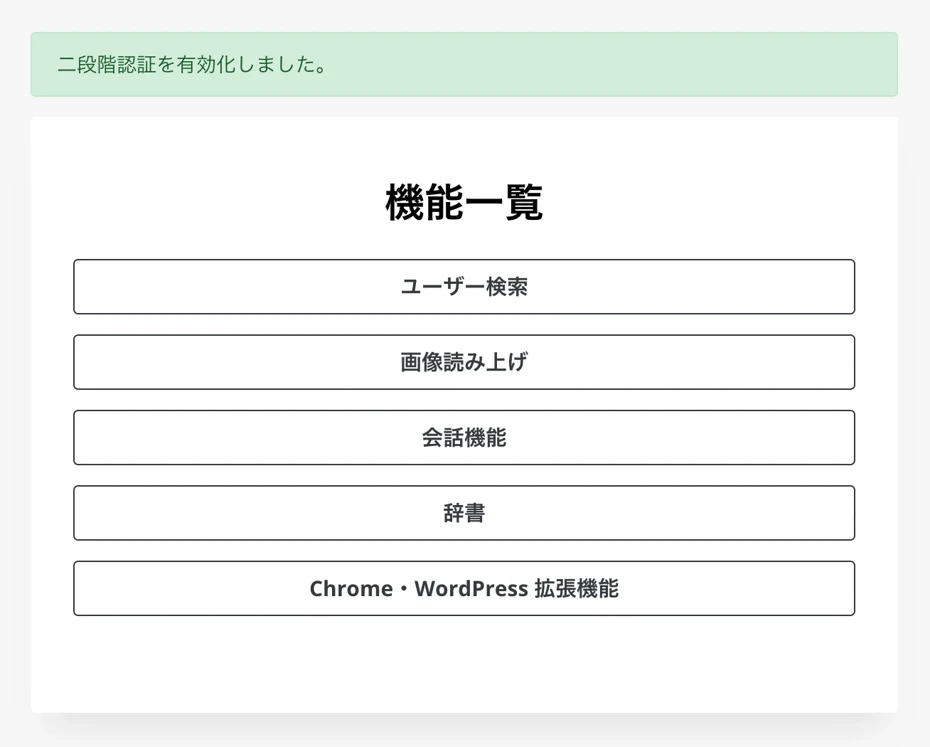
Po kliknutí na „Aktivovať“ sa aktivuje dvojstupňové overenie.
Obrazovka sa zmení a zobrazí sa správa „Dvojstupňové overenie bolo povolené“.
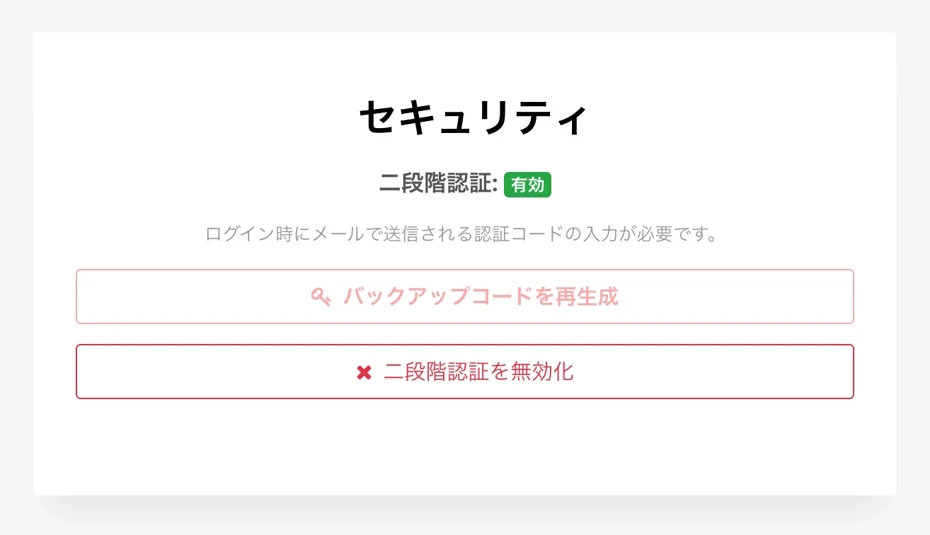
Stav nastavenia dvojstupňového overenia môžete skontrolovať na obrazovke nastavení.
Ak je funkcia aktívna, zobrazí sa „Dvojstupňové overenie: Povolené“.
Spôsob prihlásenia s použitím dvojstupňového overenia
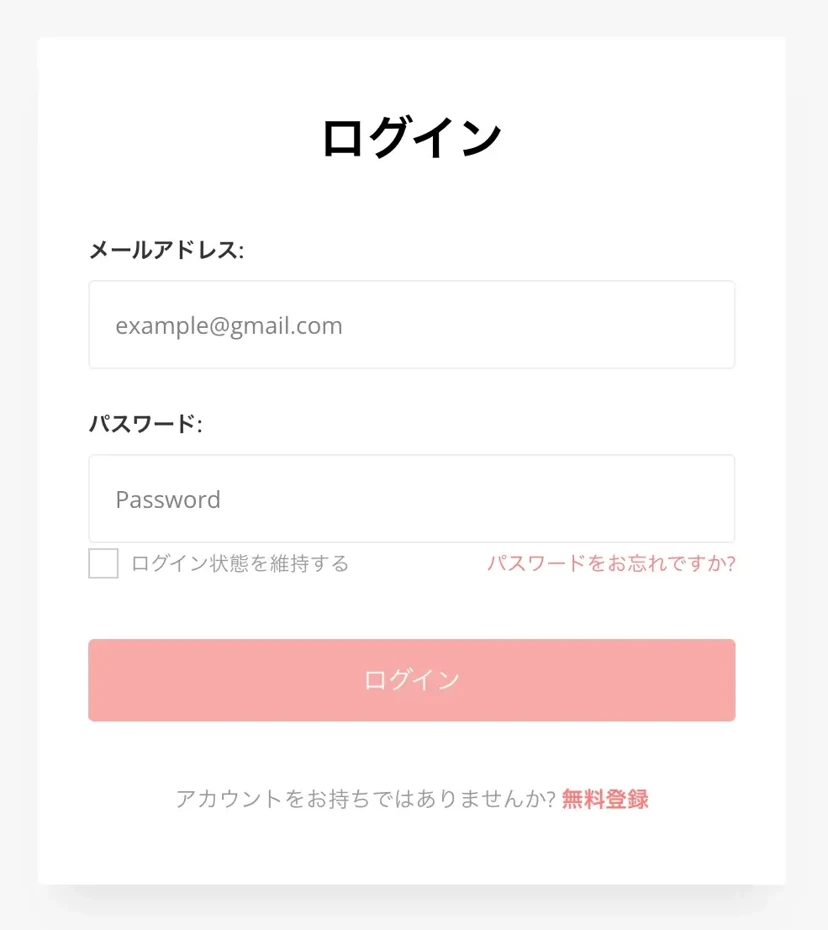
Ak sa chcete prihlásiť pomocou dvojstupňového overenia v „Ondoku“, najprv zadajte e-mailovú adresu a heslo a kliknite na „Prihlásiť sa“.
Následne sa otvorí obrazovka dvojstupňového overenia.
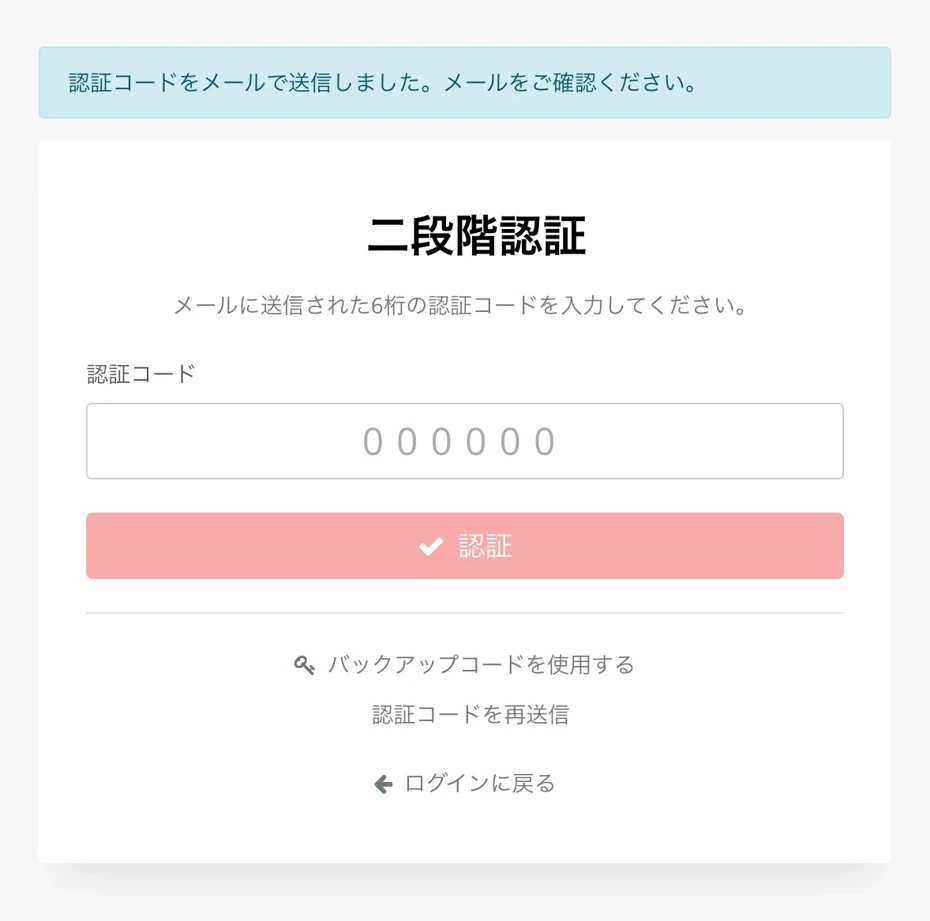
Na e-mailovú adresu, ktorú používate na prihlásenie, bude doručený kód dvojstupňového overenia.
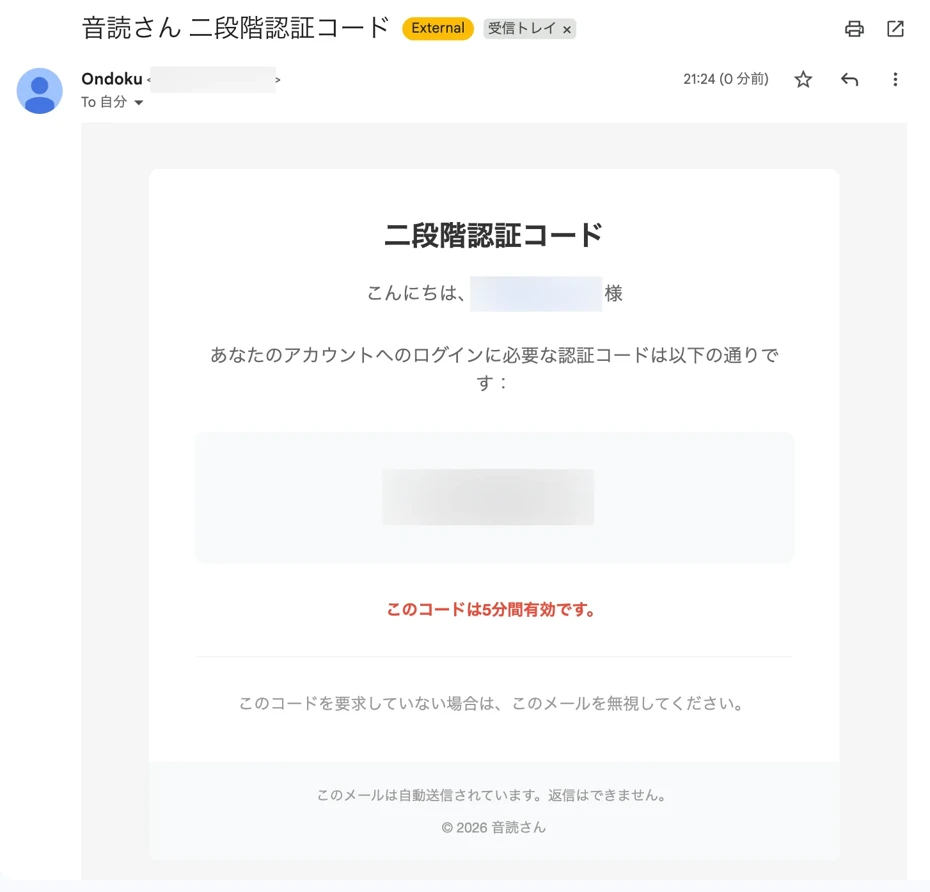
Zadajte kód dvojstupňového overenia a kliknutím na „Overiť“ sa prihláste.
※ Kód dvojstupňového overenia je platný 5 minút.
Ako zakázať dvojstupňové overenie v „Ondoku“
Dvojstupňové overenie môžete zakázať na stránke „Nastavenia“ v „Ondoku“ pomocou možnosti „Zakázať dvojstupňové overenie“.
※ V záujme zvýšenia bezpečnosti vášho účtu dôrazne odporúčame dvojstupňové overenie používať.
Po kliknutí na „Zakázať dvojstupňové overenie“ sa otvorí potvrdzovacia obrazovka.
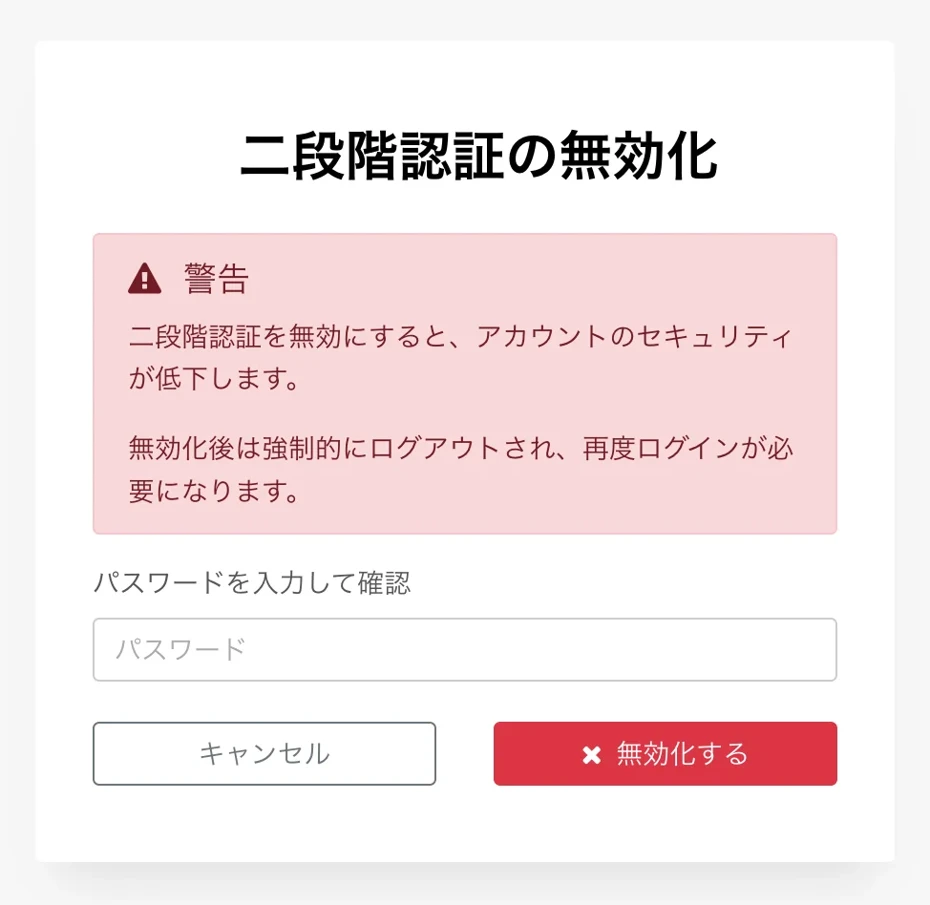
Po zadaní hesla na tejto obrazovke bude dvojstupňové overenie zakázané.
※ Po zakázaní dvojstupňového overenia budete nútene odhlásení a bude potrebné sa znova prihlásiť.
Využite, prosím, nastavenie dvojstupňového overenia v „Ondoku“
Ako vidíte, dvojstupňové overenie v „Ondoku“ je možné nastaviť veľmi jednoducho.
V záujme zvýšenia bezpečnosti vášho účtu vám nastavenie dvojstupňového overenia dôrazne odporúčame.
Viac informácií o bezpečnostných opatreniach v „Ondoku“ nájdete v tomto článku. Určite si ho prečítajte.

Budeme sa aj naďalej snažiť posilňovať bezpečnosť, aby ste mohli „Ondoku“ naďalej využívať ako ten najlepší softvér na prevod textu na reč.
■ Softvér AI na syntézu reči „Ondoku“
„Ondoku“ je online nástroj na prevod textu na reč, ktorý možno použiť bez počiatočných nákladov.
- Podporuje približne 50 jazykov vrátane japončiny, angličtiny, čínštiny, kórejčiny, španielčiny, francúzštiny a nemčiny.
- Dostupné z PC aj smartfónu
- Vhodné pre podnikanie, vzdelávanie, zábavu atď.
- Nevyžaduje sa žiadna inštalácia, môžete ho použiť okamžite z vášho prehliadača
- Podporuje tiež čítanie z obrázkov
Ak ho chcete použiť, jednoducho zadajte text alebo nahrajte súbor z lokality. Generujte prirodzené zvukové súbory v priebehu niekoľkých sekúnd. Bezplatne môžete použiť syntézu reči až do 5 000 znakov, preto si ju najskôr vyskúšajte.

Softvér na prevod textu na reč „Ondoku“ dokáže každý mesiac prečítať 5 000 znakov pomocou hlasu AI zadarmo.
Môžete si jednoducho stiahnuť MP3 a možné je aj komerčné využitie.
Ak sa zaregistrujete zadarmo, môžete zadarmo previesť až 5 000 znakov mesačne z textu na reč.
Vyskúšajte Ondoku teraz.
HP:
ondoku3.com
Email: ondoku3.com@gmail.com
Email: ondoku3.com@gmail.com
Súvisiaci článok
Softvér na čítanie textu Ondoku. Ide o službu prevodu textu na reč, ktorá nevyžaduje inštaláciu a môže ju používať ktokoľvek zadarmo. Ak sa zaregistrujete zadarmo, môžete získať až 5 000 znakov zadarmo každý mesiac. Zaregistrujte sa teraz zadarmo
- Čo je Ondoku?
- Prečítajte si text na Ondoku
- Bezplatná registrácia
- Cenový plán
- Zoznam článkov
- Vyskúšajte aj iné bezplatné služby














