


Bästa talsyntesprogrammen: 7 tips för kommersiellt bruk (Gratis & Betald)
[Gratis] Gör din blogg till ljud | Så använder du MP3-inbäddning
7 augusti 2026
![[Gratis] Gör din blogg till ljud | Så använder du MP3-inbäddning](https://storage.googleapis.com/ondoku3/image/blog-to-voice-howto_tmb_02_930.webp)

Jag vill göra min blogg tillgänglig som ljud så att man kan lyssna på den!
※ Denna artikel publicerades den 19 april 2026.
Letar du efter sätt att göra din blogg eller note mer attraktiv och få fler besökare att hitta dit?
I så fall rekommenderas det att konvertera din blogg till ljud!
Genom att lägga till ljud i bloggen kan läsarna lyssna medan de gör annat, som hushållssysslor eller bilkörning, vilket gör att de stannar längre på din blogg.
I den här artikeln kommer vi därför att introducera hur du konverterar blogginlägg till MP3-ljud och bäddar in dem.
Detta får du veta i den här artikeln:
- Rekommenderade metoder för att konvertera bloggar till ljud
- Rekommenderad procedur för ljudkonvertering och inbäddning i bloggen
- Situationer där ljudsättning av bloggen är användbar
Vad är den rekommenderade metoden för att konvertera en blogg till ljud?

Det finns främst två sätt att konvertera en blogg till ljud.
- Konvertera bloggen till ljud på en text-till-tal-webbplats och bädda in den
- Använd ett text-till-tal-insticksprogram för WordPress
båda metoderna går bra att använda gratis!
AI-webbplatsen för uppläsning 『Ondoku』 har en funktion för inbäddningskoder, så du kan enkelt bädda in skapade MP3-filer i din blogg och publicera dem.
För tjänster som note, där HTML-taggar inte kan bäddas in, finns det också en metod för att ladda ner MP3-filen och bädda in den.
Om du använder WordPress för din blogg rekommenderas även Ondoku:s officiella WordPress-insticksprogram.
Med WordPress-insticksprogrammet behöver du inte skapa en MP3 manuellt varje gång du publicerar ett nytt inlägg, utan kan enkelt lägga till ljud automatiskt.
I den här artikeln börjar vi med att introducera hur du skapar en MP3-fil från ett blogginlägg på text-till-tal-webbplatsen 『Ondoku』 och bäddar in den i inlägget.
Genom att använda Ondoku:s funktion för inbäddningskoder kan även nybörjare enkelt publicera ljud på sin blogg.
Hur man konverterar blogginlägg till ljud och bäddar in dem i inlägg
1. Skapa MP3-ljud på Ondoku:s webbplats
Öppna först startsidan för Ondoku.

Kopiera texten från blogginlägget du vill konvertera till ljud och klistra in den i inmatningsfältet.
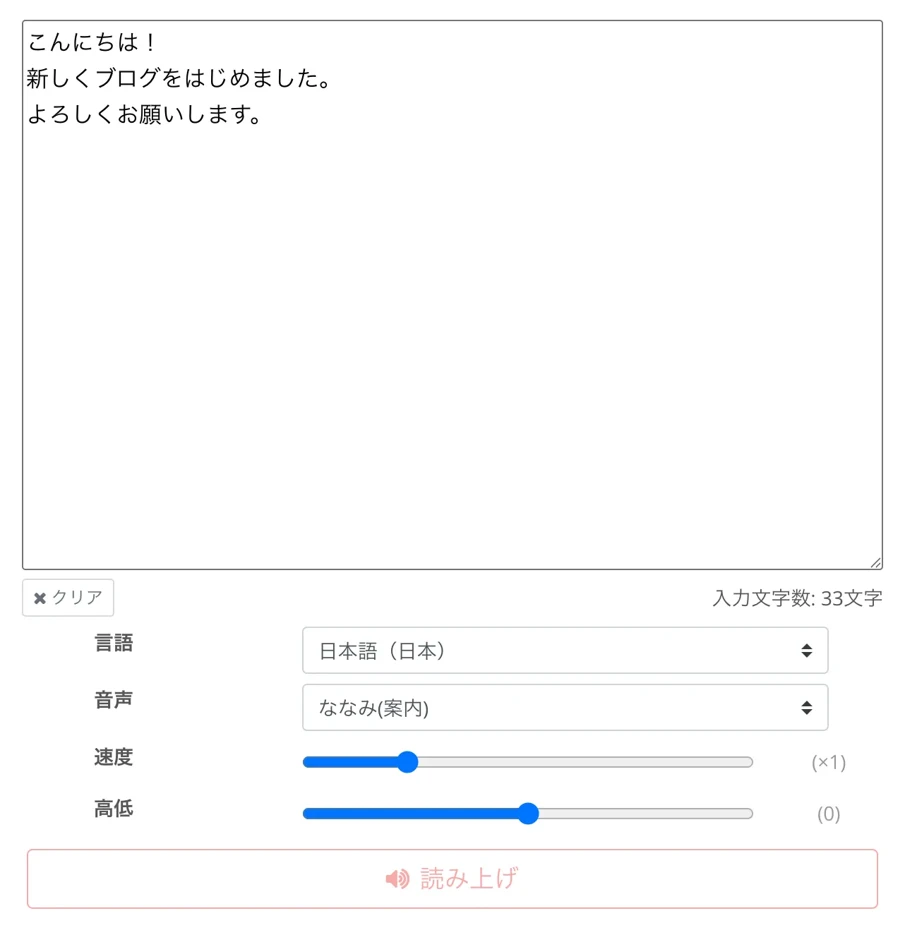
En viktig punkt här är att ta bort onödiga delar utöver själva brödtexten innan du klistrar in.
- Författarnamn
- Publiceringsdatum
- Sidofält
- Relaterade artiklar
- Bildernas alt-attribut
Genom att se till att dessa inte inkluderas kan du skapa ett naturligt ljud som är lätt att lyssna på.
Om du klistrar in en lång artikel kan ljudet bli väldigt långt, så det rekommenderas att dela upp det i till exempel "första halvan och andra halvan" eller "kapitelvis" istället för att läsa upp allt på en gång.
Sedan är det bara att välja röst och klicka på knappen "Läs upp".
Med den senaste AI-tekniken är den upplästa rösten klar på bara ungefär en minut!
När uppläsningsprocessen är klar ändras skärmen och ljudet spelas upp.
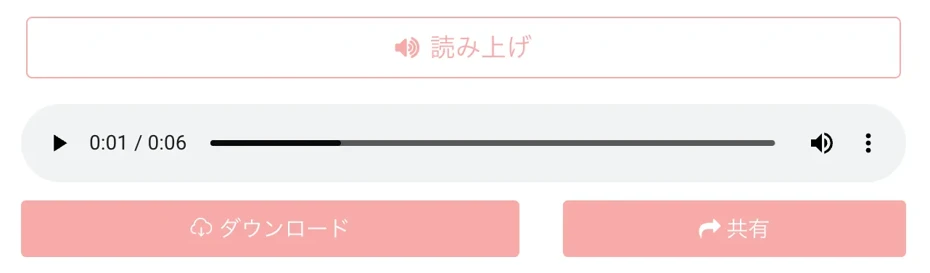
I det här exemplet skapades till exempel ett sådant här ljudprov.
Ljudprov:
2. Kopiera inbäddningskoden på Ondoku:s webbplats
När du har konverterat blogginnehållet till ljud är nästa steg att kopiera inbäddningskoden.
För att kopiera inbäddningskoden klickar du först på knappen "Dela".
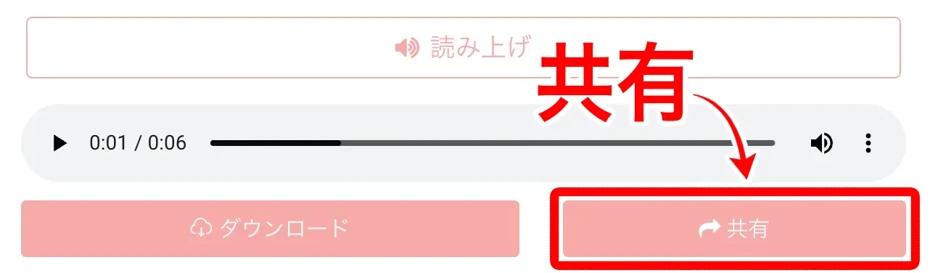
Då öppnas sidan med ljuddetaljer.
Under "Inställningar för publicering" markerar du "Publicera" och klickar på "Ändra".
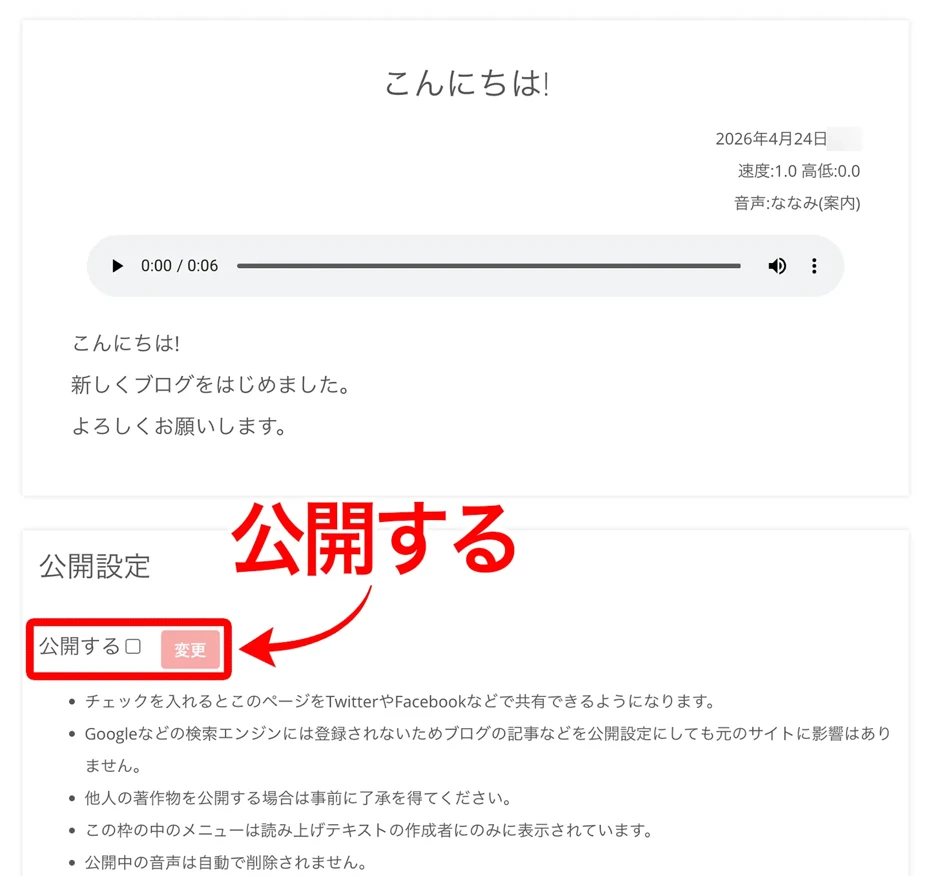
Nu är den skapade ljudfilen i ett publicerat tillstånd.
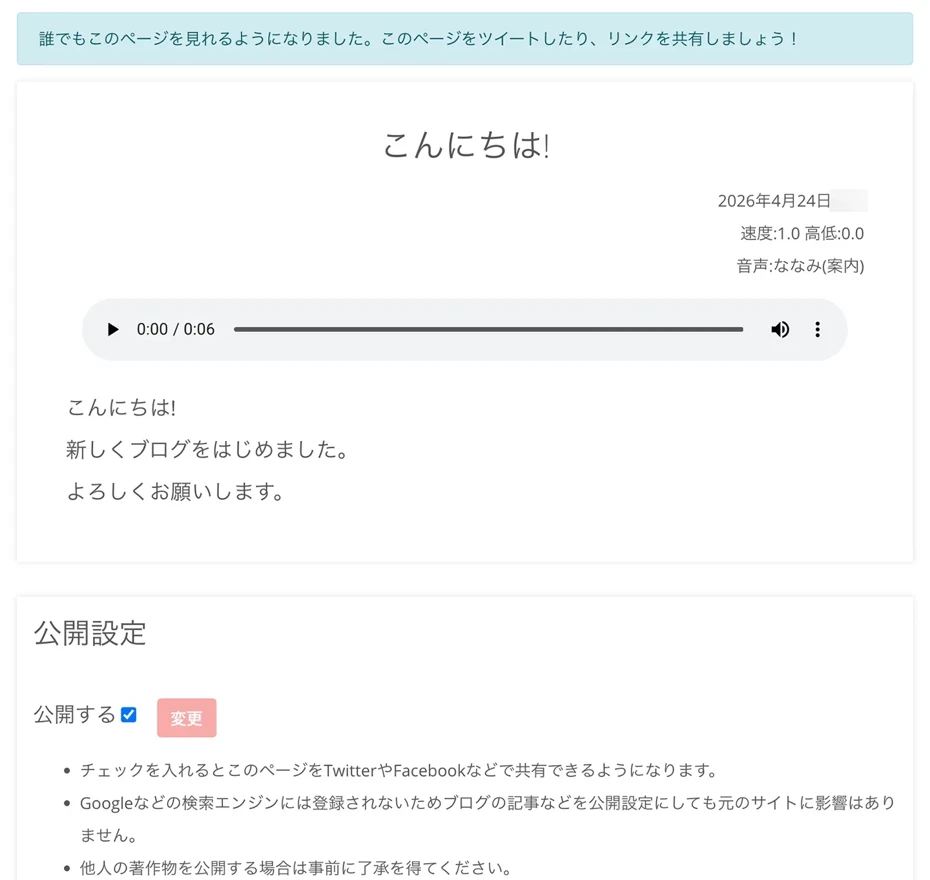
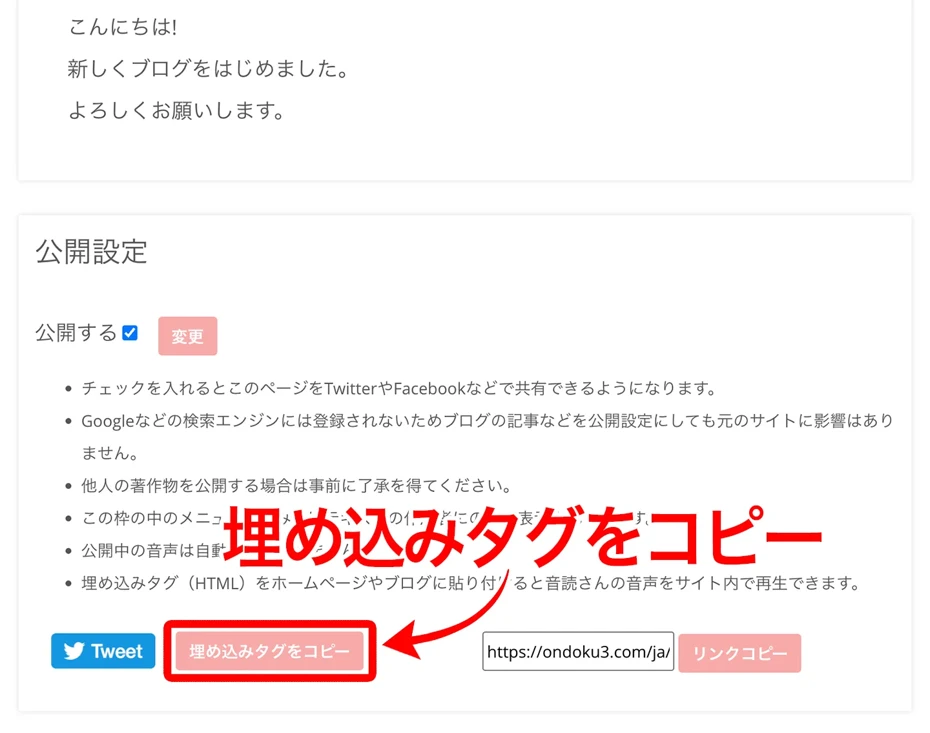
Scrolla ner och klicka på "Kopiera inbäddningskod".
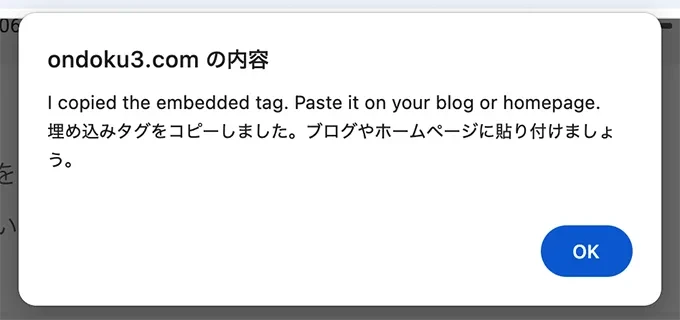
Nu har du kopierat inbäddningskoden (HTML-taggen).
3. Klistra in inbäddningskoden i blogginlägget och publicera
Klistra in den kopierade inbäddningskoden i ditt blogginlägg.
Här använder vi som exempel inbäddning av ljud i en artikel på Hatena Blog.
Öppna redigeringssidan på Hatena Blog och växla till HTML-redigering.
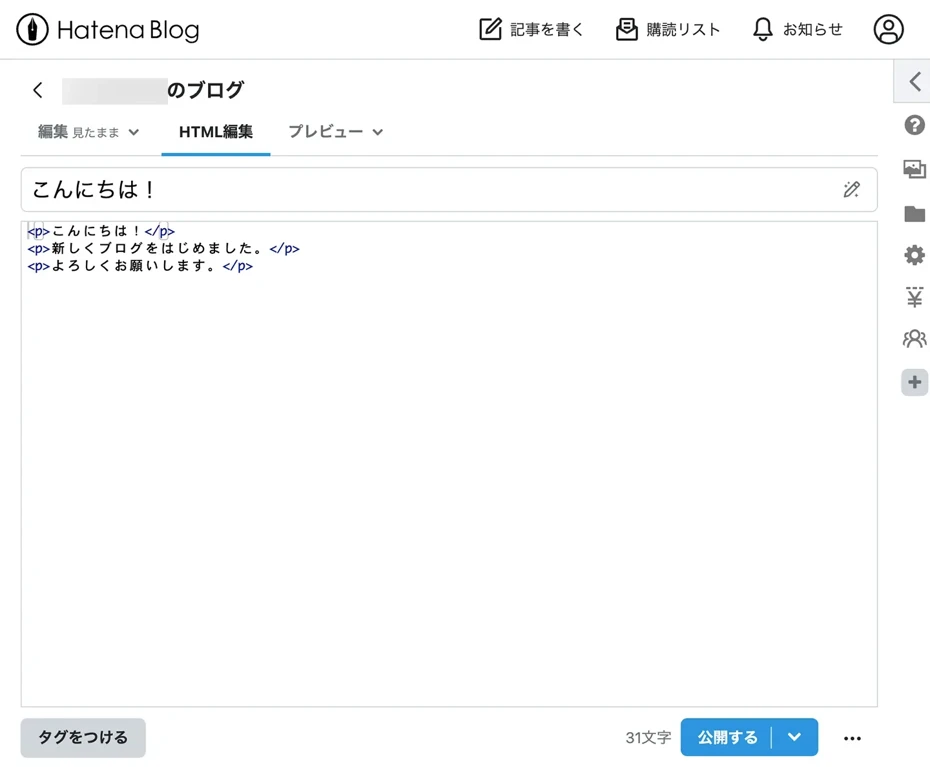
Klistra in den kopierade inbäddningskoden.
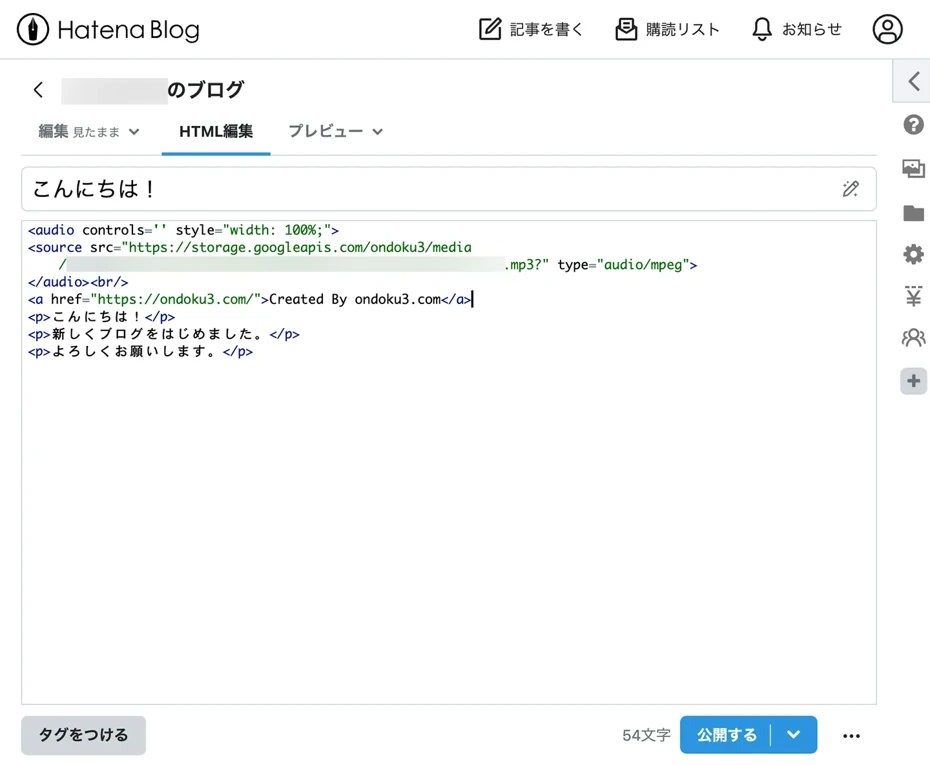
Sedan är det bara att posta och publicera blogginlägget.
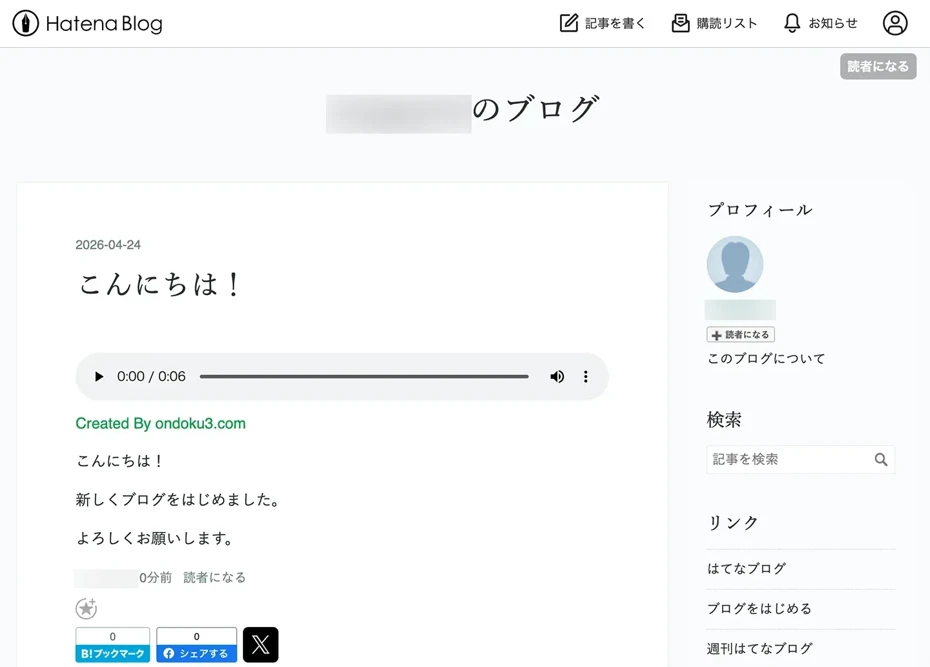
Nu har du konverterat blogginlägget till ljud och bäddat in en MP3-fil.
Som du ser är det väldigt enkelt att ljudsätta blogginlägg med Ondoku.
Varför inte prova att bädda in ljud skapat med Ondoku i din blogg?
Metod för att ladda ner MP3 och publicera
Ljud som lästs upp i Ondoku kan också laddas ner som MP3-filer och bäddas in i bloggar eller note.
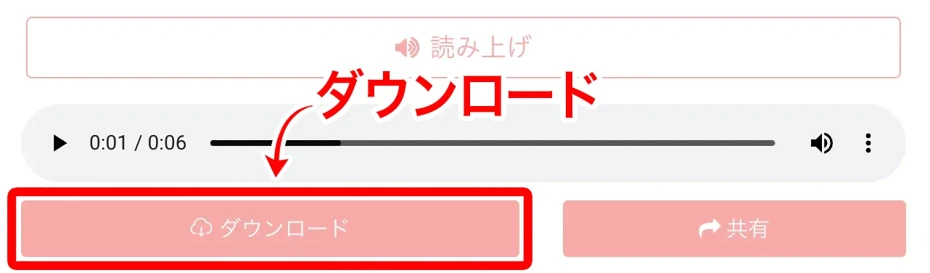
För att spara MP3-filen klickar du på knappen "Ladda ner".
Hur man bäddar in ljud i en artikel på Hatena Blog
När det gäller Hatena Blog laddar du upp MP3-filen till exempelvis Google Drive och bäddar in ljudet därifrån.
Hur man bäddar in MP3-filer från Google Drive i Hatena Blog förklaras i detalj i den här artikeln, så ta gärna en titt.
Hur man bäddar in ljud i Hatena Blog | Steg för steg för att klistra in MP3 från Google Drive
Vi förklarar med bilder hur du bäddar in ljudfiler (MP3) i Hatena Blog. Vi visar proceduren för att ladda upp ljudfiler till Google Drive, hämta en delningslänk och klistra in den i artikeln med en iframe-tagg. Du kan börja gratis.
Hur man bäddar in ljudfiler i en artikel på note
Eftersom inbäddningskoder inte kan användas i note-artiklar använder du ljudinbäddningsfunktionen för att posta MP3-filer.
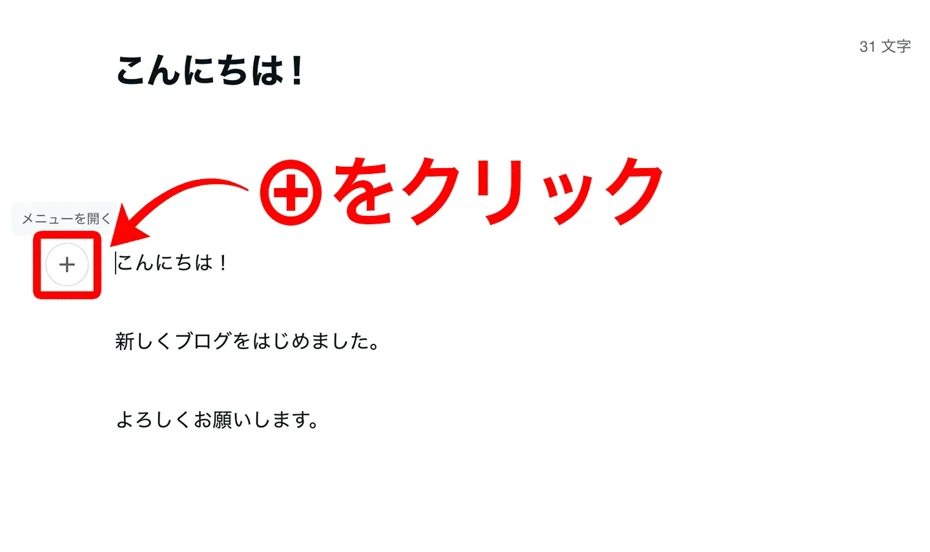
För att bädda in en ljudfil klickar du först på "+" i note:s postnings-/redigeringsfönster.
Klicka på "Ljud" bland alternativen.

Välj filen.

I fönstret som öppnas när du valt filen anger du ljudfilens:
- Omslagsbild
- Titel (obligatoriskt)
- Upphovsperson (obligatoriskt)

Sedan är det bara att publicera artikeln.
Nu har du konverterat note-artikeln till ljud och bäddat in den.

Det rekommenderas också att använda MP3-filer i Podcast eller YouTube
Ljudsatta MP3-filer kan användas till mycket mer än bara inbäddning i blogginlägg.
Om du till exempel laddar upp MP3:n till en podcasttjänst som Spotify eller Apple Podcasts kan du distribuera blogginläggets innehåll som ljud.
När det gäller YouTube kan du publicera det som en video genom att bara kombinera MP3:n med en stillbild, vilket gör att du kan sprida samma innehåll på tre ställen: blogg, Podcast och YouTube.
Flödet för att göra om blogginlägg till ljud och hur man skapar ljudböcker presenteras också i den här artikeln.
Ta gärna en titt.
Som du ser kan du med Ondoku enkelt ljudsätta bloggar och note-artiklar.
Med Ondoku kan du läsa upp hela 5 000 tecken i månaden bara genom att registrera ett gratis medlemskap!
Genom att ange Ondoku som källa kan du publicera ljud på din blogg helt gratis.
※ Om du tecknar en betalplan krävs ingen källangivelse. Läs mer om det här.
Eftersom tjänsten stöder flera språk, inte bara japanska utan även engelska och andra, rekommenderas den även för dig som driver en engelsk blogg eller vill översätta och distribuera dina artiklar på engelska!
Varför inte börja med att prova att ljudsätta ett blogginlägg på Ondoku:s webbplats?
Insticksprogram rekommenderas för att ljudsätta inlägg på WordPress-bloggar

Om du använder WordPress för din blogg kan du automatiskt publicera ljud genom att använda ett text-till-tal-insticksprogram.
Hur man använder Ondoku:s officiella WordPress-insticksprogram "Ondoku" förklaras mer i detalj i den här artikeln.
Ta gärna en titt.
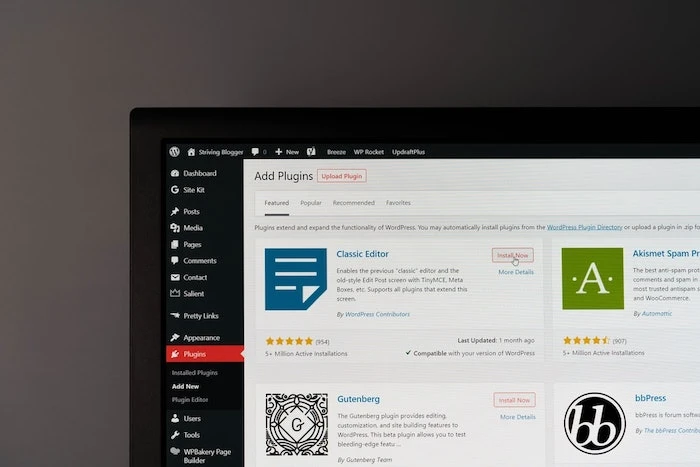
【Text-till-tal-insticksprogram】Insticksprogrammet ”Ondoku” som automatiskt läser upp WordPress-artiklar
Här introducerar vi ett text-till-tal-insticksprogram som konverterar artiklar du skrivit till ljud och läser upp dem. Vi visar hur du installerar och använder detta praktiska och intressanta insticksprogram.
5 anledningar till varför det rekommenderas att konvertera blogginlägg till ljud

Hittills har vi förklarat hur man konverterar blogginlägg till ljud.
Därefter kommer vi att kort förklara varför det rekommenderas att ljudsätta bloggen och i vilka situationer det är användbart.
1. Man kan lyssna medan man pendlar eller gör hushållssysslor
Genom att ljudsätta bloggen behöver läsaren inte läsa texten, vilket gör att de kan ta till sig innehållet när de vill.
- På tåget eller bussen
- Under bilkörning
- När man lagar mat, städar eller gör andra hushållssysslor
- Under promenader eller löpning
Även när det är svårt att läsa text kan läsarna njuta av bloggens innehåll.
2. Information kan nå även dem som har svårt för långa texter
En stor fördel med att ljudsätta bloggen är att information kan nå personer som har svårt för tryckt text och som vanligtvis inte läser artiklar eller böcker.
Personer som föredrar att förstå genom att lyssna kan också hitta till din blogg.
För dem som arbetar vid datorn eller tittar på mobilskärmen under långa perioder och har trötta ögon, gör ljudsättningen att de kan lyssna klart på hela inlägget medan de vilar ögonen.
3. Förbättrad tillgänglighet för läsare med synnedsättning
Genom att ljudsätta bloggen kan du också öka tillgängligheten för läsare med synnedsättning eller läsare som på grund av ålder har svårt att läsa liten text.
För företagsbloggar och officiella webbplatser för offentliga myndigheter rekommenderas det särskilt att ljudsätta hela bloggen.
Att ta hänsyn till tillgänglighet bidrar också till att öka förtroendet för bloggen som helhet.
4. Ljudet kan också publiceras som Podcast eller video
Genom att skapa en MP3 med en text-till-tal-tjänst kan du distribuera på Spotify eller Apple Podcasts, eller kombinera det med stillbilder eller enkla rörliga bilder för att publicera som YouTube-videor.
Med bloggen som bas kan du nå nya läsare från Podcast och YouTube, vilket gör att du kan öka din räckvidd betydligt.
5. Du kan öka läsarnas tid på sidan
När du bäddar in ljud i ett blogginlägg ändras beteendet hos besökare som bara läser artikeln till besökare som även lyssnar på ljudet innan de går vidare.
Därför ökar tiden per artikel naturligt, vilket kan leda till högre värdering från sökmotorer.
Det finns naturligtvis också stora fördelar med att förmedla bloggens innehåll till läsarna.
Till skillnad från att bara skumma igenom en textartikel, gör lyssnandet att läsaren kan förstå hela innehållet på djupet, vilket gör det lättare för skribentens stil och tankar att nå fram.
Som synes finns det många fördelar med att konvertera bloggen till ljud.
Varför inte använda metoderna i den här artikeln för att göra din blogg eller note ännu mer attraktiv?
Vanliga frågor om ljudkonvertering och inbäddning av blogginlägg

Fråga: Kan Ondoku användas på kommersiella bloggar eller bloggar med annonser?
Ljud skapat med Ondoku kan användas på både gratis- och betalplaner för privat bruk, samt på kommersiella bloggar eller bloggar med annonser.
Men om du använder gratisplanen för kommersiellt bruk krävs en krediteringsangivelse så att det är tydligt för alla att det är skapat med Ondoku.
Exempel på krediteringsangivelse
- Exempel 1: Ljudet i den här videon använder Ondoku.
- Exempel 2: Berättarröst Ondoku
- Exempel 3: ©Ondoku
- Exempel 4: Röst: Ondoku
- Exempel 5: ©ondoku3.com
- Exempel 6: Created By ondoku3.com
- Exempel 7: Voice By ondoku3.com
Med en betalplan kan tjänsten användas utan krediteringsangivelse.
För mer information om Ondoku:s krediteringsangivelse, se den här artikeln.
Fråga: Vilka typer av röster kan användas för uppläsning?
I Ondoku kan du välja mellan många olika röster, såsom kvinnliga, manliga och barnröster.
Det rekommenderas att anpassa rösten efter bloggens tema, till exempel en lugn mansröst för förklarande artiklar eller en glad kvinnoröst för krönikor.
Du kan också kombinera flera röster för att skapa en dialog, vilket fungerar utmärkt för intervjuartiklar eller samtalstexter.
Ljudprover från Ondoku kan provlyssnas i den här artikeln.
Ta gärna en titt.
Fråga: Kan även engelska eller artiklar på främmande språk ljudsättas?
Ondoku kan ljudsätta artiklar på engelska och andra främmande språk direkt.
På Ondoku:s startsida kan du välja språk baserat på textens innehåll för att läsa upp på flera olika språk.
Även om du driver en blogg på engelska eller andra språk rekommenderas Ondoku för ljudsättning.
Fråga: Går det att ljudsätta och publicera bloggen även från mobilen?
Även utan dator kan du ljudsätta direkt genom att öppna Ondoku:s webbplats i mobilens webbläsare.
Om du ofta skriver artiklar på språng är det bra att testa hur det fungerar från mobilen i förväg.
Vill du prova att ljudsätta ditt blogginlägg?
Den här gången har vi introducerat metoder för att ljudsätta blogginlägg.
Med AI-webbplatsen 『Ondoku』 kan du enkelt konvertera blogginlägg till ljud och nå fler läsare.
Varför inte välja ut ett populärt inlägg eller en artikel med mycket respons och uppleva hur man ljudsätter det?
■ AI-talsyntesprogramvara "Ondoku"
"Ondoku" är ett online-text-till-tal-verktyg som kan användas utan initial kostnad.
- Stöder 81 språk och regioner, inklusive japanska, engelska, kinesiska, koreanska, spanska, franska och tyska
- Finns både från PC och smartphone
- Lämplig för affärer, utbildning, underhållning, etc.
- Ingen installation krävs, kan användas direkt från din webbläsare
- Stöder även läsning från bilder
För att använda det, skriv bara in text eller ladda upp en fil från webbplatsen. Generera naturliga ljudfiler på några sekunder. Du kan använda talsyntes för upp till 5 000 tecken gratis, så prova det först.

Text-till-tal-mjukvaran "Ondoku" kan läsa upp 5000 tecken varje månad med AI-röst gratis.
Du kan enkelt ladda ner MP3-filer och kommersiell användning är också möjlig.
Om du registrerar dig gratis kan du konvertera upp till 5 000 tecken per månad gratis från text till tal.
Prova Ondoku nu.
HP:
ondoku3.com
Email: ondoku3.com@gmail.com
Email: ondoku3.com@gmail.com
Relaterad artikel
Textläsningsprogramvara Ondoku. Det är en text-till-tal-tjänst som kan användas gratis av alla utan installation. Om du registrerar dig gratis kan du få upp till 5000 tecken gratis varje månad. Registrera dig gratis nu
- Vad är Ondoku?
- Läs texten på Ondoku
- Gratis registrering
- Betygsätt plan
- Lista över artiklar
- Prova även andra gratistjänster
![[Gratis] Gör din blogg till ljud | Så använder du MP3-inbäddning](https://storage.googleapis.com/ondoku3/image/irodori-tts_tmb_140.webp)
![[Gratis] Gör din blogg till ljud | Så använder du MP3-inbäddning](https://storage.googleapis.com/ondoku3/image/tategaki-image-yomiage_howto_tmb_140.webp)
![[Gratis] Gör din blogg till ljud | Så använder du MP3-inbäddning](https://storage.googleapis.com/ondoku3/image/iphone-video-narration_tmb_140.webp)
![[Gratis] Gör din blogg till ljud | Så använder du MP3-inbäddning](https://storage.googleapis.com/ondoku3/image/chrome-reading-mode-pc_tmb_140.webp)
![[Gratis] Gör din blogg till ljud | Så använder du MP3-inbäddning](https://storage.googleapis.com/ondoku3/image/pdf-to-mp3-howto_tmb_140.webp)









