
Bästa talsyntesprogrammen: 7 tips för kommersiellt bruk (Gratis & Betald)
2 sätt att konvertera PDF till MP3 | Skapa gratis ljud med 文字起こしさん × Ondoku
7 augusti 2026


Finns det något sätt att omvandla en PDF-fil till MP3-ljud så att man kan lyssna på den i mobilen?
※ Denna artikel publicerades den 19 april 2026.
Det vore praktiskt att kunna lyssna på PDF-filer under pendlingen eller medan man gör hushållssysslor, eller hur?
Faktum är att det finns ett sätt att omvandla PDF till MP3-ljud helt gratis!
Det finns två olika metoder för konvertering.
- Metod att omvandla PDF till text och sedan klistra in i Ondoku
- Metod att omvandla PDF till bilder och sedan använda Ondoku:s funktion för bilduppläsning
I den här artikeln förklarar vi två metoder för att omvandla PDF till MP3 som fungerar på både Windows och Mac, båda med tillhörande bilder.
Eftersom det även fungerar för skannade PDF-filer där text inte kan markeras, kan du använda det för att omvandla skannade pappersdokument eller mötesprotokoll till ljud.
Det här får du lära dig i artikeln:
- Två metoder för att omvandla PDF till MP3 och hur du väljer rätt beroende på användningsområde
- Steg-för-steg-instruktioner för att omvandla PDF till text med 文字起こしさん och läsa upp med Ondoku (rekommenderas)
- Steg-för-steg-instruktioner för att omvandla PDF till bilder med PDF画像変換さん och läsa upp med Ondoku
Vilken är den rekommenderade metoden för att omvandla PDF till MP3?

Ondoku är en gratis AI-webbplats som kan generera tal från text och bilder.
Eftersom det inte går att läsa upp PDF-filer direkt, måste du först omvandla PDF:en till antingen "text" eller "bilder".
Följande två tjänster är praktiska för konverteringen:
- 『文字起こしさん』: En AI-webbplats som kan omvandla PDF till text
- 『PDF画像変換さん』: En webbtjänst som kan omvandla PDF till bilder
Dessa två metoder är mest bekväma.
Metod 1: Omvandla till text med 文字起こしさん och läs sedan upp (rekommenderas)
Detta är metoden där du först omvandlar PDF till text med 『文字起こしさん』, och sedan klistrar in texten i Ondoku för att läsa upp den.
Fördelen är att eftersom det matas ut som text, kan du kontrollera innehållet och korrigera det själv innan det omvandlas till ljud.
Detta rekommenderas för dig som vill finjustera innehållet innan det görs om till tal.
Metod 2: Omvandla till bilder med PDF画像変換さん och läs sedan upp
Detta är metoden där du omvandlar PDF till bilder (JPG/PNG) med 『PDF画像変換さん』 och sedan använder Ondoku:s funktion för bilduppläsning.
Eftersom det inte finns någon övre gräns för antal sidor är det praktiskt när du vill omvandla långa PDF-filer till bilder och sedan till ljud i ett svep.
Du kan inte redigera texten i förväg, men processen från konvertering till uppläsning är mycket enkel.
Vilken ska man välja? Vi rekommenderar att du väljer efter behov
Om du är osäker rekommenderas Metod 1 (文字起こしさん).
Eftersom du omvandlar till text först kan du kontrollera och korrigera innehållet, och enkelt göra om endast de delar du behöver till ljud helt gratis.
【Metod 1 – Rekommenderas】Omvandla till text med 文字起こしさん → Läs upp med Ondoku
Låt oss titta på hur man omvandlar PDF till MP3 steg för steg.
Först förklarar vi metoden att omvandla PDF till text med 文字起こしさん, klistra in det i Ondoku och göra det till en MP3.
Vad är 文字起こしさん? | En gratis AI-webbplats för transkribering
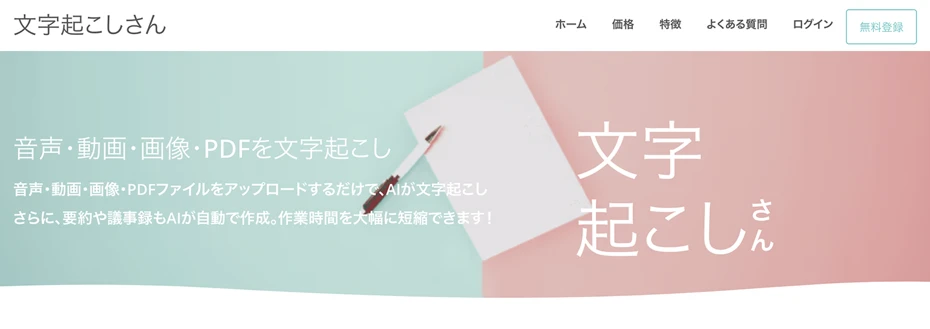
『文字起こしさん』 är en gratis webbapplikation där AI kan omvandla ljud, video, bilder och PDF till text.
Genom att bara ladda upp en PDF-fil kan AI läsa av innehållet och omvandla det till text.
En stor fördel är att ingen installation krävs och den kan användas direkt i webbläsaren.
Dessutom kan du omvandla upp till 10 PDF-sidor till text per dag om du registrerar dig som gratis medlem.
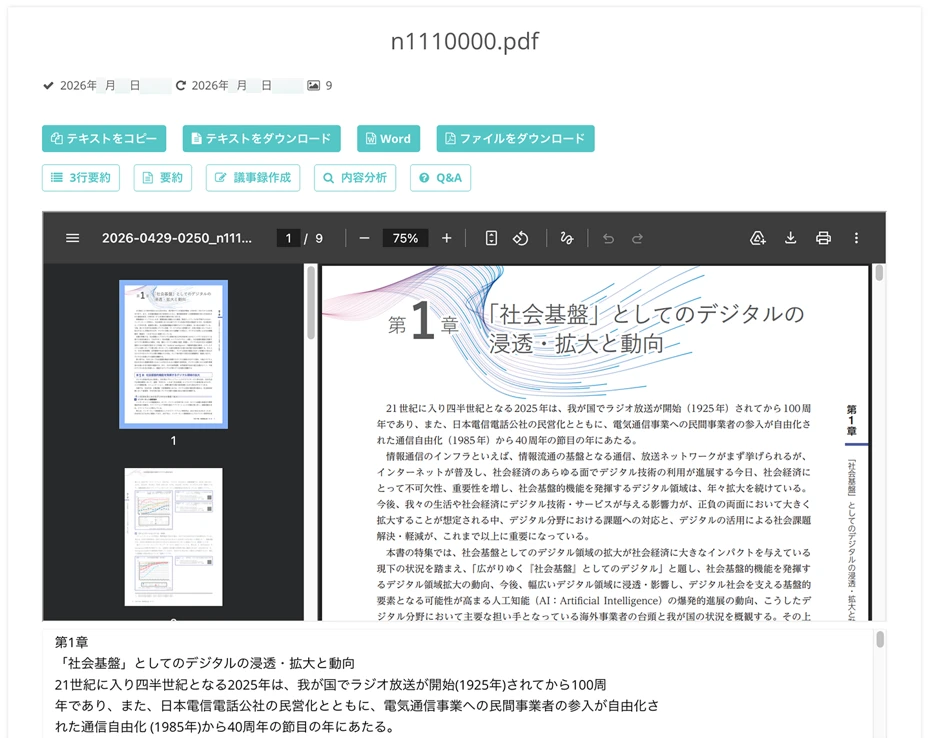
1. Ladda upp PDF till 文字起こしさん och omvandla till text
Öppna startsidan för 『文字起こしさん』.

Klicka på knappen "Välj fil" och välj den PDF-fil du vill omvandla till text.
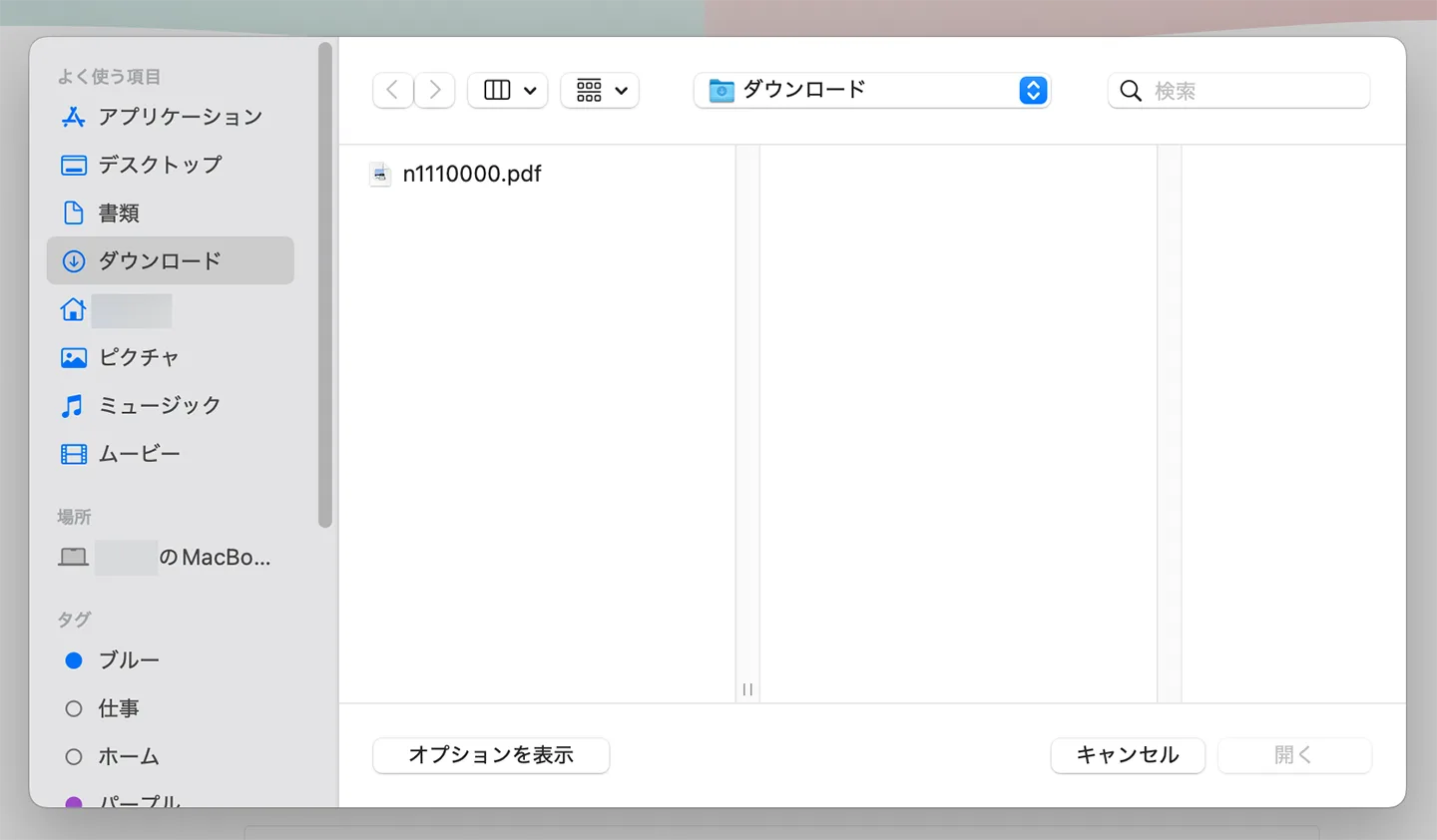
Du kan också ladda upp genom att dra och släppa filen.
När du har valt filen, kontrollera "Språk".
Välj "Japanska" för en japansk PDF-fil och "Engelska" för en engelsk PDF-fil.
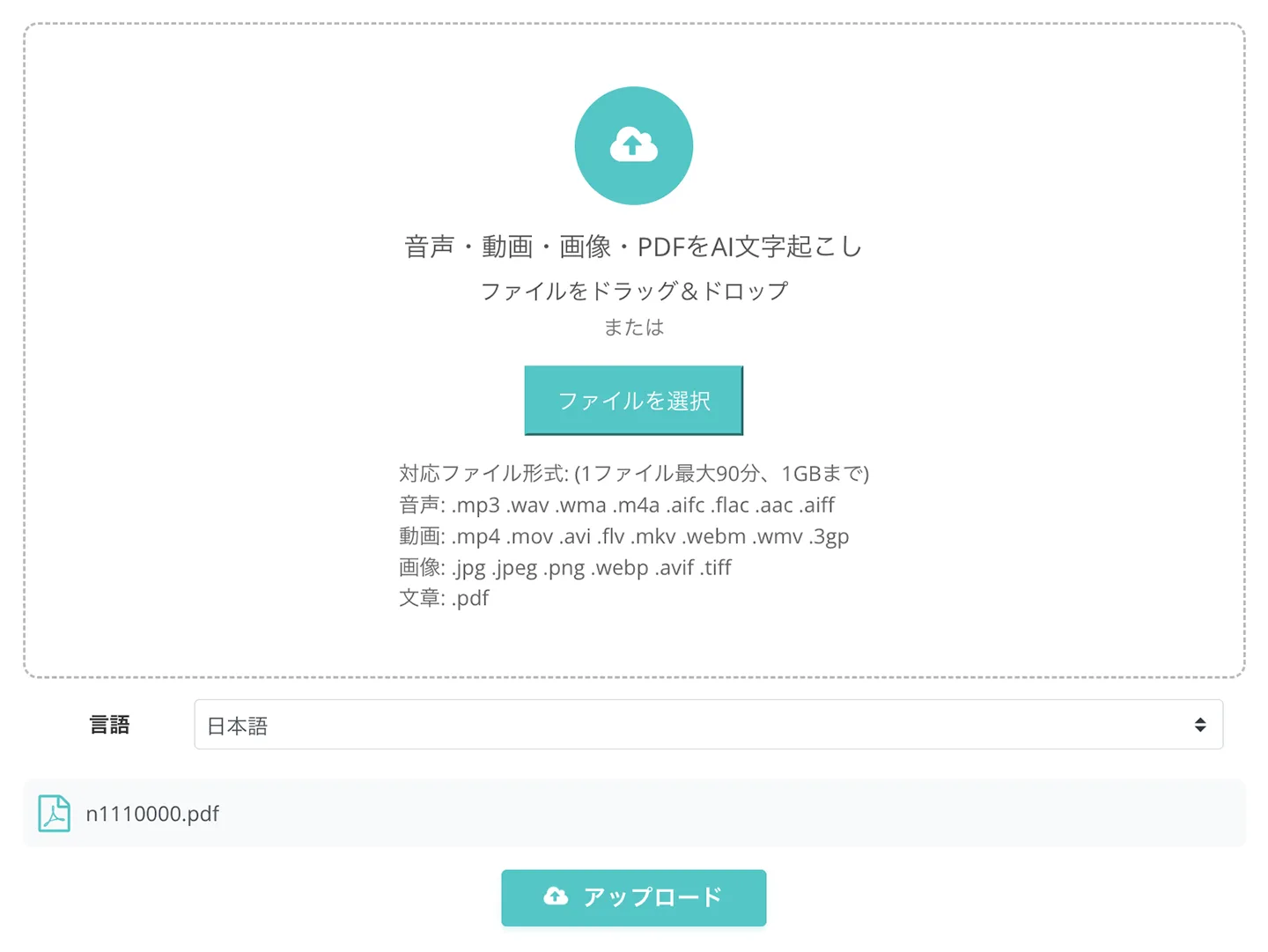
När du är redo klickar du på knappen "Ladda upp", så startar transkriberingen automatiskt.

När bearbetningen är klar visas det transkriberade innehållet på skärmen.
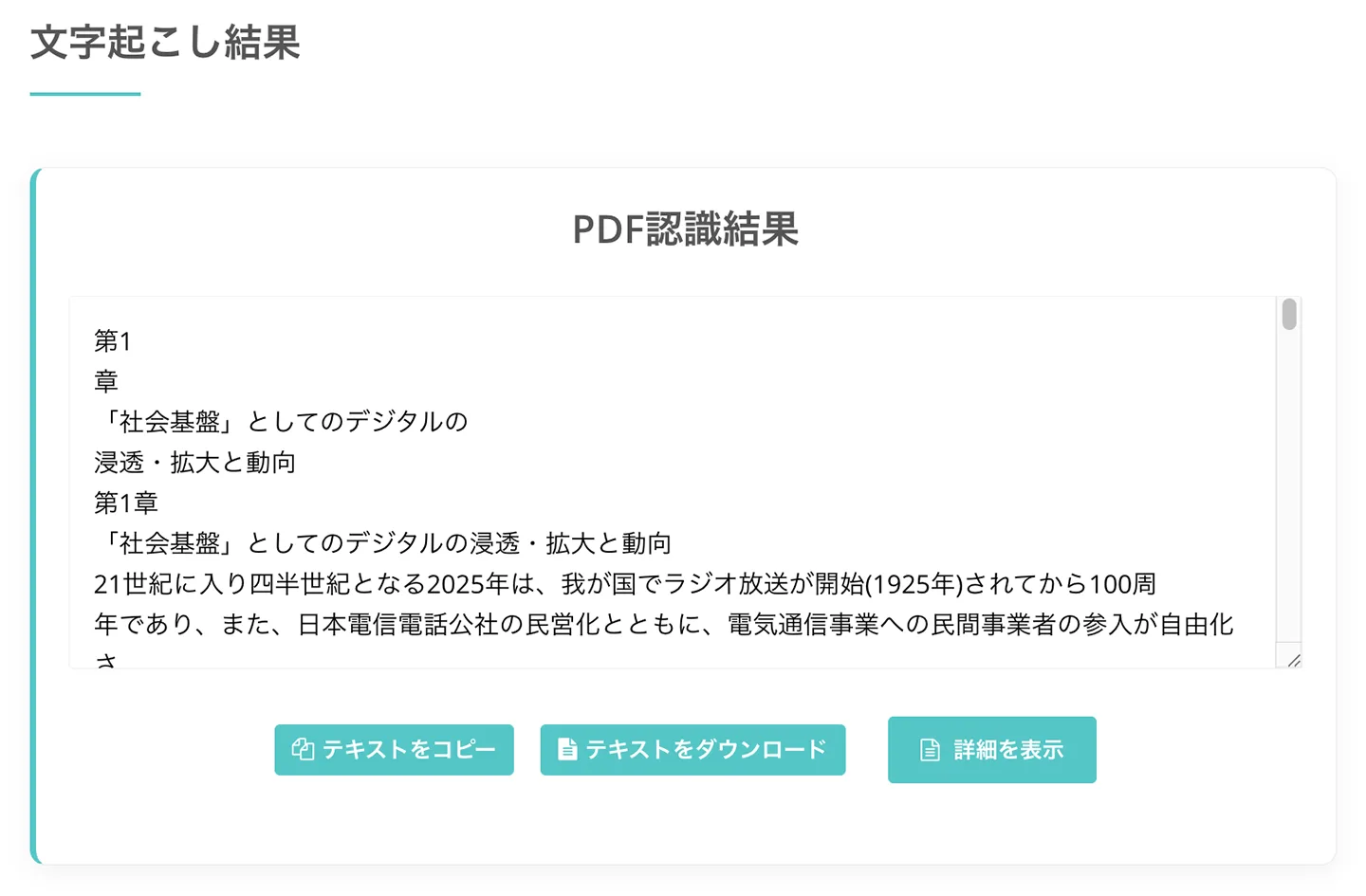
2. Kontrollera texten och redigera vid behov
Kontrollera transkriberingsresultatet och korrigera vid behov, eller ta bort onödiga delar (som sidhuvuden eller sidnummer) för att förbereda innehållet du vill läsa upp.
Den transkriberade texten kan inte bara laddas ner som en textfil, utan du kan även sammanfatta eller analysera den med den senaste AI:n genom att klicka på knappen "Visa detaljer".
3. Omvandla text till MP3-fil gratis med Ondoku
När texten är redo, öppna startsidan för 『Ondoku』.

Klistra in texten du fick från 文字起こしさん i textfältet.
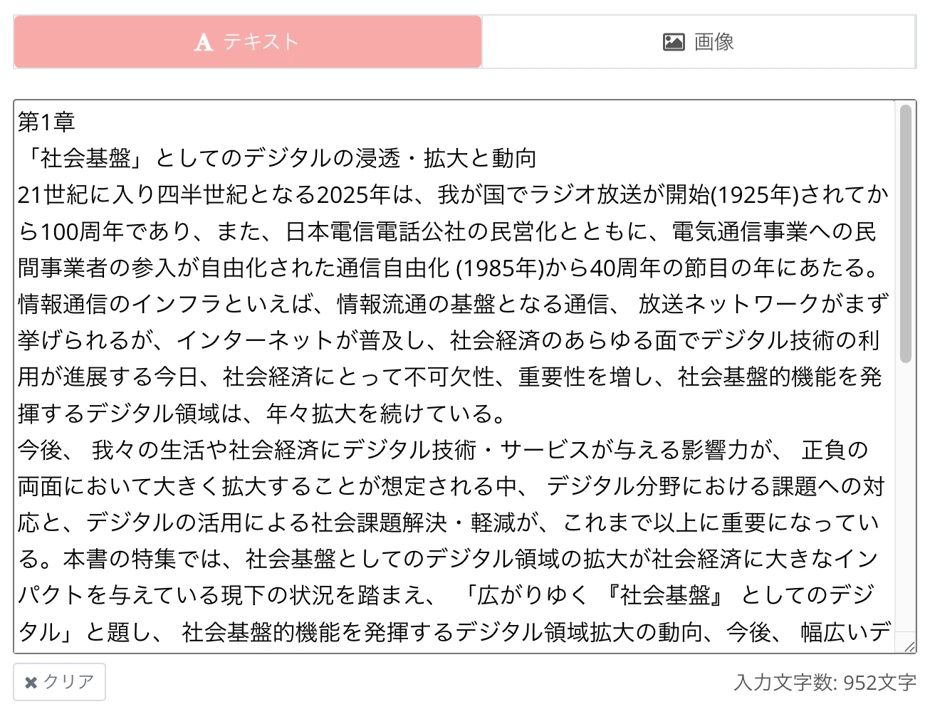
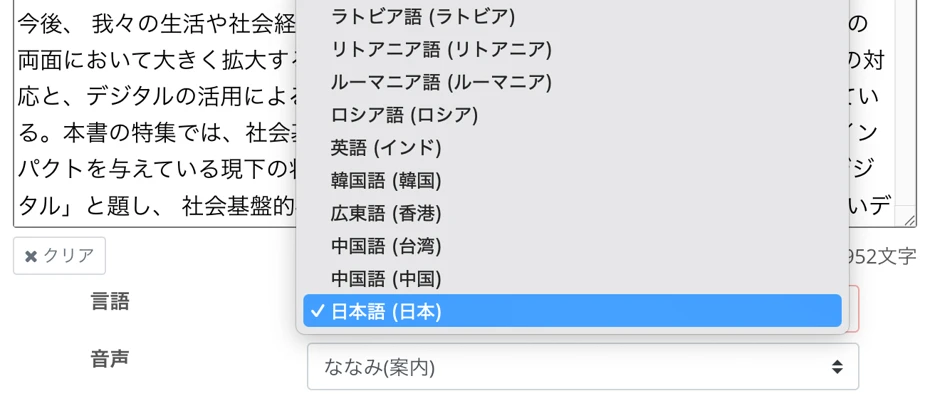
Välj språk, till exempel japanska eller engelska, beroende på PDF-filens innehåll.
Välj röst (talare) för uppläsningen.
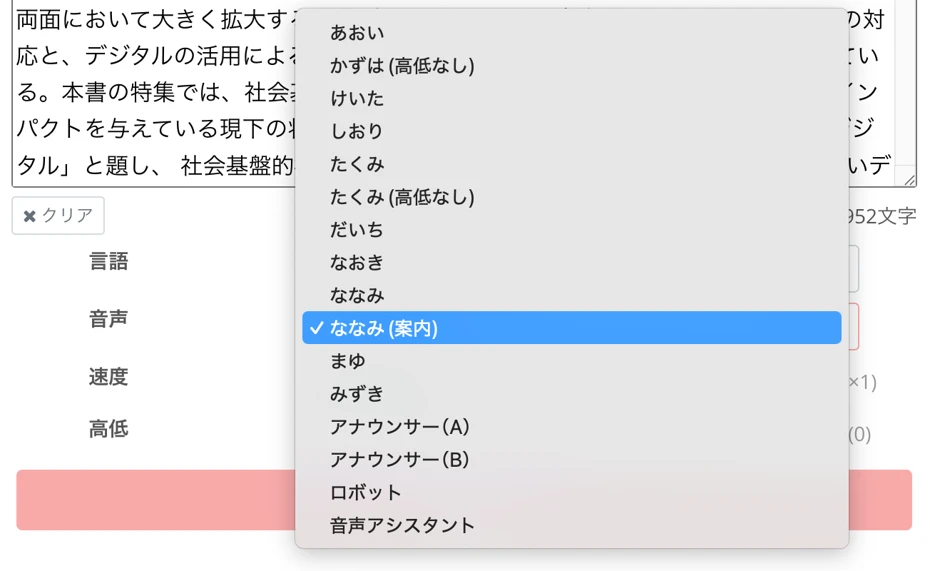
Ondoku har många röster att välja mellan, inklusive kvinnor, män och barn, så du kan välja den röst du föredrar (klicka här för röstprover på japanska).
Nu är allt klart.
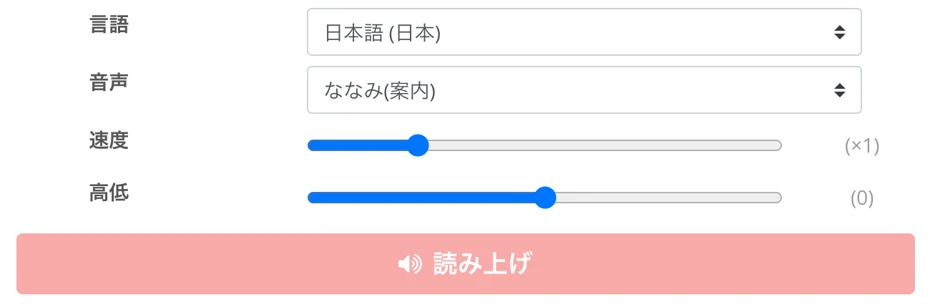
Klicka på knappen "Läs upp" för att börja generera ljudet.
När genereringen är klar byts skärmen och ljudet spelas upp automatiskt.

Kontrollera innehållet och om allt ser bra ut klickar du på knappen "Ladda ner" för att spara MP3-filen.
Nu är stegen för att omvandla en PDF till text med 『文字起こしさん』 och läsa upp den med 『Ondoku』 till en MP3 slutförda.
Med 『Ondoku』 kan du läsa upp hela 5 000 tecken gratis om du registrerar ett konto.
Det genererade ljudet kan även användas för kommersiellt bruk (vänligen ange källhänvisning vid gratis kommersiell användning).
Du kommer snabbt underfund med flödet om du testar med en egen PDF-fil, så varför inte prova 『文字起こしさん』 och 『Ondoku』 redan nu?
【Metod 2】Omvandla till bilder med PDF画像変換さん → Läs upp med Ondoku
Härnäst förklarar vi metod 2.
Detta är flödet där du omvandlar PDF till bilder med PDF画像変換さん och sedan använder Ondoku:s bilduppläsningsfunktion för att skapa en MP3.
Detta passar bra när du vill göra om PDF-filer med många sidor eller mycket långa PDF-filer till ljud.
Vad är PDF画像変換さん?
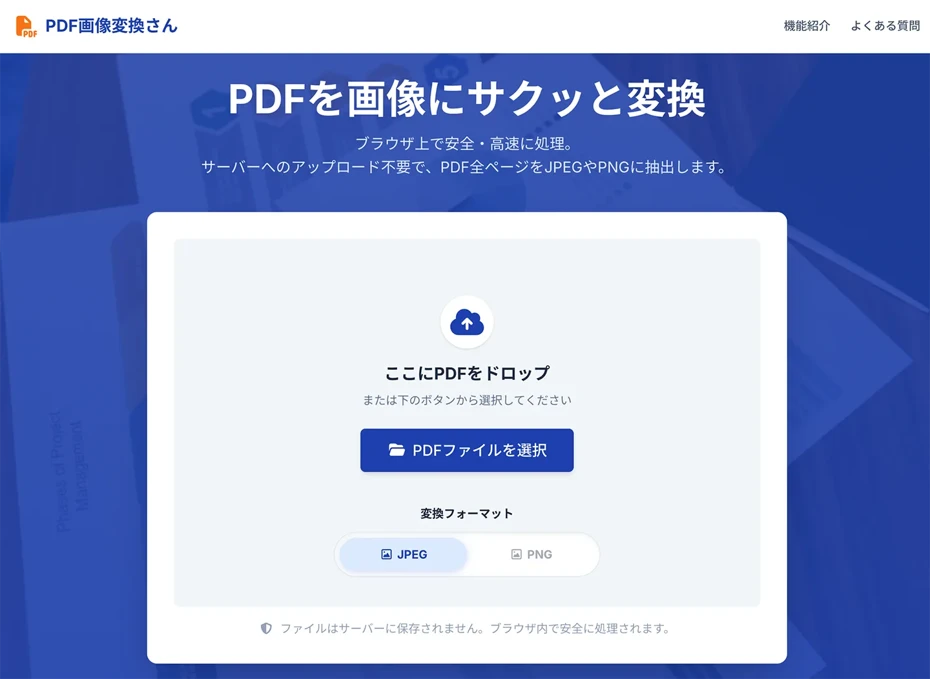
『PDF画像変換さん』 är en gratis webbapplikation där du kan omvandla PDF-filer till bilder som JPG eller PNG.
Ingen registrering krävs och den fungerar direkt i webbläsaren, så du kan börja konvertera direkt.
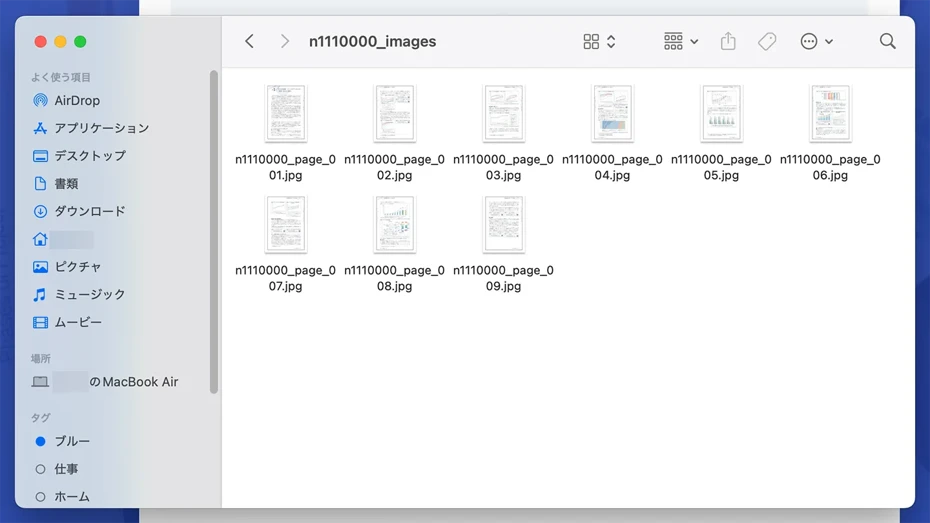
De omvandlade bilderna skapas som en fil per PDF-sida och kan laddas ner tillsammans som en ZIP-fil.
1. Omvandla PDF till bilder med PDF画像変換さん
Öppna först 『PDF画像変換さん』 i din webbläsare.
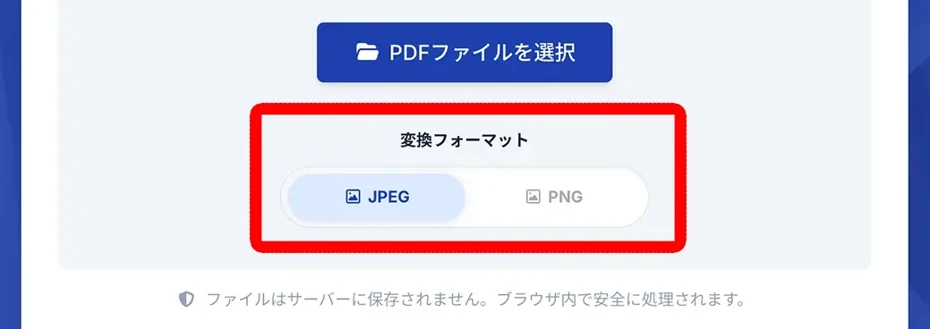
När sidan har öppnats väljer du konverteringsformat, antingen JPEG eller PNG.
Klicka på knappen "Välj PDF-fil" eller dra och släpp filen för att välja den PDF du vill göra om till ljud.
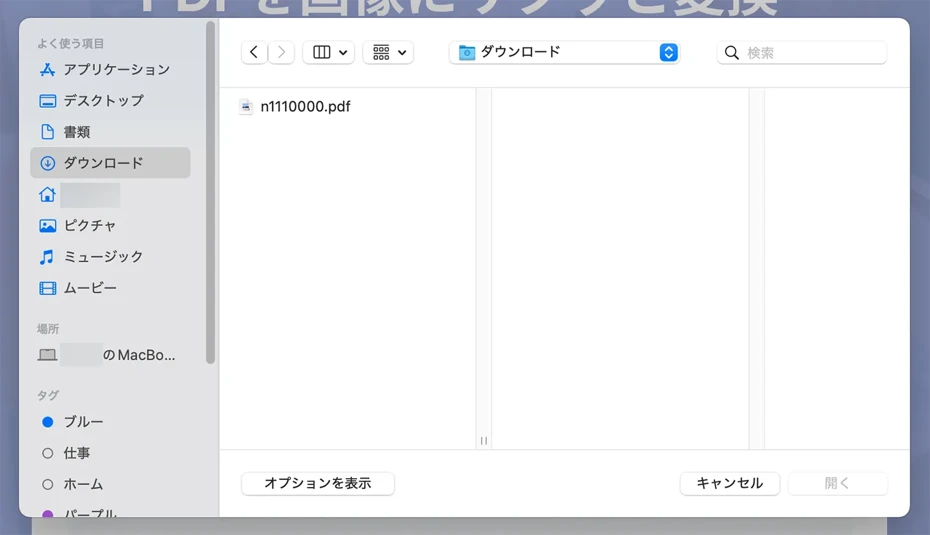
När du har valt filen startar konverteringen till bilder automatiskt.

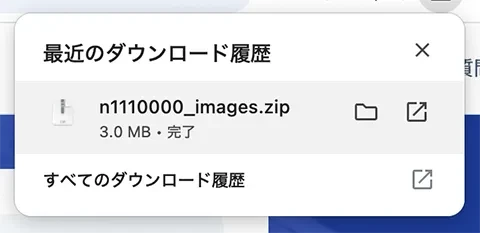
När konverteringen är klar laddas bildfilerna ner som en samlad ZIP-fil.
Extrahera ZIP-filen innan du laddar upp den till Ondoku.
2. Läs upp bilderna med Ondoku och ladda ner MP3
Öppna startsidan för 『Ondoku』 och klicka på fliken "Bild" ovanför textfältet.

Skärmen ändras till bilduppladdning. Klicka på knappen "Välj bild" och välj bildfilen från din PDF-konvertering.

När du väljer en bild läses texten i bilden automatiskt av och visas i textrutan.

Om det finns fel i avläsningen kan du korrigera dem direkt i textrutan.
Välj rösttyp och hastighet, och klicka sedan på knappen "Läs upp".

När ljudet har genererats kan du lyssna på det på skärmen för att kontrollera innehållet.

Klicka på knappen "Ladda ner" för att spara det som en MP3-fil.
Nu är stegen för att omvandla en PDF som gjorts om till bilder med PDF画像変換さん till MP3 med Ondoku slutförda.
Det är gratis att använda, så varför inte testa att göra om dina PDF-filer till bilder och läsa upp dem med Ondoku?
Vanliga frågor om att omvandla PDF till MP3

PDF-filer där text kan kopieras kan klistras in direkt i Ondoku
Om du kan markera och kopiera texten i PDF-filen med musen är det möjligt att klistra in texten direkt i Ondoku utan att använda 文字起こしさん eller PDF画像変換さん.
Öppna PDF-filen i en webbläsare eller Acrobat Reader, kopiera texten och klistra in den i fliken "Text" i Ondoku för att omvandla den direkt till MP3.
Var dock uppmärksam på att rubriker eller styckesindelning i den kopierade texten kan bli felaktig, så kontrollera innehållet efter att du har klistrat in det.
För PDF-filer där text inte kan väljas eller dokument med många tabeller och figurer är Metod 1 (文字起こしさん) eller Metod 2 (PDF画像変換さん) som presenteras i den här artikeln säkrare val.
Vad gör jag om texten i bilden inte känns igen korrekt?
När du använder Metod 2 för att läsa upp PDF-filer via bilder beror precisionen på bildens upplösning och hur tydlig texten är.
Suddiga bilder leder till fler felaktiga avläsningar, så tricket är att välja så hög upplösning som möjligt när du omvandlar PDF till bilder.
Handskriven text, extremt konstnärliga typsnitt eller blekt tryck kan ibland inte läsas av korrekt.
I sådana fall kan du korrigera avläsningsresultatet i textrutan innan du genererar ljudet.
För mer detaljerad information om hur man använder Ondoku:s bilduppläsningsfunktion, se den här artikeln.

Hur man använder bilduppläsning | Så här gör du om text i bilder till tal med gratis OCR
Vi förklarar funktionen i 『Ondoku』 som kan läsa av text i bilder och foton (OCR) och läsa upp den högt. Kan användas gratis. Ladda bara upp bilden från din dator eller mobil, så är uppläsningen klar på några sekunder.
Vad är funktionen för vertikal transkribering i 文字起こしさん?
När man använder OCR på vertikal text i böcker, tidskrifter eller tidningar händer det ofta att rubriker och kolumner inte känns igen korrekt.
I sådana fall rekommenderas 『文字起こしさん』!
Eftersom den är utrustad med en AI för vertikal text kan den automatiskt identifiera kolumner, rubriker och bildtexter och omvandla dem till text med hög precision i rätt ordning.
Mer information om hur man transkriberar vertikala böcker, tidskrifter och dokument finns i den här artikeln.
Ta gärna en titt.
Sammanfattning: Så här omvandlar du PDF till MP3
Det finns två sätt att omvandla PDF till MP3: att omvandla till text med 文字起こしさん eller att omvandla till bilder med PDF画像変換さん.
Sedan är det bara att läsa upp texten eller bilderna med Ondoku för att ladda ner dem som MP3.
Om du vill redigera innehållet innan det blir tal rekommenderas 『文字起こしさん』, och om du vill omvandla många PDF-sidor på en gång rekommenderas 『PDF画像変換さん』.
Varför inte prova att omvandla dina PDF-filer till MP3 genom att följa stegen i den här artikeln?
■ AI-talsyntesprogramvara "Ondoku"
"Ondoku" är ett online-text-till-tal-verktyg som kan användas utan initial kostnad.
- Stöder 81 språk och regioner, inklusive japanska, engelska, kinesiska, koreanska, spanska, franska och tyska
- Finns både från PC och smartphone
- Lämplig för affärer, utbildning, underhållning, etc.
- Ingen installation krävs, kan användas direkt från din webbläsare
- Stöder även läsning från bilder
För att använda det, skriv bara in text eller ladda upp en fil från webbplatsen. Generera naturliga ljudfiler på några sekunder. Du kan använda talsyntes för upp till 5 000 tecken gratis, så prova det först.

Text-till-tal-mjukvaran "Ondoku" kan läsa upp 5000 tecken varje månad med AI-röst gratis.
Du kan enkelt ladda ner MP3-filer och kommersiell användning är också möjlig.
Om du registrerar dig gratis kan du konvertera upp till 5 000 tecken per månad gratis från text till tal.
Prova Ondoku nu.
HP:
ondoku3.com
Email: ondoku3.com@gmail.com
Email: ondoku3.com@gmail.com
Relaterad artikel
Textläsningsprogramvara Ondoku. Det är en text-till-tal-tjänst som kan användas gratis av alla utan installation. Om du registrerar dig gratis kan du få upp till 5000 tecken gratis varje månad. Registrera dig gratis nu
- Vad är Ondoku?
- Läs texten på Ondoku
- Gratis registrering
- Betygsätt plan
- Lista över artiklar
- Prova även andra gratistjänster














