Hur man använder text-to-speech software Ondoku, registreringsmetod och praktiska funktioner
Hur man använder Ondokus konversations- och dialogfunktion. Gör lyssningsmaterial och skapande av långa texter ännu smidigare med röstsyntes!
11 februari 2026

Ondoku låter dig enkelt omvandla text till tal bara genom att skriva in text i en textruta.
Den upplästa texten kan inte bara lyssnas på direkt, utan kan även laddas ner som en ljudfil (.mp3). Många användare uppskattar den för att den är "enkel och lättanvänd!".
Det har länge funnits önskemål om en "konversationsfunktion eller dialogfunktion".
Nu har äntligen den efterlängtade konversationsfunktionen lanserats!
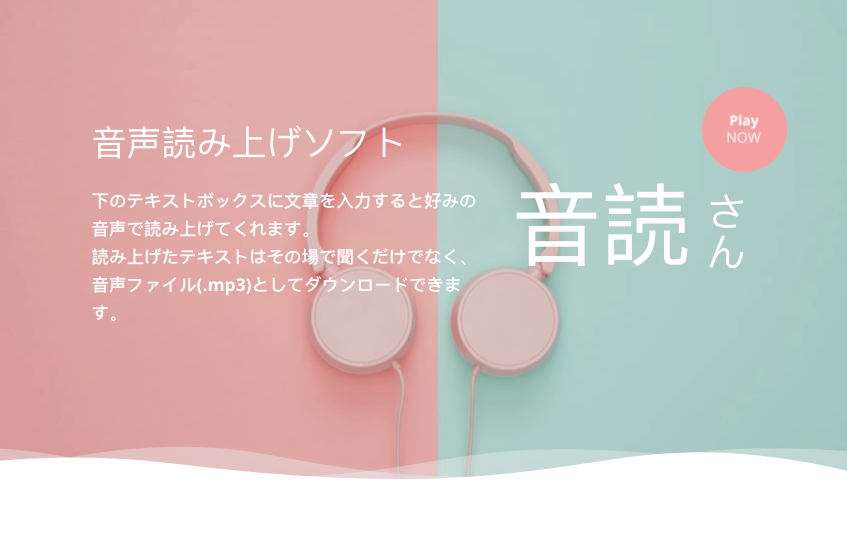
Ondoku Sida för konversationsfunktion
I den här artikeln kommer vi att:
- Förklara hur man använder konversationsfunktionen med bilder
- Ge konkreta exempel på vad konversationsfunktionen kan användas till
presentera detta.
Hur man använder konversationsfunktionen i Ondoku
Det är väldigt enkelt att använda konversationsfunktionen.
- Ställ in talare
- Skriv in text i textrutan
- Lägg till konversation
- Ställ in konversationsintervall (paus)
- Uppläsning/Nedladdning
Det är allt.
För att använda konversationsfunktionen för talsyntes och maskinröst i Ondoku krävs en gratis medlemsregistrering hos Ondoku.
Registrera dig som gratis medlem och använd funktionen i inloggat läge.
Konversationsfunktionen är tillgänglig från inställningssidan efter inloggning.
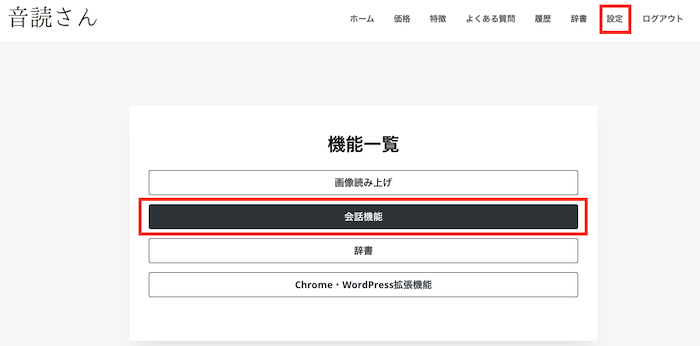
Vi kommer nu att förklara inställningsmetoden och hur man lägger till konversationer i detalj.
Ondoku Sida för konversationsfunktion
1. Ställ in talare
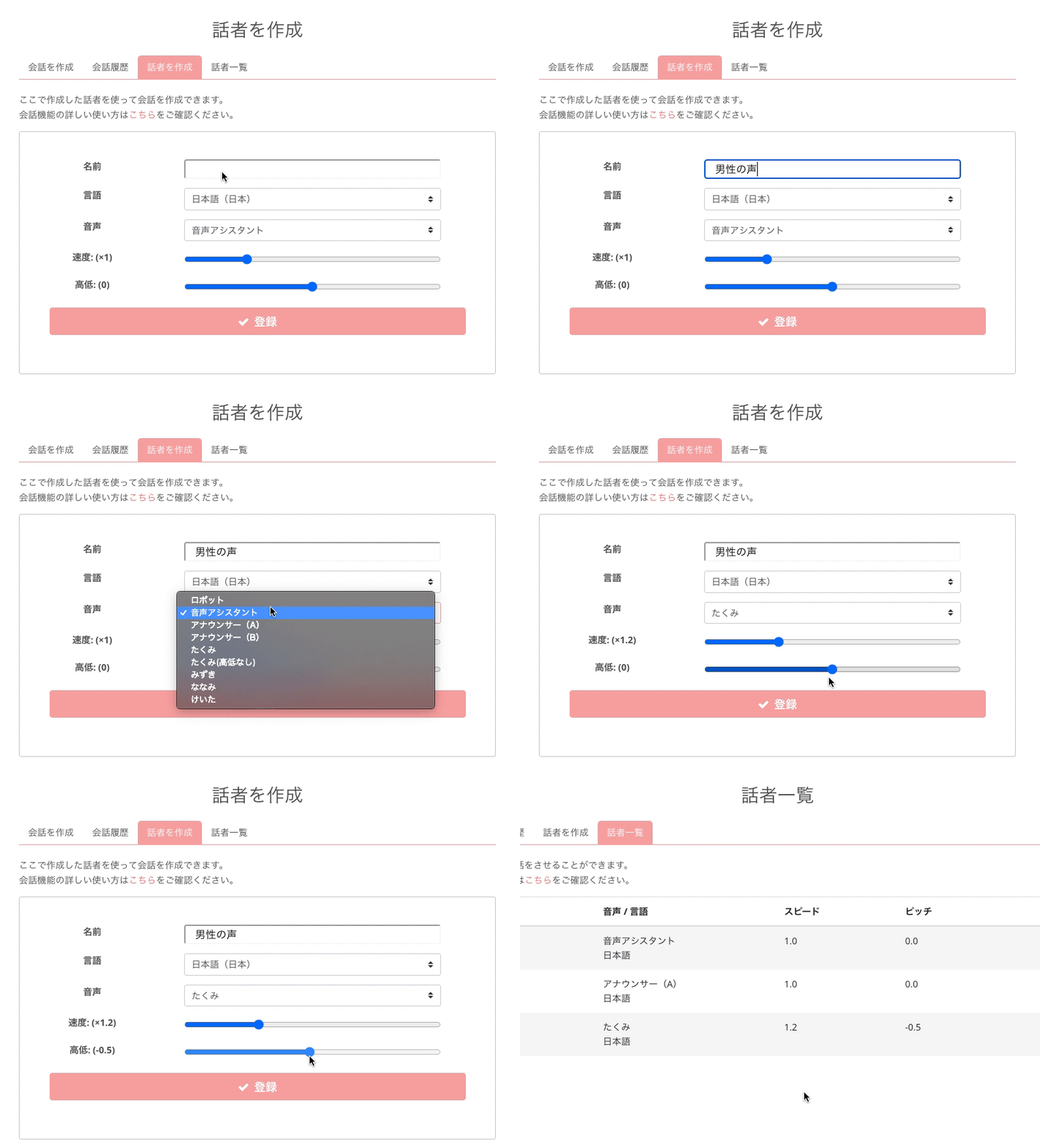
Ställ in talare för konversationsfunktionen
Första gången du använder konversationsfunktionen kommer du att bli ombedd att ställa in talare. Om inga talare är inställda kan du inte skapa en konversation.
Inställningarna för talare är:
- Talarens namn
- Språk
- Talare
- Hastighet
- Tonhöjd
Ställ in dessa efter dina önskemål och klicka på "Registrera".
Genom att ge talarna namn som är lätta för dig att känna igen blir det enklare när du senare ska lägga till konversationer.
Genom att registrera flera talare kan du skapa en konversation mellan de registrerade talarna.
Inställningarna för talare kan redigeras eller raderas efteråt från listan över talare.
2. Skriv in text i textrutan
Gå tillbaka till startsidan för konversationsfunktionen.
Här skapar du konversationen.
- Välj en valfri talare som du tidigare registrerat
- Skriv in text i textrutan
Nu har du skapat en fras.
Låt oss prova att skriva in något.
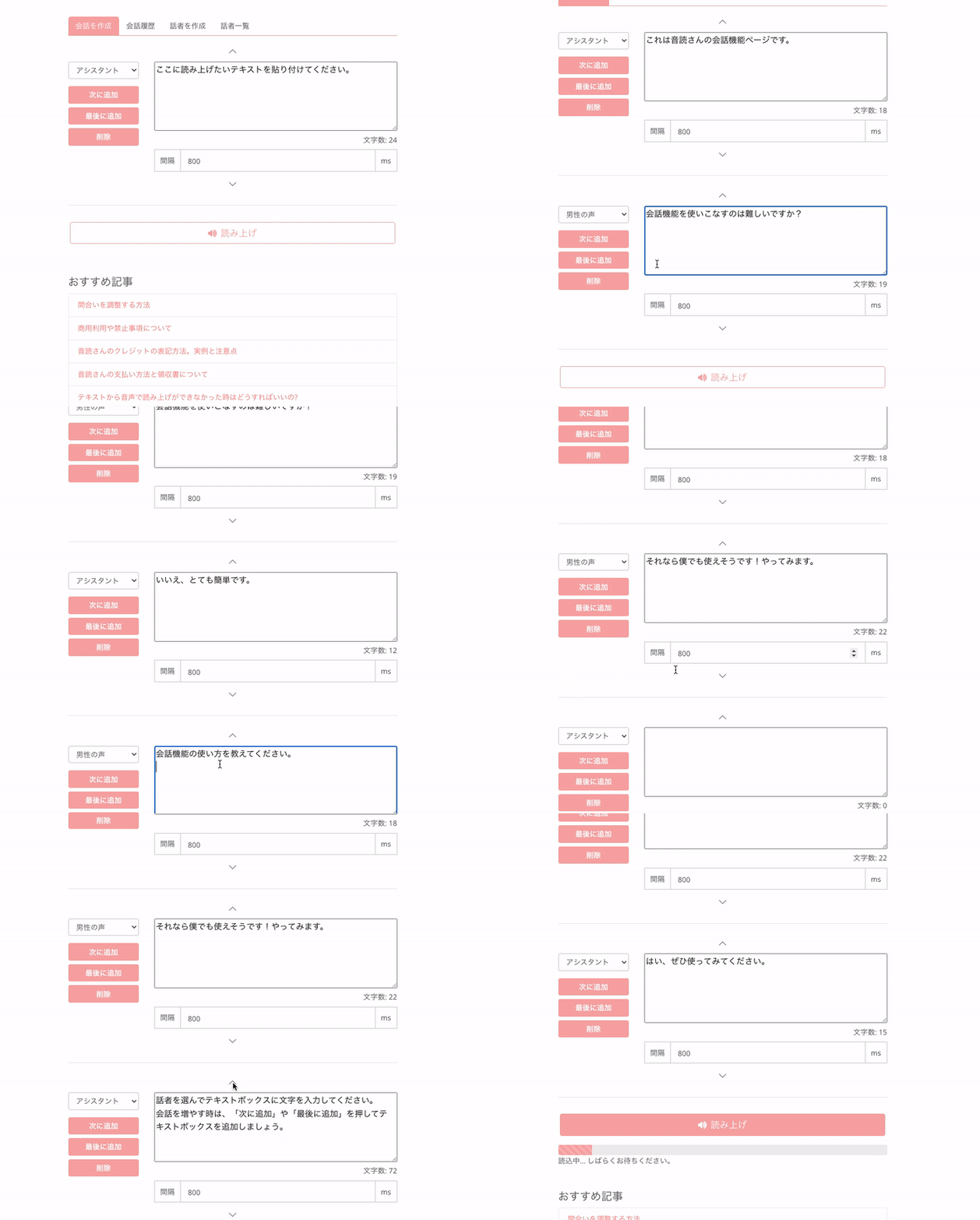
Exempel:
- Assistent: Detta är Ondokus sida för konversationsfunktion.
- Mansröst: Är det svårt att lära sig använda konversationsfunktionen?
- Assistent: Nej, det är väldigt enkelt.
- Mansröst: Kan du berätta hur man använder konversationsfunktionen?
- Assistent: Välj en talare och skriv in text i textrutan.
När du vill utöka konversationen klickar du på "Lägg till efteråt" eller "Lägg till sist" för att lägga till fler textrutor.- Mansröst: Då verkar det som att även jag kan använda den! Jag ska prova.
- Assistent: Ja, prova gärna.
Om rekommenderat antal tecken
Antalet tecken som skrivs in i textrutan bör vara:
- Normalt: under 5000 tecken
- Vid användning av SSML-kod: under 3000 tecken
Vi rekommenderar dessa gränser.
Det går att läsa upp även om man överskrider det rekommenderade antalet tecken, men risken för fel ökar och det kan hända att uppläsningen misslyckas.
3. Lägg till konversation
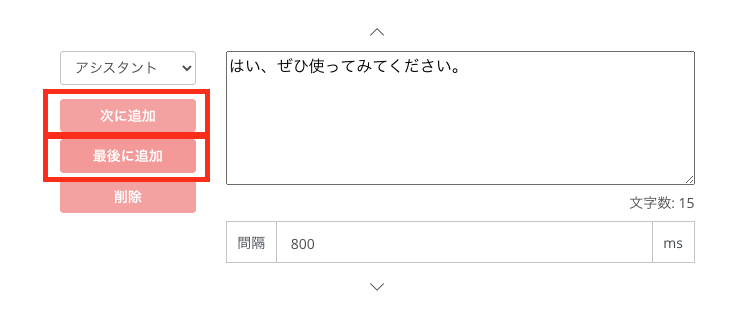
När en fras är klar kan du fortsätta lägga till nästa fras.
Det finns två sätt att lägga till konversationer:
- Lägg till efteråt
- Lägg till sist
Lägg till efteråt
En ny textruta läggs till direkt under den aktuella rutan, med samma "talare"-inställning som knappen du tryckte på.
Lägg till sist
En ny textruta läggs till allra sist i listan, med samma "talare"-inställning som knappen du tryckte på.
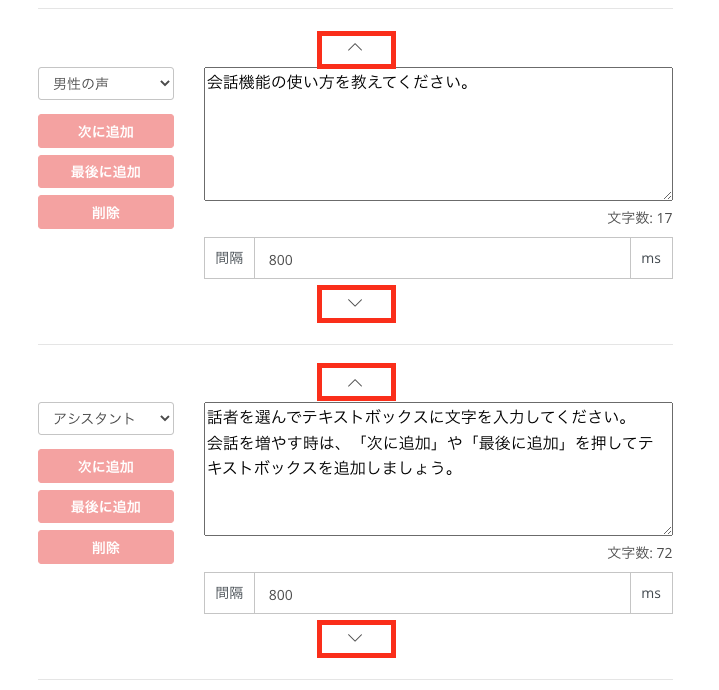
Du kan flytta textrutorna en i taget genom att trycka på ▲▼-knapparna.
4. Ställ in konversationsintervall (paus)
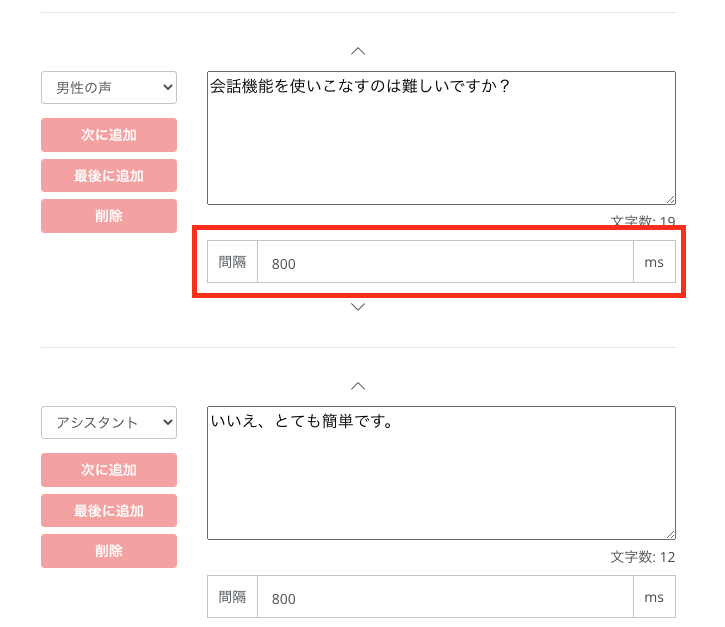
I konversationsfunktionen kan du ställa in ett intervall (paus) mellan varje fras.
- Intervall: ○○ ms
Ange valfri siffra i ○○.
ms = millisekunder.
1 sekund = 1000 ms
Om du vill ha en paus på 3,5 sekunder, skriv "3500".
Även i vardagliga samtal är det ovanligt att person B börjar prata omedelbart efter att person A har slutat. Genom att lägga till lämpliga pauser blir konversationen mer naturlig.
Intervallet (pausen) kan ställas in individuellt för varje fras.
5. Uppläsning/Nedladdning
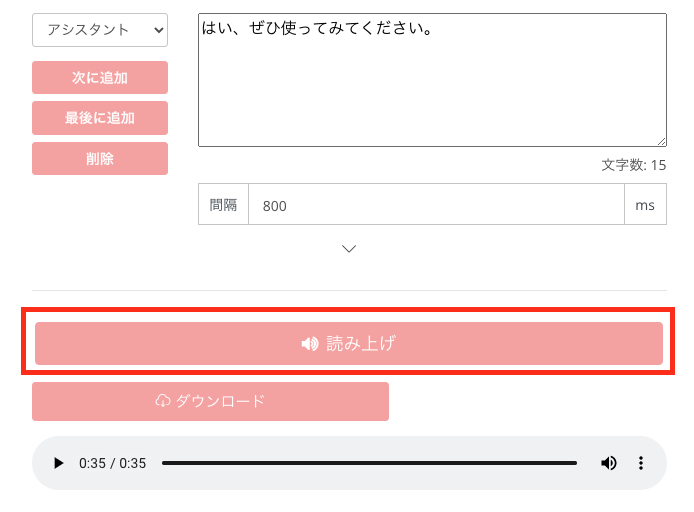
När alla fraser är inskrivna trycker du på uppläsningsknappen. Nu kan hela konversationen läsas upp som en enda ljudfil. Du kan även ladda ner den som en samlad MP3-fil.
Hur tecken förbrukas vid redigering
Vid vanlig uppläsning i Ondoku förbrukas alla tecken på nytt om du redigerar så mycket som ett enda tecken och trycker på uppläsning igen.
Men med konversationsfunktionen:
- Om du bara redigerar en fras,
- förbrukas endast antalet tecken för den specifika frasen vid ny uppläsning.
Detta gör att du kan spara på din teckenförbrukning.
Exempel)
- Fras 1: 300 tecken
- Fras 2: 100 tecken
Förbrukade tecken = 400 tecken
Redigera endast fras 2 till 200 tecken ⇒ Uppläsning
- Fras 1: 300 tecken
- Fras 2: 200 tecken
Det totala antalet tecken är 500, men endast de 200 nya tecknen i fras 2 förbrukas vid uppläsningen.
Konkreta användningsexempel för konversationsfunktionen
Med konversationsfunktionen kan du göra följande:
- Skapa dialoger mellan två, tre eller flera personer
- Omvandla flera språk, som japanska och engelska, till tal samtidigt
- Omvandla extremt långa texter till tal på en gång
Det finns många olika användningsområden.
Dialoger mellan två, tre eller flera personer
Exempel
- Videor i stil med "Yukkuri-förklaringar" eller "Yukkuri-teater"
- Ljud i dialogform för presentationer
Det blir enklare att skapa ljud för videor med dialog mellan två personer, som i "Yukkuri-förklaringar".
Det är inte begränsat till två personer; du kan skapa dialoger med 10, 20 eller praktiskt taget hur många personer som helst.
Möjligheterna begränsas bara av din fantasi.
Flera språk samtidigt, som japanska och engelska
Exempel:
- Hörförståelsematerial
- Flerspråkiga manualer
Det blir enklare att skapa material för hörförståelse (t.ex. engelska → japanska → engelska → japanska).
Tidigare kunde man bara läsa upp ett språk åt gången. Därför var man tvungen att ändra inställningarna för varje enskild uppläsning när man skapade hörförståelsematerial.
Men med konversationsfunktionen kan du läsa upp flera språk på en gång.
Självklart fungerar det inte bara med engelska, utan även kinesiska, koreanska, spanska, portugisiska och alla andra språk och talare i en och samma MP3-fil.
Extremt långa texter på en gång
Exempel:
- Korrekturläsning
- Ljudböcker
Det blir enklare att skapa ljudböcker.
Du kan undvika problem med felmeddelanden som lätt uppstår när man överskrider Ondokus rekommenderade antal tecken. Långa texter kan omvandlas till tal på en gång och laddas ner som en enda MP3-fil.
Med Ondokus konversationsfunktion har möjligheterna blivit oändliga.
Det kan kännas lite svårt i början, men när du väl provar är det enklare än du tror. Det är bättre att prova än att oroa sig. Börja med att testa konversationsfunktionen.
Det är en riktigt rolig funktion med många användningsområden!
Använd gärna Ondokus konversationsfunktion som ett verktyg i dina nya utmaningar.
■ AI-talsyntesprogramvara "Ondoku"
"Ondoku" är ett online-text-till-tal-verktyg som kan användas utan initial kostnad.
- Stöder cirka 50 språk inklusive japanska, engelska, kinesiska, koreanska, spanska, franska och tyska.
- Finns både från PC och smartphone
- Lämplig för affärer, utbildning, underhållning, etc.
- Ingen installation krävs, kan användas direkt från din webbläsare
- Stöder även läsning från bilder
För att använda det, skriv bara in text eller ladda upp en fil från webbplatsen. Generera naturliga ljudfiler på några sekunder. Du kan använda talsyntes för upp till 5 000 tecken gratis, så prova det först.

Text-till-tal-mjukvaran "Ondoku" kan läsa upp 5000 tecken varje månad med AI-röst gratis.
Du kan enkelt ladda ner MP3-filer och kommersiell användning är också möjlig.
Om du registrerar dig gratis kan du konvertera upp till 5 000 tecken per månad gratis från text till tal.
Prova Ondoku nu.
HP:
ondoku3.com
Email: ondoku3.com@gmail.com
Email: ondoku3.com@gmail.com
Relaterad artikel
Gör det smidigare med Google Chrome-tillägget för talsyntesprogrammet 【Ondoku】! Inställningsmetod o…
Hur man använder Ondokus ordboksfunktion och viktiga punkter. Registrera justerad intonation för at…
Textläsningsprogramvara Ondoku. Det är en text-till-tal-tjänst som kan användas gratis av alla utan installation. Om du registrerar dig gratis kan du få upp till 5000 tecken gratis varje månad. Registrera dig gratis nu
- Vad är Ondoku?
- Läs texten på Ondoku
- Gratis registrering
- Betygsätt plan
- Lista över artiklar
- Prova även andra gratistjänster














