Bästa talsyntesprogrammen: 7 tips för kommersiellt bruk (Gratis & Betald)
[2026 Senaste] Topp 8 text-till-tal-appar för iPhone: Stor jämförelse
9 september 2026
![[2026 Senaste] Topp 8 text-till-tal-appar för iPhone: Stor jämförelse](https://storage.googleapis.com/ondoku3/image/20250430_iphone_text_to_speech_app_tmb_930.webp)
Vilken app för automatisk textuppläsning rekommenderas för iPhone?

Ett måste för dig som vill använda appar för automatisk textuppläsning på iPhone!
Funktioner för automatisk textuppläsning, som är användbara i olika sammanhang som läsning, lärande och affärer, förändrar det moderna smartphone-livet på ett betydande sätt.
Om du är en iPhone-användare har du säkert någon gång tänkt: "Det vore praktiskt om det fanns en app som kunde läsa upp text med röst."
Appar för automatisk textuppläsning är en stark allierad för den stressade nutidsmänniskan, då de gör det möjligt att ta till sig information även när händer och ögon är upptagna, som under pendling, hushållsarbete eller avslappning före läggdags.
I den här artikeln har vi därför noggrant valt ut 8 av de senaste apparna för automatisk textuppläsning som kan användas på iPhone.
Vi kommer att ge en grundlig förklaring av de rekommenderade fördelarna.
Baserat på den senaste informationen från 2026 kommer vi att jämföra dem ur olika perspektiv såsom användarvänlighet, ljudkvalitet och prisplaner, så att du säkert kan hitta den uppläsningsapp som passar just dig perfekt!
Varför inte prova de praktiska apparna för iPhone och iPad (iOS) med den här artikeln som referens?
Grundläggande kunskap om appar för automatisk textuppläsning för iPhone och iPad (iOS)

Vilka egenskaper har automatisk textuppläsning på iPhone?
Först kommer vi att kort förklara appar för automatisk textuppläsning för iPhone och iPad (iOS).
Vad är en app för automatisk textuppläsning på iPhone? Mekanismen för att konvertera text till tal på mobilen
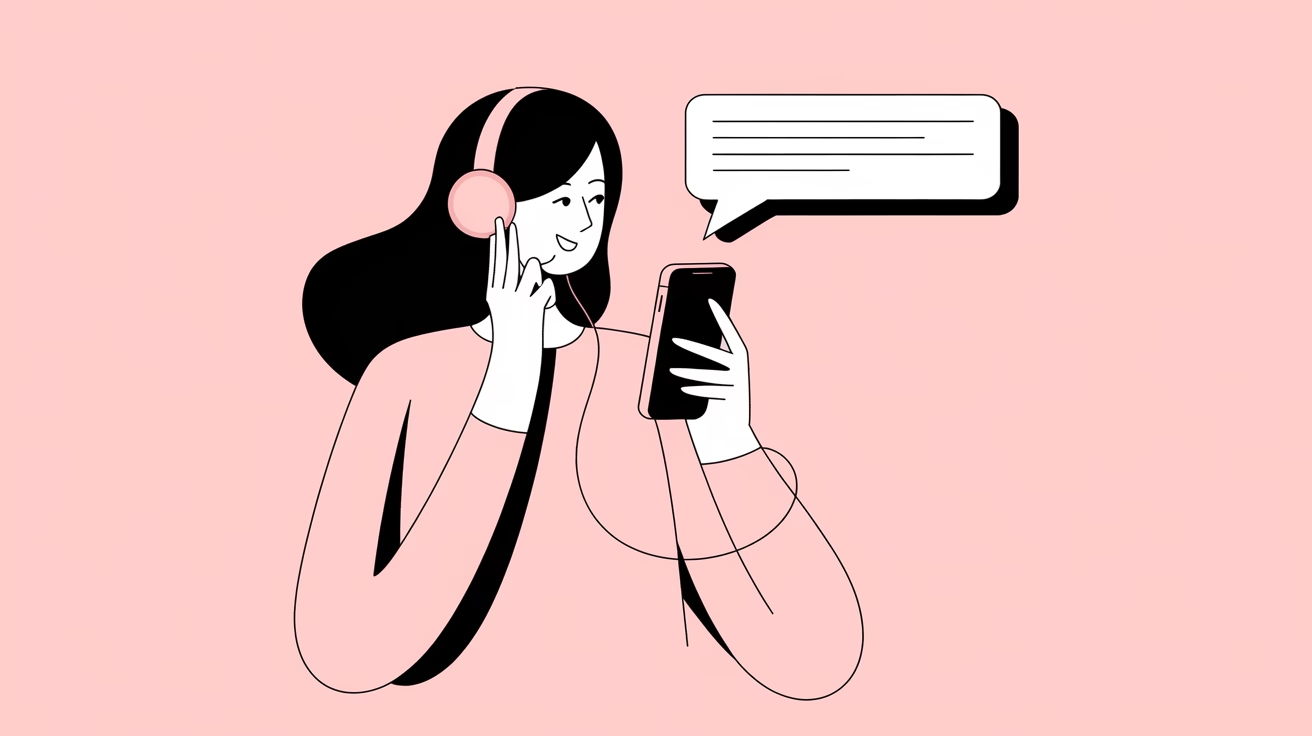
Praktiska AI-uppläsningsappar som kan användas på iPhone och iPads iOS.
Tekniken för automatisk textuppläsning som används i dessa AI-appar kallas "TTS (Text-to-Speech)".
Det är en teknik som konverterar textdata till mänskligt tal, och tack vare de senaste framstegen inom AI-teknik har det blivit möjligt med förvånansvärt naturlig uppläsning.
Till skillnad från tidigare mekaniska röster blir dagens appar för automatisk textuppläsning alltmer mänskliga när det gäller intonation och pauser, och uppnår en kvalitet som gör att man inte blir trött även om man lyssnar länge.
Särskilt uppläsningsappar som utnyttjar den senaste AI-tekniken har uppnått ett naturligt tal som om en verklig berättare läste upp texten.
Begränsningar med iPhones inbyggda uppläsningsfunktion
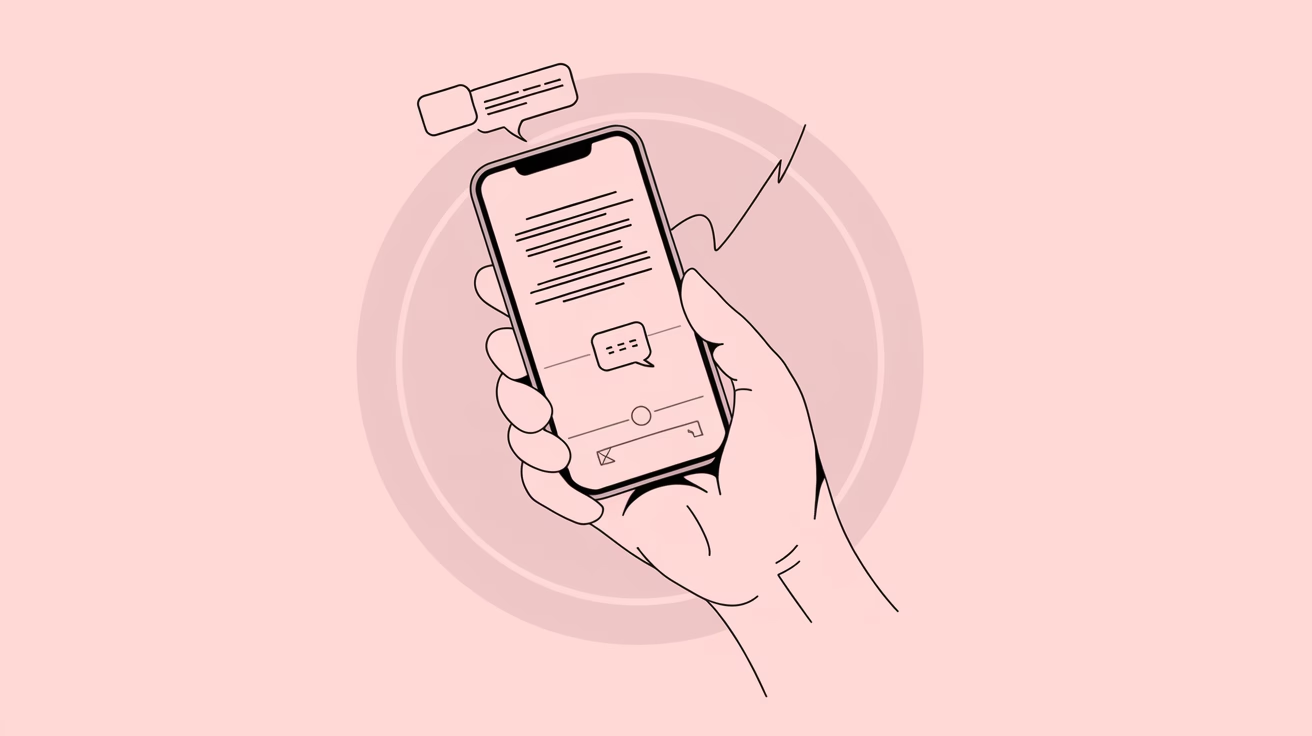
iPhone har en inbyggd uppläsningsfunktion som standard, men denna funktion har några obekväma punkter.
För det första är användningen komplex.
Den måste aktiveras via hjälpmedelsinställningarna, vilket kan kännas som en hög tröskel för nybörjare.
Dessutom är kvaliteten på uppläsningsrösten sämre jämfört med specialiserade appar.
Den kan bara läsa upp med en röst som känns lite monoton för att lyssna på långa texter.
Vidare kan standardfunktionen inte spara den upplästa rösten som en fil, vilket är obekvämt om man vill lyssna igen senare.
Iphones standardfunktion är främst utformad som en tillgänglighetsfunktion och har begränsad funktionalitet.
För en mer bekväm automatisk textuppläsning på iPhone rekommenderas det att använda specialiserade AI-tjänster eller appar för uppläsning.
Vad är skillnaden mellan iOS-app-modellen och den webbläsarbaserade modellen?

Det finns två typer av tjänster för automatisk textuppläsning som kan användas på iPhone och iPad (iOS): app-baserade och webbläsarbaserade.
App-modellen laddas ner från App Store och används, vilket kräver installation men har fördelen att den kan användas även offline.
Å andra sidan är den webbläsarbaserade modellen (webbapp-modellen) en typ som nås direkt via en webbläsare som Safari, vilket är lockande eftersom den kan användas direkt utan installation.
Till exempel är "Ondoku" ett representativt exempel på den webbläsarbaserade modellen (webbapp-modellen) och kan nås omedelbart från Safari på iPhone.
Den största fördelen är att man kan använda högkvalitativa uppläsningsfunktioner utan krångligt installationsarbete.
För iPhone-användare som är måna om lagringsutrymmet är en webbläsarbaserad uppläsningstjänst som inte kräver installation ett mycket praktiskt alternativ.
Om du vill jämföra ett brett utbud av uppläsningsappar och metoder för iPhone och iPad, se även denna artikel: "8 rekommenderade uppläsningsappar för iPhone och iPad! Hur man enkelt läser upp text på mobilen".
Vad kan man göra med textuppläsning? Rekommenderade användningssätt för uppläsningsappar på iPhone
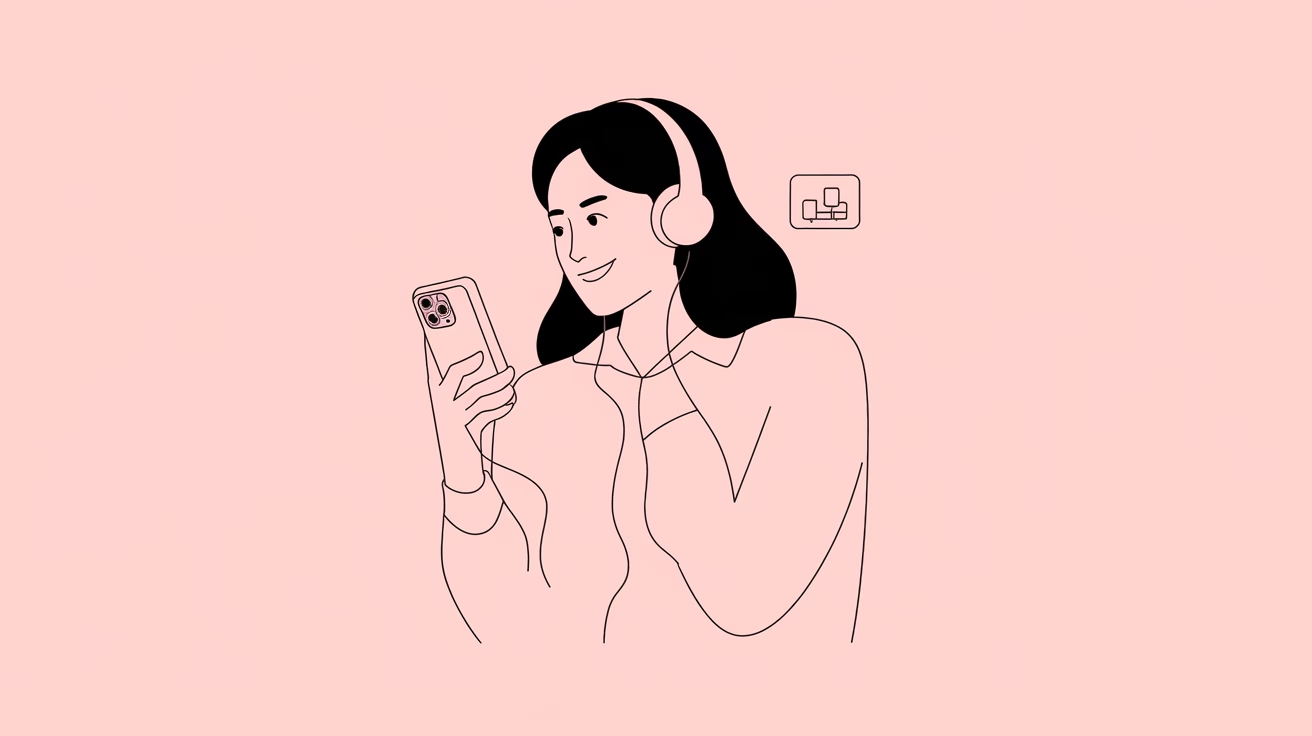
Appar för automatisk textuppläsning på iPhone kan användas i många situationer.
Under pendling till jobb eller skola kan du utnyttja restiden effektivt genom att låta artiklar, bloggar eller e-böcker läsas upp.
Det är också möjligt att ta till sig information handsfree medan du gör hushållsarbete eller lagar mat.
Inom språkinlärning är det till hjälp för att förbättra lyssnings- och talförmåga eftersom du kan lyssna på korrekt uttal om och om igen.
I arbetssituationer kan du effektivt hantera information samtidigt som du minskar ansträngningen för ögonen genom att lyssna på långa e-postmeddelanden eller rapporter.
Dessutom underlättas tillgången till digitalt innehåll för personer med synnedsättning eller äldre genom att texten på iPhones skärm läses upp.
På detta sätt är iPhones uppläsningsappar mycket praktiska verktyg som stöder våra liv i olika scener.
8 rekommenderade appar (tjänster) för automatisk textuppläsning för iPhone
Jag vill veta vilka iPhone-appar och tjänster som rekommenderas!

Här kommer vi att förklara de specifika iOS-appar och tjänster som rekommenderas för iPhone och iPad!
- Ondoku
- Voice Dream Reader
- iPhone standarduppläsningsfunktion
- NaturalReader
- Speechy
- Yukkuri Bouyomi Talk
- Voice Aloud Reader
- Zunda Voice
1. Ondoku: 【Gratis・Rekommenderas】 En app för automatisk textuppläsning som enkelt kan användas från webbläsaren på iPhone
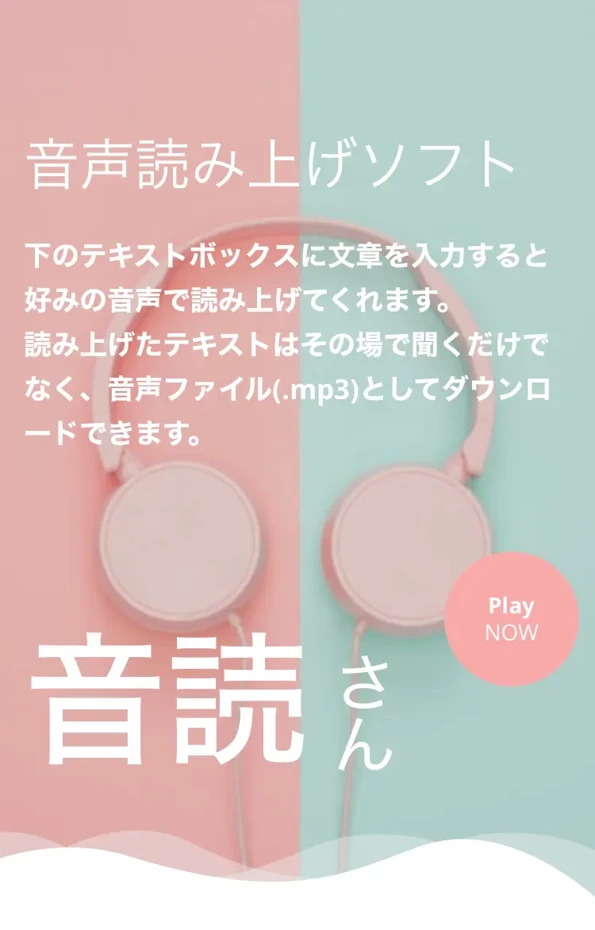
"Ondoku" är en tjänst för automatisk textuppläsning som nås direkt från webbläsaren på iPhone eller iPad och inte kräver installation.
Med en naturlig röst som använder den senaste AI-tekniken uppnås en högkvalitativ uppläsning, precis som om en människa läste upp texten.
För japanska finns över 16 olika röster tillgängliga, så du kan välja den mest lämpliga rösten beroende på innehåll och preferenser.

Lyssna gratis på de 16 olika rösterna i textuppläsningsprogrammet Ondoku. Ändra intrycket genom att justera tonhöjden
Ondoku har 16 typer av japanska röster. Självklart finns både mans- och kvinnoröster. Vi har gjort det möjligt att provlyssna på 8 vanliga japanska röster och hur de låter när tonhöjden justeras.
Användning från iPhone eller iPad är också mycket enkelt; det är bara att öppna webbplatsen i Safari-webbläsaren för att börja använda den direkt.
Det går att läsa upp upp till 1 000 tecken utan registrering, och upp till 5 000 tecken gratis om du registrerar dig, så det är lätt att prova på.
Eftersom kommersiell användning också är möjlig kan den användas i affärssammanhang eller som berättarröst för YouTube-videor.
Dessutom är den fullspäckad med funktioner som är mycket attraktiva för iPhone-användare, såsom konversationsuppläsning med flera röster och stöd för 81 språk och regioner.
Tack vare det enkla gränssnittet kan även nybörjare använda den utan att tveka, vilket gör den idealisk som en introduktion till uppläsningsappar på iPhone.
Om du är osäker på vilken uppläsningsapp för iPhone/iPad (iOS) du ska välja, varför inte börja med "Ondoku"?
2. Voice Dream Reader: En app för automatisk textuppläsning på iPhone med prestanda i klass med PC-appar

Voice Dream Reader är en betald uppläsningsapp som installeras och används på iPhone.
Det är en väletablerad app som har funnits länge.
Den stöder filer i många olika format (PDF, Word, EPUB, webbsidor, etc.) och kan läsa upp olika dokument som sparats på iPhone.
Var dock medveten om att basappen är avgiftsbelagd och ytterligare röster kräver separata köp, vilket kan leda till högre kostnader.
Den är också rekommenderad för studenter som studerar med iPhone, eftersom den har omfattande funktioner för inlärningsstöd, såsom textmarkering, justering av uppläsningshastighet och automatisk skrollning.
En stor fördel är också att den kan användas offline, så man behöver inte oroa sig för iPhones dataförbrukning.
3. iPhone standarduppläsningsfunktion: Fördelen är att man kan läsa upp text automatiskt utan installation
Iphones och iPads inbyggda uppläsningsfunktion (hjälpmedelsfunktion) kan också användas som en utmärkt uppläsningsapp.
Den kan användas genom att gå till appen Inställningar i iOS och slå på "Hjälpmedel" → "Uppläst innehåll" → "Läs upp skärm".

Den största fördelen är att man inte behöver installera ytterligare appar och inte förbrukar iPhones lagringsutrymme.
Uppläsningshastighet och rösttyp kan också ändras i inställningarna, men alternativen är begränsade jämfört med tredjepartsappar.
En nackdel är också att det är svårt att spara som en ljudfil jämfört med specialiserade appar för automatisk textuppläsning.
När du vill ha en ljudfil, till exempel som material för videoredigering, rekommenderas det att använda en annan app eller tjänst.
Rekommenderas för iPhone-användare som vill använda en enkel uppläsningsfunktion gratis, eller för de som nöjer sig med ett minimum av funktioner.
4. NaturalReader: En uppläsningstjänst som kan användas både via webbläsare och app
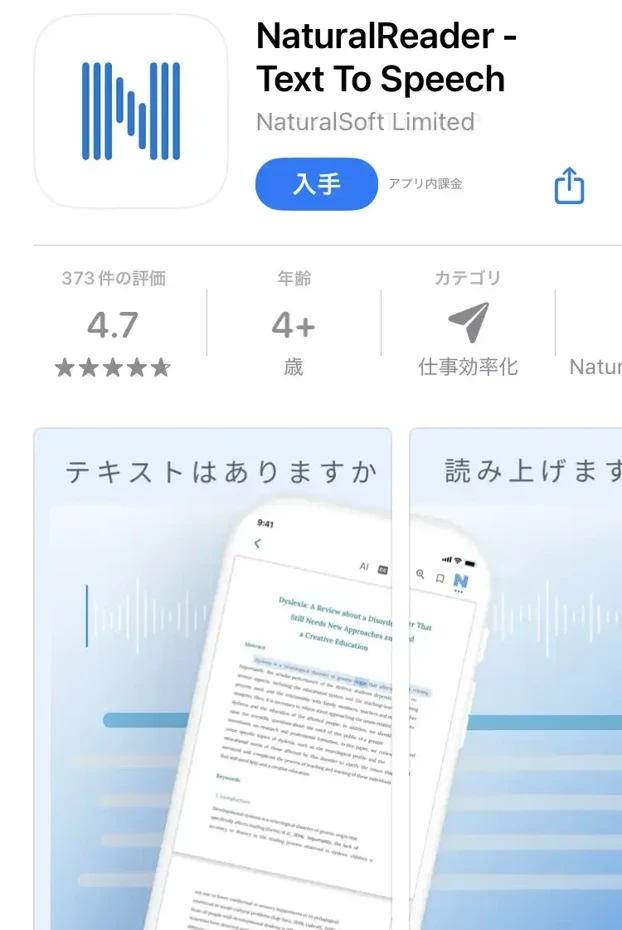
NaturalReader är en tjänst som erbjuder både en webbläsarbaserad uppläsningstjänst och en iPhone-app.
Den är utrustad med OCR-funktion, vilket gör det möjligt att läsa upp text från dokument eller foton som tagits med iPhones kamera.
Den kännetecknas av naturlig ljudkvalitet och flerspråkigt stöd, och är en mycket populär app för automatisk textuppläsning, särskilt i den engelskspråkiga världen.
I gratisversionen kan man använda grundläggande uppläsningsfunktioner, men högkvalitativa röster och avancerade funktioner är endast tillgängliga i betalplaner.
iPhone-appen har en enkel design och är lätt att använda, från textinläsning till konvertering till MP3, även i en mobil miljö.
Tack vare molnsynkroniseringsfunktionen kan man fortsätta arbetet mellan iPhone och dator, vilket är praktiskt när man använder olika enheter.
5. Speechy: En iPhone-app med naturlig uppläsningsröst som rekommenderas för långtidslyssning
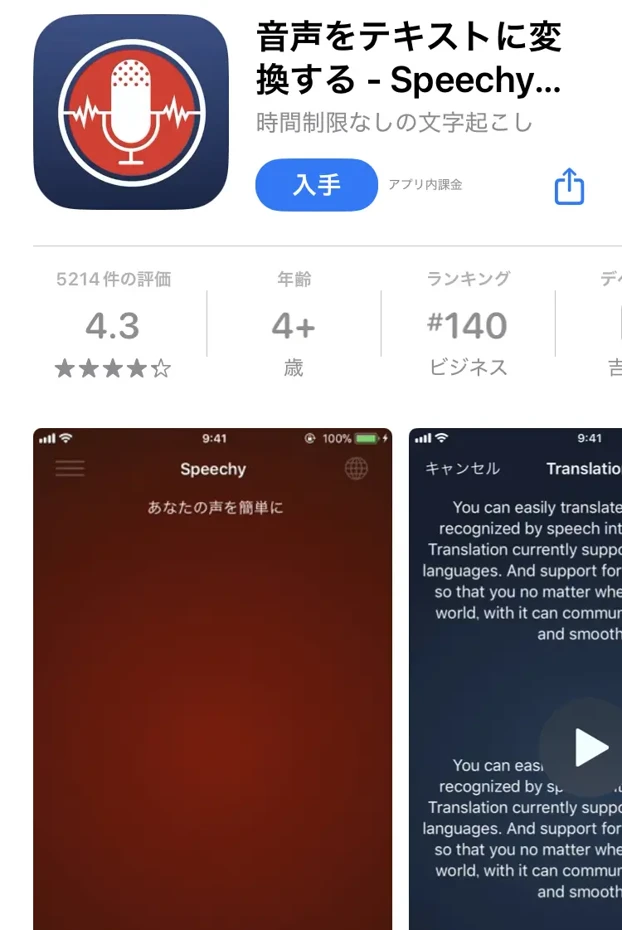
Speechy är en uppläsningsapp som kännetecknas av en naturlig röst som drivs av AI-röstteknik.
Gränssnittet för iPhone är förfinat och användningen är smidig, så även nybörjare kan använda den intuitivt.
Den erbjuder också en gratisversion, men högkvalitativa röster och avancerade funktioner är endast tillgängliga via en betald prenumeration.
Eftersom den utvecklades för personer med inlärningssvårigheter, kännetecknas den också av omfattande funktioner som underlättar förståelsen, såsom textmarkering.
Det är också praktiskt att kunna skanna tryckt material direkt med iPhones kamera för att få det uppläst.
Man bör dock tänka på att det är en månadsbaserad prenumeration, vilket innebär löpande kostnader.
6. Yukkuri Bouyomi Talk: En app för iPhone som kan läsa upp med "Yukkuri"-röst
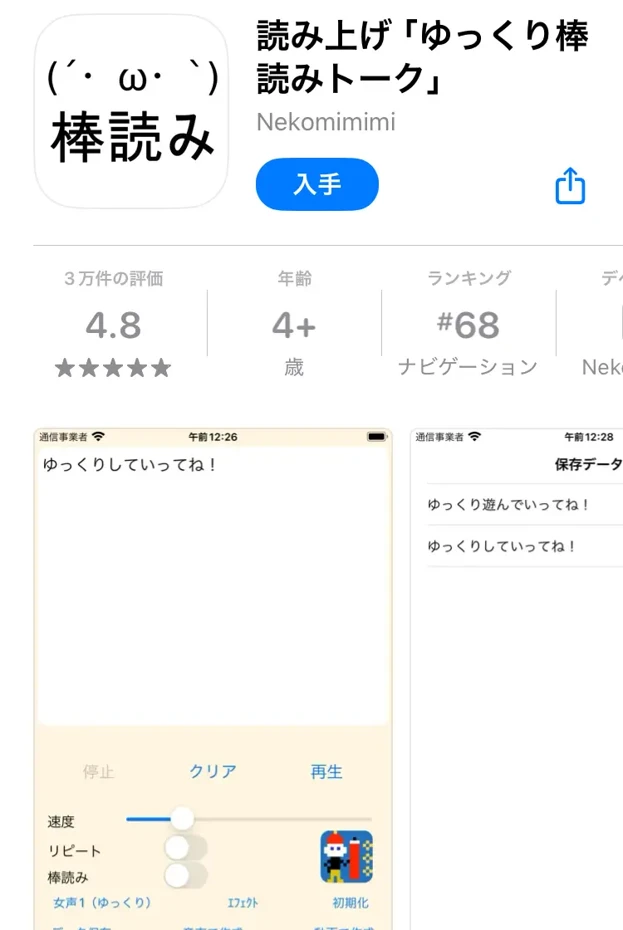
Yukkuri Bouyomi Talk är en enkel iPhone-app som läser upp inmatad text med en mekanisk röst.
Appens huvudfunktioner inkluderar inställning av text, start och stopp av uppläsning, hastighetsändring, repetitionsinställningar, val av rösttyp och inställningar för monoton uppläsning.
Rösttyperna inkluderar "Kvinnoröst 1 (Yukkuri)" samt ett urval av andra röster såsom kvinno-, mans- och robotröster.
Hastighet och tonhöjd kan också justeras fritt, vilket möjliggör anpassning efter användningsområde.
Eftersom denna app använder röstsyntesbiblioteket "AquesTalk" från Aquest Co., Ltd., måste man följa deras användarvillkor.
Användning för personliga hobbyändamål är gratis, men för kommersiell användning krävs en licens för det aktuella biblioteket.
7. Voice Aloud Reader: En enkel app för automatisk textuppläsning för iPhone
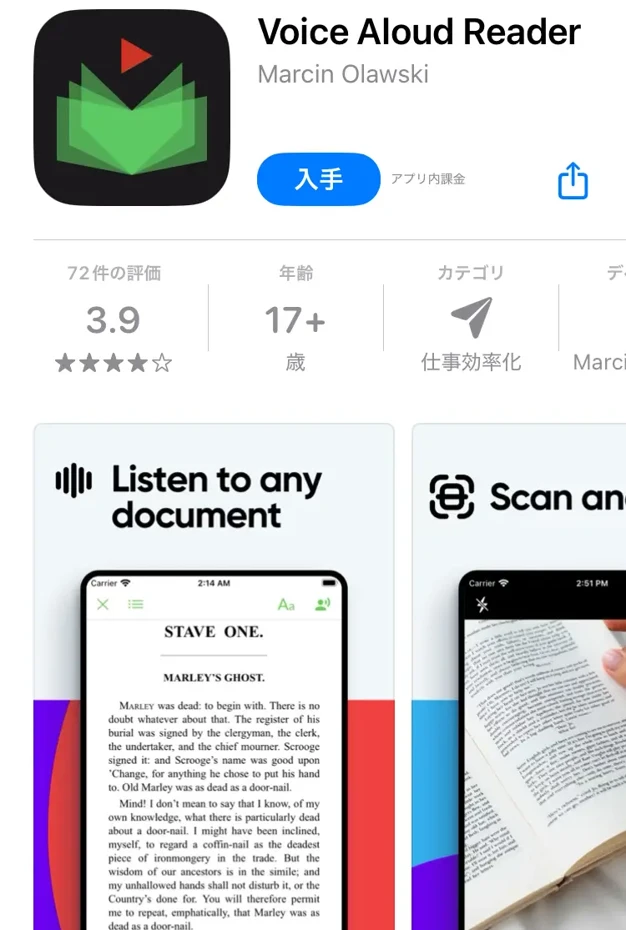
Voice Aloud Reader är en enkel och lättanvänd uppläsningsapp för iPhone.
Den stöder uppläsning av olika typer av innehåll, såsom textfiler, webbsidor och PDF-filer.
Gratisversionen innehåller annonser, men de grundläggande uppläsningsfunktionerna fungerar bra, vilket gör den lämplig för dem som vill hålla nere kostnaderna.
Det är praktiskt att man kan skicka text direkt från andra appar för att få den uppläst genom att använda iPhones delningsfunktion.
Den har en funktion för att spara den upplästa rösten, så att man kan spara den som en MP3-fil för att lyssna senare.
Eftersom den är begränsad till enkla funktioner är belastningen på iPhone liten och batteriförbrukningen relativt låg.
Det är en iPhone-app som rekommenderas för dem som använder en app för automatisk textuppläsning för första gången, eller för dem som nöjer sig med basfunktioner.
8. Zunda Voice: Läs upp med Zundamon-röst på iPhone eller iPad
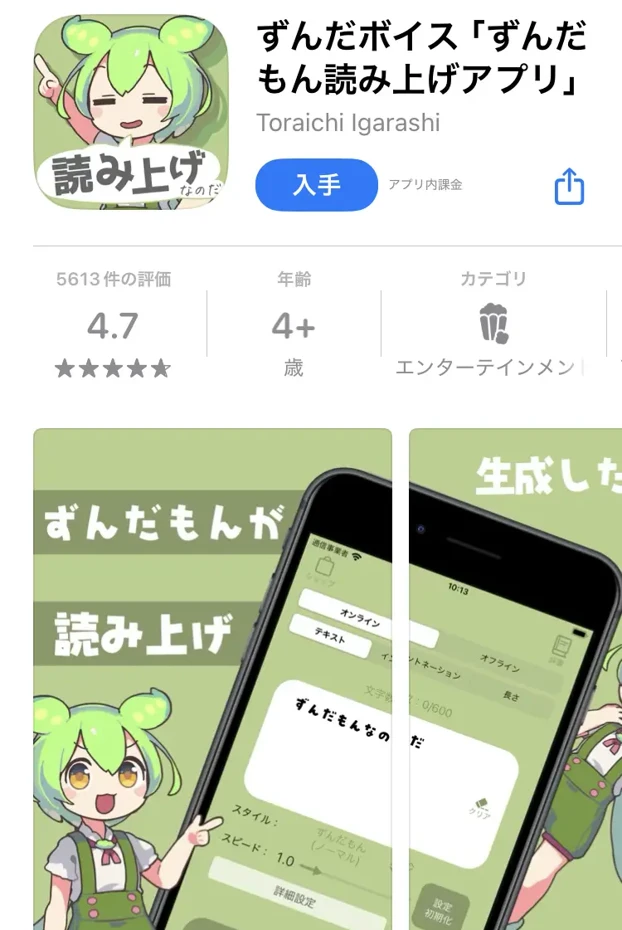
Zunda Voice är en iPhone-app som läser upp text med karaktärsrösten Zundamon.
Den kännetecknas av att inmatad text kan läsas upp med Zundamons röst.
Dessutom finns en funktion där man genom att använda en "Gacha" kan få tillgång till totalt 99 olika rösttyper.
När rösten genereras kan intonation, hastighet, ton och ordlängd justeras fritt.
Den genererade rösten kan sparas och användas i videoredigering eller skickas till vänner.
Den innehåller också en extra funktion där man kan chatta med AI-Zundamon och få svaren upplästa med röst.
Hur man bemästrar "Ondoku" på iPhone
För nybörjare! 3-stegsguide för att använda "Ondoku" på iPhone
"Ondoku" kan enkelt användas på iPhone eller iPad på samma sätt som på en dator.
Gå först till Ondokus officiella webbplats via Safari-webbläsaren på iPhone eller iPad.
Klistra sedan in den text du vill läsa upp i inmatningsfältet eller skriv in den direkt.
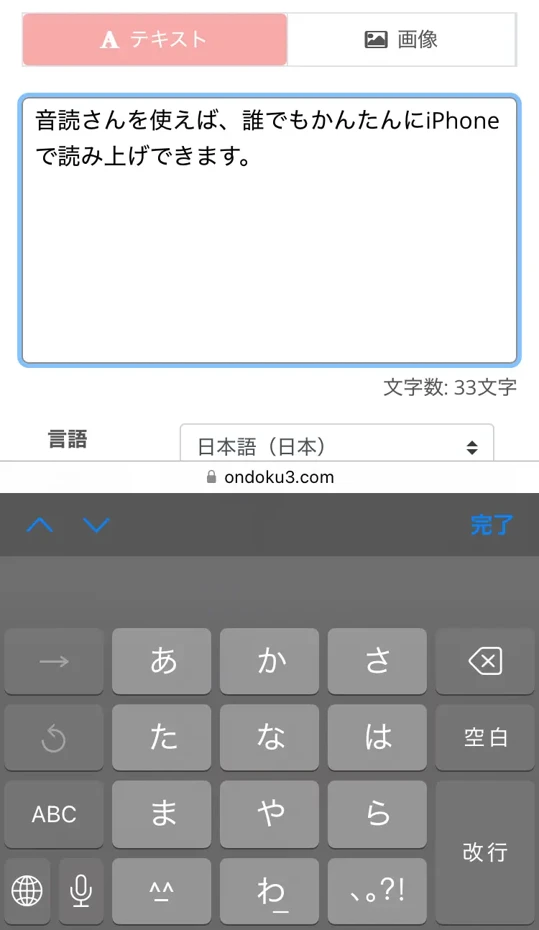
Därefter är det bara att trycka på knappen "Läs upp" för att starta den högkvalitativa automatiska textuppläsningen.
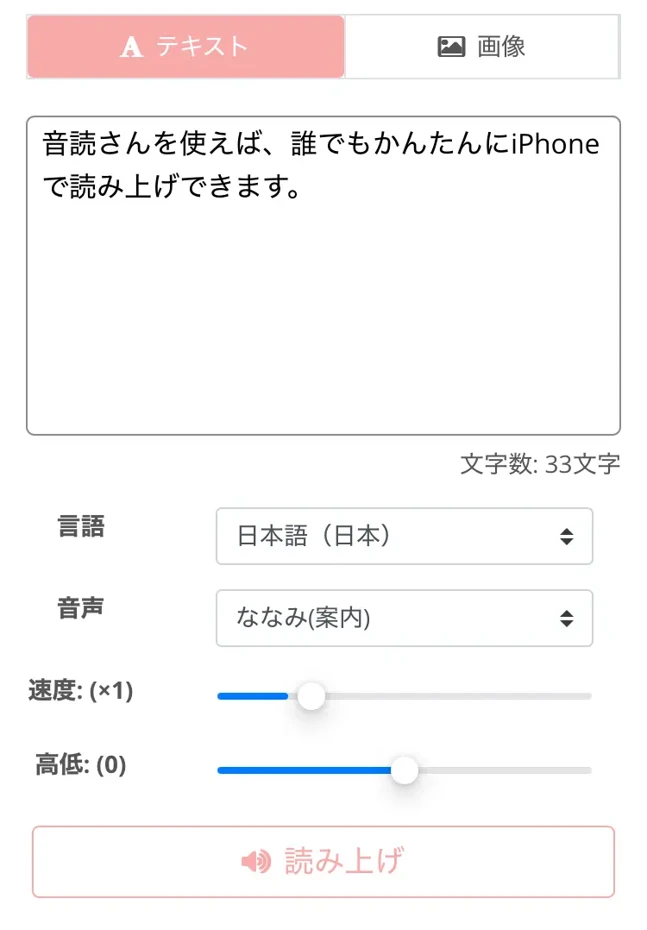
När uppläsningsprocessen är klar spelas den upplästa rösten upp automatiskt.
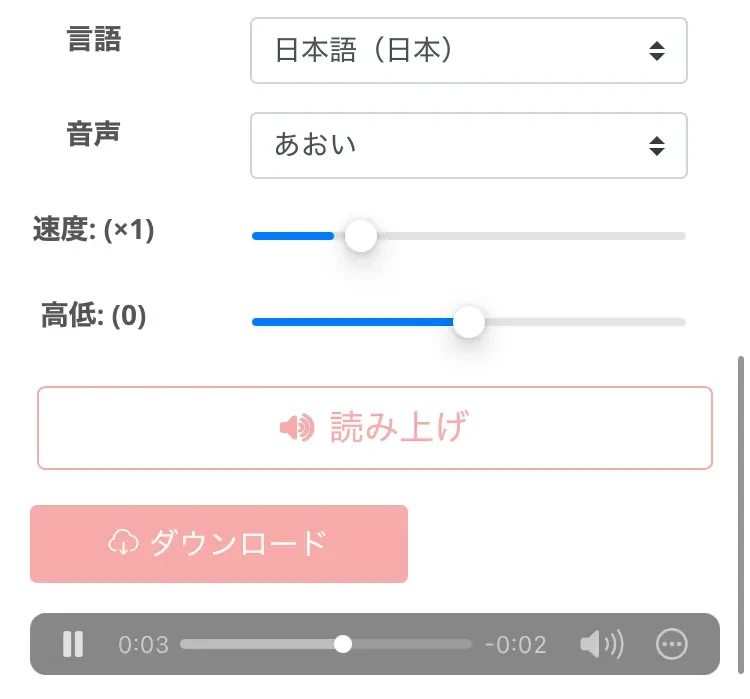
"Ondoku" kan användas gratis för upp till 1 000 tecken utan registrering, men om du registrerar din e-postadress utökas gratiskvoten till 5 000 tecken, så registrering rekommenderas om du vill läsa upp långa texter.
Rösten kan laddas ner i MP3-format, så du kan spara den upplästa rösten på din iPhone eller iPad och lyssna på den även offline.
Hur man lägger till på hemskärmen på iPhone/iPad för att använda den som en app
"Ondoku" är en webbläsarbaserad tjänst, men den kan användas som en app på iPhone eller iPad.
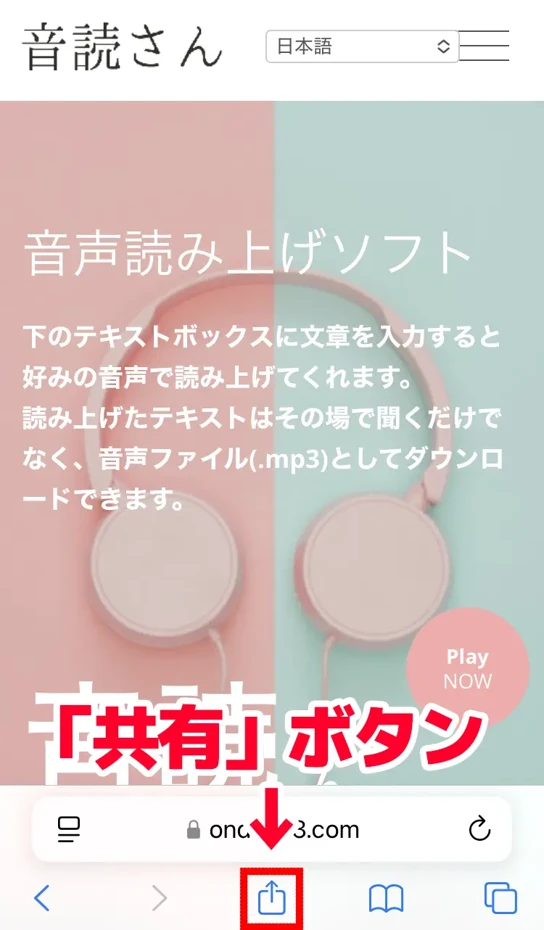
Tryck först på "Dela"-knappen (ikonen med en kvadrat och en uppåtpil) längst ner på Safari-skärmen.
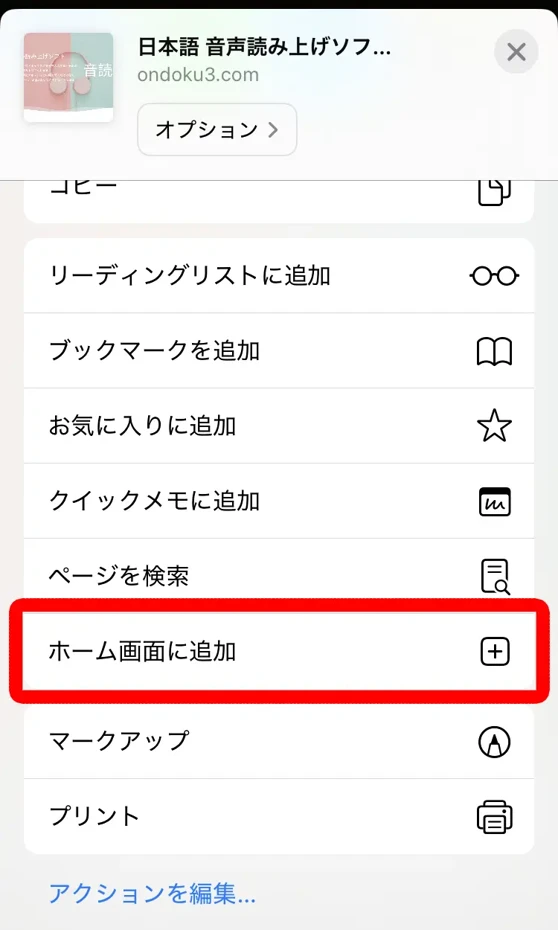
Välj "Lägg till på hemskärmen" i menyn som visas.
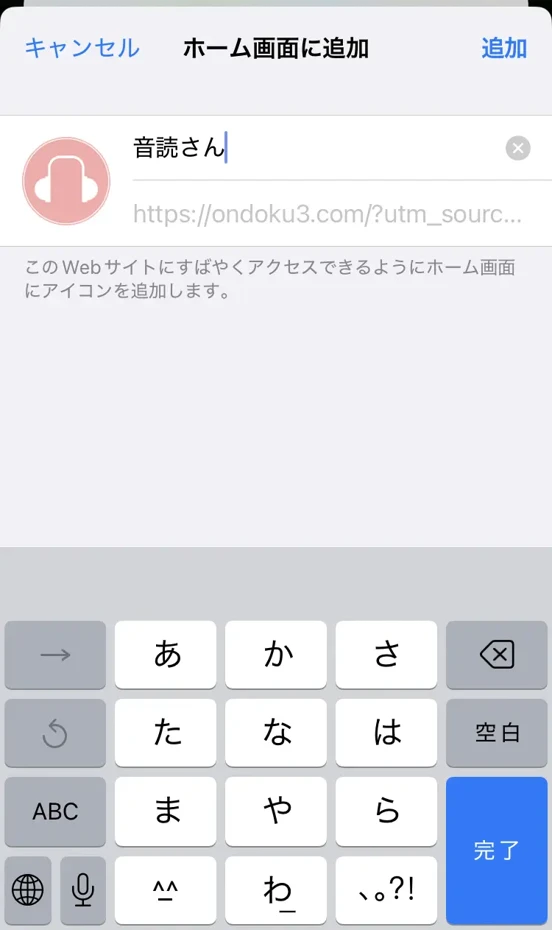
Redigeringsskärmen öppnas, så tryck på "Lägg till".
Nu har Ondoku-ikonen lagts till på hemskärmen på din iPhone eller iPad, och du kan nå den med ett enda tryck, precis som en app.
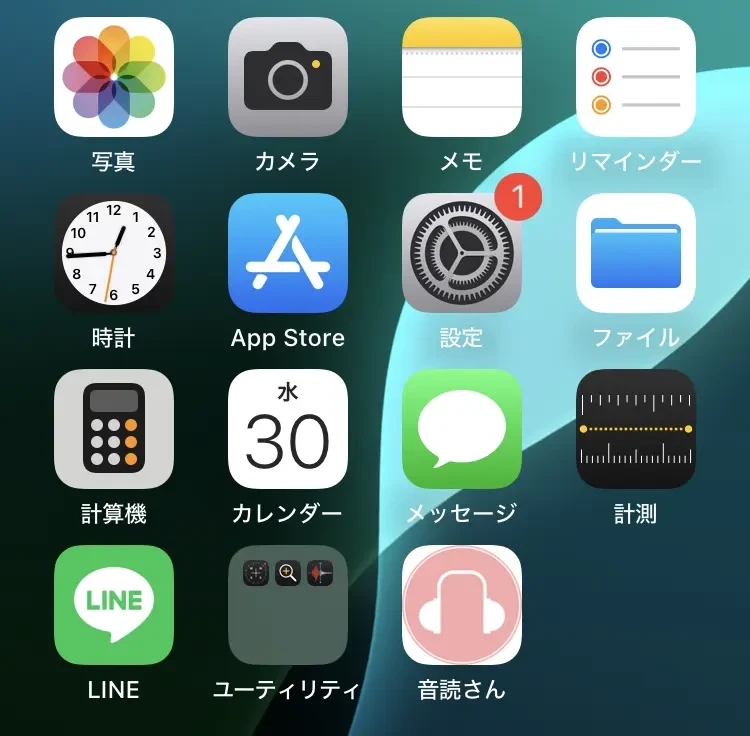
Genom att använda denna metod behöver du inte skriva in webbadressen i webbläsaren varje gång, vilket gör det bekvämare att använda Ondoku.
När du öppnar den via ikonen på hemskärmen öppnas den i "app-läge" där Safaris flikar och adressfält inte visas, vilket gör det lättare att fokusera på användningen.
Detta är en särskilt rekommenderad metod för dem som vill utnyttja skärmutrymmet på iPhone eller iPad effektivt.
Hur man anpassar röst och uppläsningshastighet
I "Ondoku" kan du enkelt anpassa röst och uppläsningshastighet även från en iPhone eller iPad.
Typen av uppläsningsröst kan väljas från rullgardinsmenyn "Röst", och för japanska kan du välja mellan 17 olika röster.
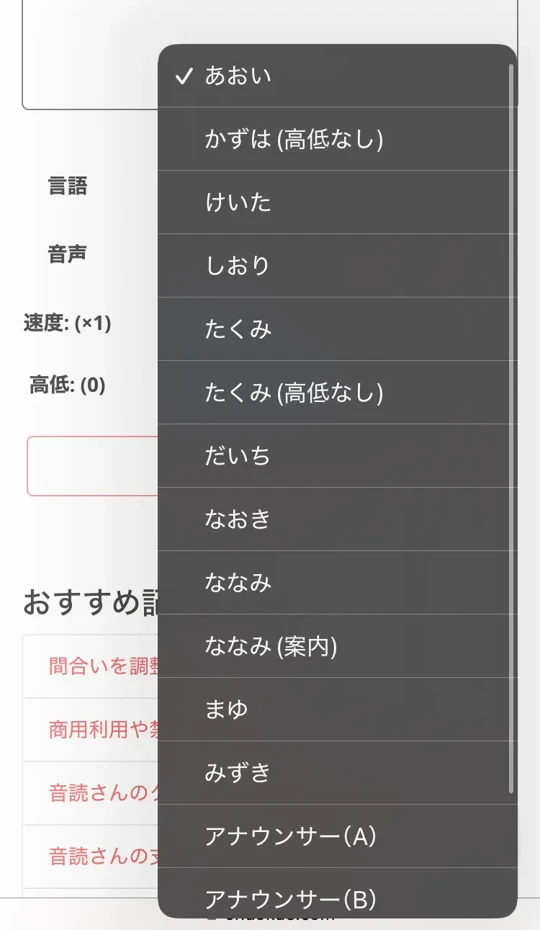
Uppläsningshastigheten kan justeras med skjutreglaget "Hastighet" och kan ändras från 0,5x (långsamt) till 2,0x (snabbt).

Tonhöjden kan också justeras med skjutreglaget "Tonhöjd", så att du kan ändra till en mörkare eller ljusare röst.
Tack vare dessa detaljerade justeringsmöjligheter kan du hitta röstinställningar som passar dig perfekt och som inte gör dig trött även om du lyssnar länge på din iPhone.
"Ondoku" är en flerspråkig webbapp för textuppläsning för iPhone
"Ondoku" är också flerspråkig, vilket är en viktig poäng.
Språk kan också väljas från en rullgardinsmeny på det här sättet.
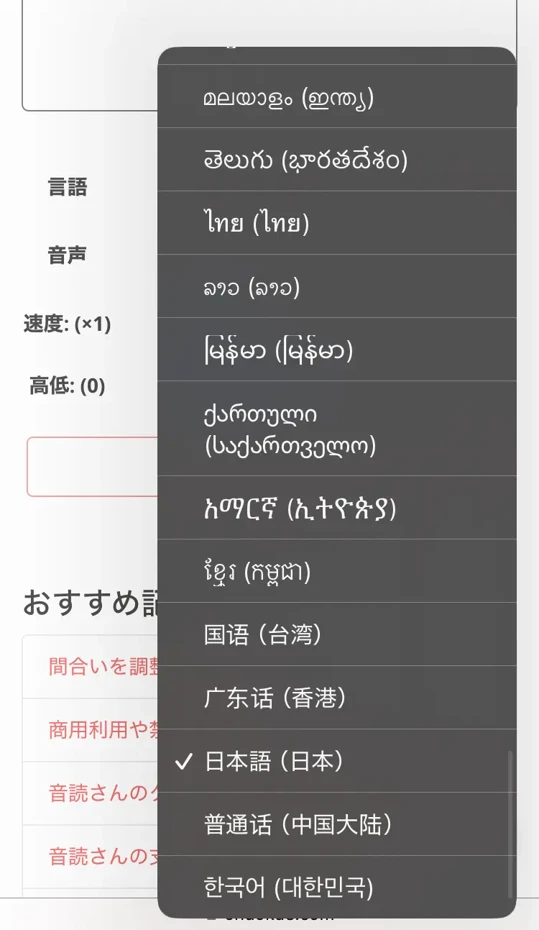
Eftersom "Ondoku" tillåter ändring av uppspelningshastighet är den idealisk för språkinlärning.
Särskilt vid språkinlärning blir det lättare att uppfatta ljudet om du lyssnar i en långsam hastighet, och när du har vant dig kan du öka hastigheten för praktisk lyssningsövning.
Gränssnittsdesignen är lätt att använda även på iPhones lilla skärm, så det är smidigt att ändra inställningarna utan stress.
På så sätt är Ondoku både praktiskt och enkelt att använda!
När du letar efter en metod för uppläsning på iPhone, varför inte först uppleva "Ondoku"?
Hur man väljer appar för automatisk textuppläsning för iPhone- och iPad-användare (iOS)
Härnäst kommer vi att förklara hur man väljer appar för automatisk textuppläsning för iPhone och iPad (iOS).
Välj baserat på röstkvalitet och naturlighet
När du väljer en uppläsningsapp för iPhone eller iPad (iOS) är en av de viktigaste punkterna röstkvaliteten och naturligheten.
Mekanisk uppläsning blir plågsam vid långvarig användning, och onaturlig intonation gör det svårt att förstå innehållet.
Uppläsningsappar som använder den senaste AI-tekniken, som "Ondoku", läser upp med en naturlig intonation som om en människa talade, vilket gör att öronen inte tröttas ut lika lätt även vid långtidslyssning.
Särskilt vid uppläsning av japanska är det viktigt om appen kan hantera språkets komplexitet på ett lämpligt sätt, såsom läsning av kanji och användning av partiklar.
Om du planerar att läsa upp mycket japanskt innehåll på din iPhone rekommenderas det att välja en app som är stark på japansk hantering.
Jämför användarvänlighet och UI
Med tanke på att man opererar på en liten iPhone-skärm är en uppläsningsapp med en enkel och intuitiv UI-design önskvärd.
Appar som kräver komplexa inställningar eller krånglig användning är inte lämpliga för användning på en smartphone.
Webbläsarbaserade tjänster som "Ondoku" är designade med ett enkelt gränssnitt så att även nybörjare kan använda dem utan tvekan.
Andra viktiga faktorer för användarvänlighet på iPhone är hur lätt det är att komma åt ofta använda funktioner, metoder för textinmatning och hur man kontrollerar uppläsningsrösten.
Genom att välja en app med ett UI som är optimerat för iPhones displaystorlek kan du använda uppläsningsfunktionen utan stress.
Välj baserat på skillnader i prisplaner och prisvärdhet
Uppläsningsappar för iPhone och iPad har olika prisstrukturer, från gratisappar till dyra månadsabonnemang.
Vissa gratisappar erbjuder tillräcklig funktionalitet, medan du i andra fall kan behöva de avancerade funktionerna eller den förfinade röstkvaliteten som bara betalappar erbjuder.
Tjänster som kan användas gratis, som "Ondoku", kan sägas ha utmärkt prisvärdhet.
Det är inte ovanligt att iOS-appar för iPhone och iPad marknadsförs som gratis, men i själva verket kräver betalning för faktisk användning.
Det är viktigt att i förväg kontrollera om de funktioner du verkligen behöver är gratis, eller om det finns en risk att du behöver uppgradera till en betalplan i framtiden.
Kontrollera även batteriförbrukning och påverkan på prestanda
Batteritiden på iPhone och iPad är mycket viktig, eller hur?
Vissa uppläsningsappar förbrukar mycket batteri på grund av bakgrundsprocesser eller funktioner som körs konstant.
Särskilt appar som utför avancerad röstbehandling tenderar att belasta iPhones processor och tömma batteriet snabbare.
Lätta tjänster som den webbläsarbaserade Ondoku utför bearbetning endast när det behövs, vilket innebär att påverkan på iPhones batteritid är relativt liten.
Om du planerar att använda uppläsning under lång tid rekommenderas det att välja en app med låg batteriförbrukning, eller att vidta åtgärder som att bära med sig en laddare eller ett mobilbatteri när du är ute.
Vilka är de praktiska sätten att använda uppläsningsappar på iPhone/iPad?
Utnyttja pendlingstiden effektivt! Samla enkelt information även under förflyttning

Uppläsningsappar på iPhone är kraftfulla verktyg för att utnyttja pendlingstiden till jobb eller skola effektivt.
Även om det är svårt att öppna en bok och läsa på ett fullsatt tåg eller buss, kan du få information via ljud med hjälp av hörlurar.
Genom att använda en webbläsarbaserad uppläsningstjänst som Ondoku kan du kopiera texten från intressanta nyhetsartiklar eller bloggar innan du går till jobbet och få dem upplästa, så att du kan lyssna på dem under pendlingen.
Även under den korta tiden vid pendling kan du med en uppläsningsapp säkra flera tiotals minuter av studietid per dag.
Rekommenderas naturligtvis även för dem som pendlar med bil.
Genom att använda en uppläsningsapp kan du få information på ett säkert sätt och slipper därmed slösa bort tiden.
Använd iPhones textuppläsningsappar för språkinlärning!

Uppläsningsappar på iPhone är också mycket effektiva för språkinlärning.
Genom att använda en flerspråkig uppläsningstjänst som Ondoku kan du få utländsk text uppläst med korrekt uttal.
Genom att lyssna på samma mening om och om igen leder det till förbättrad lyssningsförmåga och inlärning av ett naturligt uttal.
Inlärningsmetoden shadowing, där man läser högt samtidigt som man får den utländska texten uppläst, rekommenderas också.
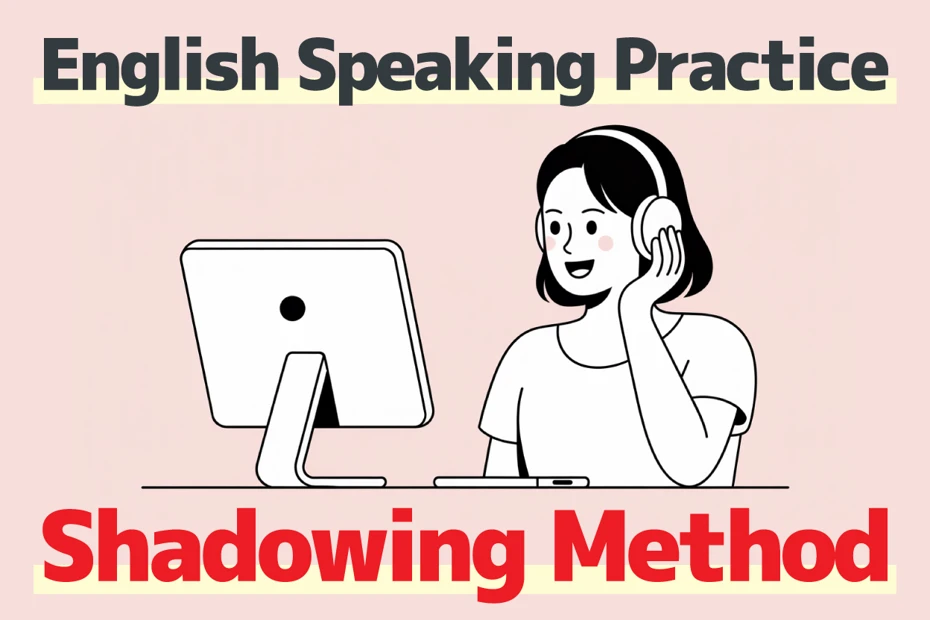
【Komplett guide】 Hur gör man shadowing på engelska? Förklaring av hur man skapar material gratis!
Förbättra din engelska effektivt med shadowing! En inlärningsmetod som samtidigt förbättrar lyssning, uttal och talförmåga för nybörjare. Vi introducerar också hur man skapar material med gratis AI-röster.
Eftersom uppläsningsappar på iPhone tillåter hastighetsjustering kan nybörjare börja långsamt, och när de vant sig öka hastigheten för praktisk lyssningsövning.
Genom att kombinera med språkinlärningsappar kan du lyssna på fraser och grammatik du lärt dig i appen i ett faktiskt sammanhang, vilket möjliggör en mer effektiv inlärning.
En stor lockelse med uppläsningsappar är att du med bara en iPhone kan skapa en inlärningsmiljö som om du hade en modersmålstalare bredvid dig.
Kontrollera affärsdokument och e-post effektivt
För yrkesverksamma kan uppläsningsappar på iPhone vara ett kraftfullt verktyg för att effektivisera kontrollen av e-post och dokument.
Om du låter en app som Ondoku läsa upp långa affärsmejl eller rapporter kan du ta till dig information inte bara visuellt utan även auditivt, vilket fördjupar förståelsen av innehållet.
Genom att förbereda dig inför möten genom att lyssna på materialet kan du effektivt ta in information.
Genom att lyssna på ljud blir det också lättare att märka nyanser i uttryck eller konstigheter som du inte märkte med bara text.
Särskilt i korrekturarbete kan man ofta upptäcka små fel som man lätt missar när man bara läser med ögonen genom att lyssna på ljudet.
Genom att kombinera med iPhones Siri-genvägar är det också möjligt att få de senaste mejlen upplästa med bara ett röstkommando som "Läs mina mejl för idag".
För affärsmänniskor som rör sig mycket kan man säga att uppläsningsappar på iPhone är oumbärliga verktyg för att utnyttja tiden effektivt.
Förverkliga "läsning vid sidan av"! Informationsinsamling under hushållsarbete eller träning

Uppläsningsappar på iPhone möjliggör "läsning vid sidan av" där man tar in information handsfree under hushållsarbete eller träning.
Även när du utför hushållsarbete som matlagning, städning eller tvätt, kan du lyssna på innehållet i böcker eller artiklar genom att använda en uppläsningsapp som Ondoku.
Under träning som joggning eller promenader kan du också ta in information utan att använda ögonen genom att kombinera iPhone med trådlösa hörlurar.
Den enkla användningen av Ondoku är lämplig för korta operationer mellan hushållsarbete eller träning.
För upptagna hemmafruar eller par där båda arbetar och som inte har tid att faktiskt sitta ner och läsa, ger uppläsningsappar på iPhone värdefull "lästid".
Du kan effektivt ta in information genom att utnyttja alla små luckor i vardagen, såsom morgonförberedelser eller rutiner före sänggåendet.
Varför inte prova att skapa en ljudbok med Ondoku?
【Gratis】 Skapa en ljudbok med röstsyntes! Sammanfattning av metoder för att skapa eget material med hjälp av uppläsningstjänster
Vi förklarar i detalj hur man skapar ljudböcker med hjälp av gratis AI-uppläsningstjänster och programvara, flödet, samt rekommenderade tjänster och programvara.
Felsökning av uppläsningsfunktioner på iPhone och iPad
Orsaker och lösningar för problemet "inget ljud kommer"
Det kan hända att problem med uteblivet ljud uppstår när man använder en uppläsningsapp i iOS på iPhone eller iPad.
Det första man bör kontrollera är om iPhone eller iPad är i "tyst läge".
Om knappen för tyst läge på sidan av enheten visar en orange färg är tyst läge aktiverat.
Därefter bör du kontrollera om volymen är korrekt inställd.
Du kan justera den med volymknapparna på iPhone eller iPad, eller kontrollera via kontrollcentret.
Om du använder Bluetooth-hörlurar eller högtalare behöver du också kontrollera att de är korrekt anslutna och att ljudet inte skickas till en annan enhet.
För webbläsarbaserade tjänster som Ondoku, kontrollera om ljud är tillåtet i webbläsarens inställningar.
Kontrollera under Safaris inställningar via "Webbplatsinställningar" → "Automatisk uppspelning av ljud" att det är inställt på "Tillåt".
Om problemet kvarstår efter dessa kontroller, löses det ofta genom att starta om iPhone.
Justeringar när den japanska uppläsningen känns onaturlig
Om den japanska uppläsningen på iPhone känns onaturlig finns det några sätt att justera detta.
Tjänster som använder den senaste AI-tekniken, som Ondoku, är bra på naturlig japansk uppläsning, men det finns knep för att förbättra naturligheten ytterligare.
Om uttalet av kanji är felaktigt kan det ibland förbättras genom att skriva med hiragana eller katakana.
Till exempel, om "今日は雨です" (Idag regnar det) läses upp onaturligt, kan inmatning av "きょうはあめです" leda till korrekt uppläsning.
Placeringen av skiljetecken är också viktig.
Genom att placera skiljetecken på lämpliga ställen kan texten läsas upp med en mer naturlig intonation och pauser.
Det rekommenderas också att prova att byta uppläsningsröst.
Eftersom Ondoku gör det enkelt att byta rösttyp kan du snabbt hitta en röst som låter mer naturlig.
Se även detta för hur man justerar rösten.
Metoder att prova när du vill justera intonation och betoning i Ondoku
Om du vill justera intonations mönstret något i Ondoku kan du använda hiragana, katakana, kanji, alfabetet och skiljetecken för att i viss mån justera intonation och betoning.
Optimala inställningar för att minska batteriförbrukningen

Det finns några inställningar för att minska batteriförbrukningen när du använder uppläsningsappar på iPhone eller iPad.
Först kan du minska batteriförbrukningen avsevärt genom att sänka skärmens ljusstyrka.
Det kan enkelt justeras via kontrollcentret.
Under uppläsningen kan du spara ytterligare batteri genom att låsa skärmen och stänga av displayen.
För webbläsarbaserade tjänster som Ondoku kan du ladda ner den upplästa rösten och sedan spela upp den i musikappen eller liknande för att minska batteriförbrukningen.
Genom att aktivera strömsparläget begränsas bakgrundsprocesser och automatiska uppdateringar, vilket förbättrar batteritiden.
Detta är särskilt effektivt om du planerar en lång tids uppläsning.
Det är också effektivt att kontrollera via iPhones "Inställningar" → "Batteri" vilka appar som förbrukar batteri och stänga av onödiga appar.
Dessutom tenderar batteriförbrukningen att vara lägre vid Wi-Fi-anslutning än vid mobildataanslutning, så vi rekommenderar att använda Wi-Fi om möjligt.
Sammanfattning: Varför inte börja använda uppläsningsappar på iPhone eller iPad?
När du använder iPhones eller iPads funktion för automatisk textuppläsning för första gången rekommenderas det att börja med en webbläsarbaserad tjänst som Ondoku.
Eftersom den inte kräver installation och är enkel att prova på, kan du uppleva de grundläggande sätten att använda och bekvämligheten med uppläsningsfunktionen.
Börja med korta texter först för att kontrollera känslan i användningen och röstens naturlighet.
När du har vant dig rekommenderas det att gradvis utmana dig med längre texter och olika typer av innehåll för att hitta det användningssätt som passar dina behov.
Varför inte prova Ondoku och andra appar för textuppläsning på din iPhone eller iPad?
■ AI-talsyntesprogramvara "Ondoku"
"Ondoku" är ett online-text-till-tal-verktyg som kan användas utan initial kostnad.
- Stöder 81 språk och regioner, inklusive japanska, engelska, kinesiska, koreanska, spanska, franska och tyska
- Finns både från PC och smartphone
- Lämplig för affärer, utbildning, underhållning, etc.
- Ingen installation krävs, kan användas direkt från din webbläsare
- Stöder även läsning från bilder
För att använda det, skriv bara in text eller ladda upp en fil från webbplatsen. Generera naturliga ljudfiler på några sekunder. Du kan använda talsyntes för upp till 5 000 tecken gratis, så prova det först.

Text-till-tal-mjukvaran "Ondoku" kan läsa upp 5000 tecken varje månad med AI-röst gratis.
Du kan enkelt ladda ner MP3-filer och kommersiell användning är också möjlig.
Om du registrerar dig gratis kan du konvertera upp till 5 000 tecken per månad gratis från text till tal.
Prova Ondoku nu.
HP:
ondoku3.com
Email: ondoku3.com@gmail.com
Email: ondoku3.com@gmail.com
Relaterad artikel
Textläsningsprogramvara Ondoku. Det är en text-till-tal-tjänst som kan användas gratis av alla utan installation. Om du registrerar dig gratis kan du få upp till 5000 tecken gratis varje månad. Registrera dig gratis nu
- Vad är Ondoku?
- Läs texten på Ondoku
- Gratis registrering
- Betygsätt plan
- Lista över artiklar
- Prova även andra gratistjänster
![[2026 Senaste] Topp 8 text-till-tal-appar för iPhone: Stor jämförelse](https://storage.googleapis.com/ondoku3/image/irodori-tts_tmb_140.webp)
![[2026 Senaste] Topp 8 text-till-tal-appar för iPhone: Stor jämförelse](https://storage.googleapis.com/ondoku3/image/tategaki-image-yomiage_howto_tmb_140.webp)
![[2026 Senaste] Topp 8 text-till-tal-appar för iPhone: Stor jämförelse](https://storage.googleapis.com/ondoku3/image/iphone-video-narration_tmb_140.webp)
![[2026 Senaste] Topp 8 text-till-tal-appar för iPhone: Stor jämförelse](https://storage.googleapis.com/ondoku3/image/chrome-reading-mode-pc_tmb_140.webp)
![[2026 Senaste] Topp 8 text-till-tal-appar för iPhone: Stor jämförelse](https://storage.googleapis.com/ondoku3/image/pdf-to-mp3-howto_tmb_140.webp)









