Bästa talsyntesprogrammen: 7 tips för kommersiellt bruk (Gratis & Betald)
Så ställer du in tvåstegsverifiering i Ondoku | Aktivera och inaktivera med bilder
22 juli 2026
Tack för att du alltid använder ”Ondoku”.
För att skydda era viktiga data ännu bättre har vi nu infört tvåfaktorsautentisering.
Vad är tvåfaktorsautentisering?
Tvåfaktorsautentisering är en säkerhetsfunktion som förhindrar obehörig åtkomst från tredje part genom att du, utöver ditt lösenord, anger en verifieringskod som skickas till exempelvis din smartphone.
Även om ditt lösenord skulle läcka kan vi skydda ditt konto.
Så aktiverar du tvåfaktorsautentisering i ”Ondoku”
Det är mycket enkelt att aktivera tvåfaktorsautentisering i ”Ondoku”.
Det tar bara ungefär en minut via inställningssidan.
1. Öppna inställningssidan för ”Ondoku”
Öppna först inställningssidan för ”Ondoku”.
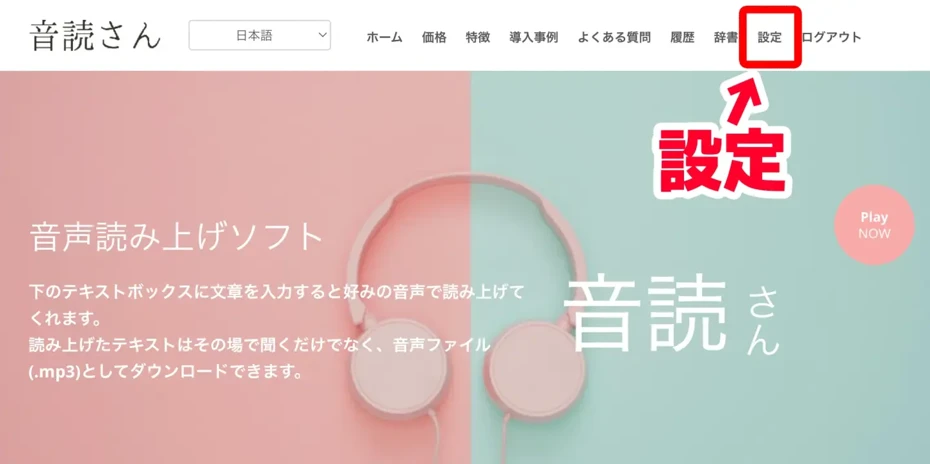
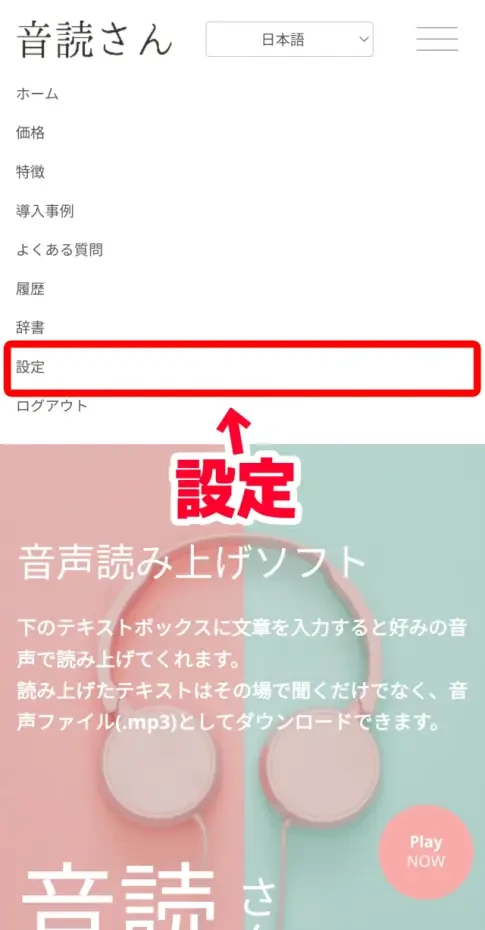
Du kan öppna inställningssidan via ”Inställningar” i menyn.
På PC
På iPhone (iOS) eller Android-smartphone
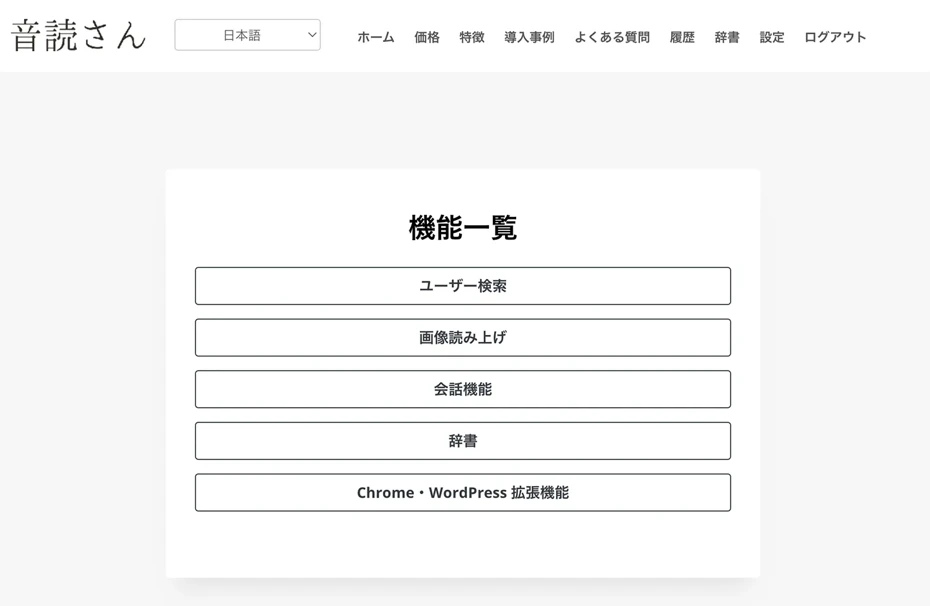
Inställningssidan är nu öppen.
Om du rullar ned på inställningssidan hittar du alternativet ”Tvåfaktorsautentisering” under ”Säkerhet”.
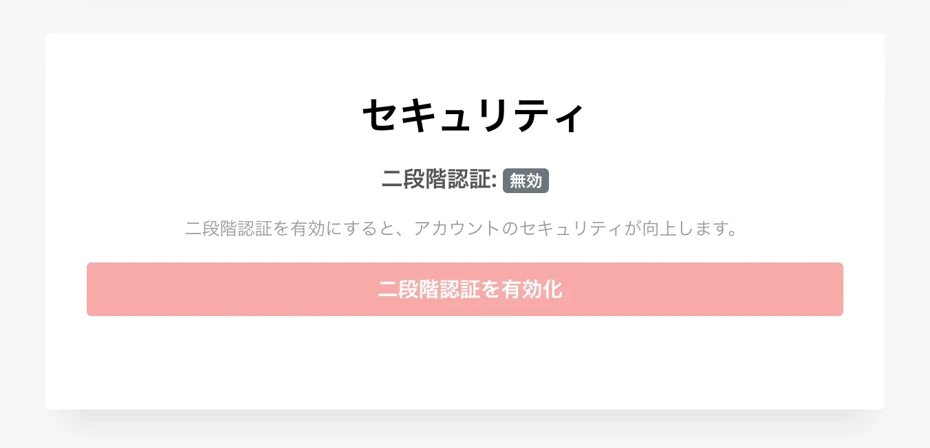
När du trycker på knappen ”Aktivera tvåfaktorsautentisering” öppnas skärmen ”Aktivera tvåfaktorsautentisering”.
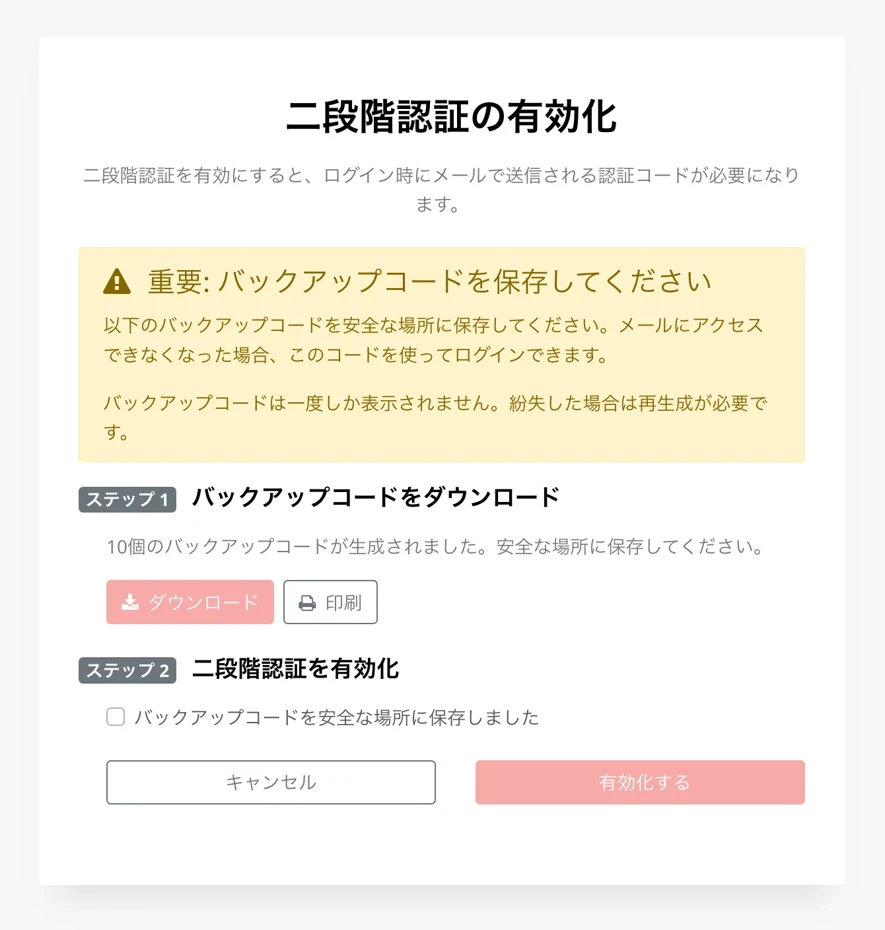
2. 【Viktigt】Ladda ner säkerhetskoderna
När skärmen ”Aktivera tvåfaktorsautentisering” öppnas ska du först ladda ner ”säkerhetskoderna”.
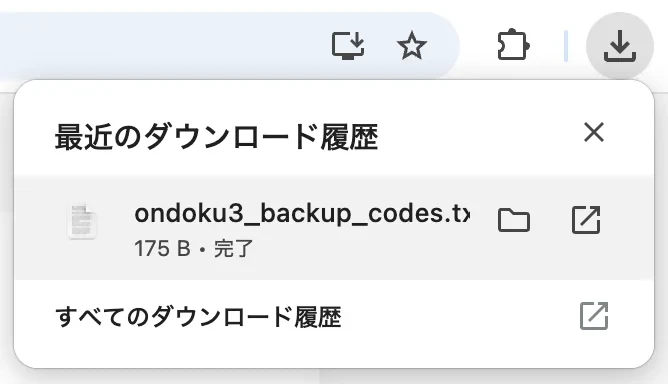
Säkerhetskoderna används för att logga in om du inte längre kan komma åt din e-postadress.
Säkerhetskoderna visas bara en gång.
Om du tappar bort dem måste du generera nya.
Tänk på att du inte kan logga in på ”Ondoku” om du inte längre kan använda vare sig din e-postadress eller säkerhetskoderna!

När du har laddat ner säkerhetskoderna och förvarat dem på ett säkert ställe markerar du bekräftelserutan.
3. Aktivera tvåfaktorsautentisering
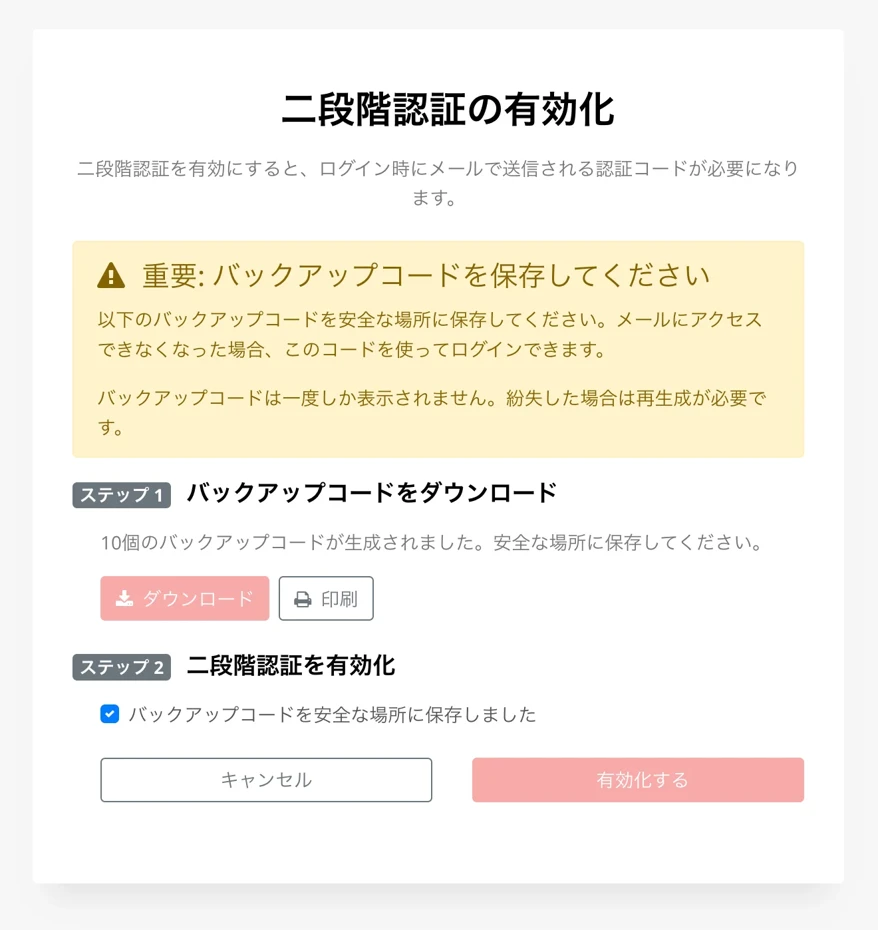
Tryck på ”Aktivera” för att aktivera tvåfaktorsautentisering.
Skärmen ändras och meddelandet ”Tvåfaktorsautentisering har aktiverats” visas.
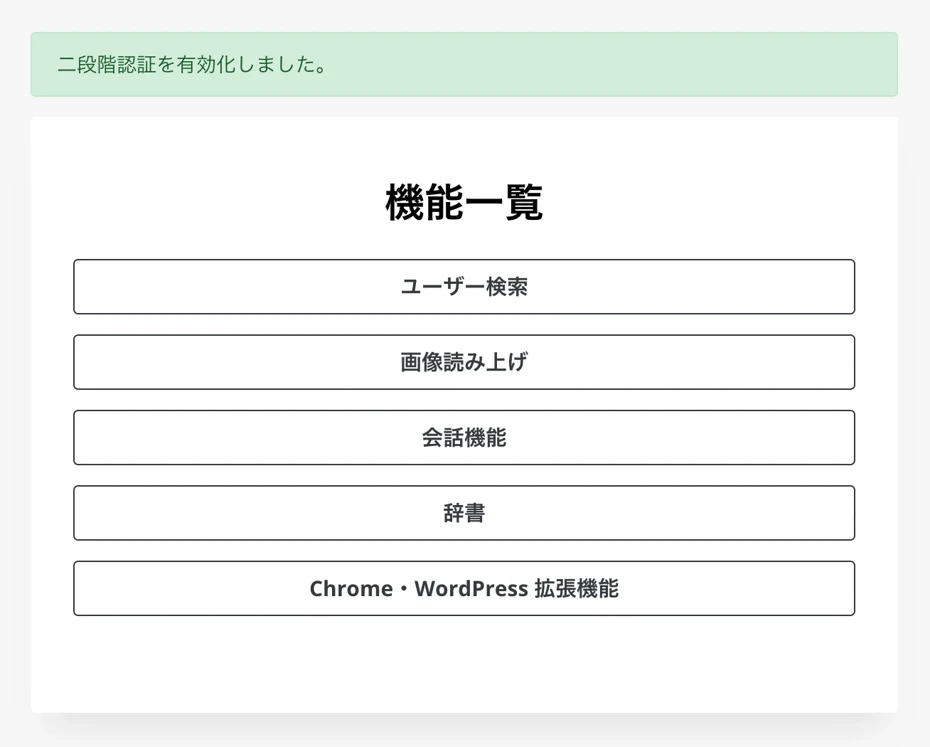
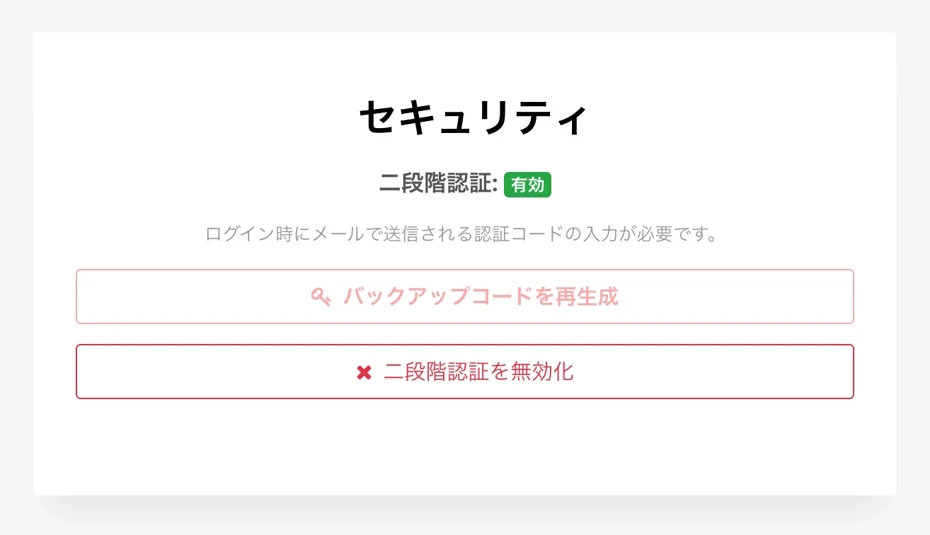
Du kan kontrollera statusen för tvåfaktorsautentiseringen på inställningssidan.
När den är aktiverad visas ”Tvåfaktorsautentisering: Aktiv”.
Så loggar du in med tvåfaktorsautentisering
Om du vill logga in på ”Ondoku” med tvåfaktorsautentisering anger du först din e-postadress och ditt lösenord och trycker sedan på ”Logga in”.
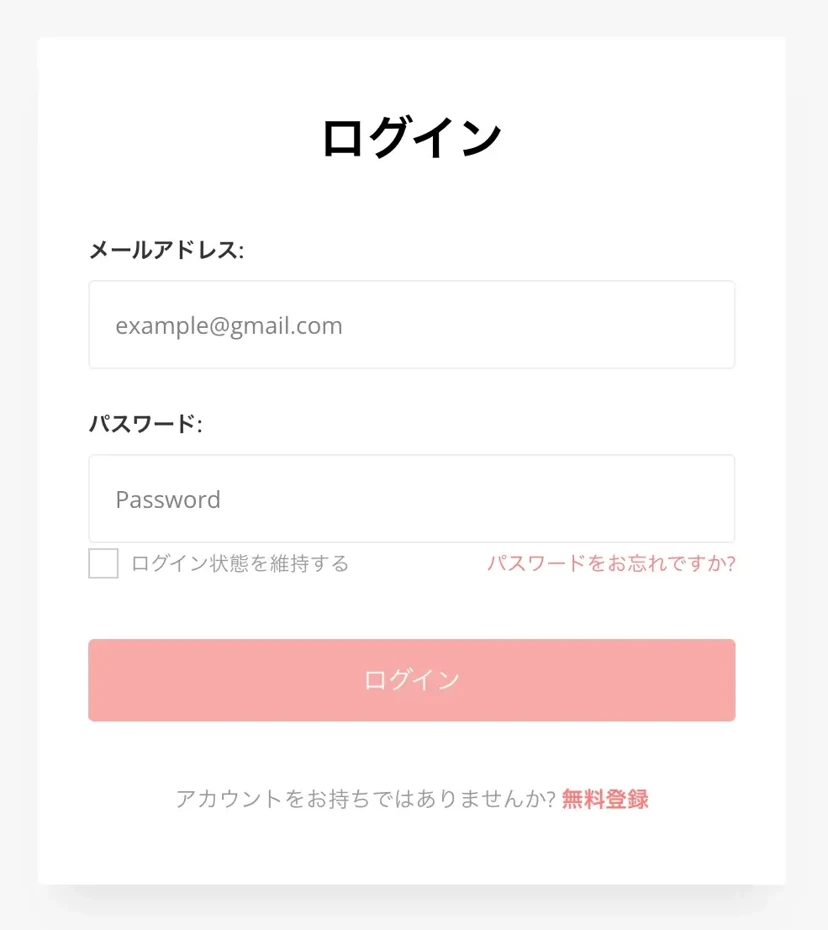
Då öppnas skärmen för tvåfaktorsautentisering.
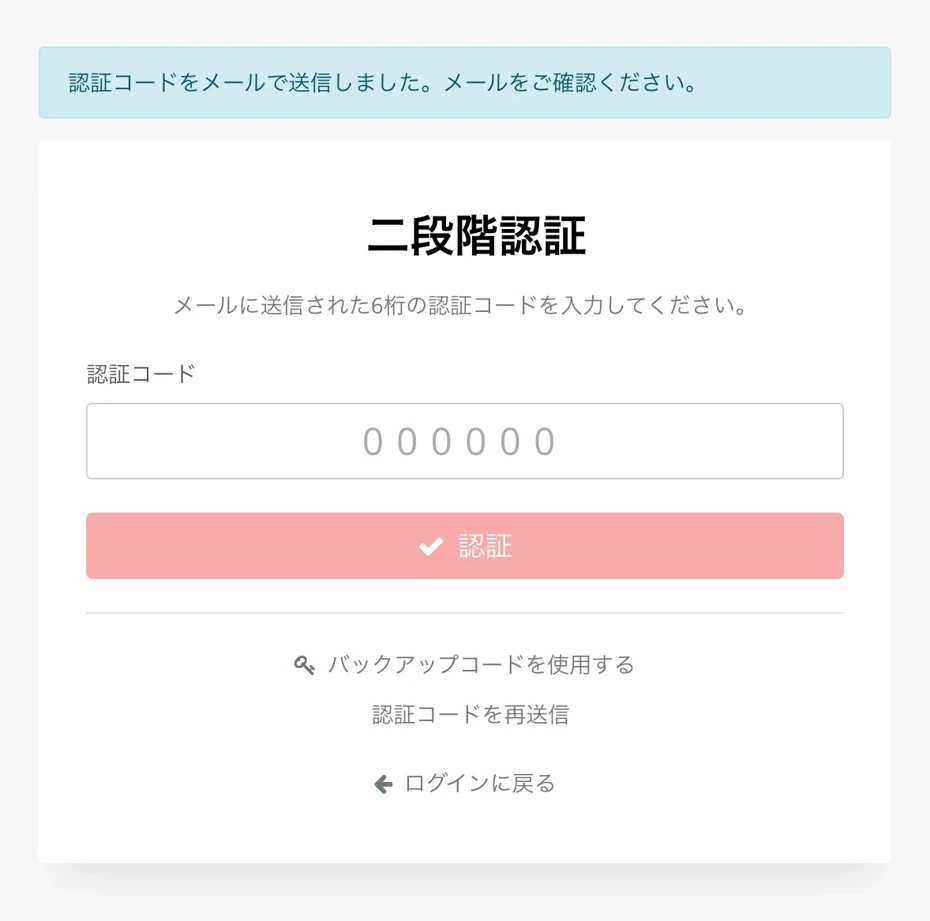
En kod för tvåfaktorsautentisering skickas till den e-postadress du använder för att logga in.
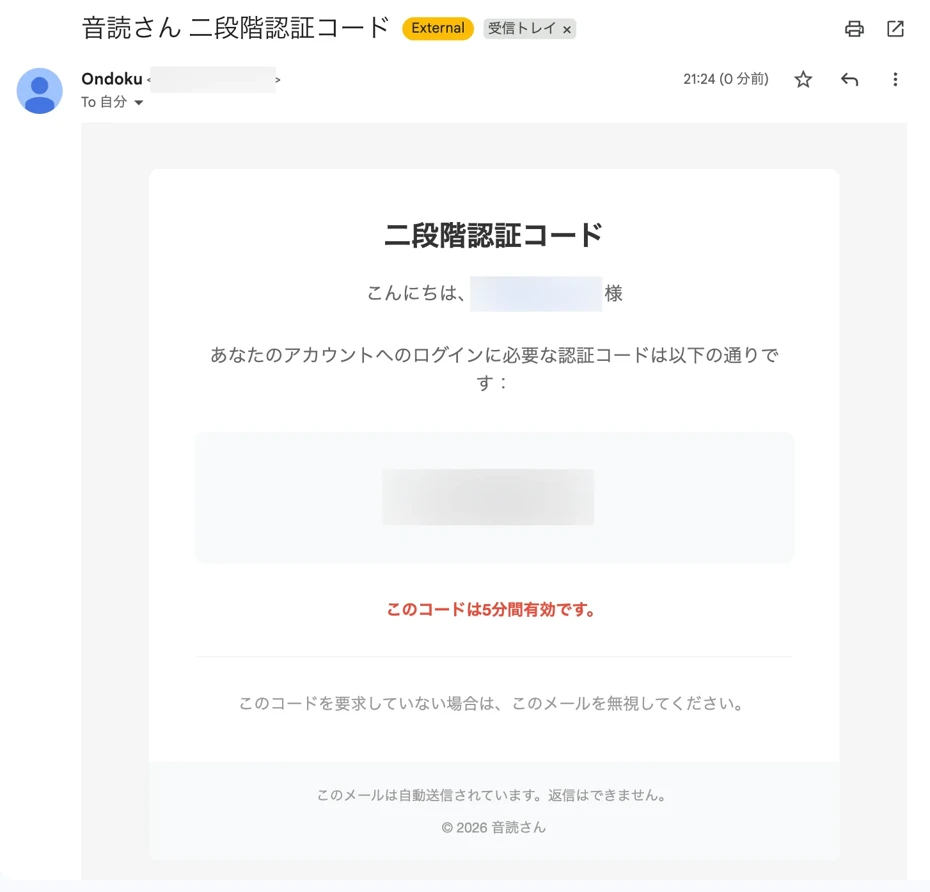
Ange koden för tvåfaktorsautentisering och tryck på ”Verifiera” för att logga in.
※Koden för tvåfaktorsautentisering är giltig i 5 minuter.
Så inaktiverar du tvåfaktorsautentisering i ”Ondoku”
Du kan inaktivera tvåfaktorsautentisering via ”Inaktivera tvåfaktorsautentisering” på inställningssidan i ”Ondoku”.
※Vi rekommenderar att du använder tvåfaktorsautentisering för att öka säkerheten för ditt konto.
Tryck på ”Inaktivera tvåfaktorsautentisering” för att öppna en bekräftelseskärm.
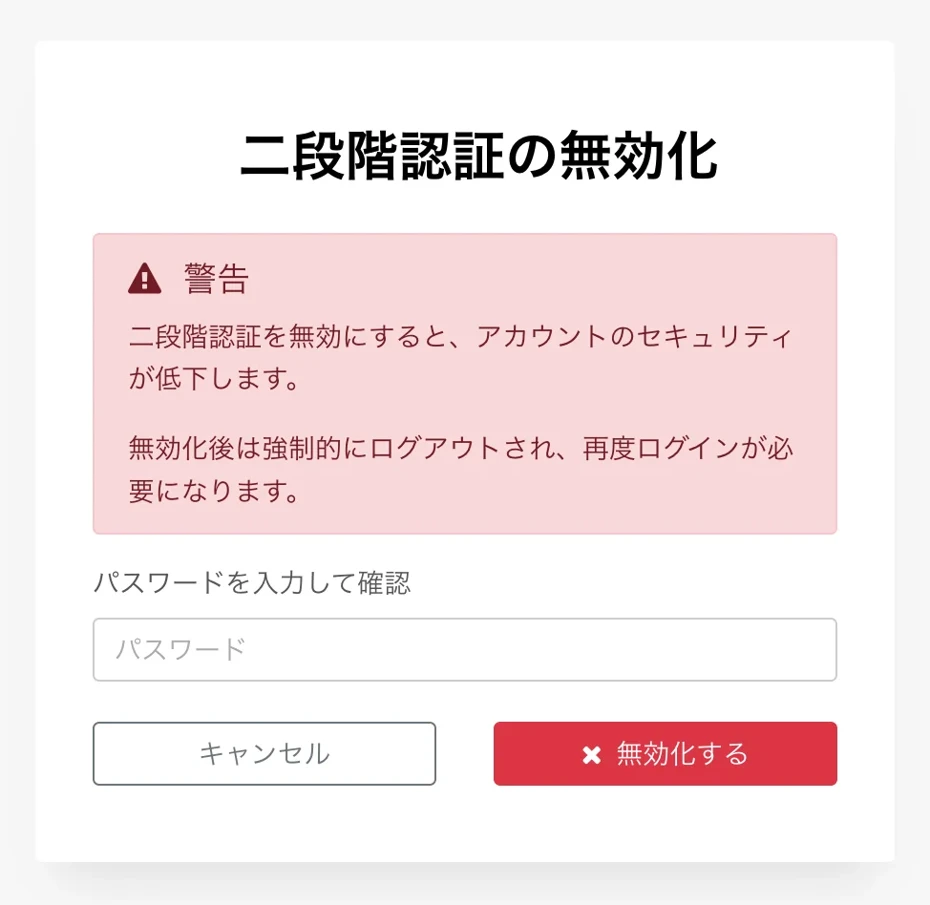
Om du anger ditt lösenord på den här skärmen inaktiveras tvåfaktorsautentisering.
※När du inaktiverar tvåfaktorsautentisering loggas du ut automatiskt och måste logga in igen.
Använd gärna tvåfaktorsautentisering i ”Ondoku”
Som du ser är det enkelt att konfigurera tvåfaktorsautentisering i ”Ondoku”.
Vi rekommenderar starkt att du aktiverar tvåfaktorsautentisering för att öka säkerheten för ditt konto.
Du hittar mer information om Ondokus säkerhetsåtgärder i den här artikeln. Läs gärna vidare.

Hur är Ondokus säkerhet utformad? Utförliga svar om servrar med mera
Hur fungerar Ondokus säkerhet? Sparas den text du skriver in på en server? Vilka servrar använder Ondoku? Är det bara du som kan komma åt ditt konto? Finns det någon risk att tredje part kan se lagrade data? Säker...
Vi fortsätter att arbeta för att stärka säkerheten så att du även i framtiden ska kunna använda ”Ondoku” som ditt bästa text-till-tal-program.
■ AI-talsyntesprogramvara "Ondoku"
"Ondoku" är ett online-text-till-tal-verktyg som kan användas utan initial kostnad.
- Stöder 81 språk och regioner, inklusive japanska, engelska, kinesiska, koreanska, spanska, franska och tyska
- Finns både från PC och smartphone
- Lämplig för affärer, utbildning, underhållning, etc.
- Ingen installation krävs, kan användas direkt från din webbläsare
- Stöder även läsning från bilder
För att använda det, skriv bara in text eller ladda upp en fil från webbplatsen. Generera naturliga ljudfiler på några sekunder. Du kan använda talsyntes för upp till 5 000 tecken gratis, så prova det först.

Text-till-tal-mjukvaran "Ondoku" kan läsa upp 5000 tecken varje månad med AI-röst gratis.
Du kan enkelt ladda ner MP3-filer och kommersiell användning är också möjlig.
Om du registrerar dig gratis kan du konvertera upp till 5 000 tecken per månad gratis från text till tal.
Prova Ondoku nu.
HP:
ondoku3.com
Email: ondoku3.com@gmail.com
Email: ondoku3.com@gmail.com
Relaterad artikel
Textläsningsprogramvara Ondoku. Det är en text-till-tal-tjänst som kan användas gratis av alla utan installation. Om du registrerar dig gratis kan du få upp till 5000 tecken gratis varje månad. Registrera dig gratis nu
- Vad är Ondoku?
- Läs texten på Ondoku
- Gratis registrering
- Betygsätt plan
- Lista över artiklar
- Prova även andra gratistjänster














