【Ondoku】Ljudfilen kan inte laddas ner! Filen spelas inte upp korrekt! Hur man löser problemet
【Uppdatering】Hur man laddar ner ljudfiler från Ondoku i WAV-format
26 januari 2026
Ondokus nedladdningsfunktion har blivit ännu bättre.
Det har nu blivit möjligt att ladda ner även i WAV-format.
Men det går inte att ladda ner i WAV-format genom att bara ladda ner som vanligt.
- Hur man laddar ner i WAV-format
- Hur man använder WAV-formatet, etc.
Här presenterar vi detaljerna om Ondokus förbättrade nedladdningsfunktion.
Hur man laddar ner i WAV-format med Ondoku
Tidigare kunde ljudet i Ondoku endast laddas ner i MP3-format.
Men tack vare en uppdatering går det nu att ladda ner även i WAV-format.
Du kan ladda ner filer i WAV-format från Historik.
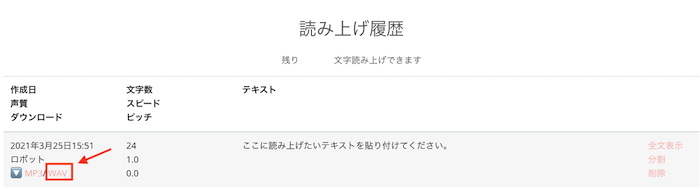
I listan över talsynteshistorik, under rubriken "Skapad datum, Röstkaraktär, Ladda ner", finns det länkar till MP3 / WAV.
Om du vill ladda ner i WAV-format, klicka på WAV här.
Bara genom att göra detta kan du ladda ner ljudet i WAV-format!
Tidigare stöddes endast MP3, så om man behövde ljud i WAV-format var man tvungen att konvertera dem en och en på en annan webbplats.
Men från och med nu genom att:
- Läsa upp med Ondoku
- Ladda ner i WAV-format från Historik
behöver du inte längre konvertera på en annan webbplats, vilket sparar tid och kraft!
Från nedladdningsknappen på startsidan kan du som vanligt ladda ner i MP3-format.
Hur man använder Ondokus ljudnedladdning i WAV-format
WAV-formatet är ett av ljuddataformaten.
Jämfört med MP3 är det kännetecknande att det inte komprimerar ljudet, vilket gör att datafilerna tenderar att bli stora, t.ex. kan en ljudfil på 5 minuter bli cirka 50 MB.
Men eftersom WAV-formatet är standardformatet för ljuddata i Windows, finns fördelen att det är kompatibelt med många Windows-program.
Till exempel PowerPoint.
När man infogar och spelar upp en ljudfil i MP3-format i PowerPoint kan det ibland uppstå fel där bildväxlingen inte fungerar korrekt.
Detta är ett fel som uppstår för att PowerPoint och MP3 inte är helt kompatibla.
Det kan lösas genom att använda en ljudfil i WAV-format istället för MP3.
Utöver MicroSoft Office kan det även uppstå problem när man till exempel gör videoredigering i Adobe Premiere, där början eller slutet klipps av när man infogar en MP3-fil.
Detta kan också lösas genom att använda en WAV-fil.
Eftersom MP3-formatet är ett spritt format kan ljudet i de flesta fall användas smidigt även i MP3-format.
Men det finns de som känner att "det fungerar inte om det inte är i WAV-format".
Använd gärna det nya nedladdningsbara WAV-formatet för de ändamål du önskar.
Vi är glada över att kunna vara den bästa talsynteswebbplatsen för dig.
■ AI-talsyntesprogramvara "Ondoku"
"Ondoku" är ett online-text-till-tal-verktyg som kan användas utan initial kostnad.
- Stöder cirka 50 språk inklusive japanska, engelska, kinesiska, koreanska, spanska, franska och tyska.
- Finns både från PC och smartphone
- Lämplig för affärer, utbildning, underhållning, etc.
- Ingen installation krävs, kan användas direkt från din webbläsare
- Stöder även läsning från bilder
För att använda det, skriv bara in text eller ladda upp en fil från webbplatsen. Generera naturliga ljudfiler på några sekunder. Du kan använda talsyntes för upp till 5 000 tecken gratis, så prova det först.

Text-till-tal-mjukvaran "Ondoku" kan läsa upp 5000 tecken varje månad med AI-röst gratis.
Du kan enkelt ladda ner MP3-filer och kommersiell användning är också möjlig.
Om du registrerar dig gratis kan du konvertera upp till 5 000 tecken per månad gratis från text till tal.
Prova Ondoku nu.
HP:
ondoku3.com
Email: ondoku3.com@gmail.com
Email: ondoku3.com@gmail.com
Relaterad artikel
Textläsningsprogramvara Ondoku. Det är en text-till-tal-tjänst som kan användas gratis av alla utan installation. Om du registrerar dig gratis kan du få upp till 5000 tecken gratis varje månad. Registrera dig gratis nu
- Vad är Ondoku?
- Läs texten på Ondoku
- Gratis registrering
- Betygsätt plan
- Lista över artiklar
- Prova även andra gratistjänster














