Bästa talsyntesprogrammen: 7 tips för kommersiellt bruk (Gratis & Betald)
【2026 Senaste】Hur man lägger till berättarröst i YouTube-videor! AI-appar och tips
11 oktober 2026

Hur lägger man till berättarröst i videor? Jag vill veta vilka appar och programvaror som finns!

Berättarröst är oumbärlig för videor på YouTube, Instagram och TikTok.
När man tittar på videosajter och sociala medier ser man allt oftare videor med tydliga och vackra berättarröster.
Faktum är att med den senaste AI-tekniken kan vem som helst enkelt och gratis lägga till en tydlig berättarröst!
I den här artikeln förklarar personalen på Ondoku, som faktiskt producerar videor, hur man lägger till berättarröst i YouTube-videor samt ger tips på rekommenderade appar och programvaror!
Baserat på vår erfarenhet introducerar vi allt från viktiga punkter när du skapar berättarröst med AI, till hur du lägger till berättarröst för dig som vill spela in själv.
Om du funderar på hur du ska lägga till berättarröst i dina YouTube-videor eller Shorts, varför inte använda den här artikeln som referens för att skapa din idealiska video?
【Gratis】Perfekt för YouTube-videor! Rekommenderad AI-app för berättarröst

Om du ska lägga till berättarröst i videor för YouTube, Instagram eller TikTok, rekommenderas AI-talsyntesappen Ondoku!
Ondoku är en AI-app som låter dig enkelt skapa berättarröster med den senaste AI-tekniken.
Eftersom det är en webbapp som används via webbläsaren kan den användas från vilken miljö som helst – PC, smartphone eller surfplatta – utan krav på installation.
Med den senaste AI-motorn för röstsyntes kan du generera högkvalitativa och lättförståeliga berättarröster från text, vilket gör att du kan öka antalet visningar och prenumeranter på din YouTube-kanal direkt.
Dessutom är Ondoku gratis!
Genom att registrera dig och logga in kan du få upp till 5 000 tecken upplästa gratis, vilket räcker för att generera berättarröst till mer än en hel video utan kostnad.
En annan viktig punkt är att kommersiell användning är tillåten, till exempel för monetisering eller företagsbruk (Läs mer om kommersiell användning här).
När du tvekar kring hur du ska lägga till berättarröst i YouTube, sociala medier eller Shorts, varför inte börja med att använda Ondoku gratis?
【Gratis】Förklaring av hur man lägger till berättarröst med AI-app/programvara
Jag vill veta hur man lägger till berättarröst i videor!
Låt oss först titta på hur man lägger till berättarröst i videor med hjälp av AI-talsyntestjänsten Ondoku!
Eftersom du kan skapa uppläst tal gratis, varför inte prova att lägga till berättarröst i dina YouTube-videor med Ondoku?
1. Skriv ett manuskript för berättarrösten

Först skapar du ett manuskript.
En viktig punkt när du skriver manuset är att tänka på hur långt det blir när det läses upp.
Mängden text i manuset blir ungefär:
- 2 000 tecken för en video på ca 5 minuter
Vi rekommenderar att du anpassar manusets längd efter innehållet, till exempel kortare för underhållning och längre för förklaringsvideor.
Vilken programvara eller app du använder spelar ingen roll så länge du kan skriva text, men det är smidigt att använda något med en teckenräknarfunktion.
Exempel på program/appar med teckenräkning:
- Microsoft Word
- LibreOffice
- Microsoft VSCode
När du skriver manuset är det förutom längden även bra att tänka på:
- Vad är videons tema?
- Hänger berättelsen ihop logiskt?
- Är uttryckssätten konsekventa (t.ex. formellt eller informellt språk)?
Dessa punkter rekommenderas att hålla i åtanke.
Sätt en punkt "." i slutet av meningarna
En viktig punkt när du skapar ett manus för uppläsning i Ondoku är att:
- Sätta en punkt "." (eller motsvarande skiljetecken) i slutet av meningarna.

I Ondoku:s AI-motor för uppläsning identifieras punkter som pauser.
Genom att använda punkter korrekt kan du skapa en berättarröst som läser upp texten med naturliga pauser mellan meningarna.
2. 【Gratis】Skapa berättarröst från text med Ondoku
När manuset är klart använder du Ondoku för att skapa berättarrösten.
För att skapa berättarröst med Ondoku öppnar du först Ondoku-sidan.
Klistra in din manustext i textrutan på Ondoku:s startsida.

Om språket är inställt på något annat, välj rätt språk.
I det här fallet valde vi "Japanska" eftersom manuset är på japanska.
Välj rösttyp, till exempel kvinna eller man.
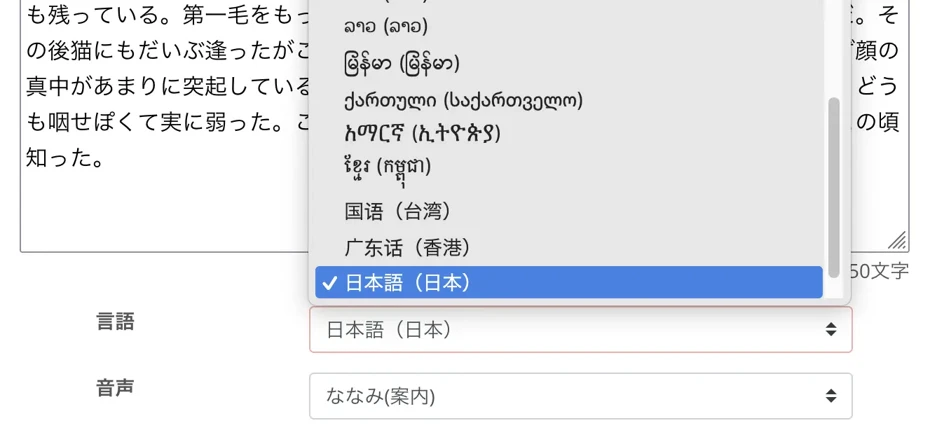
Du kan provlyssna på rösterna i Ondoku på den här sidan. Ta gärna en titt!

Provlyssna på 16 typer av japanska röster i Ondoku gratis. Ändra intryck med tonhöjdsjustering
Ondoku har 16 olika japanska röster. Naturligtvis finns både mans- och kvinnoröster. Vi har gjort det möjligt att provlyssna på 8 vanliga japanska röster och hur de låter när man justerar tonhöjden.

【Ondoku】Provlyssna på rösttyper och ljudprover för tillgängliga språk
Här introducerar vi Ondokus stödda språk och ljudprover.
I Ondoku kan du även ställa in tonhöjd och uppläsningshastighet.

Om det är första gången du använder tjänsten går det bra att behålla standardinställningarna.
Nu är inställningarna klara.
Tryck på "Läs upp"-knappen för att starta uppläsningen!
Ljudgenereringen blir klar på ett ögonblick.
Skärmen ändras och ljudfilen spelas upp.

Om det låter bra vid provlyssningen, tryck på nedladdningsknappen för att spara MP3-filen.
Nu har du skapat en berättarröst med Ondoku.
Ondoku tillåter även uppdelad nedladdning av berättarrösten
När du laddar ner ljudfiler från Ondoku rekommenderas funktionen "Uppdelad nedladdning".
För att använda uppdelad nedladdning, öppna Ondokus sida för historik.

Klicka på "Dela upp" till höger.

Sidan för uppdelad nedladdning öppnas. Ställ in pauslängd och tryck på Ladda ner (pauslängden kan behållas som standard).

Då delas ljudfilen upp och laddas ner som en ZIP-fil.

Detta gör det enklare att redigera när du vill justera pauserna i detalj eller byta plats på ljudsekvenser mening för mening.
Läs mer om uppdelad nedladdning på den här sidan.

Hur man snabbt skapar berättarröst till YouTube och andra videor med talsyntes. Tips och poänger
Förklarar hur man snabbt skapar berättarröst för YouTube-videor med Ondoku. Vi förklarar på ett lättförståeligt sätt allt från hur man skriver manus och använder Ondoku, till hur man justerar intonationen naturligt och tips för redigering i videoredigeringsprogram. Ett måste för dig som vill effektivisera videoskapandet med talsyntes!
3. Redigera YouTube-videon med berättarrösten

När MP3-filen med berättarrösten är klar skapar du själva videon i ett videoredigeringsprogram.
En viktig punkt vid videoredigering är att använda klippverktyg för att skapa pauser i ljudet.
Berättarrösten från Ondoku läser upp manuset med ett naturligt flöde som det är, men i vissa scener kan det vara bättre att lägga in längre pauser för dramaturgins skull.
I sådana fall använder du klippverktyget på tidslinjen i ditt videoredigeringsprogram för att klippa ljudet och skapa mellanrum.
I till exempel Adobe Premiere Pro kan du klippa ljudet med "Rakbladsverktyget".

Vi rekommenderar även att redigera videon efter berättarrösten
Det finns två sätt att lägga till berättarröst:
- Redigera videomaterialet efter berättarröstens längd
- Redigera berättarrösten efter videomaterialets längd
Vi rekommenderar att redigera videomaterialet efter berättarröstens längd.
Genom att klippa videomaterialet så att det matchar innehållet i berättarrösten kan du skapa en video med mycket bra rytm.
Om man studerar kända YouTubers ser man ofta att de redigerar med ett rytmiskt flöde utan att stoppa röstens tempo.
Genom att klippa videomaterialet baserat på ljudet kan du skapa videor som passar utmärkt för underhållning.
Men om det rör sig om en mer seriös video, eller en video där det som faktiskt visas i bilden är det viktigaste, går det givetvis bra att klippa berättarrösten baserat på videomaterialet.
Vi rekommenderar även att skapa undertexter automatiskt från ljudet
Vi rekommenderar också att lägga till undertexter i dina YouTube-videor!
Du kan skriva in undertexter själv från manuset, men vi rekommenderar att använda en transkriberingstjänst som automatiskt skapar undertextfiler.

Med AI-transkriberingstjänsten Mojiokoshi-san kan du ladda upp ljudfilen och skapa en "SRT-fil" för undertexter på ett ögonblick.
Du kan sedan importera SRT-filen i ditt videoredigeringsprogram eller direkt till YouTube för att enkelt lägga till undertexter.
Läs mer i den här artikeln!

4. Ladda upp videon till sajter och tjänster som YouTube

När videon är klar laddar du upp den till YouTube, TikTok, Instagram eller andra tjänster.
En viktig punkt när du laddar upp till YouTube är att ställa in videons språk.
När informationsfönstret öppnas ställer du in språket till "Svenska", "Engelska" eller vad som passar berättarrösten.
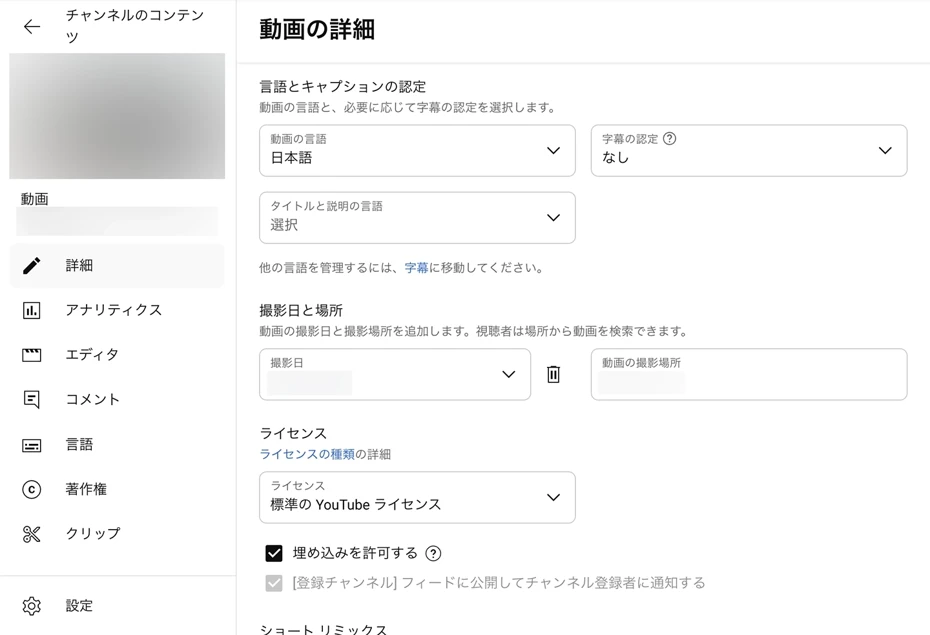
Genom att ställa in språket blir YouTubes automatiska undertexter tillgängliga för videon.
Automatiska undertexter gör det möjligt för utländska tittare att översätta undertexterna och titta på videon, vilket kan öka visningarna och antalet prenumeranter ytterligare.
Nu är genomgången av hur man lägger till berättarröst med Ondoku, samt flödet för redigering och uppladdning, klar!
Att lägga till berättarröst med Ondoku är väldigt enkelt.
Det är gratis att använda, så varför inte börja med att skapa din egen video-berättarröst med Ondoku idag?
Varför rekommenderas det att lägga till berättarröst i videor?


Vilka är fördelarna med berättarröst i videor?
Det finns många fördelar med att lägga till berättarröst i YouTube-videor eller Shorts.
- Tittarna stannar längre och antalet visningar ökar
- Hög kvalitet på videon leder till fler prenumeranter
- Du kan förstärka videons uttryckskraft
Låt oss titta närmare på dessa punkter.
Tittarna stannar längre och antalet visningar ökar
Genom att lägga till berättarröst i en video kan du avsevärt förlänga tiden tittarna stannar kvar.
I YouTubes algoritm tenderar videor med längre visningstid (videor som man inte stänger av mitt i) att rekommenderas oftare, vilket leder till fler visningar!
Videor med berättarröst har en högre sannolikhet att ses till slutet jämfört med videor med bara bild.
Detta beror på att den mänskliga hjärnan har lättare att behålla koncentrationen när den får information från både ljud och bild samtidigt, snarare än bara visuellt.
Dessutom gör berättarrösten att tittarna kan titta på videon "i bakgrunden".
Eftersom man kan förstå innehållet via ljudet samtidigt som man städar eller arbetar, ökar chansen att man ser klart hela videon utan att lämna.
Hög kvalitet på videon leder till fler prenumeranter
Genom att lägga till en högkvalitativ berättarröst kan du skapa en professionell video med hög finish.
Kvaliteten på videon är mycket viktig inte bara för företags promotionvideor eller varumärkesbyggande, utan även för personliga YouTube-kanaler.
Videor med en gedigen berättarröst ger tittarna intrycket av att "det här är en välproducerad video", vilket i sin tur ökar chansen att de prenumererar på kanalen.

【Senaste 2026】Lyckas med utlandspromotion av produkter|Öka försäljningen med YouTube och AI-röst
Förklarar hur man lyckas med utlandspromotion av produkter. Vi introducerar i detalj allt från videoproduktionssteg för flerspråkigt stöd med YouTube och AI-talsyntes till effektiva internationella marknadsföringsstrategier.
Omvänt kan en röst som är svår att höra eller har dålig ljudkvalitet sänka förtroendet för kanalen, företaget eller varumärket beroende på hur den lagts till...
Genom att använda en AI-talsyntesapp/programvara kan du lägga till berättarröst gratis och höja videons kvalitet, vilket gör att du kan sticka ut från andra kanaler eller konkurrenter.
Förstärka YouTube-videons uttryckskraft med berättarröst!
Att du kan förstärka videons uttryckskraft är också en anledning till att det rekommenderas att lägga till berättarröst.
Hela videons atmosfär kan förändras drastiskt beroende på röstens karaktär, tonläge och hur den lagts in.
Till exempel kan en lugn mansröst förmedla förtroende och expertis, medan en ljus kvinnoröst kan förmedla vänlighet och mjukhet.
Genom att använda berättarröst kan du lämna ett starkt intryck hos tittaren inte bara genom bild, utan även genom "röst".
Genom att kombinera berättarrösten med ljudeffekter och bakgrundsmusik vid redigering kan du göra videon ännu mer attraktiv!
3 sätt att lägga till berättarröst i YouTube-videor
Vilka sätt finns det att lägga till berättarröst i YouTube-videor?

Det finns huvudsakligen tre sätt att lägga till berättarröst i videor för YouTube eller sociala medier.
- Lägga till berättarröst med en AI-talsyntesapp
- Anlita en professionell berättare eller röstskådespelare för inspelning
- Spela in berättarrösten själv
Varje metod har sina egenskaper, så det är viktigt att förstå fördelarna och välja därefter.
【Rekommenderat・Gratis】Lägga till berättarröst med en AI-talsyntesapp

När man ska lägga till berättarröst i YouTube-videor, sociala medier eller Shorts rekommenderas det att använda en AI-talsyntesapp.
En AI-talsyntesapp är en app där vem som helst enkelt kan skapa högkvalitativt tal med AI genom att bara skriva in text.
Detta är just nu det mest uppmärksammade sättet att lägga till berättarröst i videor.
Den största fördelen med en AI-talsyntesapp är att du enkelt kan skapa en tydlig röst som låter precis som om en professionell berättare talar!
Berättarröster som annars skulle kosta tiotusentals kronor per video att beställa från proffs kan nu skapas gratis, vilket hjälper dig att göra attraktiva videor och öka antalet visningar och prenumeranter.
Med en AI-talsyntesapp blir ljudet klart direkt från text!
En annan fördel är att berättarrösten kan skapas på mycket kort tid.
Med den senaste AI-talsyntesen blir rösten klar på under en minut efter att du matat in manustexten.
Om du anlitar en professionell berättare tar det flera dagar från beställning till färdig röst, men med en AI-app kan du skapa ljudet precis när du behöver det.
Du slipper allt besvär med att boka inspelningsstudio eller ha förberedande möten!
Enkelt att göra omtagningar! Ingen extra kostnad
AI-talsyntesappar har också fördelen att man kan göra omtagningar hur många gånger som helst!
Om du anlitar en berättare eller röstskådespelare tillkommer en extra avgift varje gång du vill göra en ändring eller omtagning.
Dessutom måste du lägga ner mycket tid på att spela in på nytt varje gång.
Med en AI-talsyntesapp kostar det noll kronor extra oavsett hur många gånger du gör om det!
Om du vill ändra något behöver du bara justera texten så genereras ett nytt ljud omedelbart.
Eftersom du kan skapa berättarröst för YouTube eller sociala medier gratis och enkelt dygnet runt, rekommenderas den senaste AI-webbappen Ondoku för dina YouTube-projekt!
Anlita en professionell berättare/röstskådespelare för inspelning

Det är också möjligt att anlita professionella berättare eller röstskådespelare för YouTube-videor och Shorts.
Fördelen med att anlita proffs är deras uttrycksförmåga.
Det som utmärker dem är röstläge, känslomässigt skådespeleri och pauser som bara ett proffs med mångårig erfarenhet kan leverera.
Nackdelarna med att anlita proffs är den höga kostnaden och att inspelningen tar tid.
Även för en kort text på 500 tecken kan det kosta mellan ca 1 000 och 2 500 kronor.
Om det krävs korrigeringar eller kompletterande inspelningar kan extra avgifter tillkomma.
Och till skillnad från AI-talsyntesappar krävs en leveranstid på minst några dagar, även för korta uppdrag.
Faktum är att den senaste AI-talsyntesen också kan läsa upp texter med mycket inlevelse, nästan som ett proffs!
Innan du anlitar ett proffs rekommenderas det att först prova och jämföra med en AI-talsyntesapp.
Spela in berättarrösten själv

På YouTube, Instagram och TikTok finns det många videor där skaparna har lagt till sin egen berättarröst.
Den största fördelen med att spela in själv är att du kan skapa en unik video.
Inom genrer som Vloggar, spelvideor (gameplay) och produktrecensioner kan du med hjälp av din personlighet skapa videor med hög originalitet.
Det finns dock nackdelar.
För det första tar inspelning och redigering lång tid.
Att redigera en 10-minuters berättarröst så att den blir tydlig tar normalt över en timme.
Om du vill spela in med hög ljudkvalitet blir kostnaden för utrustning också hög.
Ljudutrustning är en värld där det är svårt att jämföra prestanda på samma sätt som med kameror, så det finns ingen hejd på hur mycket man kan spendera om man väl börjar bry sig...
Om du inte känner dig bekväm med din röst, eller i sammanhang där ett formellt intryck krävs (t.ex. företagets officiella video), behöver du inte tvinga dig själv att spela in.
I sådana fall rekommenderas det att använda en AI-talsyntesapp.
【Kostnad・Fördelar・Nackdelar】Jämförelse av metoder för att lägga till berättarröst i YouTube-videor
Här är en jämförelse av de tre metoderna för att lägga till röst i YouTube-videor eller Shorts baserat på kostnad, fördelar och nackdelar.
| Kostnad | Fördelar | Nackdelar | |
| AI-talsyntesapp | Gratis | Skapas automatiskt och enkelt
Hög kvalitet Låg kostnad Tydlig röst Skapas snabbt |
Inga |
| Berättare/Röstskådespelare | Ca 1 000 kr+ / 500 tecken | Professionell uttrycksförmåga | Mycket hög kostnad |
| Spela in själv | Gratis
Kostnad för utrustning tillkommer |
Kan bli underhållande beroende på personlighet | Kräver talförmåga
Tar lång tid Utrustning kostar pengar |
Som synes är en AI-talsyntesapp det bästa valet för att skapa berättarröst till YouTube-videor eller Shorts, då det går snabbt och enkelt!
Du kan skapa ljudet till en lägre kostnad än om du anlitar ett proffs eller spelar in själv.
Välj den metod som bäst passar syftet med din video.
【Gratis】Rekommenderade AI-appar/programvaror för att skapa berättarröst
Ondoku: Rekommenderad gratis AI-app för berättarröster
| Rekommenderas för | Dig som vill skapa berättarröst gratis
Dig som vill ha något lättanvänt Dig som vill ha hög kvalitet |
| Egenskaper | Gratis
Mångsidig AI-app Ingen installation krävs |
| Pris | Gratis
Betalplaner: Från ca 100 kr/månad |
| Kommersiell användning | OK (Läs mer här) |
Ondoku är en rekommenderad app som kan skapa tydligt tal med en modern AI-motor.
Om du ska börja skapa berättarröster för YouTube-videor eller Shorts är Ondoku det bästa valet!
Ondoku är en webbapp som körs direkt i webbläsaren utan krav på installation.
Den är mycket enkel att använda: klistra bara in din manustext och tryck på uppläsningsknappen.
Du kan ladda ner den genererade ljudfilen som MP3 och använda den i ditt videoredigeringsprogram direkt.
Mångsidig AI-talsyntesapp för alla situationer
Den största fördelen med Ondoku är att det är en talsyntesapp som fungerar i alla sammanhang.
Röster med stark karaktär kan vara svåra att använda i vissa typer av videor.
För professionellt bruk på företag kan användarvillkoren i vissa appar eller programvaror också vara ett problem.
Här briljerar Ondoku då du kan skapa berättarröster från text med mångsidiga röster som passar alla typer av innehåll!
Eftersom kommersiell användning är OK behöver du inte heller oroa dig för licensfrågor gällande ljudet.

Vad man kan göra med Ondoku. Om kommersiell användning (professionellt bruk) och förbjudna handlingar.
Kommersiell användning (professionellt bruk) är tillåten i Ondoku. Oavsett om det är en individ eller ett företag räknas användning i syfte att direkt eller indirekt erhålla ekonomisk vinning som kommersiell användning. Observera dock att det finns förbjudna handlingar i Ondoku. I den här artikeln går vi igenom vad man får och inte får göra...
Den har dessutom stöd för 81 språk och regioner, så du kan även skapa videor för en internationell publik.
För att nå ut till en bred publik och öka visningar och prenumeranter är Ondoku det optimala valet!
Ondoku är en gratis AI-talsyntesapp
Dessutom är Ondoku gratis!
- Med registrering: 5 000 tecken
- Utan registrering: 1 000 tecken
Detta innebär att du kan skapa flera videor helt gratis.
Betalplanerna har också tydliga priser och samma pris gäller för både privatpersoner och företag, vilket känns tryggt.
Om du är osäker på hur du ska lägga till röst rekommenderar vi att du först provar den senaste AI-tekniken.
Varför inte prova att skapa berättarröst till dina videor med Ondoku idag?
3 rekommenderade videoredigeringsprogram för berättarröst
Vilket redigeringsprogram ska jag använda för att lägga till berättarröst?
Här är några av de vanligaste videoredigeringsprogrammen:
1. Adobe Premiere Pro: Månadsbaserat proffsprogram
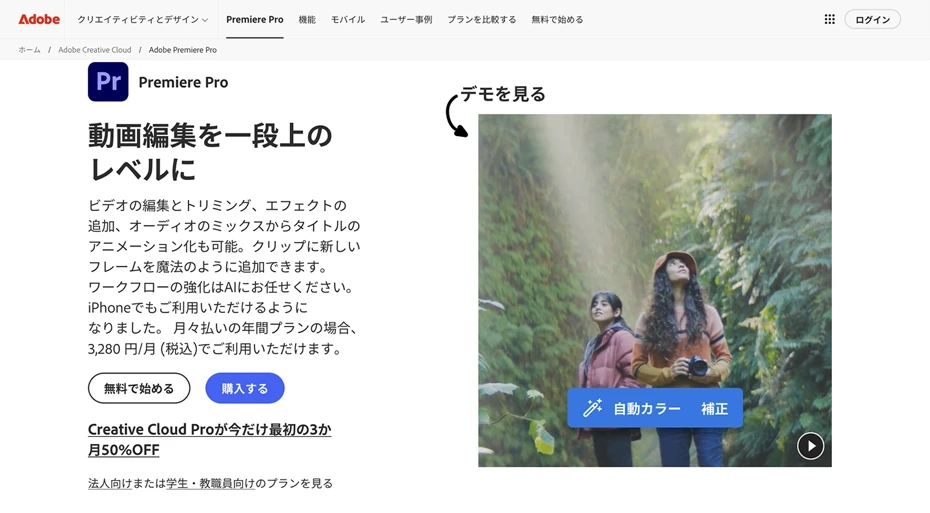
Adobe Premiere Pro tillhandahålls av Adobe, som är kända för program som Photoshop och Illustrator.
Det är ett program som används av proffs och kännetecknas av ett mycket logiskt gränssnitt.
Det krävs ett månadsabonnemang för att använda det.
- Enstaka app: ca 330 kr/månad
- Creative Cloud Standard: ca 650 kr/månad
- Creative Cloud Pro: ca 900 kr/månad
(Priserna är ungefärliga baserat på 2026 års nivåer).
Personalen på Ondoku använder Adobe Premiere Pro för sin videoredigering, och som förväntat av ett standardprogram är det mycket kraftfullt och lättanvänt.
2. DaVinci Resolve: Professionellt program som kan användas gratis
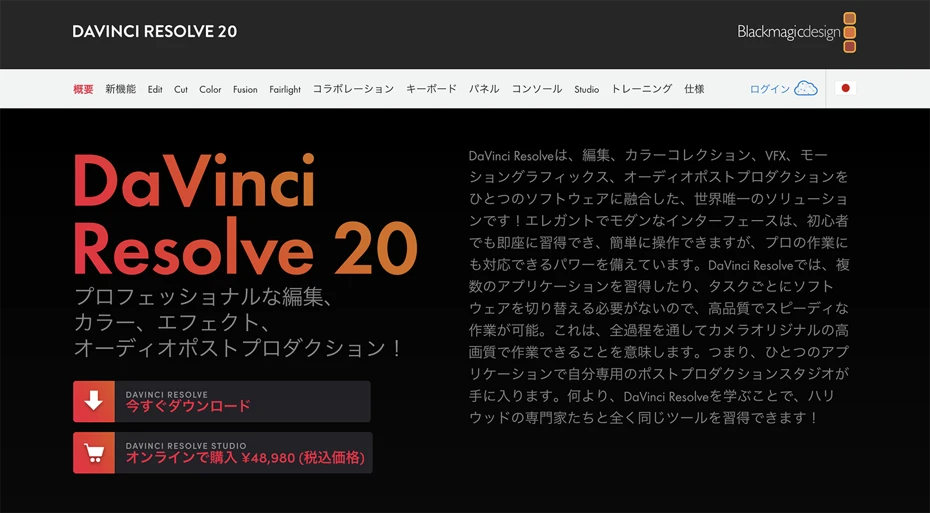
DaVinci Resolve tillhandahålls av Blackmagic Design, en tillverkare av professionella videokameror.
Även detta är ett program som älskas av proffs och delar marknaden med Adobe Premiere Pro.
Det som utmärker DaVinci Resolve är att det kan användas gratis.
Trots att det är gratis innehåller det nästan alla funktioner som ett proffs kräver för seriös videoredigering.
Det finns även en betalversion med ännu mer avancerade AI-funktioner.
Personalen på Ondoku, som länge använt Adobe Premiere Pro, överväger nu att byta till DaVinci Resolve.
3. AviUtl: Gratis program med ett aktivt användarcommunity

AviUtl är ett gratis videoredigeringsprogram skapat av den japanska utvecklaren "KEN-kun".
Det är ett populärt freeware i Japan, särskilt inom Nico Nico Douga-communityt.
Det som utmärker det är att det finns mängder av plugins skapade av användare som möjliggör ett brett spektrum av uttryck.
År 2025 blev det en snackis då AviUtl2 lanserades som den första uppdateringen sedan 2019.
Det är ett mycket praktiskt gratisprogram för att skapa videor riktade till fans av japansk anime och spel.
【Priser inkluderade】Hur man spelar in berättarröst själv? Förklaring av utrustning
Slutligen ger vi en kort förklaring av inspelningsmetoder och utrustning för dig som vill spela in din röst själv.
Utrustningen är avgörande när du spelar in själv
När du spelar in själv är utrustningen avgörande.
Det går att spela in med billig utrustning, men för att få en tydlig röst utan brus krävs det att man investerar en del pengar.
Följande utrustning rekommenderas:
1. SONY ECM-PCV80U: Klassisk budgetmikrofon för nybörjare

| Egenskaper | Standard bland billiga USB-mikrofoner |
| Pris | Ca 500 kr |
SONY ECM-PCV80U är en absolut klassiker bland billiga mikrofoner som ansluts via USB.
Paketet innehåller kondensatormikrofonen "ECM-PCV80U" och USB-gränssnittet "UAB-80".
Ett enkelt mikrofonstativ medföljer, så man kan börja spela in direkt.
Personalen på Ondoku har använt denna och ljudkvaliteten är fullt tillräcklig för praktiskt bruk.
Dock har den nackdelen att det lätt uppstår ett svagt brus.
Ett annat problem med denna produkt är att om du vill uppgradera din utrustning senare måste du byta ut allt.
Själva mikrofonen är en kondensatormikrofon, men den använder en egen standard som inte är kompatibel med den "+48V fantommatning" som är standard för vanliga kondensatormikrofoner.
Det är en bra produkt för dig som bara vill komma igång med enkel utrustning.
2. SHURE SM58: Den ultimata klassikern bland dynamiska mikrofoner

| Egenskaper | Standardmikrofon som även används av proffs |
| Pris | Ca 1 500 kr |
SHURE SM58 är den absoluta standarden för dynamiska mikrofoner.
Den kännetecknas av att vara robust och att den kan repareras och användas i decennier tack vare sin popularitet.
Eftersom det är professionell utrustning får du en mycket hög ljudkvalitet.
Personalen på Ondoku blev överraskad över hur klart och brusfritt ljud man fick.
Som dynamisk mikrofon är den dessutom lättare för nybörjare att hantera än den andra typen, kondensatormikrofoner.
Observera att mikrofonen inte kan användas fristående utan kräver ett ljudkort (audio interface) för att anslutas till en dator.
Rekommenderas om du vill ha en mikrofon som håller livet ut.
3. YAMAHA AG03・AG03MK2: Det klassiska ljudkortet

| Egenskaper | En extremt populär storsäljare |
| Pris | Ca 2 000 kr |
YAMAHA AG03 och AG03MK2 är även de absoluta klassiker när det gäller ljudkort.
YAMAHA AG03 blev en enorm storsäljare under perioden då videoskapandet exploderade, och det finns gott om begagnade exemplar på marknaden.
Efterföljaren YAMAHA AG03MK2 har fått USB Type-C-anslutning vilket gör den ännu smidigare.
Eftersom det är en standardmodell finns det mängder av information online om hur man använder den.
4. BEHRINGER 302USB XENYX: Billigt och kraftfullt ljudkort

| Egenskaper | En dold pärla bland ljudkort |
| Pris | Ca 1 000 kr |
BEHRINGER 302USB XENYX är en dold pärla som kan köpas för ungefär halva priset av en YAMAHA AG03.
BEHRINGER är kända för billig ljudutrustning, men denna modell ger en ljudkvalitet som mäter sig väl med dyrare alternativ.
Den har professionella funktioner, så den rekommenderas även för dig som är intresserad av musikproduktion utöver videoskapande.
5. Mikrofonarm: Ett måste för smidig inspelning

| Pris | Ca 150–300 kr |
Om du vill spela in berättarröst smidigt rekommenderas det att skaffa en mikrofonarm.
Med en mikrofonarm kan du placera mikrofonen i ett perfekt läge precis framför munnen.
Eftersom du slipper ha ett mikrofonstativ på bordet framför dig är det också praktiskt om du vill streama.
Billiga modeller kan köpas för ett par hundralappar.
Ett tips när du monterar armen är att fästa den på något annat än bordet, t.ex. en hylla bredvid.
Om den sitter på bordet plockar den lätt upp ljudet när du ställer ner saker eller skriver på tangentbordet.
6. Puffskydd: Nödvändigt för hög ljudkvalitet

| Pris | Ca 150 kr |
Detta är också ett tillbehör man bör ha för högkvalitativ inspelning.
Ett puffskydd är ett tunt nät som placeras framför mikrofonen.
Det förhindrar att mikrofonen plockar upp blåsljud när du uttalar ord med starkt luftflöde (som p-ljud).
Det finns billiga varianter för under 200 kr, och de säljs ibland i paket med mikrofonarmar.
Vad blir den totala kostnaden om man spelar in själv?
Så, hur mycket kostar det egentligen att börja spela in själv?
Budgetalternativ: SONY ECM-PCV80U
- SONY ECM-PCV80U: Ca 500 kr
- Mikrofonarm: Ca 200 kr
- Puffskydd: Ca 150 kr
Totalt: Ca 850 kr
Proffsalternativ: SHURE SM58
- SHURE SM58: Ca 1 500 kr
- YAMAHA AG03MK2: Ca 2 000 kr
- Mikrofonarm: Ca 200 kr
- Puffskydd: Ca 150 kr
Totalt: Ca 3 850 kr
※ Om du väljer BEHRINGER 302USB XENYX som ljudkort hamnar totalen på ca 2 850 kr.
Som du ser kostar det mellan ca 850 och 3 850 kr bara för att skaffa utrustningen för bra ljud.
Och utöver utrustningen tillkommer tiden du måste lägga ner på själva inspelningen.
I jämförelse med detta kan Ondoku, som skapar berättarröst med AI, användas gratis!
Dessutom genereras ljudet direkt när du har skrivit in ditt manus.
För ett smidigt och enkelt sätt att skapa videor rekommenderas Ondoku.
Det kostar ingenting att komma igång, så varför inte prova att skapa röst med Ondoku?
Uppleva det nya sättet att lägga till berättarröst nu
För att enkelt skapa videor för YouTube, TikTok eller Instagram rekommenderas det att använda AI-talsyntes.
Med gratis-tjänsten Ondoku kan du skapa en tydlig röst av hög kvalitet direkt.
Varför inte själv uppleva det nya, smidiga sättet att lägga till berättarröst helt gratis?
■ AI-talsyntesprogramvara "Ondoku"
"Ondoku" är ett online-text-till-tal-verktyg som kan användas utan initial kostnad.
- Stöder 81 språk och regioner, inklusive japanska, engelska, kinesiska, koreanska, spanska, franska och tyska
- Finns både från PC och smartphone
- Lämplig för affärer, utbildning, underhållning, etc.
- Ingen installation krävs, kan användas direkt från din webbläsare
- Stöder även läsning från bilder
För att använda det, skriv bara in text eller ladda upp en fil från webbplatsen. Generera naturliga ljudfiler på några sekunder. Du kan använda talsyntes för upp till 5 000 tecken gratis, så prova det först.

Text-till-tal-mjukvaran "Ondoku" kan läsa upp 5000 tecken varje månad med AI-röst gratis.
Du kan enkelt ladda ner MP3-filer och kommersiell användning är också möjlig.
Om du registrerar dig gratis kan du konvertera upp till 5 000 tecken per månad gratis från text till tal.
Prova Ondoku nu.
HP:
ondoku3.com
Email: ondoku3.com@gmail.com
Email: ondoku3.com@gmail.com
Relaterad artikel
Textläsningsprogramvara Ondoku. Det är en text-till-tal-tjänst som kan användas gratis av alla utan installation. Om du registrerar dig gratis kan du få upp till 5000 tecken gratis varje månad. Registrera dig gratis nu
- Vad är Ondoku?
- Läs texten på Ondoku
- Gratis registrering
- Betygsätt plan
- Lista över artiklar
- Prova även andra gratistjänster














