![[Безкоштовно] Давайте створимо аудіокнигу за допомогою синтезу мовлення! Підбірка методів самостійного створення за допомогою сервісів читання тексту | Програма для читання тексту Ondoku](https://storage.googleapis.com/ondoku3/image/20240815-audiobook06_930.webp)


Найкращі програми для озвучення тексту: 7 варіантів для бізнесу [безкоштовні та платні]
【Безкоштовно】Як озвучити блог | Використання тегів вставки MP3
07 серпня 2026 р.


Я хочу зробити свій блог доступним для прослуховування, озвучивши його!
※ Ця стаття була опублікована 19 квітня 2026 року.
Ви шукаєте спосіб зробити свій блог або note більш привабливим та залучити більше відвідувачів?
У такому разі ми рекомендуємо озвучити блог!
Додавання аудіо до вашого блогу дозволяє людям слухати його під час виконання домашніх справ або водіння автомобіля, що допоможе утримувати відвідувачів у вашому блозі довше.
Тому в цій статті ми розповімо, як озвучити статтю блогу в MP3 та вбудувати її.
Про що ви дізнаєтеся з цієї статті:
- Рекомендовані способи озвучення блогу
- Рекомендований порядок озвучення та вбудовування в блог
- Ситуації, коли озвучення блогу є корисним
Які є рекомендовані способи озвучення блогу?

Існує два основні способи озвучення блогу.
- Озвучення та вбудовування блогу за допомогою сайтів для читання тексту
- Використання плагінів для читання тексту для WordPress
це.
Обидва методи безкоштовні!
Сайт для читання тексту за допомогою AI 『Ondoku』 має функцію тегів для вбудовування, тому ви можете легко вбудувати створені MP3-файли у свій блог і опублікувати їх.
Для сервісів на кшталт note, де неможливо вбудувати HTML-теги, є спосіб завантажити MP3-файл і вбудувати його.
Також, якщо ви використовуєте WordPress для свого блогу, ми рекомендуємо офіційний плагін Ondoku для WordPress.
Використовуючи плагін WordPress, вам не потрібно самостійно створювати MP3 щоразу, коли ви публікуєте нову статтю, і ви можете легко додавати аудіо.
У цій статті ми спочатку розповімо, як створити MP3-файл зі статті блогу на сайті для читання тексту 『Ondoku』 та вбудувати його в статтю.
Використовуючи функцію тегів для вбудовування Ondoku, навіть новачки зможуть легко опублікувати аудіо у своєму блозі.
Як озвучити статтю блогу та вбудувати її в публікацію
1. Створення MP3-аудіо на сайті Ondoku
Спочатку відкрийте головну сторінку 『Ondoku』, сайту для читання тексту.

Скопіюйте текст статті блогу, яку ви хочете озвучити, і вставте його в поле для введення.
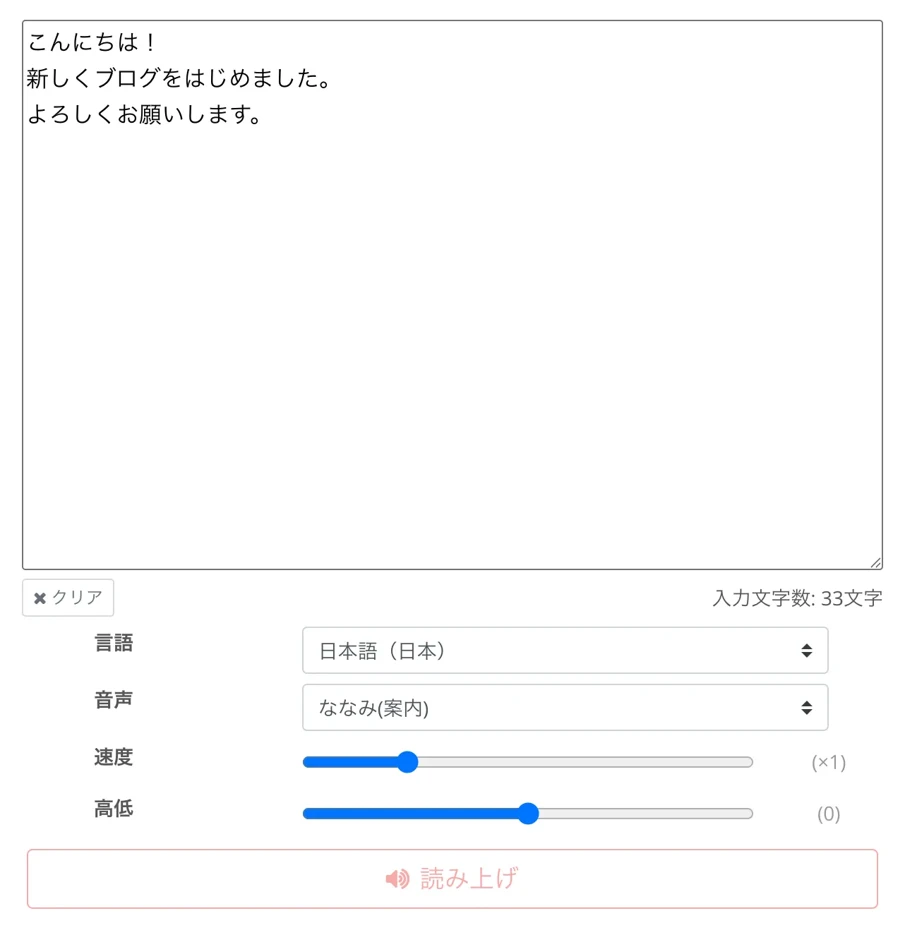
Важливий момент: перед тим як вставити текст, видаліть непотрібні частини, окрім самого тексту статті.
- Ім'я автора
- Дата публікації
- Бічна панель
- Схожі статті
- Атрибут alt зображення
Виключаючи ці елементи, ви зможете створити природне та легке для сприйняття аудіо.
Якщо ви вставите довгу статтю як є, аудіо може стати занадто тривалим, тому ми рекомендуємо не змушувати програму читати все відразу, а розділити текст на «першу та другу половину» або «за розділами».
Після цього просто виберіть голос і натисніть кнопку «Читати».
Завдяки сучасному AI озвучення буде готове всього за 1 хвилину!
Після завершення обробки екран перемкнеться, і аудіо почне відтворюватися.
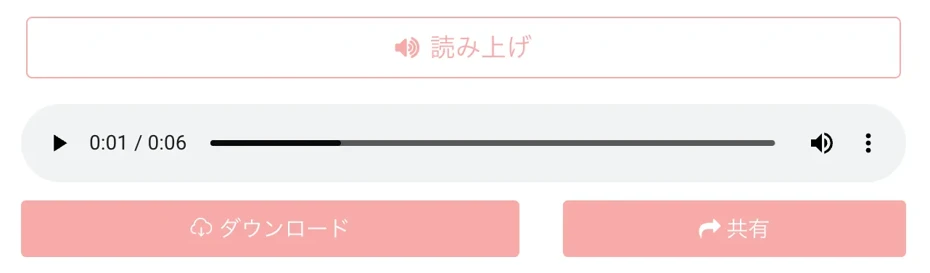
Наприклад, у цьому випадку ми змогли створити таке аудіо.
Зразок аудіо:
2. Копіювання тегу вбудовування на сайті Ondoku
Після того як ви озвучили вміст блогу, скопіюйте тег для вбудовування.
Щоб скопіювати тег вбудовування, спочатку натисніть кнопку «Поділитися».
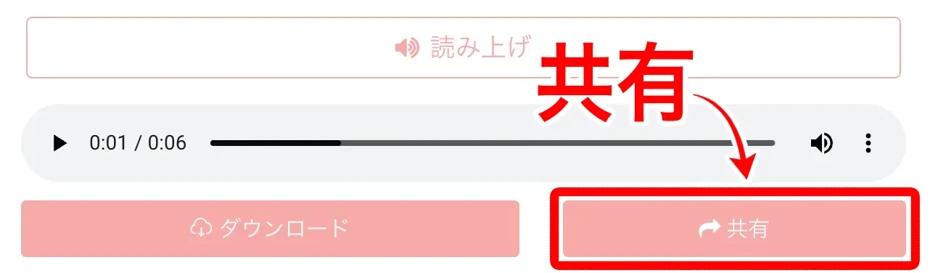
Після цього відкриється сторінка з деталями аудіо.
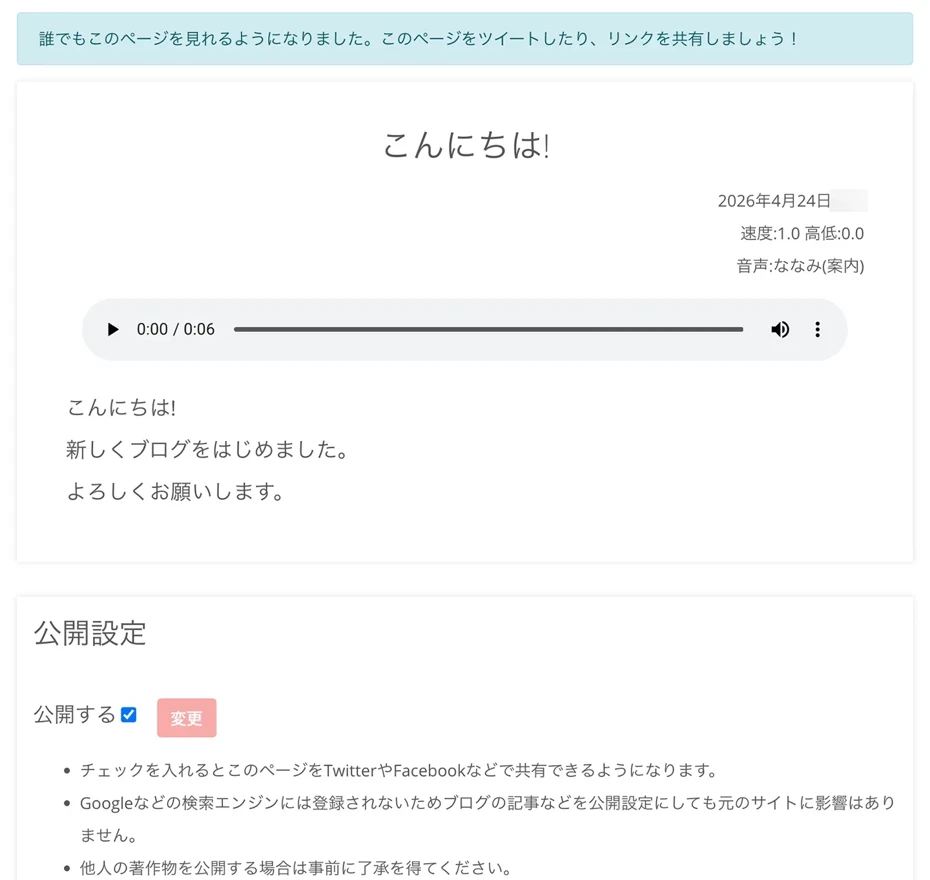
У 「Налаштуваннях публікації」 поставте прапорець на 「Опублікувати」 та натисніть 「Змінити」.
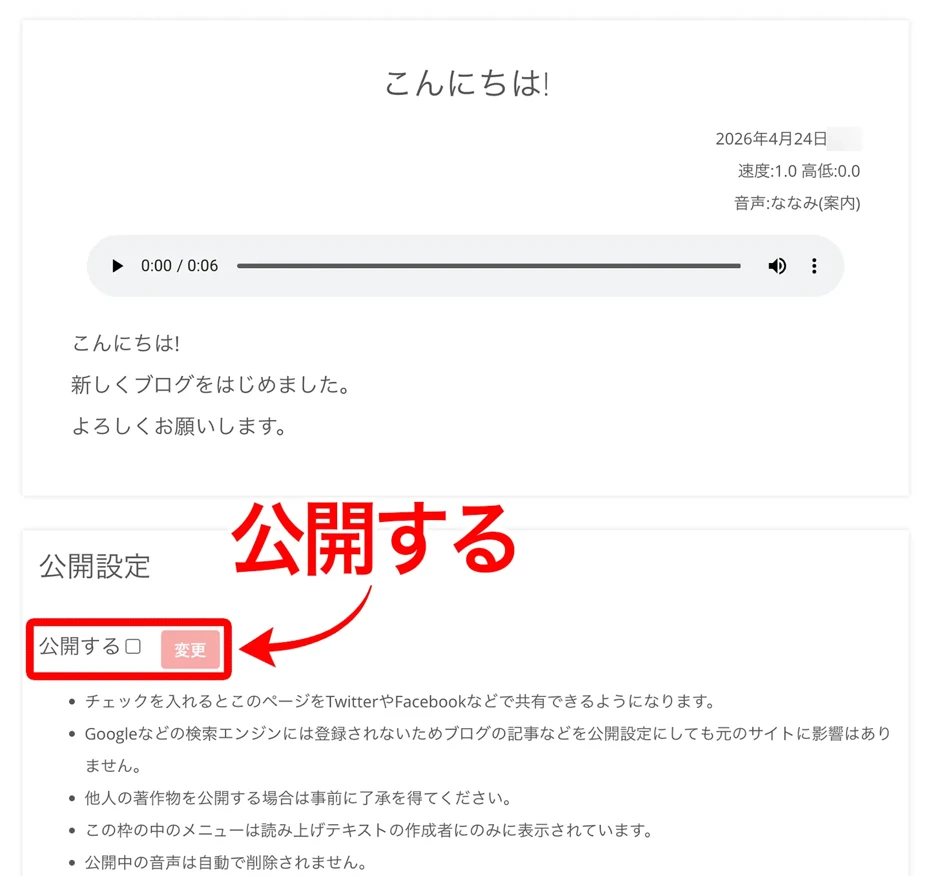
Тепер створений вами аудіофайл опублікований.
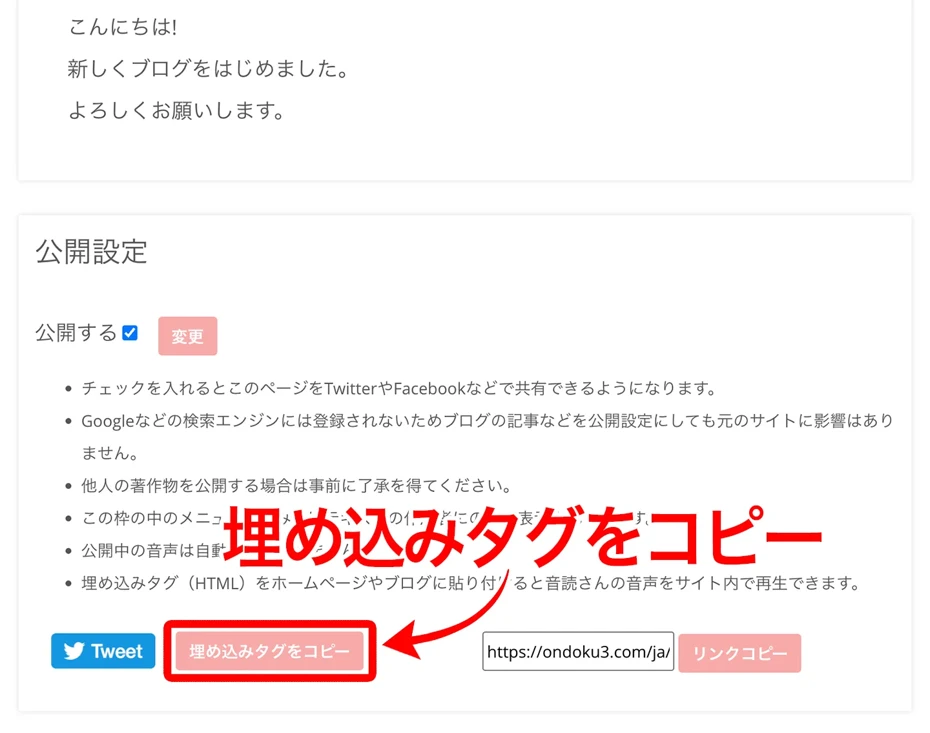
Прокрутіть сторінку вниз і натисніть «Копіювати тег вбудовування».
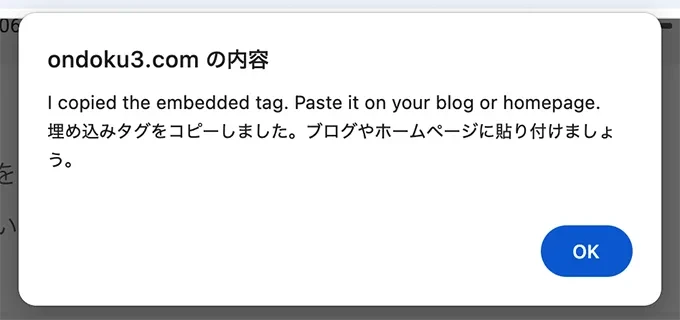
Тепер ви можете скопіювати тег вбудовування (HTML-тег).
3. Вставлення тегу вбудовування в статтю блогу та публікація
Вставте скопійований тег вбудовування у статтю блогу.
Для прикладу ми вбудуємо аудіо в статтю на Hatena Blog.
Відкрийте сторінку редагування Hatena Blog і перейдіть до редагування HTML.
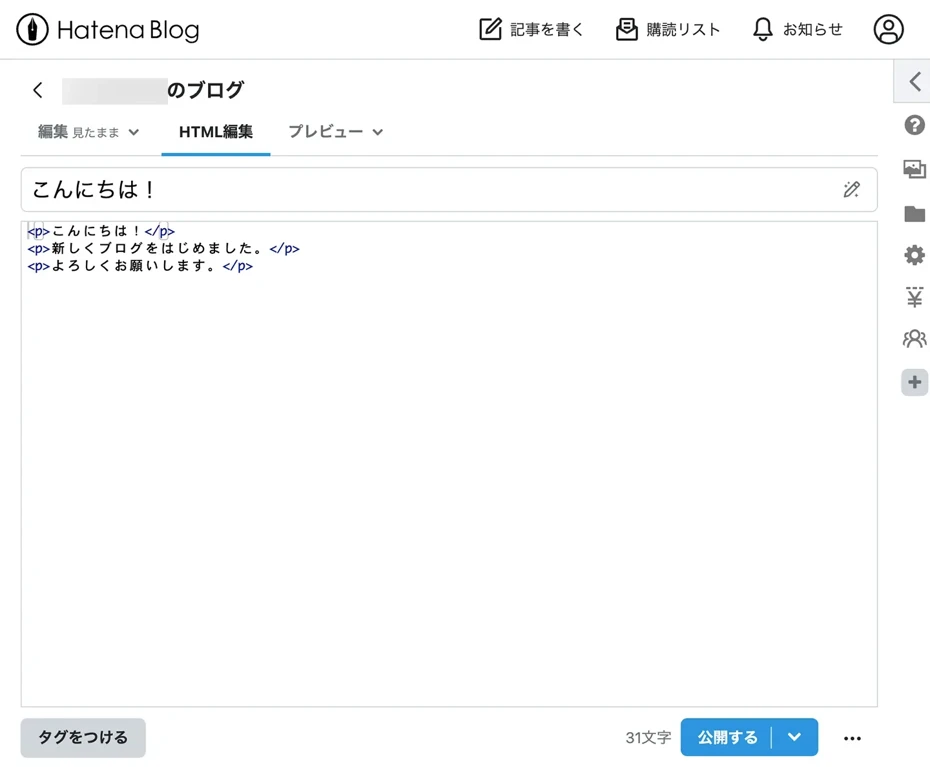
Вставте скопійований тег вбудовування.
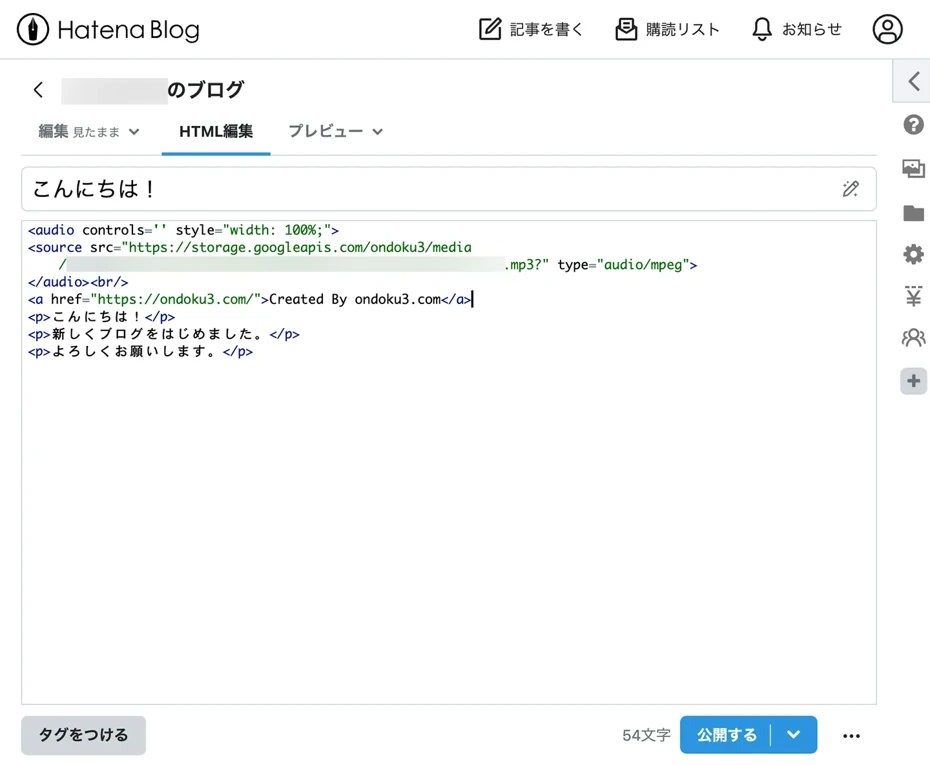
Тепер просто опублікуйте статтю блогу.
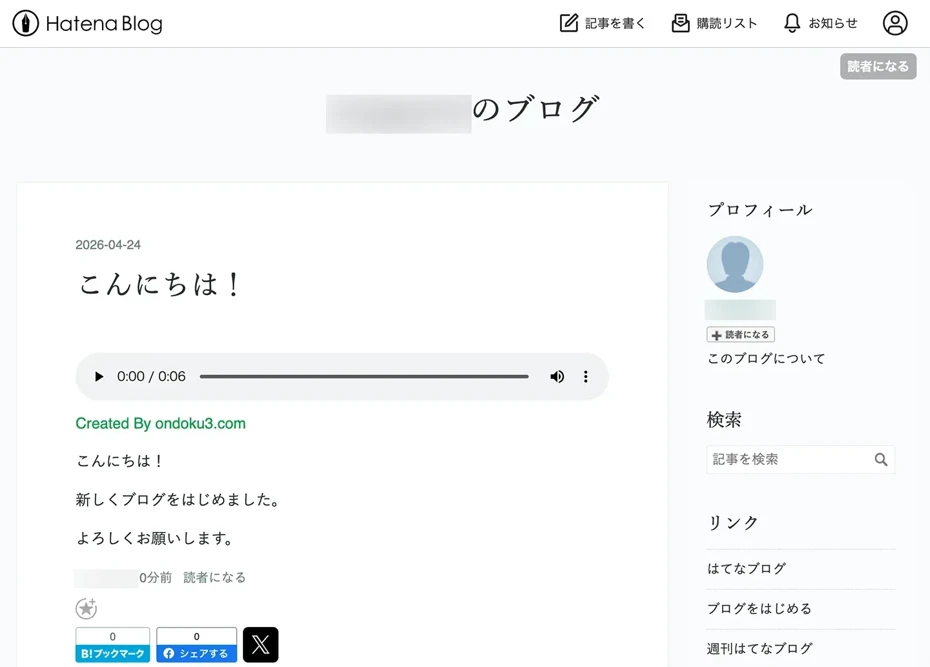
Таким чином ми озвучили статтю блогу та вбудували MP3-файл.
Як бачите, озвучувати статті блогу за допомогою Ondoku дуже просто.
Чому б і вам не вбудувати створене в Ondoku аудіо у свій блог?
Як завантажити MP3 та опублікувати
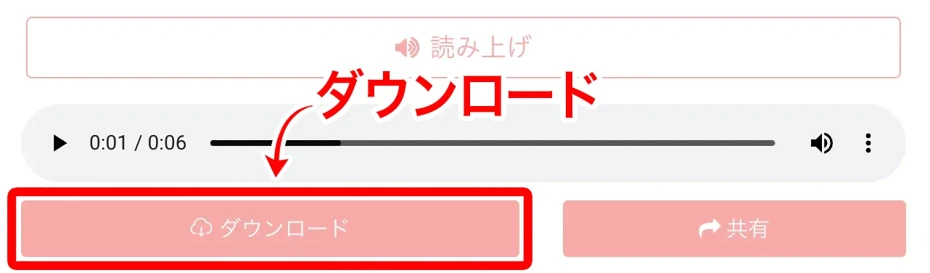
Ви також можете завантажити MP3-файл з озвученим в Ondoku текстом та вбудувати його у свій блог або note.
Щоб зберегти MP3-файл, натисніть кнопку «Завантажити».
Як вбудувати аудіо в статтю на Hatena Blog
У випадку з Hatena Blog, завантажте MP3-файл у Google Drive або аналогічний сервіс і вбудуйте аудіо.
Ми детально пояснили, як вбудувати MP3-файли з Google Drive у Hatena Blog, у цій статті, тому обов’язково ознайомтеся з нею.
Як вбудувати аудіо в Hatena Blog | Порядок вставлення MP3 з Google Drive
Пояснюємо з ілюстраціями, як вбудувати аудіофайл (MP3) у Hatena Blog. Представляємо кроки для завантаження аудіофайлу в Google Drive, отримання посилання для спільного доступу та вставлення його в статтю за допомогою тегу iframe. Можна почати безкоштовно.
Як вбудувати аудіофайл у статтю на note
Оскільки в статтях note не можна використовувати теги для вбудовування, публікуйте MP3-файли за допомогою функції вбудовування аудіо.
Щоб вбудувати аудіофайл, спочатку натисніть «+» на екрані створення/редагування note.
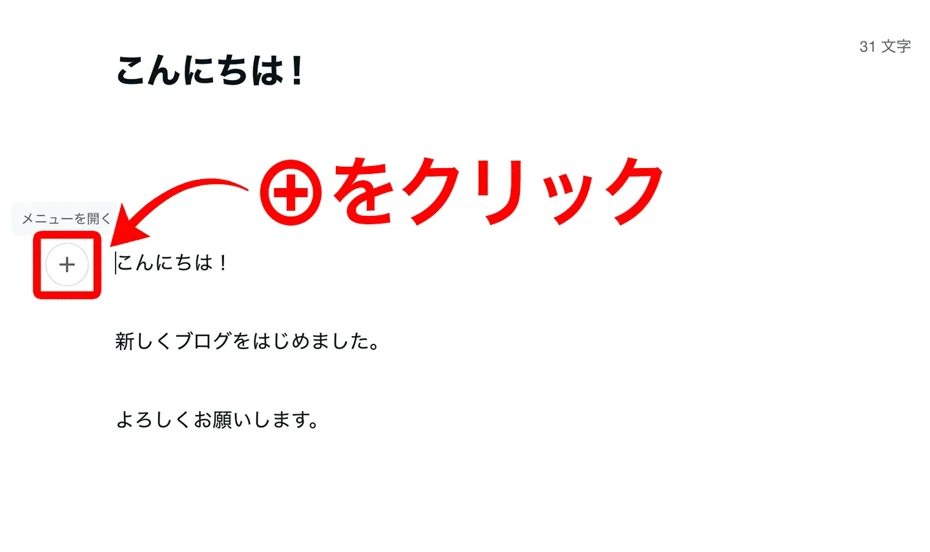
Виберіть «Аудіо» серед варіантів.

Виберіть файл.

На екрані, що відкриється після вибору файлу, введіть наступну інформацію про аудіофайл:
- Обкладинка
- Назва (обов'язково)
- Автор (обов'язково)
を入力します。

Тепер просто опублікуйте статтю.
Тепер ми озвучили та вбудували статтю на note.

Також рекомендуємо використовувати MP3-файли в Podcast та YouTube
Озвучені MP3-файли можна зручно використовувати не лише для вбудовування в статті блогу.
Наприклад, якщо ви завантажите MP3 на сервіси розповсюдження подкастів, такі як Spotify або Apple Podcasts, ви зможете поширювати вміст своїх статей у аудіоформаті.
У випадку з YouTube ви також можете опублікувати контент як відео, просто поєднавши MP3 зі статичним зображенням. Це дозволяє розгорнути один і той самий вміст у трьох місцях: у блозі, Podcast та YouTube.
Процес перетворення статей блогу на аудіо та створення аудіокниг також описано в цій статті.
Будь ласка, ознайомтеся.
Отже, за допомогою Ondoku ви можете легко озвучити статті блогу або note.
З Ondoku ви можете озвучувати до 5 000 символів на місяць лише після безкоштовної реєстрації!
Просто вказавши авторство (кредит) Ondoku, ви можете безкоштовно розміщувати аудіо у своєму блозі.
※ При оформленні платної підписки вказувати авторство не потрібно. Детальніше про це тут.
Програма підтримує не лише японську, а й багато інших мов, наприклад англійську, тому вона також рекомендується тим, хто веде блог англійською мовою або хоче перекласти та опублікувати статтю англійською!
Чому б вам не спробувати озвучити статтю блогу на сайті Ondoku вже зараз?
Якщо ви хочете озвучити публікації у WordPress-блозі, рекомендуємо плагін

Якщо ви використовуєте WordPress для свого блогу, ви можете автоматично публікувати аудіо за допомогою плагіна для читання тексту.
Детальніше про те, як користуватися офіційним плагіном Ondoku для WordPress "Ondoku", читайте в цій статті.
Будь ласка, ознайомтеся.
![[Плагін для читання тексту] Плагін Ondoku, який автоматично читає ваші статті у WordPress](https://storage.googleapis.com/ondoku3/image/plugin_930.webp)
[Плагін для читання тексту] Плагін "Ondoku", який автоматично читає ваші статті у WordPress
Цього разу ми представляємо плагін для читання тексту, який перетворює написані вами статті на аудіо та озвучує їх. Ми розповімо про зручний та цікавий спосіб встановлення та використання цього плагіна.
5 причин, чому рекомендується озвучувати статті блогу

До цього моменту ми розбирали, як озвучити статтю блогу.
Далі коротко розповімо про те, чому рекомендується озвучувати блог і в яких ситуаціях це корисно.
1. Можливість прослуховування «на ходу» під час поїздок або домашніх справ
Коли ви озвучуєте блог, людям не потрібно читати текст, тому вони можуть слухати вміст у вільний час.
- У поїзді чи автобусі
- Під час водіння автомобіля
- Під час виконання домашніх справ, таких як приготування їжі чи прибирання
- Під час прогулянок чи бігу
Навіть коли важко читати текст, люди можуть насолоджуватися вмістом вашого блогу.
2. Можливість донести інформацію до людей, які не люблять довгі тексти
Можливість донести інформацію до людей, які не люблять довгі друковані тексти і зазвичай не читають текстові статті чи книги, також є великою перевагою озвучення блогу.
Ви зможете залучити до свого блогу людей, яким легше сприймати інформацію на слух.
Ті, хто працює за комп'ютером або довго дивиться в екран смартфона і відчуває втому очей, також зможуть дослухати блог до кінця, даючи очам відпочити.
3. Покращення доступності для читачів із порушеннями зору
Озвучуючи блог, ви також можете покращити доступність для читачів із порушеннями зору або тих, кому через вік стає важко читати дрібний шрифт.
Озвучення всього блогу особливо рекомендується для офіційних блогів компаній та вебсайтів державних установ.
Турбота про доступність також підвищує довіру до всього блогу.
4. Можливість публікувати аудіо як Podcast або відео
Створюючи MP3 за допомогою сервісів для читання тексту, ви отримуєте можливість поширювати контент у Spotify або Apple Podcasts, а також публікувати відео на YouTube, поєднуючи аудіо зі статичними зображеннями або простою анімацією.
Використовуючи блог як основу, ви можете залучати нових читачів із Podcast та YouTube, постійно збільшуючи кількість відвідувань.
5. Можливість збільшити час перебування читачів на сайті
Вбудовування аудіо в статтю блогу перетворює відвідувачів, які просто читають статтю, на тих, хто «також слухає аудіо перед тим, як піти».
Завдяки цьому час перебування на одній статті природним чином подовжується, що покращує оцінку з боку пошукових систем.
Звичайно, це також має велику перевагу для донесення змісту блогу до читачів.
На відміну від швидкого перегляду текстової статті, прослуховування дозволяє читачеві глибше зрозуміти весь зміст, а стиль письма та ідеї автора легше доходять до аудиторії.
Як бачите, озвучення блогу має багато переваг.
Чому б вам не спробувати підвищити привабливість свого блогу чи note за допомогою методів, описаних у цій статті?
Часті запитання про озвучення та вбудовування статей блогу

П. Чи можна використовувати Ondoku для комерційних блогів або блогів із рекламою?
Аудіо, створене в Ondoku, можна використовувати як для особистих цілей, так і в комерційних блогах або блогах із рекламою як на безкоштовному, так і на платному планах.
Проте при комерційному використанні на безкоштовному плані необхідно вказувати авторство (кредит) так, щоб будь-хто міг чітко зрозуміти, що «це створено за допомогою Ondoku».
Приклади вказання авторства
- Приклад 1: Для аудіо в цьому відео використано Ondoku.
- Приклад 2: Диктор Ondoku
- Приклад 3: ©Ondoku
- Приклад 4: Голос: Ondoku
- Приклад 5: ©ondoku3.com
- Приклад 6: Created By ondoku3.com
- Приклад 7: Voice By ondoku3.com
На платних планах можна використовувати без вказання авторства.
Детальніше про вказання авторства Ondoku читайте в цій статті.
П. Якими голосами можна озвучувати?
В Ondoku ви можете вибрати з багатьох голосів: жіночих, чоловічих, дитячих.
Рекомендуємо використовувати різні голоси для кожної статті відповідно до теми блогу: наприклад, спокійний чоловічий голос для пояснювальних статей або життєрадісний жіночий голос для колонок.
Також можна поєднувати кілька голосів для створення аудіо у форматі діалогу, що добре підходить для інтерв'ю або статей-бесід.
Зразки голосів Ondoku можна прослухати в цій статті.
Будь ласка, ознайомтеся.
П. Чи можна озвучувати статті англійською або іншими іноземними мовами?
Ondoku може озвучувати статті англійською та іншими іноземними мовами так само легко.
На головній сторінці Ondoku ви можете вибрати мову відповідно до тексту для багатомовного озвучення.
Якщо ви ведете блог іноземною мовою, ми рекомендуємо використовувати Ondoku для його озвучення.
П. Чи можна озвучити та опублікувати статтю блогу зі смартфона?
Навіть без комп'ютера ви можете озвучити текст на місці, відкривши сайт Ondoku у браузері смартфона.
Якщо ви часто пишете статті поза домом, радимо заздалегідь спробувати роботу зі смартфона.
Бажаєте озвучити свою статтю блогу?
У цій статті ми розповіли про те, як озвучити статті блогу.
З сайтом для читання тексту за допомогою AI Ondoku ви зможете легко озвучити статті блогу та залучити більше читачів.
Чому б вам не вибрати одну популярну статтю або статтю з великою кількістю відгуків і не спробувати процес озвучення?
■ Програмне забезпечення для синтезу мови зі штучним інтелектом «Ondoku»
«Ondoku» — це онлайн-інструмент перетворення тексту в мовлення, який можна використовувати безкоштовно.
- Підтримка 81 мов та регіонів, включаючи японську, англійську, китайську, корейську, іспанську, французьку, німецьку та інші.
- Доступно як з ПК, так і зі смартфона
- Підходить для бізнесу, навчання, розваг тощо.
- Встановлювати не потрібно, можна використовувати відразу з браузера
- Також підтримує зчитування із зображень
Щоб скористатися ним, просто введіть текст або завантажте файл із сайту. Створюйте природні звукові файли за лічені секунди. Ви можете безкоштовно використовувати синтез мовлення до 5000 символів, тож спочатку спробуйте.

Програма синтезу мовлення «Ondoku» може безкоштовно зчитувати 5000 символів щомісяця за допомогою штучного інтелекту.
Ви можете легко завантажити MP3, а також можливе комерційне використання.
Якщо ви зареєструєтеся безкоштовно, ви зможете безкоштовно конвертувати до 5000 символів на місяць із тексту в мову.
Спробуйте Ondoku зараз.
HP:
ondoku3.com
Email: ondoku3.com@gmail.com
Email: ondoku3.com@gmail.com
Пов'язана стаття
Програмне забезпечення для читання тексту Ondoku. Це послуга з текстовим мовленням, яка не потребує встановлення і може користуватися будь-ким безкоштовно. Якщо ви зареєструєтесь безкоштовно, ви можете отримати до 5000 символів безкоштовно щомісяця. Зареєструйтеся зараз безкоштовно
- Що таке Ондоку?
- Прочитайте текст на Ондоку
- Безкоштовна реєстрація
- Тарифний план
- Список статей
- Спробувати інші безкоштовні сервіси














