
Найкращі програми для озвучення тексту: 7 варіантів для бізнесу [безкоштовні та платні]
2 способи конвертувати PDF у MP3 | Mojiokoshi-san та Ondoku
07 серпня 2026 р.


Чи є спосіб перетворити наявний PDF у аудіо MP3, щоб слухати його на смартфоні?
※ Ця стаття була опублікована 19 квітня 2026 року.
Було б дуже зручно слухати PDF під час поїздок або в перервах між домашніми справами, чи не так?
Насправді, існує спосіб безкоштовно конвертувати PDF в аудіо MP3!
Є два методи конвертації.
- Перетворення PDF у текст з подальшою вставкою в Ondoku
- Перетворення PDF у зображення з використанням функції читання зображень Ondoku
У цій статті ми розглянемо два методи конвертації PDF в MP3, які працюють як на Windows, так і на Mac, з покроковими зображеннями для кожного.
Ці методи підтримують навіть відскановані PDF, де неможливо виділити текст, тому їх можна використовувати для озвучення відсканованих паперових матеріалів або протоколів зустрічей.
Що ви дізнаєтеся з цієї статті:
- Два способи конвертації PDF в MP3 та як вибрати метод відповідно до ваших потреб
- Інструкція з перетворення PDF у текст за допомогою 文字起こしさん та озвучення в Ondoku (рекомендовано)
- Інструкція з перетворення PDF у зображення за допомогою PDF画像変換さん та озвучення в Ondoku
Який найкращий спосіб конвертувати PDF в MP3?

Ondoku — це безкоштовний AI-сайт, який дозволяє створювати аудіо з тексту або зображень.
Оскільки Ondoku не може безпосередньо читати PDF-файли, спочатку необхідно перетворити PDF у «текст» або «зображення».
Для конвертації зручно використовувати такі сервіси:
- 『文字起こしさん』: AI-сайт, який може перетворювати PDF у текст
- 『PDF画像変換さん』: веб-сервіс, який може перетворювати PDF у зображення
Обидва варіанти є дуже зручними.
Метод 1: Перетворення в текст через 文字起こしさん з подальшим озвученням (рекомендовано)
Цей метод полягає в перетворенні PDF у текст за допомогою 『文字起こしさん』, після чого цей текст вставляється в Ondoku для озвучення.
Перевага в тому, що результат видається у вигляді тексту, тому ви можете перевірити вміст або виправити його самостійно перед створенням аудіо.
Рекомендовано для тих, хто хоче підготувати текст перед озвученням.
Метод 2: Перетворення в зображення через PDF画像変換さん з подальшим озвученням
Цей метод полягає в перетворенні PDF у зображення (JPG/PNG) за допомогою 『PDF画像変換さん』 та їх озвученні через функцію читання зображень Ondoku.
Тут немає обмежень на кількість сторінок, тому це зручно, коли ви хочете масово перетворити довгий PDF у зображення та озвучити його.
Ви не можете попередньо відредагувати текст, але процес від конвертації до озвучення дуже простий.
Який вибрати? Рекомендовано обирати залежно від мети
Якщо ви вагаєтеся, ми рекомендуємо Метод 1 (文字起こしさん).
Оскільки файл спочатку перетворюється в текст, ви можете перевірити та відредагувати вміст перед озвученням, що дозволяє легко та безкоштовно озвучити лише потрібні частини.
【Метод 1, рекомендовано】Перетворення в текст через 文字起こしさん → Озвучення в Ondoku
Давайте по порядку розглянемо, як конвертувати PDF в MP3.
Спочатку розберемо метод перетворення PDF у текст за допомогою 文字起こしさん, вставки в Ondoku та створення MP3.
Що таке 文字起こしさん | Безкоштовний AI-сайт для транскрибації
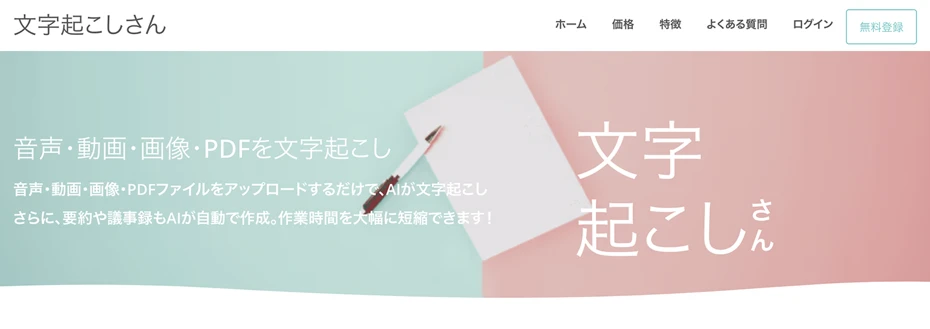
『文字起こしさん』 — це безкоштовний веб-додаток, який за допомогою AI може перетворювати аудіо, відео, зображення та PDF у текст.
Просто завантаживши PDF-файл, AI зчитає вміст і перетворить його на текст.
Його особливістю є те, що інсталяція не потрібна, і ним можна користуватися відразу в браузері.
Більше того, після безкоштовної реєстрації ви можете перетворювати в текст до 10 сторінок PDF на день.
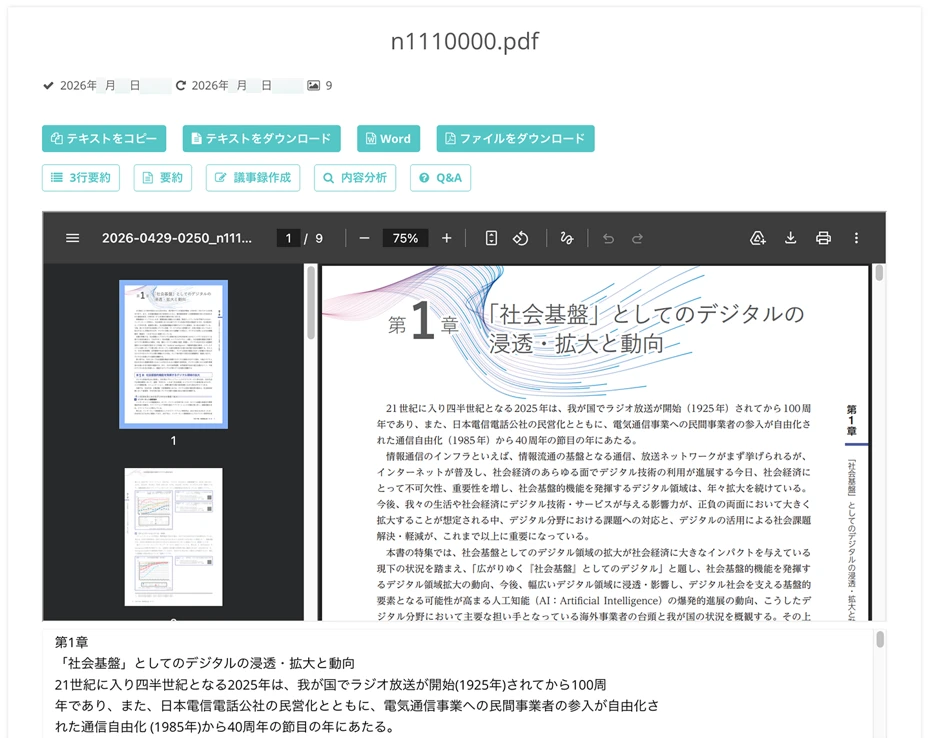
1. Завантажте PDF у 文字起こしさん для перетворення в текст
Відкрийте головну сторінку 『文字起こしさん』.

Натисніть кнопку «Вибрати файл» і виберіть PDF-файл, який ви хочете перетворити на текст.
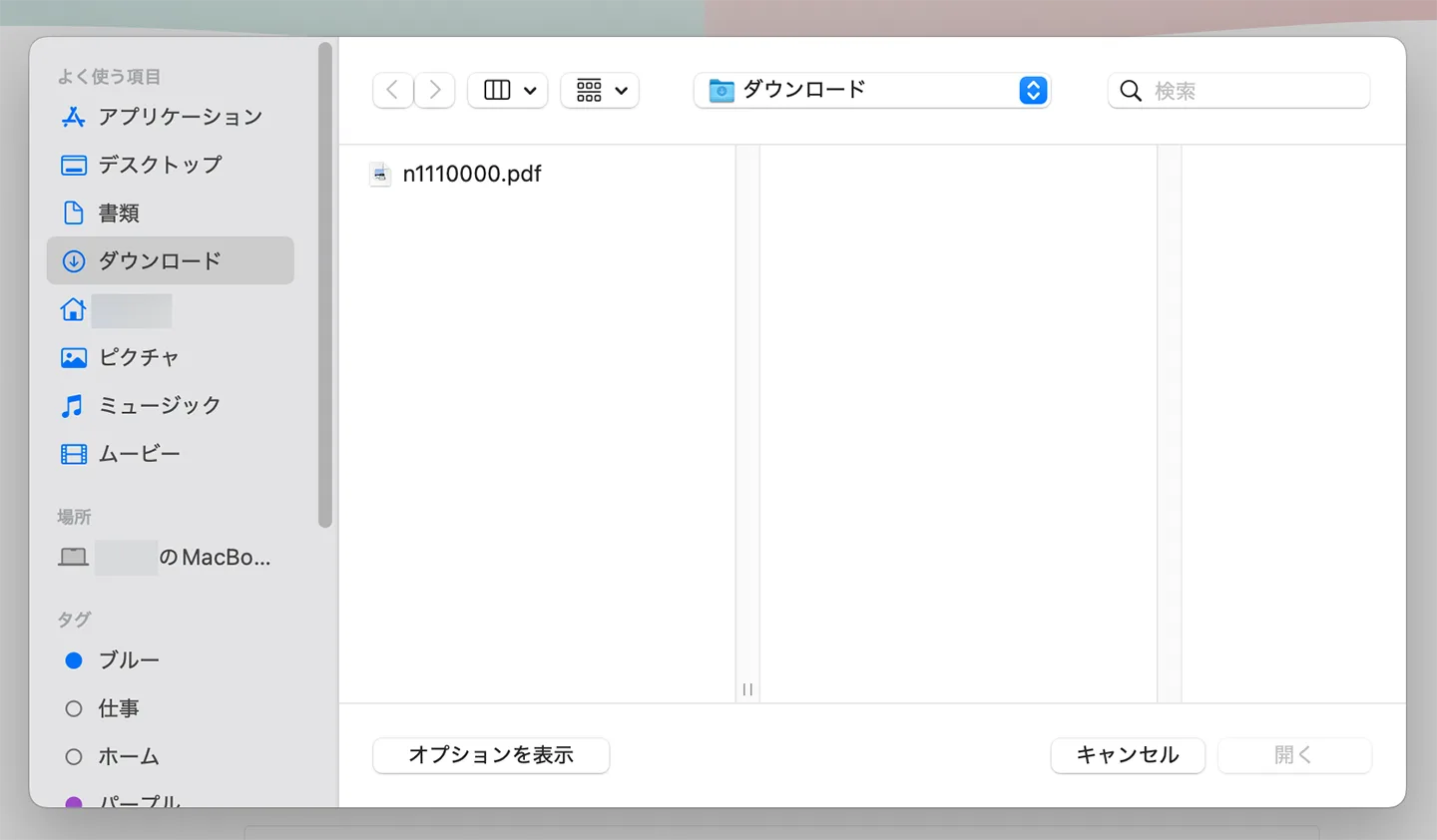
Ви також можете завантажити файл за допомогою перетягування (drag & drop).
Після вибору файлу перевірте «Мову».
Якщо PDF японською мовою, виберіть «Japanese», якщо англійською — «English».
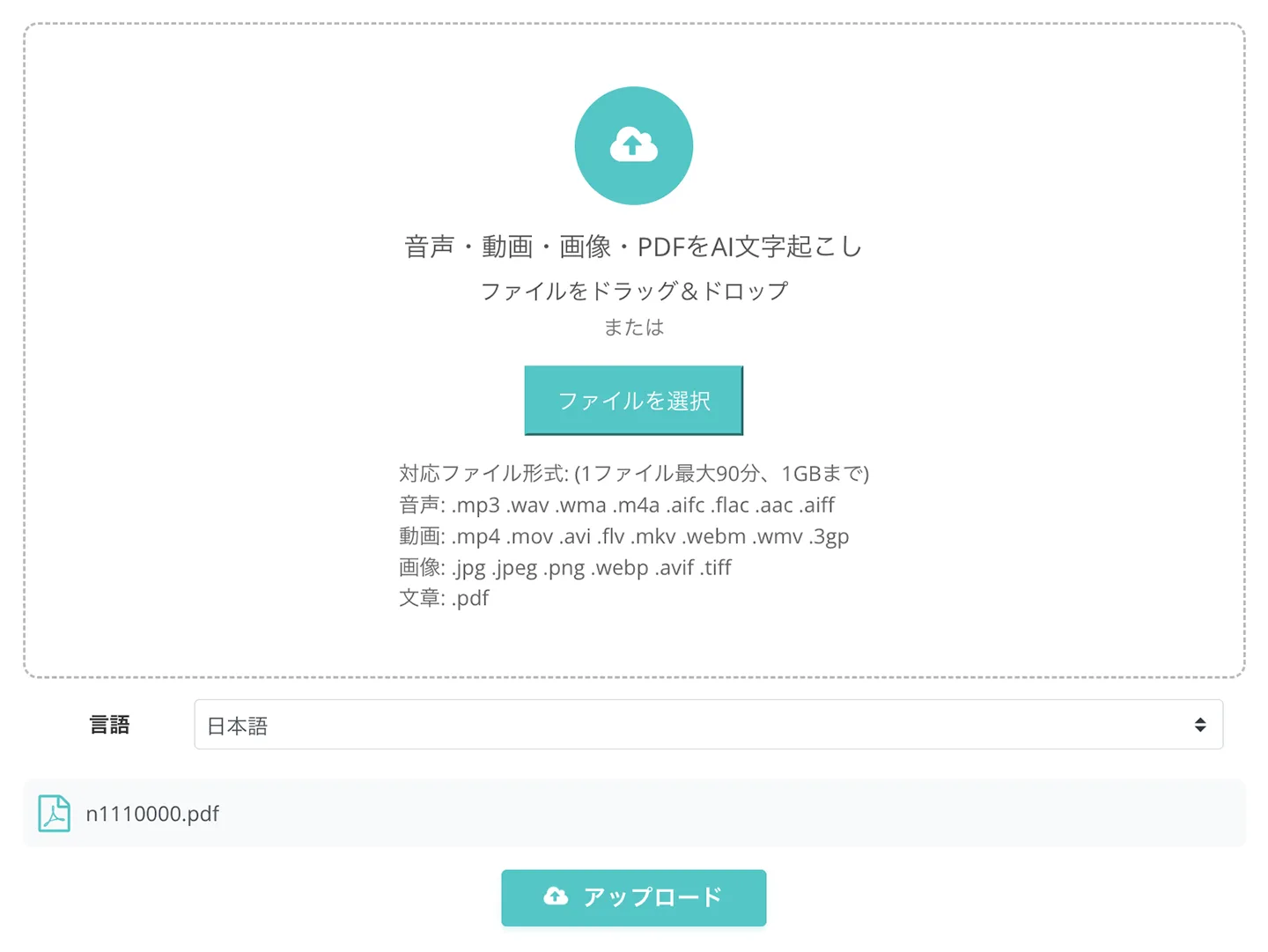
Коли все буде готово, натисніть кнопку «Завантажити», і процес перетворення в текст розпочнеться автоматично.

Після завершення обробки перетворений текст відобразиться на екрані.
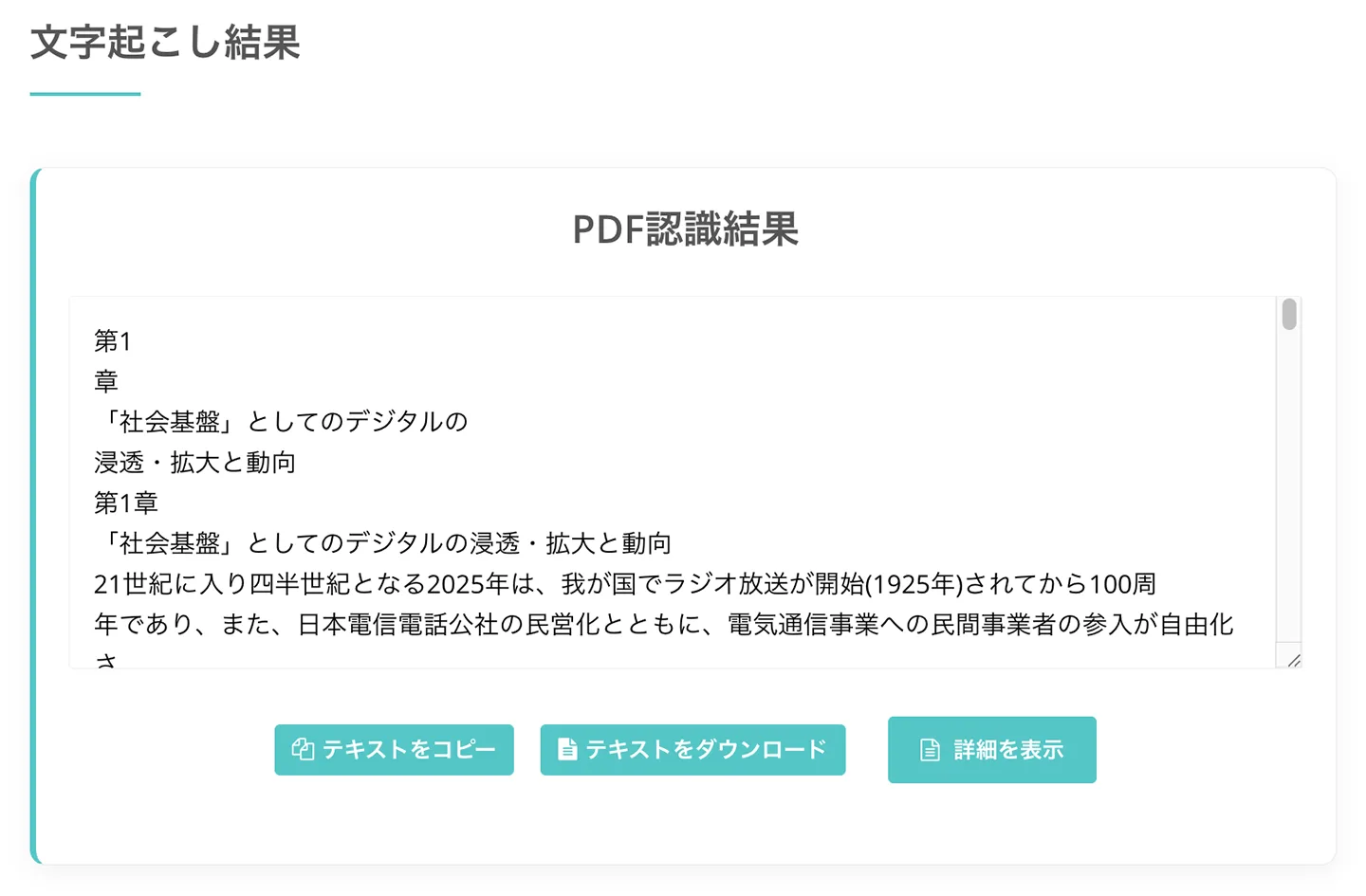
2. Перевірте текст і відредагуйте його за потреби
Перевірте отриманий текст, виправте помилки за потреби або видаліть зайві частини (верхні колонтитули, номери сторінок тощо), щоб підготувати вміст до озвучення.
Текст можна не лише завантажити як файл, а й натиснути кнопку «Показати деталі», щоб на екрані, що відкриється, виконати узагальнення або аналіз за допомогою найновішого AI.
3. Безкоштовно конвертуйте текст у файл MP3 в Ondoku
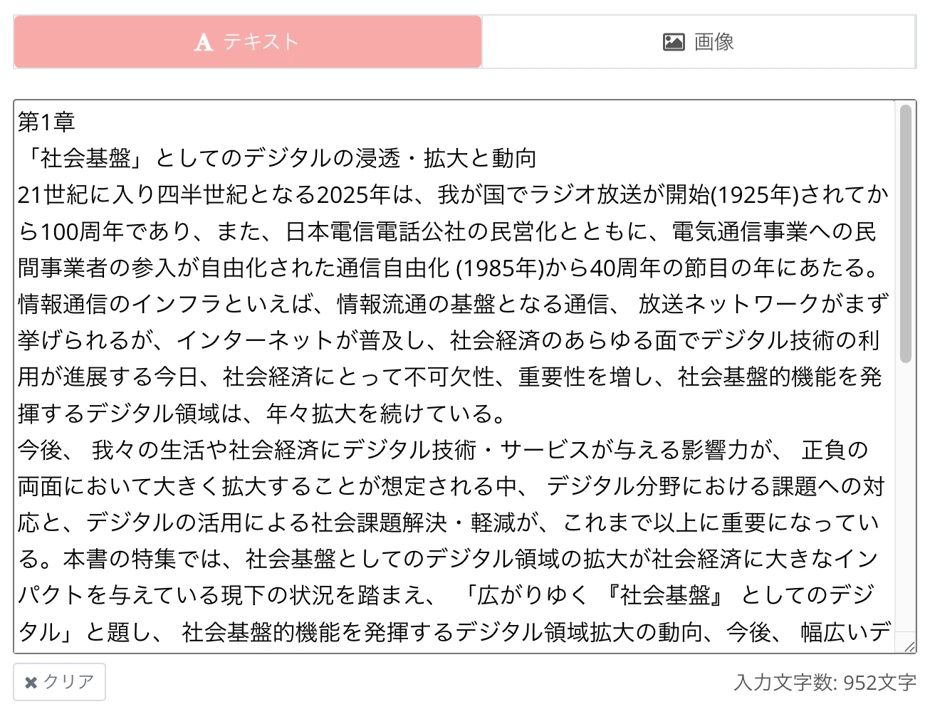
Коли текст готовий, відкрийте головну сторінку 『Ondoku』.

Вставте текст, отриманий у 文字起こしさん, у поле для введення тексту.
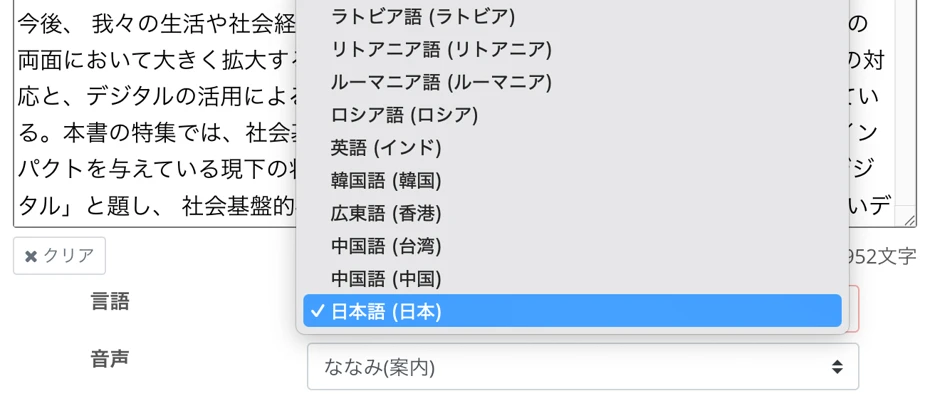
Виберіть мову (японську, англійську тощо) відповідно до вмісту PDF.
Виберіть голос для озвучення (диктора).
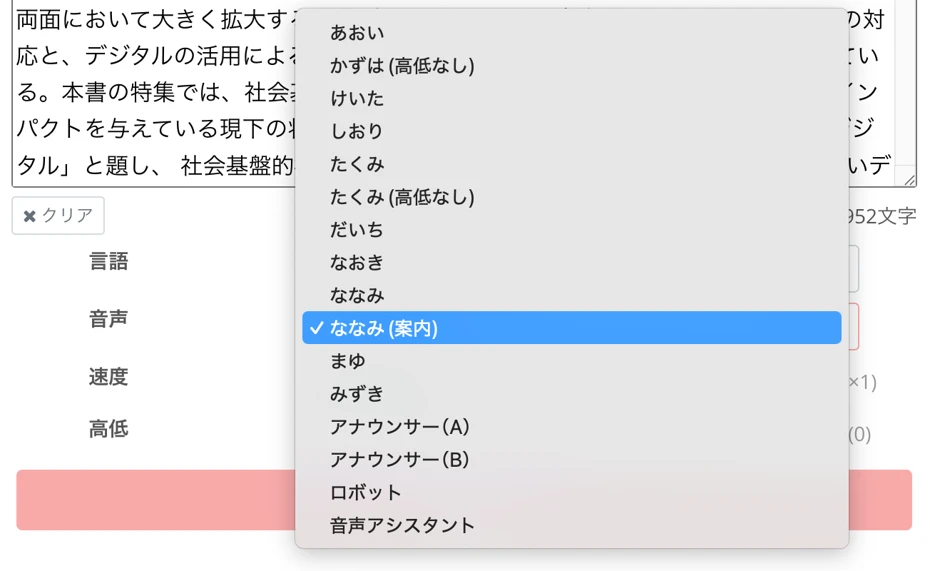
В Ondoku доступно багато голосів: жіночі, чоловічі, дитячі тощо, тому ви можете вибрати той, що найкраще підходить до вашого тексту (зразки японських голосів тут).
Тепер усе готово.
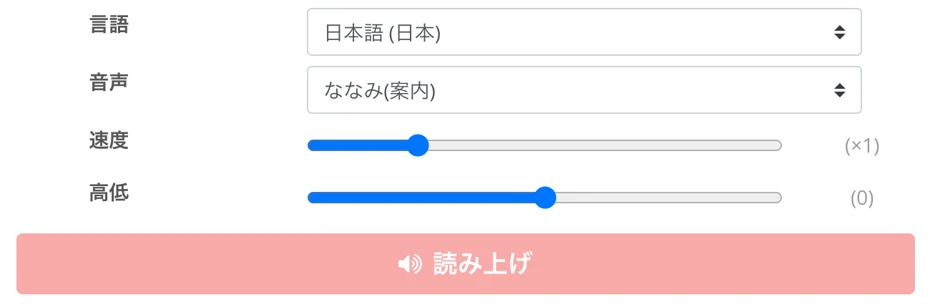
Натисніть кнопку «Озвучити», щоб розпочати генерацію аудіо.
Коли генерація завершиться, екран зміниться, і аудіо почне відтворюватися автоматично.

Якщо все гаразд, натисніть кнопку «Завантажити», щоб зберегти файл MP3.
На цьому покрокова інструкція з перетворення PDF у текст за допомогою 『文字起こしさん』 та його озвучення в 『Ondoku』 завершена.
В 『Ondoku』 після реєстрації акаунта ви можете безкоштовно озвучувати до 5 000 символів.
Сгенероване аудіо можна використовувати в комерційних цілях (у разі безкоштовного комерційного використання, будь ласка, вкажіть авторство).
Спробуйте самі на прикладі вашого PDF, і ви швидко зрозумієте весь процес. Чому б не спробувати 文字起こしさん та Ondoku прямо зараз?
【Метод 2】Перетворення в зображення через PDF画像変換さん → Озвучення в Ondoku
Тепер розберемо метод 2.
Цей шлях передбачає перетворення PDF у зображення за допомогою PDF画像変換さん, а потім використання функції озвучення зображень в Ondoku для створення MP3.
Він підходить для озвучення PDF з великою кількістю сторінок або довгих PDF-файлів, що перевищують ліміти 文字起こしさん.
Що таке PDF画像変換さん
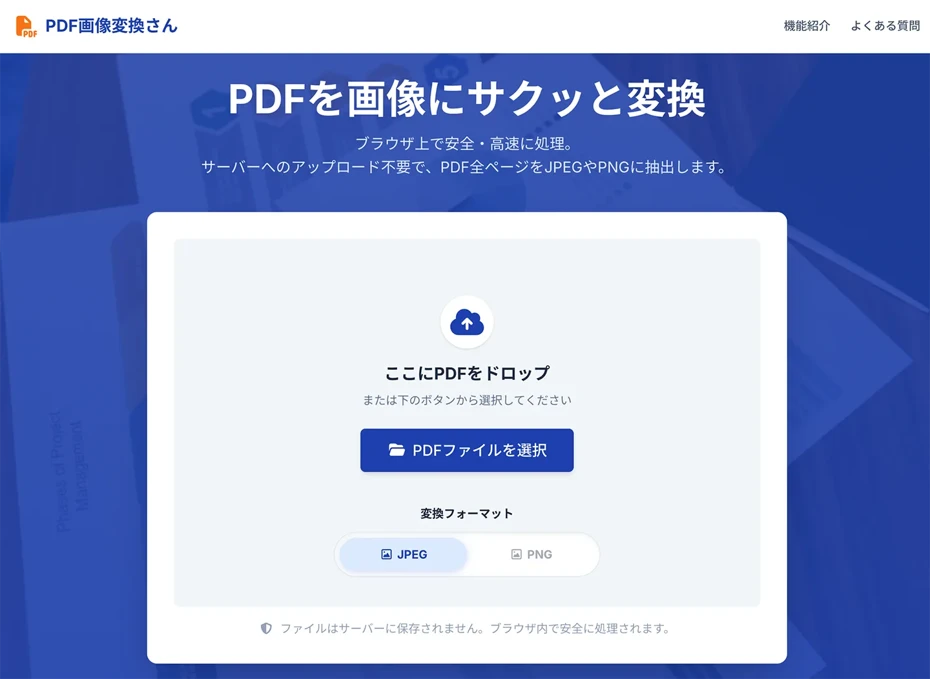
『PDF画像変換さん』 — це безкоштовний веб-додаток, який може перетворювати PDF-файли в зображення форматів JPG, PNG тощо.
Його можна використовувати без реєстрації та безпосередньо в браузері, тому ви можете почати конвертацію миттєво.
Кожна сторінка PDF перетворюється в окреме зображення, які можна завантажити всі разом у форматі ZIP.
1. Конвертуйте PDF у зображення за допомогою PDF画像変換さん
Спочатку відкрийте в браузері 『PDF画像変換さん』.
Після відкриття сторінки виберіть формат конвертації: JPEG або PNG.
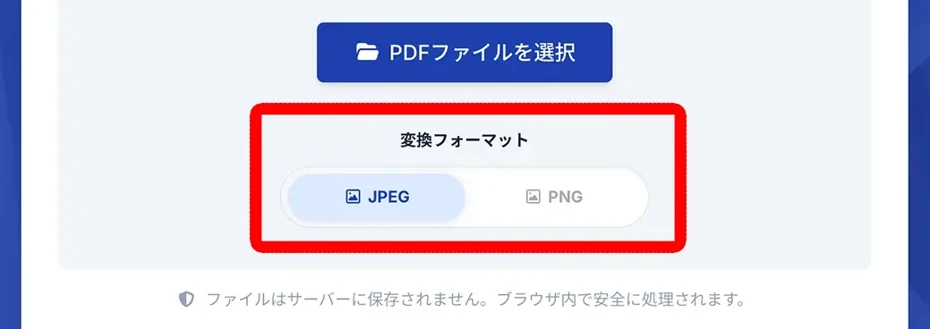
Натисніть кнопку «Вибрати PDF-файл» або перетягніть файл, щоб вибрати PDF для озвучення.
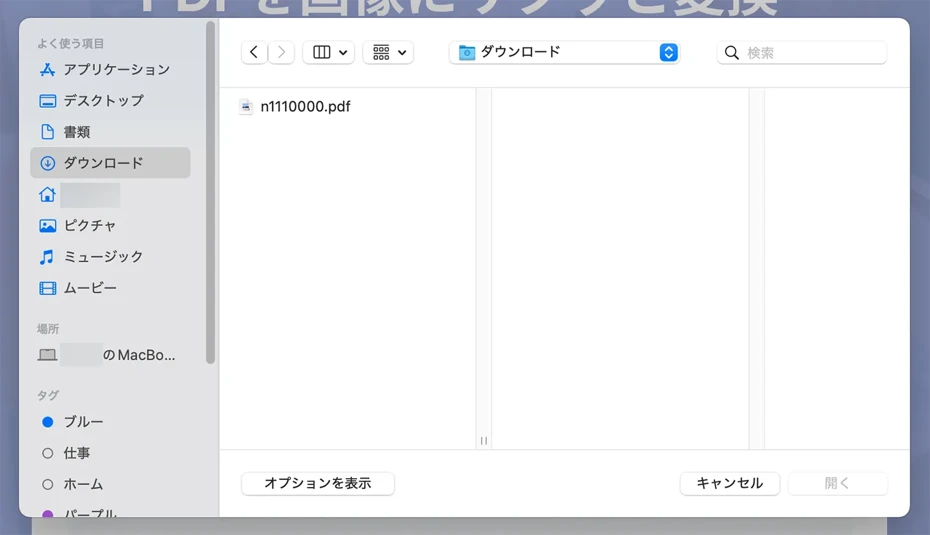
Після вибору файлу автоматично розпочнеться процес перетворення у зображення.

Після завершення конвертації ви зможете завантажити всі файли зображень одним архівом у форматі ZIP.
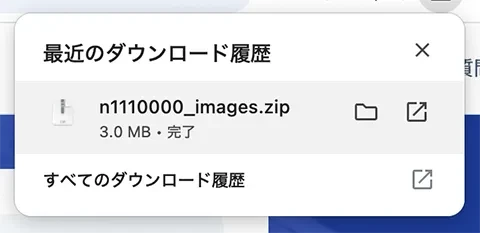
Перед завантаженням в Ondoku не забудьте розпакувати ZIP-файл.
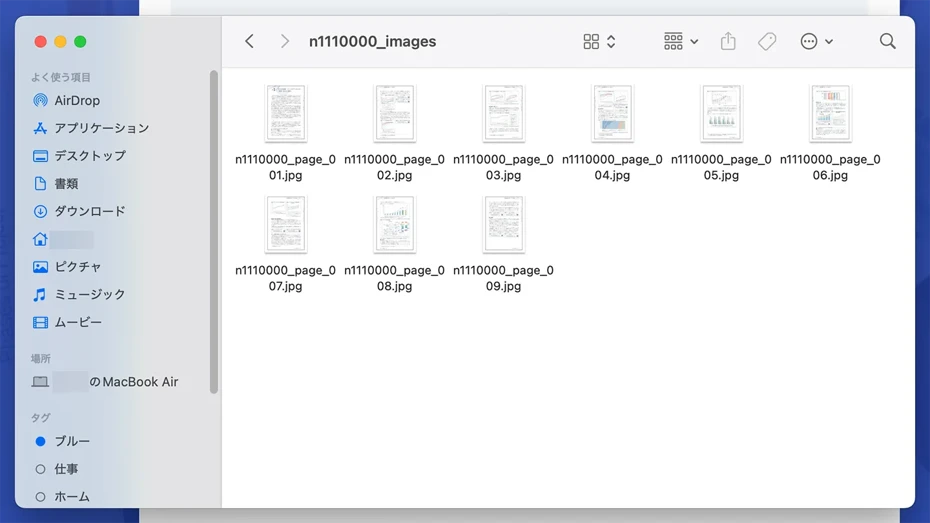
2. Озвучте зображення в Ondoku та завантажте MP3
Відкрийте головну сторінку 『Ondoku』 і натисніть вкладку «Зображення» над полем для введення тексту.

Екран зміниться на режим завантаження зображень. Натисніть кнопку «Вибрати зображення» та виберіть файли зображень, отримані з PDF.

Після вибору зображення текст на ньому буде автоматично зчитаний і відобразиться в текстовому полі.

Якщо в розпізнаванні є помилки, ви можете виправити їх безпосередньо в текстовому полі.
Виберіть тип голосу та швидкість, після чого натисніть кнопку «Озвучити».

Після завершення генерації ви зможете прослухати аудіо прямо на екрані.

Натисніть кнопку «Завантажити», щоб зберегти результат як файл MP3.
Тепер процес перетворення PDF у зображення через PDF画像変換さん та його озвучення в Ondoku завершено.
Це можна робити безкоштовно, тож чому б вам не спробувати перетворити свій PDF у зображення та озвучити його в Ondoku?
Часті запитання про конвертацію PDF в MP3

Якщо текст у PDF можна копіювати, його можна вставити в Ondoku безпосередньо
Якщо ви можете виділити та скопіювати основний текст PDF мишкою, можливо вставити текст безпосередньо в Ondoku, не використовуючи 文字起こしさん або PDF画像変換さん.
Відкрийте PDF у браузері або Acrobat Reader, скопіюйте текст і вставте його у вкладку «Текст» в Ondoku — так ви зможете відразу конвертувати його в MP3.
Однак іноді при копіюванні структура заголовків або абзаців може порушитися, тому після вставки варто перевірити текст.
Для PDF, де текст не виділяється, або для документів з великою кількістю таблиць та схем, надійніше використовувати Метод 1 (文字起こしさん) або Метод 2 (PDF画像変換さん), описані в цій статті.
Що робити, якщо текст на зображенні розпізнається некоректно?
При використанні Методу 2 (озвучення через перетворення в зображення) точність розпізнавання тексту залежить від роздільної здатності зображення та чіткості літер.
На розмитих зображеннях кількість помилок зростає, тому секрет у тому, щоб при конвертації PDF у зображення вказувати якомога вищу роздільну здатність.
Рукописний текст, занадто стилізовані шрифти або тьмяний друк можуть розпізнаватися некоректно.
У таких випадках виправте розпізнаний текст у текстовому полі перед озвученням.
Більш детальну інструкцію щодо функції озвучення зображень в Ondoku можна знайти в цій статті.

Як користуватися читанням зображень | Спосіб безкоштовного OCR тексту з фото в голос
Опис функції Ondoku, яка дозволяє зчитувати текст із зображень та фото (OCR) і озвучувати його. Доступно безкоштовно. На ПК та смартфонах озвучення завершується всього за кілька секунд після завантаження зображення.
Що таке функція вертикальної транскрибації в 文字起こしさん?
При OCR-обробці книжок, журналів або газет з вертикальним текстом заголовки та колонки іноді розпізнаються некоректно.
У таких випадках ми рекомендуємо 『文字起こしさん』!
Завдяки спеціальному AI для вертикального тексту, він може автоматично визначати колонки, заголовки та підписи, перетворюючи їх у текст у правильному порядку з високою точністю.
Більш детально про те, як перетворювати у текст вертикальні книги, журнали та документи, розповідається в цій статті.
Обов'язково ознайомтеся.
Висновок: Як конвертувати PDF в MP3
Існує два способи конвертації PDF в MP3: через перетворення в текст у 文字起こしさん та через перетворення в зображення в PDF画像変換さん.
Після цього ви можете озвучити текст або зображення в Ondoku та завантажити результат у форматі MP3.
Якщо ви хочете відредагувати вміст перед озвученням, краще вибрати 『文字起こしさん』 для перетворення в текст. Якщо ж потрібно швидко конвертувати довгий PDF з великою кількістю сторінок — рекомендуємо 『PDF画像変換さん』 для створення зображень.
Використовуючи інструкції з цієї статті, спробуйте прямо зараз перетворити свій PDF-файл у MP3!
■ Програмне забезпечення для синтезу мови зі штучним інтелектом «Ondoku»
«Ondoku» — це онлайн-інструмент перетворення тексту в мовлення, який можна використовувати безкоштовно.
- Підтримка 81 мов та регіонів, включаючи японську, англійську, китайську, корейську, іспанську, французьку, німецьку та інші.
- Доступно як з ПК, так і зі смартфона
- Підходить для бізнесу, навчання, розваг тощо.
- Встановлювати не потрібно, можна використовувати відразу з браузера
- Також підтримує зчитування із зображень
Щоб скористатися ним, просто введіть текст або завантажте файл із сайту. Створюйте природні звукові файли за лічені секунди. Ви можете безкоштовно використовувати синтез мовлення до 5000 символів, тож спочатку спробуйте.

Програма синтезу мовлення «Ondoku» може безкоштовно зчитувати 5000 символів щомісяця за допомогою штучного інтелекту.
Ви можете легко завантажити MP3, а також можливе комерційне використання.
Якщо ви зареєструєтеся безкоштовно, ви зможете безкоштовно конвертувати до 5000 символів на місяць із тексту в мову.
Спробуйте Ondoku зараз.
HP:
ondoku3.com
Email: ondoku3.com@gmail.com
Email: ondoku3.com@gmail.com
Пов'язана стаття
Програмне забезпечення для читання тексту Ondoku. Це послуга з текстовим мовленням, яка не потребує встановлення і може користуватися будь-ким безкоштовно. Якщо ви зареєструєтесь безкоштовно, ви можете отримати до 5000 символів безкоштовно щомісяця. Зареєструйтеся зараз безкоштовно
- Що таке Ондоку?
- Прочитайте текст на Ондоку
- Безкоштовна реєстрація
- Тарифний план
- Список статей
- Спробувати інші безкоштовні сервіси














