Як користуватися програмним забезпеченням для озвучення тексту Ondoku, способи реєстрації та корисн…
Ondoku | Розширення для Google Chrome: встановлення та інструкція з ілюстраціями
12 листопада 2026 р.

Вітаємо! Дякуємо, що завжди користуєтеся Ondoku.
Маємо функцію, яку особливо рекомендуємо тим, хто користується Ondoku у Google Chrome.
Це розширення для Google Chrome.
Якщо встановити розширення Ondoku у Google Chrome, ви зможете озвучувати вибрані фрагменти безпосередньо на сторінці.
Більше не потрібно буде копіювати текст, вставляти його на сайт Ondoku та запускати озвучення — це дуже зручно!
Якщо ви переважно користуєтеся браузером Google Chrome, це розширення точно стане вам у пригоді!
А тепер розповімо, як додати розширення до Google Chrome.
Як додати розширення «Ondoku» до Google Chrome
1. Відкрийте «Ondoku» у вебмагазині Google Chrome
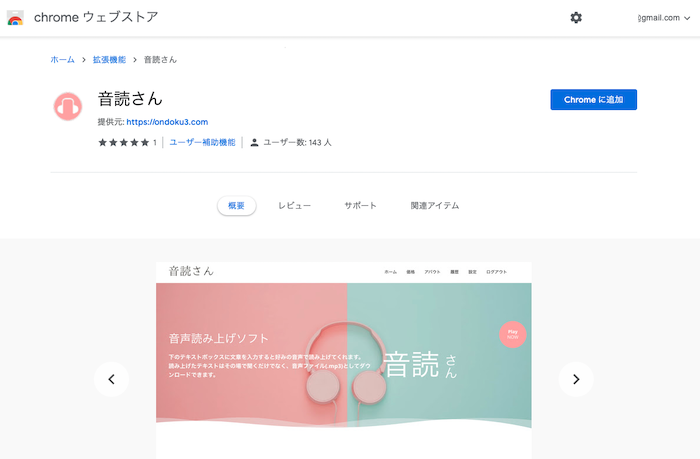
Перейдіть за цим посиланням і відкрийте сторінку розширення «Ondoku» у вебмагазині Google Chrome.
Або скористайтеся пошуком Google у браузері Google Chrome: введіть «Ondoku розширення» та відкрийте сторінку розширення у вебмагазині.
2. Додайте розширення до Google Chrome
На сторінці вебмагазину натисніть «Додати в Chrome».
З’явиться вікно підтвердження — натисніть «Додати розширення».

Розширення додано.

3. Налаштуйте токен доступу
Після встановлення розширення відкриється екран налаштувань.

На цьому екрані налаштуйте токен доступу, щоб прив’язати обліковий запис Ondoku до розширення.
※ Без токена доступу розширення не зможе озвучувати текст.
Як налаштувати токен доступу
Щоб налаштувати токен доступу для розширення Ondoku, спершу натисніть «Відкрити сторінку налаштувань».

Відкриється сторінка входу в Ondoku. Увійдіть у систему.
※ Щоб користуватися розширенням Ondoku, потрібно зареєструвати обліковий запис.
Відкриється сторінка налаштувань. Скопіюйте токен доступу.

※ Будьте уважні: нікому, крім вас, не можна повідомляти токен доступу.
Поверніться на екран налаштувань розширення та вставте токен доступу.
Після цього натисніть «Зберегти», щоб зберегти токен доступу.

Готово!
Тепер ви можете озвучувати текст на вебсайтах за допомогою розширення Ondoku для Google Chrome.
Як озвучувати текст за допомогою розширення Ondoku
Озвучувати текст за допомогою розширення Ondoku дуже просто!
Спершу виділіть на вебсторінці фрагмент, який потрібно озвучити.

Далі
- клацніть правою кнопкою миші → «Озвучити за допомогою Ondoku»
- натисніть значок на панелі інструментів (у верхньому правому куті браузера)
- скористайтеся клавіатурним скороченням
щоб запустити розширення.
На екрані з’явиться зображення, і розпочнеться завантаження.

Коли завантаження завершиться, відкриється екран озвучення та почне відтворюватися аудіо.

Готово — тепер ви можете озвучувати текст за допомогою розширення Ondoku!
Як відобразити значок на панелі інструментів?
Щоб відобразити значок на панелі інструментів (у верхньому правому куті браузера), натисніть значок розширень → «…» поруч із «Ondoku» → «Керувати розширенням».

Відкриється сторінка керування розширенням. Увімкніть параметр «Закріпити на панелі інструментів».

Тепер значок Ondoku відображається на панелі інструментів.

Як керувати за допомогою клавіатурного скорочення?
Керувати озвученням можна не лише натисканням значка, а й за допомогою клавіатурного скорочення.
За початкових налаштувань клавіатурне скорочення таке:
- Windows: Ctrl + Shift + O
- Mac: Command + Shift + O
.
Однак це працюватиме лише в тому разі, якщо на вашому комп’ютері це скорочення не використовується для іншої функції.
Якщо це саме скорочення вже призначене іншій команді, налаштуйте інше.
Клавіатурне скорочення можна змінити в налаштуваннях Google Chrome.
Скопіюйте цю URL-адресу та вставте її в адресний рядок Google Chrome, щоб відкрити сторінку налаштувань.
chrome://extensions/shortcuts
Як змінити голос?
Щоб налаштувати голос озвучення, натисніть «Відкрити налаштування голосу» на екрані налаштувань розширення.

Відкриється екран налаштувань голосу.

На цьому екрані можна змінити:
- мову
- голос (мовця)
- швидкість
- висоту тону
.
На що звернути увагу під час озвучення тексту за допомогою розширення
Під час озвучення тексту за допомогою розширення, якщо клацнути деінде до завершення завантаження, виділений фрагмент зникне.
Під час завантаження не клацайте будь-де.
Коли завантаження завершиться й почнеться озвучення, можна буде клацати деінде.
Ще більше зручності з розширенням Ondoku!
Як бачите, розширення Ondoku допоможе ще зручніше озвучувати вебсайти.
Ми також плануємо оновлення, щоб зробити розширення ще зручнішим.
Спробуйте вже зараз «Ondoku» — зручний сервіс, що природно озвучує текст!
■ Програмне забезпечення для синтезу мови зі штучним інтелектом «Ondoku»
«Ondoku» — це онлайн-інструмент перетворення тексту в мовлення, який можна використовувати безкоштовно.
- Підтримка 81 мов та регіонів, включаючи японську, англійську, китайську, корейську, іспанську, французьку, німецьку та інші.
- Доступно як з ПК, так і зі смартфона
- Підходить для бізнесу, навчання, розваг тощо.
- Встановлювати не потрібно, можна використовувати відразу з браузера
- Також підтримує зчитування із зображень
Щоб скористатися ним, просто введіть текст або завантажте файл із сайту. Створюйте природні звукові файли за лічені секунди. Ви можете безкоштовно використовувати синтез мовлення до 5000 символів, тож спочатку спробуйте.

Програма синтезу мовлення «Ondoku» може безкоштовно зчитувати 5000 символів щомісяця за допомогою штучного інтелекту.
Ви можете легко завантажити MP3, а також можливе комерційне використання.
Якщо ви зареєструєтеся безкоштовно, ви зможете безкоштовно конвертувати до 5000 символів на місяць із тексту в мову.
Спробуйте Ondoku зараз.
HP:
ondoku3.com
Email: ondoku3.com@gmail.com
Пов'язана стаття
Програмне забезпечення для читання тексту Ondoku. Це послуга з текстовим мовленням, яка не потребує встановлення і може користуватися будь-ким безкоштовно. Якщо ви зареєструєтесь безкоштовно, ви можете отримати до 5000 символів безкоштовно щомісяця. Зареєструйтеся зараз безкоштовно
- Що таке Ondoku?
- Прочитайте текст на Ondoku
- Безкоштовна реєстрація
- Тарифний план
- Список статей
- Спробувати інші безкоштовні сервіси