Зробіть використання зручнішим із розширенням Google Chrome для програмного забезпечення для читанн…
Налаштування читання вголос на смартфоні: iPhone та Android (2026)
04 вересня 2026 р.

Програмне забезпечення для читання тексту — це програмне забезпечення або сервіс, який перетворює символи, текст або документи на голос і зачитує їх.
Оскільки воно читає текст замість вас, ним можна користуватися набагато зручніше, ніж ви думаєте.
Існує багато типів програм для читання тексту для ПК, але для смартфонів досить важко знайти щось справді хороше, навіть якщо шукати.
Але насправді смартфони мають стандартну функцію читання тексту.
Тобто, ви можете користуватися функцією читання тексту безпосередньо на iPhone, iPad або смартфонах Android, навіть не шукаючи спеціального ПЗ чи додатків.

Мені байдуже до якості чи тембру голосу
Я просто хочу використовувати функцію читання

Спосіб налаштування для використання стандартної функції читання тексту на смартфоні дуже простий.
У цій статті ми розповімо про те, як користуватися функцією читання тексту за допомогою стандартних функцій смартфона, а також представимо рекомендований вебсайт для читання тексту.
Використання стандартної функції читання тексту на смартфоні
- Пристрої iOS (iPhone, iPad тощо)
- Пристрої Android (Google Pixel, Xperia, OPPO, Xiaomi, AQUOS тощо)
Способи налаштування відрізняються. Будь ласка, перевірте свій пристрій і виконайте налаштування.
Для iPhone та iPad

Налаштування iPhone та iPad дуже просте.
- Відкрийте додаток «Параметри» → «Загальні»
- Оберіть «Доступність»
- Оберіть «Мовлення» зі списку
Після натискання на «Мовлення» з'являться три варіанти.
- Промовляння вибраного
- Промовляння вмісту екрана
- Автоматичне читання тексту
Увімкніть налаштування на свій смак.
Цього разу ми увімкнемо «Промовляння вмісту екрана».
Після цього,
- Вибір «Голосу»
- «Швидкість читання» тощо
відкриється екран, де можна виконати детальне налаштування. Відрегулюйте параметри відповідно до своїх уподобань.
Серед типів голосів також є Siri. Це зручна функція, яка дозволяє Siri читати текст для вас.
Як користуватися
Для використання просто проведіть двома пальцями зверху вниз по екрану, на якому відображається текст, що потрібно зачитати.
Це запустить процес читання.
На панелі відтворення, що з'явиться, ви можете регулювати швидкість або перемотувати вперед.
Під час читання ви можете відкривати інші додатки або екрани, і процес не зупиниться. Це дуже зручно для багатозадачності!
Для пристроїв Android
Це спосіб для смартфонів з ОС Android, таких як Xperia, OPPO, Xiaomi, AQUOS тощо.
Є три способи читання тексту за допомогою стандартних функцій пристроїв Android.
- Скажіть Google Assistant «Прочитай це»
- Виберіть частину, яку хочете зачитати, і натисніть «Прочитати» в меню
- Налаштування → Доступність → Увімкніть «Комбінацію клавіш для читання»
Якщо ви просто хочете зачитати обраний текст із заміток або вебсторінок, способи «1» або «2» є найпростішими, оскільки вони не потребують попереднього налаштування.
Давайте розглянемо кожен із способів.
Скажіть Google Assistant «Прочитай це»
Якщо ви хочете, щоб Google зачитав вибраний текст із заміток або вебсторінок, цей спосіб є найлегшим.
Однак зачитувати текст листів у Gmail таким чином неможливо.
【Спосіб налаштування】
- Відкрийте сторінку, яку хочете прочитати.
- Запустіть Google Assistant.
Скажіть «OK Google».
Він також активується, якщо провести пальцем від нижнього правого кута вгору. - Скажіть Google Assistant «Прочитай це».
Після цього почнеться читання.
Буде прочитано всю сторінку.
- Підсвічування тексту, що читається
- Зміна швидкості (від 0,5 до 3,0 разів)
Такі функції також доступні.
Це дуже корисно, коли ви хочете швидко прослухати весь вміст сторінки.
Виберіть частину, яку хочете зачитати, і натисніть «Прочитати» в меню

Я хочу, щоб була прочитана не вся сторінка, а лише певна частина
У такому разі ми рекомендуємо натиснути пункт «Прочитати» в меню.
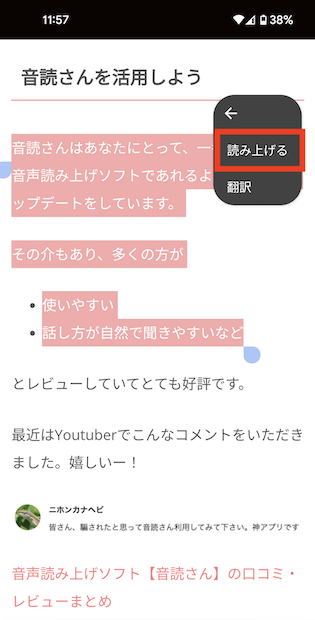
【Спосіб налаштування】
- Відкрийте сторінку, яку хочете прочитати.
- Виберіть потрібну частину.
- Натисніть на «︙» у меню.
- Натисніть пункт «Прочитати».
Це дуже просто зробити через меню вибраного фрагмента.
Однак зачитувати текст листів у Gmail таким чином неможливо.
Налаштування→Доступність→Увімкніть «Комбінацію клавіш для читання»
Якщо ви часто користуєтеся функцією читання в повсякденному житті, скористайтеся функціями доступності.
Спосіб налаштування
- Запустіть додаток «Налаштування».
- Натисніть «Доступність».
- Натисніть «Вибрати й озвучити».
- Увімкніть ярлик «Вибрати й озвучити».
Як користуватися
Натисніть кнопку швидкого доступу на екрані, який ви хочете зачитати.
Після цього текст буде зачитуватися з одночасним підсвічуванням відповідних частин.
Ця функція може читати текст у повідомленнях LINE, електронних листах, замітках тощо.
Кнопка швидкого доступу буде відображатися постійно.
Для тих, хто часто користується цією функцією, це дуже зручно.
Проте для тих, хто рідко користується читанням тексту, цей ярлик може заважати та створювати незручності.
Оберіть найкращий для вас спосіб та ефективно використовуйте функцію читання тексту.
Вебсайти для читання тексту, якими можна користуватися на смартфоні

Функцією читання тексту можна легко скористатися і через вебсайти!
Цього разу ми представимо Ondoku — простий у використанні сервіс із перевіреною якістю читання тексту.
Ondoku також має функцію завантаження аудіо у форматі MP3, якої немає в стандартних функціях iPhone або Android.
Він використовується для різних цілей читання тексту як приватними особами, так і багатьма компаніями.
Як користуватися Ondoku

Користуватися Ondoku безкоштовно дуже просто.
Не потрібно завантажувати жодних додатків чи програм. Його перевага в тому, що ним можна користуватися безпосередньо у веббраузері.
Спосіб використання:
- Перейдіть на сайт Ondoku
- Введіть текст, який хочете зачитати, у текстове поле (можна скопіювати та вставити)
- Налаштуйте тип голосу, швидкість та інші параметри на свій смак
- Натисніть «Прочитати»
Це все.
Аудіо також можна завантажити у форматі MP3.
Можна зачитувати навіть підручники та роздруківки
Ondoku також має зручну функцію «Завантаження зображення для читання тексту».
Це функція, яка дозволяє зачитувати текст із зображень, зроблених, наприклад, смартфоном.
Просто сфотографуйте книгу, підручник або роздруківку, і Ondoku зачитає їх.
Це дуже зручно, адже вам не потрібно вводити текст вручну слово за словом.
【Як користуватися функцією читання тексту із зображень】
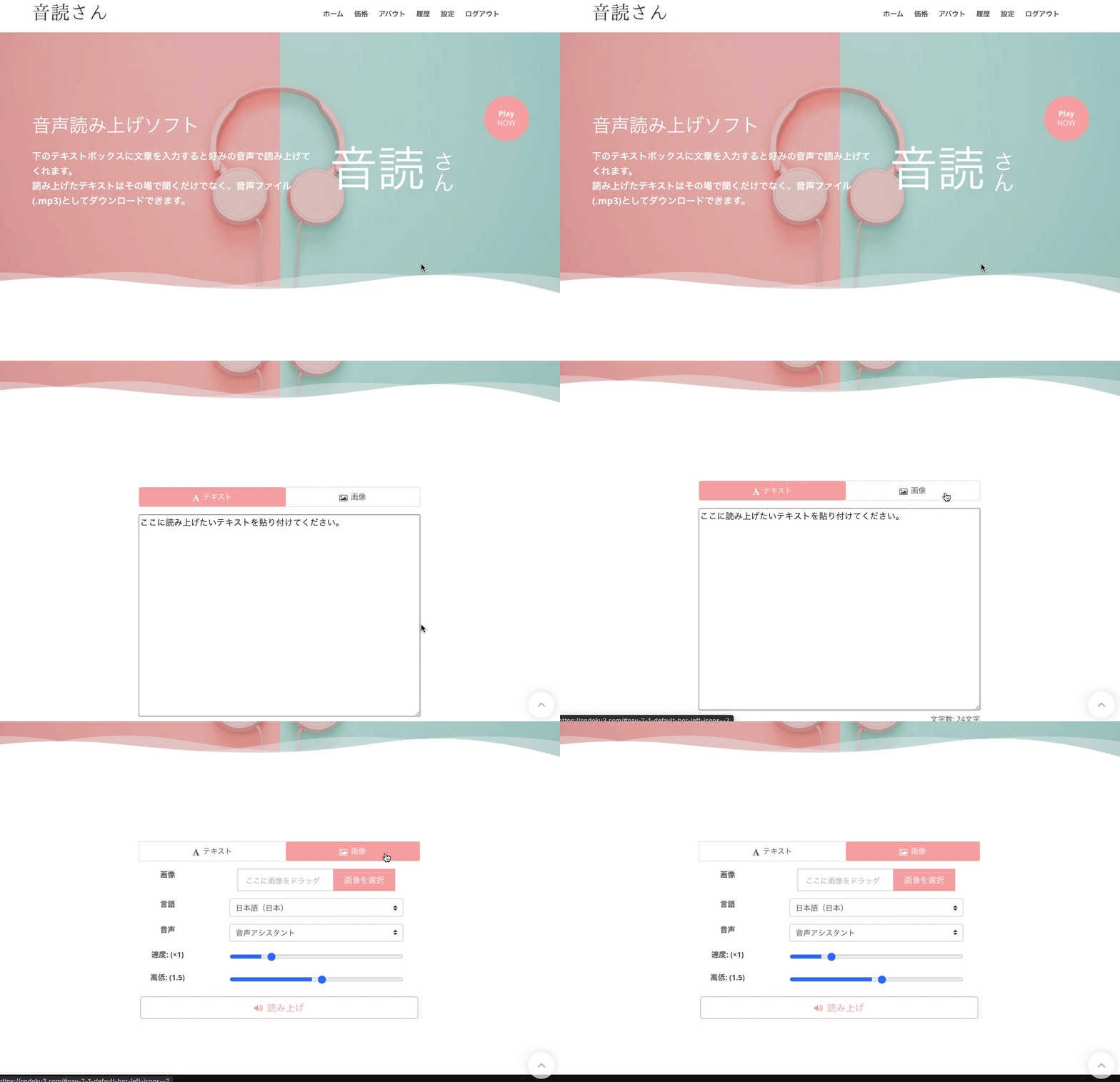
- Перейдіть на головну сторінку Ondoku
- Над текстовим полем є вкладки «Текст» та «Зображення»
- Натисніть на вкладку «Зображення»
- Натисніть «Завантажити зображення» та виберіть потрібний файл
※На смартфоні ви можете запустити камеру та зробити фото безпосередньо. - Після вибору зображення налаштуйте швидкість та висоту голосу.
- Натисніть кнопку «Прочитати»
Через кілька секунд система проаналізує зображення і зачитає текст голосом.
Після завантаження зображення розпізнаний текст з'явиться в текстовому полі.
Якщо виникли помилки в розпізнаванні, ви можете відредагувати текст тут.
Більш детальну інформацію про використання функції читання зображень можна знайти в цій статті.

Як користуватися функцією читання зображень | Спосіб безкоштовного OCR тексту з фото та перетворення на голос
Пояснення функції Ondoku, яка розпізнає текст на зображеннях або фотографіях (OCR) і зачитує його голосом. Можна використовувати безкоштовно. На ПК або смартфоні просто завантажте зображення, і читання завершиться за кілька секунд.
■ Програмне забезпечення для синтезу мови зі штучним інтелектом «Ondoku»
«Ondoku» — це онлайн-інструмент перетворення тексту в мовлення, який можна використовувати безкоштовно.
- Підтримка 81 мов та регіонів, включаючи японську, англійську, китайську, корейську, іспанську, французьку, німецьку та інші.
- Доступно як з ПК, так і зі смартфона
- Підходить для бізнесу, навчання, розваг тощо.
- Встановлювати не потрібно, можна використовувати відразу з браузера
- Також підтримує зчитування із зображень
Щоб скористатися ним, просто введіть текст або завантажте файл із сайту. Створюйте природні звукові файли за лічені секунди. Ви можете безкоштовно використовувати синтез мовлення до 5000 символів, тож спочатку спробуйте.

Програма синтезу мовлення «Ondoku» може безкоштовно зчитувати 5000 символів щомісяця за допомогою штучного інтелекту.
Ви можете легко завантажити MP3, а також можливе комерційне використання.
Якщо ви зареєструєтеся безкоштовно, ви зможете безкоштовно конвертувати до 5000 символів на місяць із тексту в мову.
Спробуйте Ondoku зараз.
HP:
ondoku3.com
Email: ondoku3.com@gmail.com
Email: ondoku3.com@gmail.com
Пов'язана стаття
Програмне забезпечення для читання тексту Ondoku. Це послуга з текстовим мовленням, яка не потребує встановлення і може користуватися будь-ким безкоштовно. Якщо ви зареєструєтесь безкоштовно, ви можете отримати до 5000 символів безкоштовно щомісяця. Зареєструйтеся зараз безкоштовно
- Що таке Ондоку?
- Прочитайте текст на Ондоку
- Безкоштовна реєстрація
- Тарифний план
- Список статей
- Спробувати інші безкоштовні сервіси














