
Добірка рекомендованих програм для читання тексту вголос. 7 варіантів, які можна використовувати на…
Як налаштувати двоетапну автентифікацію в Ondoku | Інструкція з активації та деактивації з ілюстраціями
01 квітня 2026 р.
Дякуємо, що завжди користуєтеся Ondoku.
Цього разу, щоб надійніше захистити ваші важливі дані, ми запровадили функцію двоетапної автентифікації.
Що таке двоетапна автентифікація?
Двоетапна автентифікація — це функція безпеки, яка запобігає несанкціонованому доступу третіх осіб шляхом введення коду підтвердження, надісланого на ваш смартфон або інший пристрій, на додаток до пароля.
Навіть у малоймовірному випадку витоку пароля, ви зможете захистити свій акаунт.
Як увімкнути функцію двоетапної автентифікації в Ondoku
Увімкнути функцію двоетапної автентифікації в Ondoku дуже просто.
Це можна зробити на сторінці налаштувань всього за одну хвилину.
1. Відкрийте сторінку налаштувань Ondoku
Спочатку відкрийте сторінку налаштувань Ondoku.
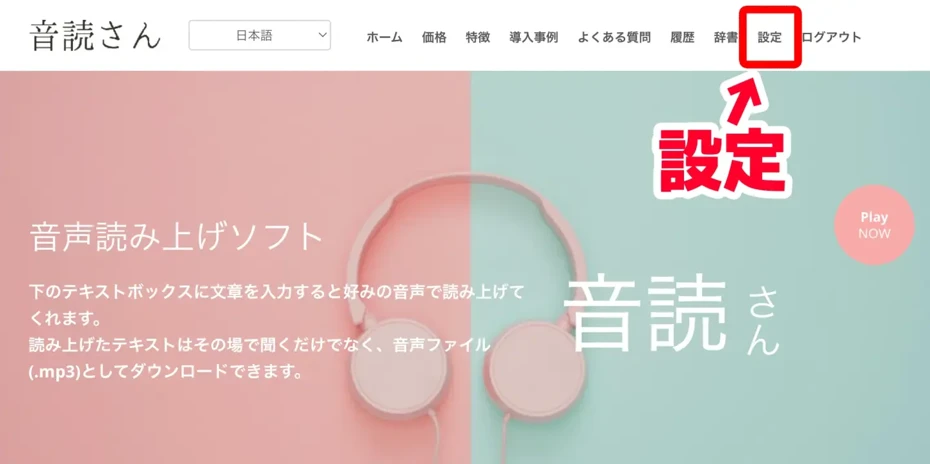
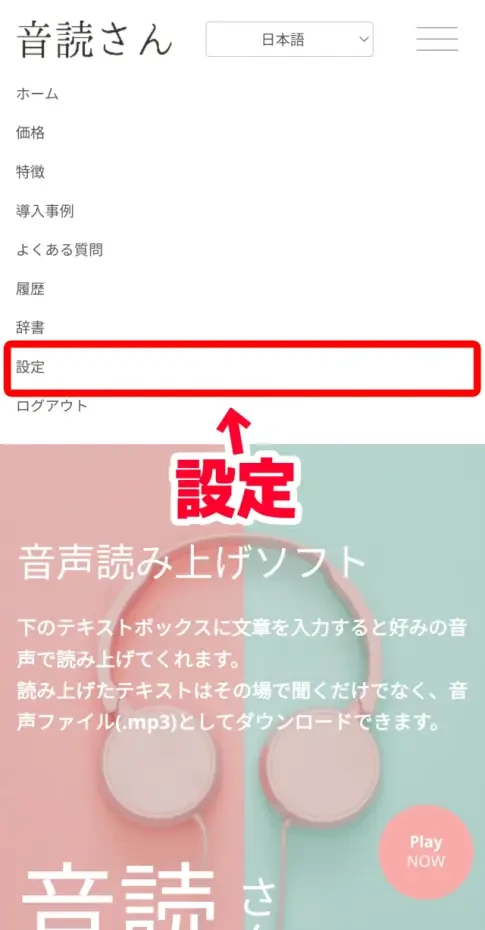
Сторінку налаштувань можна відкрити через пункт «Налаштування» в меню.
Для ПК
Для iPhone (iOS) та Android
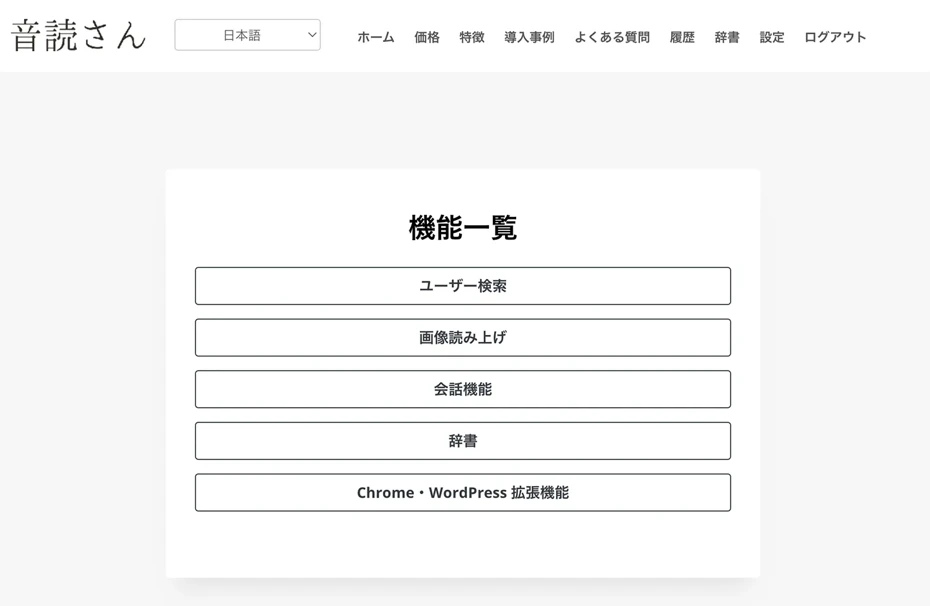
Ось як виглядає відкрита сторінка налаштувань.
Якщо прокрутити сторінку налаштувань вниз, у розділі «Безпека» ви знайдете пункт «Двоетапна автентифікація».
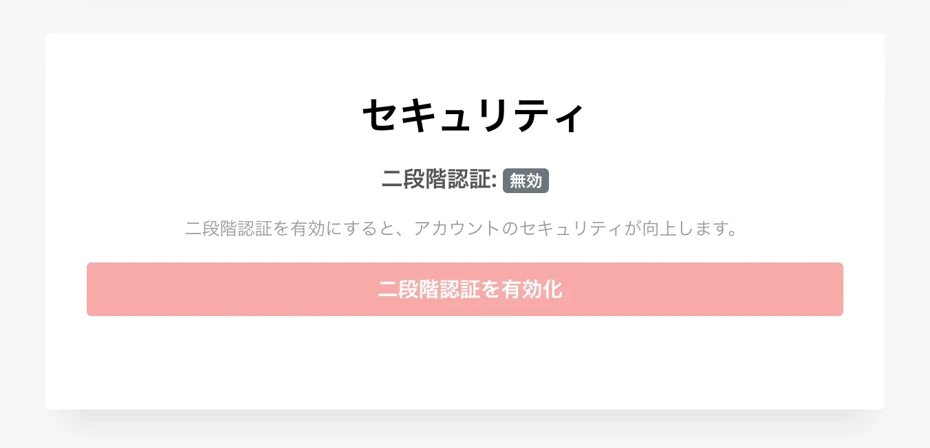
Після натискання кнопки «Увімкнути двоетапну автентифікацію» відкриється екран «Активація двоетапної автентифікації».
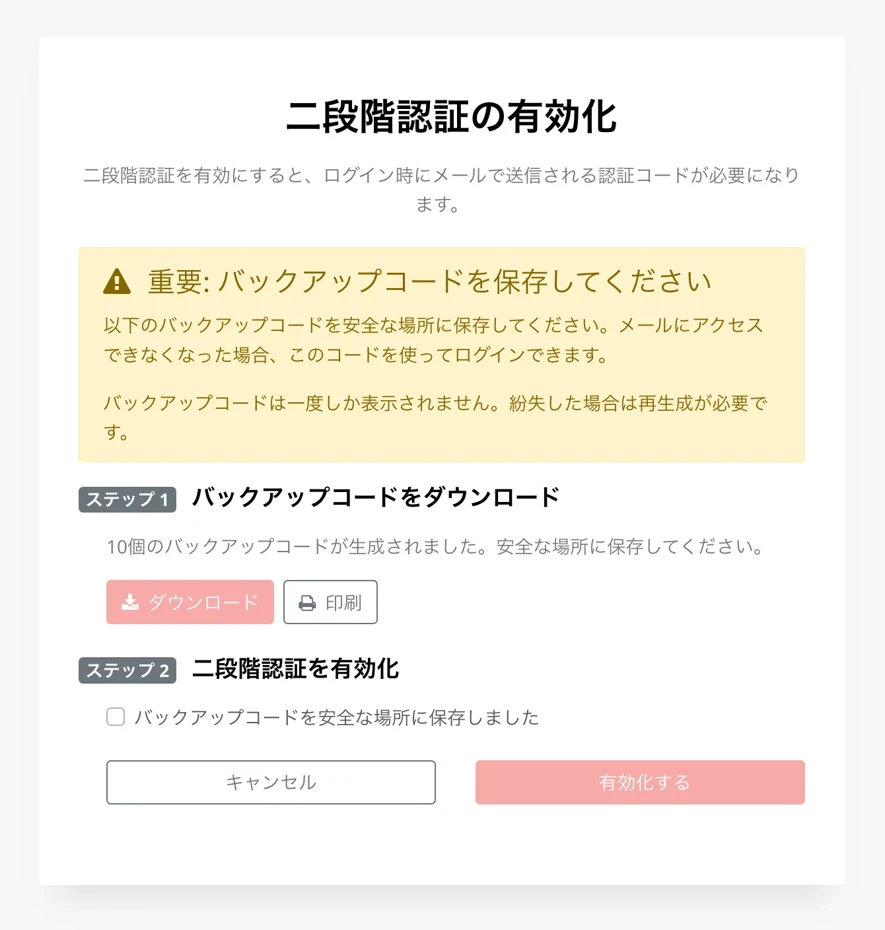
2. [Важливо] Завантажте коди резервного копіювання
Після відкриття екрана «Активація двоетапної автентифікації» спочатку завантажте «коди резервного копіювання».
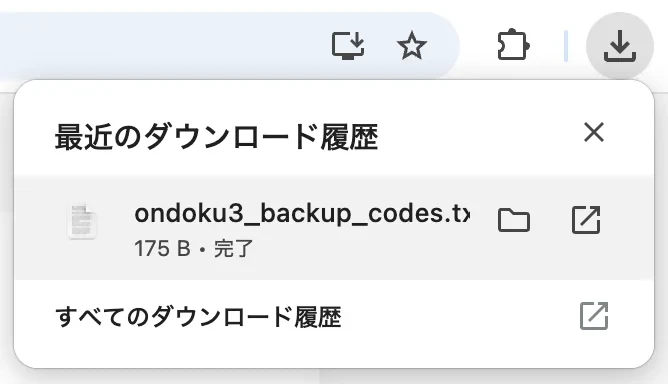
Коди резервного копіювання — це коди для входу в систему у випадку, якщо ви втратите доступ до своєї електронної пошти.
Ці коди відображаються лише один раз.
Якщо ви їх втратите, їх потрібно буде згенерувати заново.
Будьте обережні: якщо ви втратите і доступ до електронної пошти, і коди резервного копіювання, ви не зможете увійти в Ondoku!

Після того як ви завантажите коди резервного копіювання та збережете їх у безпечному місці, поставте галочку в полі підтвердження.
3. Активуйте двоетапну автентифікацію
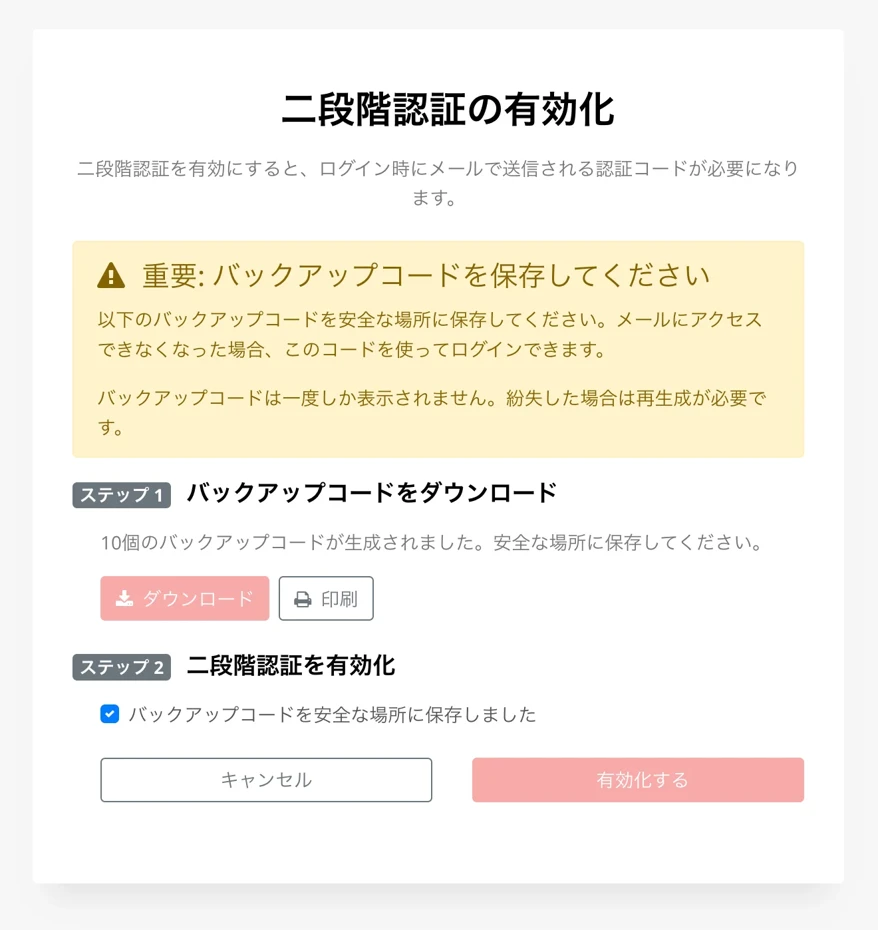
Натисніть «Активувати», щоб увімкнути двоетапну автентифікацію.
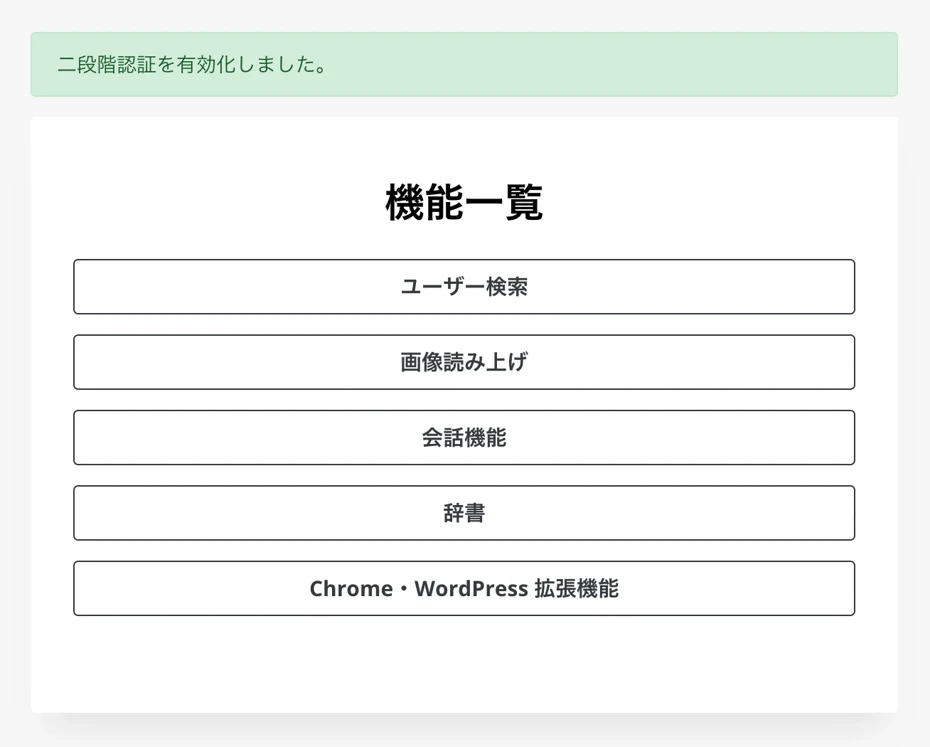
Екран оновиться, і з'явиться повідомлення «Двоетапну автентифікацію активовано».
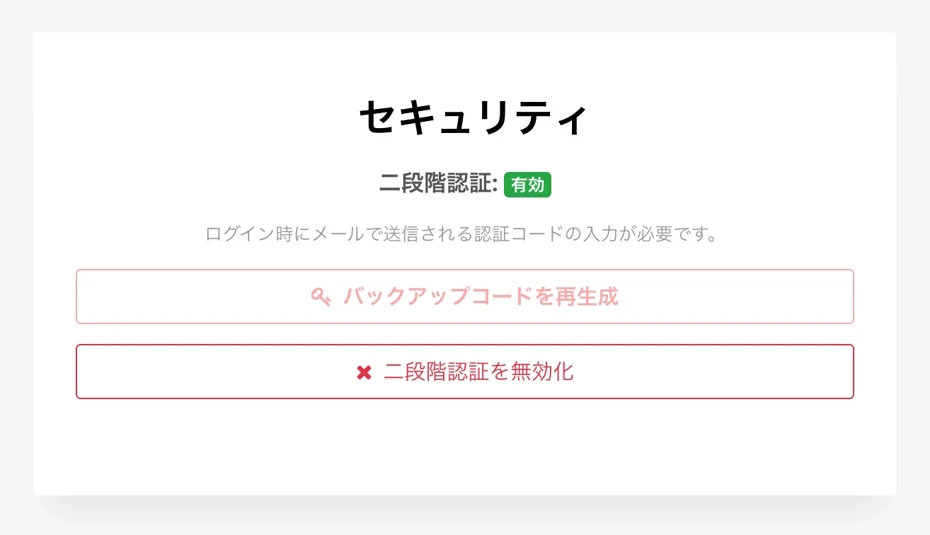
Статус налаштування двоетапної автентифікації можна перевірити на сторінці налаштувань.
Якщо функція активована, вона відображатиметься як «Двоетапна автентифікація: Увімкнено».
Як увійти за допомогою двоетапної автентифікації
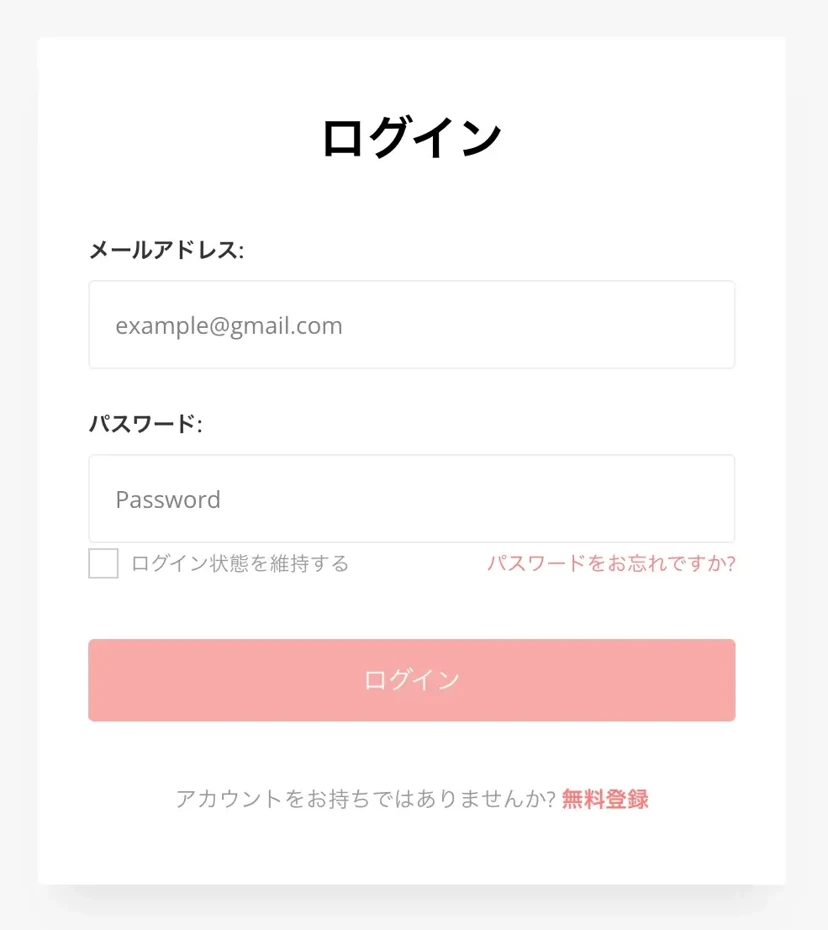
Щоб увійти в Ondoku за допомогою двоетапної автентифікації, спочатку введіть свою адресу електронної пошти та пароль і натисніть «Увійти».
Після цього відкриється вікно двоетапної автентифікації.
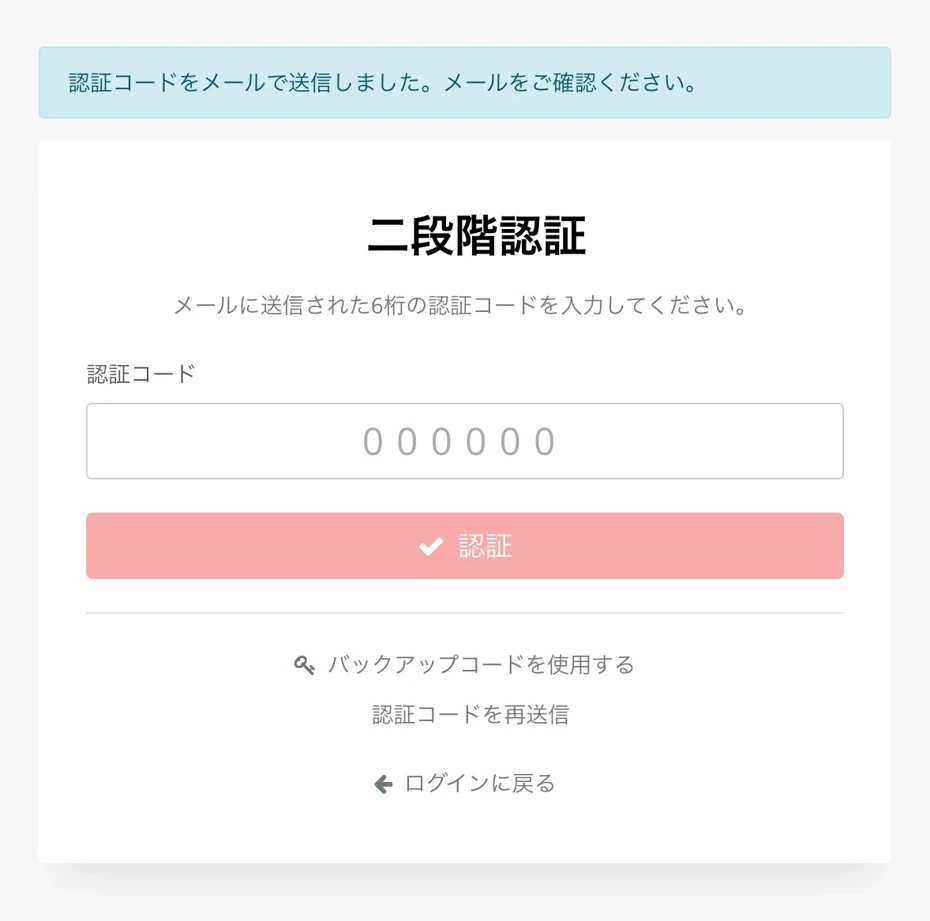
Код двоетапної автентифікації буде надіслано на електронну адресу, яку ви використовуєте для входу.
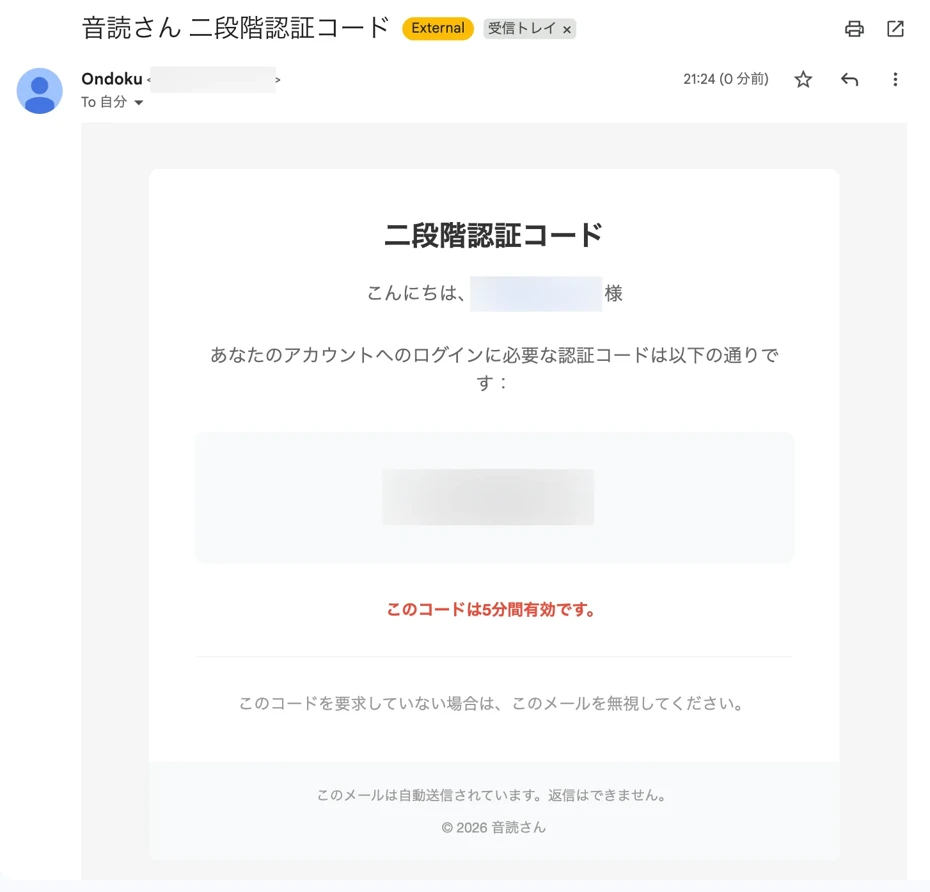
Введіть код двоетапної автентифікації та натисніть «Підтвердити», щоб увійти.
※ Код двоетапної автентифікації дійсний протягом 5 хвилин.
Як вимкнути двоетапну автентифікацію в Ondoku
Двоетапну автентифікацію можна вимкнути за допомогою кнопки «Вимкнути двоетапну автентифікацію» на сторінці «Налаштування» в Ondoku.
※ Ми наполегливо рекомендуємо використовувати двоетапну автентифікацію для підвищення безпеки вашого акаунта.
Після натискання кнопки «Вимкнути двоетапну автентифікацію» відкриється екран підтвердження.
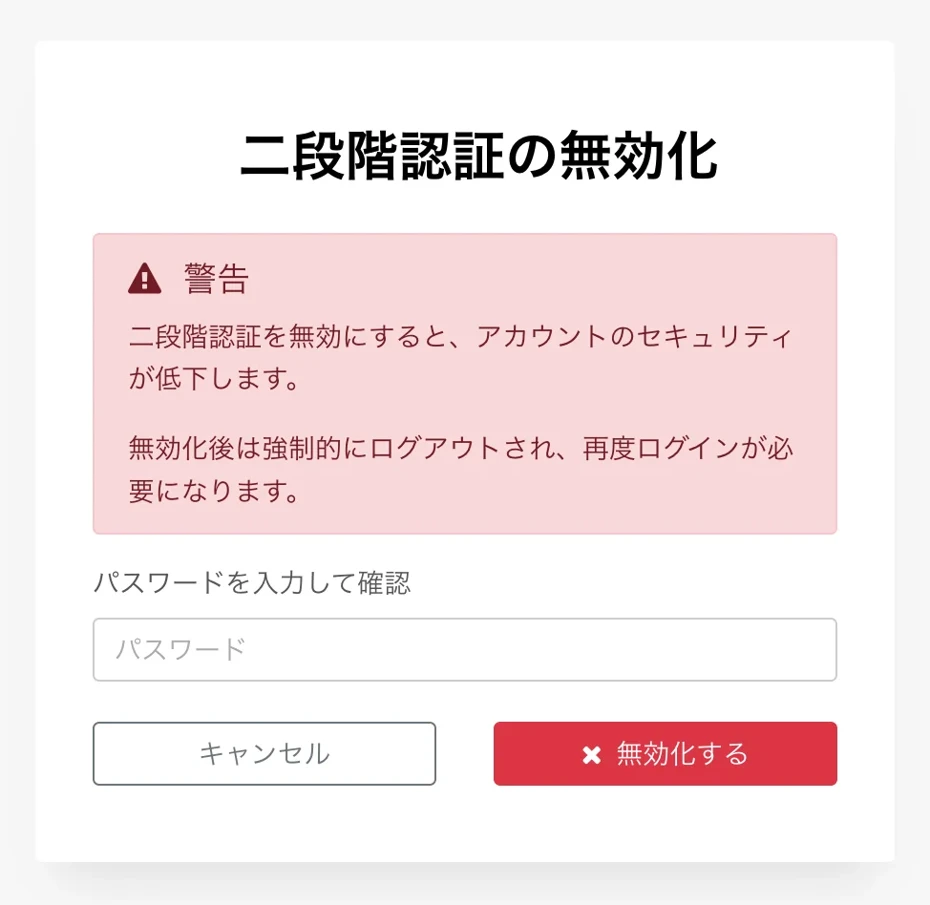
Введіть пароль на цьому екрані, щоб вимкнути двоетапну автентифікацію.
※ Після вимкнення двоетапної автентифікації ви будете автоматично виведені з системи, і вам потрібно буде увійти знову.
Будь ласка, використовуйте налаштування двоетапної автентифікації в Ondoku
Як бачите, двоетапну автентифікацію в Ondoku налаштувати дуже легко.
Ми наполегливо рекомендуємо налаштувати двоетапну автентифікацію, щоб підвищити безпеку вашого акаунта.
Детальніше про заходи безпеки Ondoku можна дізнатися в цій статті. Будь ласка, ознайомтеся.
Ми й надалі працюватимемо над посиленням безпеки, щоб ви могли впевнено використовувати Ondoku як найкращу програму для озвучення тексту.
■ Програмне забезпечення для синтезу мови зі штучним інтелектом «Ondoku»
«Ondoku» — це онлайн-інструмент перетворення тексту в мовлення, який можна використовувати безкоштовно.
- Підтримує приблизно 50 мов, включаючи японську, англійську, китайську, корейську, іспанську, французьку та німецьку.
- Доступно як з ПК, так і зі смартфона
- Підходить для бізнесу, навчання, розваг тощо.
- Встановлювати не потрібно, можна використовувати відразу з браузера
- Також підтримує зчитування із зображень
Щоб скористатися ним, просто введіть текст або завантажте файл із сайту. Створюйте природні звукові файли за лічені секунди. Ви можете безкоштовно використовувати синтез мовлення до 5000 символів, тож спочатку спробуйте.

Програма синтезу мовлення «Ondoku» може безкоштовно зчитувати 5000 символів щомісяця за допомогою штучного інтелекту.
Ви можете легко завантажити MP3, а також можливе комерційне використання.
Якщо ви зареєструєтеся безкоштовно, ви зможете безкоштовно конвертувати до 5000 символів на місяць із тексту в мову.
Спробуйте Ondoku зараз.
HP:
ondoku3.com
Email: ondoku3.com@gmail.com
Email: ondoku3.com@gmail.com
Пов'язана стаття
Програмне забезпечення для читання тексту Ondoku. Це послуга з текстовим мовленням, яка не потребує встановлення і може користуватися будь-ким безкоштовно. Якщо ви зареєструєтесь безкоштовно, ви можете отримати до 5000 символів безкоштовно щомісяця. Зареєструйтеся зараз безкоштовно
- Що таке Ондоку?
- Прочитайте текст на Ондоку
- Безкоштовна реєстрація
- Тарифний план
- Список статей
- Спробувати інші безкоштовні сервіси














