Найкращі програми для озвучення тексту: 7 варіантів для бізнесу [безкоштовні та платні]
Повний посібник з VOICEVOX! Функції та комерційне використання ШІ-синтезу мовлення
09 вересня 2026 р.

Я хочу дізнатися про особливості та спосіб використання VOICEVOX

VOICEVOX — це програмне забезпечення для синтезу мовлення, яке встановлюється та використовується на ПК з Windows, Mac або Linux.
Оскільки VOICEVOX не має офіційного додатка для смартфонів iPhone або Android, якщо ви хочете створювати озвучення лише за допомогою смартфона, перегляньте статтю, де пояснюється, як використовувати альтернативи VOICEVOX на смартфоні.
Завдяки новітній технології синтезу мовлення з використанням AI, ви можете створювати озвучення, просто вводячи текст, тому воно широко використовується серед відеомейкерів та творців контенту.
Особливістю також є те, що ви можете озвучувати текст голосом «Zundamon», який популярний на YouTube та Niconico Douga.
У цій статті ми детально пояснимо інформацію, необхідну для тих, хто хоче почати використовувати VOICEVOX: від особливостей програмного забезпечення VOICEVOX до способу встановлення на Windows, використання та застережень при комерційному використанні.
- Плануєте використовувати VOICEVOX
- Шукаєте спосіб озвучення тексту
У такому разі, чому б не скористатися цією статтею, щоб знайти ідеальне програмне забезпечення для синтезу мовлення або метод озвучування?
【Безкоштовно · Комерційне використання OK】 Рекомендований новітній AI-сервіс озвучування тексту

Для вас, хто хоче створювати озвучення, є рекомендований безкоштовний сервіс озвучування!
Це новітній AI-сервіс 『Ondoku』.
『Ondoku』 — це сервіс озвучування, яким можна користуватися безкоштовно.
Він працює в будь-якому середовищі: Windows, Mac, Linux, а також на смартфонах iPhone та Android.
Користуватися ним легко: просто введіть текст!
Встановлення не потрібне, ним можна скористатися прямо зараз, і озвучування відбувається комфортно незалежно від характеристик ПК.
Крім того, 『Ondoku』 допускає комерційне використання безкоштовно!
Чому б не спробувати створити відео безкоштовно, використовуючи приємні на слух і реалістичні голоси 『Ondoku』?
Що таке синтез мовлення VOICEVOX? Огляд AI-програми для озвучування
Спочатку коротко розповімо про VOICEVOX.
Яка це AI-програма для озвучування — VOICEVOX?

Програмне забезпечення для синтезу мовлення VOICEVOX — це програма для озвучування тексту, яка використовує технологію глибокого навчання AI.
Вводячи японський текст, ви можете озвучити його голосами персонажів за допомогою AI.
VOICEVOX — це безкоштовна програма, яку можна використовувати також у комерційних цілях.
Однак для комерційного використання необхідно належним чином зазначати авторство.
Її можна використовувати не лише для особистих цілей, а й для монетизації відео на YouTube та Niconico Douga, використання в компаніях тощо, але також необхідно дотримуватися правил використання таких персонажів як «Zundamon», «Shikoku Metan», «Kasukabe Tsumugi» тощо.
Високоякісна технологія синтезу мовлення з використанням AI
Останніми роками технологія AI-синтезу мовлення розвивається дуже стрімко.
VOICEVOX також є однією з програм, що використовує AI-синтез мовлення, і порівняно з попередніми механічними програмами вона дозволяє озвучувати текст природним голосом.
На екрані керування можна налаштовувати інтонацію для кожного символу, і хоча це потребує певних зусиль, це дозволяє створювати дуже виразне мовлення.
Також доступна функція вираження емоцій, що дозволяє змінювати тон голосу відповідно до радості, гніву, смутку чи задоволення.
Використовуючи голоси персонажів, таких як «Zundamon», можна створювати аудіоконтент, який привертає увагу слухачів.
Підтримка мультиплатформності
VOICEVOX підтримує три типи операційних систем: Windows, Mac та Linux.
Особливо рідкісною є підтримка Linux для програм синтезу мовлення, що робить її одним із небагатьох варіантів для користувачів, які створюють відео або аудіоконтент у середовищі Linux.
Які особливості має VOICEVOX?

Можливість озвучування багатьма голосами персонажів
Однією з особливостей VOICEVOX є можливість використання голосів персонажів з яскравою індивідуальністю.
Найвідомішим персонажем є «Zundamon».
Це персонаж, наданий у межах проєкту Tohoku Zunko, який вирізняється чарівним високим голосом.
Крім Zundamon, доступно багато інших персонажів з різними тембрами та характерами, таких як «Shikoku Metan», «Kasukabe Tsumugi», «Namine Ritsu» тощо.
Кожен персонаж має детальні налаштування, включаючи вік, зріст та характер, тому ви можете вибирати персонажа відповідно до світогляду вашого відео чи контенту.
У VOICEVOX персонажі випускаються групами по кілька осіб, тому вони класифікуються за часом випуску як «1-ше покоління», «2-ге покоління» тощо.
Випущено VOICEVOX Nemo без прив'язки до персонажів
Випущена в листопаді 2023 року бібліотека «VOICEVOX Nemo» — це голосова бібліотека без налаштувань персонажів.
Вона розроблена для використання в бізнес-сфері та освіті і вирізняється спокійним тембром голосу, який підходить для широкого спектра сценаріїв.
На відміну від звичайних голосів VOICEVOX з яскраво вираженим характером, вона більше підходить для офіційних цілей, таких як корпоративні презентації, освітній контент, офіційні оголошення тощо.
У VOICEVOX Nemo також підготовлено кілька типів голосів, серед яких можна вибрати чоловічі та жіночі варіанти.
Це дозволяє вибрати оптимальний голос залежно від змісту контенту та цільової аудиторії.
Функції вираження емоцій та кастомізації
У VOICEVOX передбачена функція відображення 8 типів емоційних стилів у мовленні.
Доступні такі стилі, як «солодкий», «зі сльозами на очах», «наляканий», «шепіт» тощо, але доступні стилі залежать від конкретного персонажа.
Крім того, як параметри звуку можна регулювати акцент, інтонацію та тривалість, комбінуючи ці налаштування.
Є можливість змінювати емоції лише для певних частин речення або коригувати спосіб читання, що дозволяє тонко налаштовувати виразність.
Функція словника акцентів дозволяє заздалегідь реєструвати спосіб читання власних назв та спеціальних термінів, що допомагає зменшити кількість помилок при озвучуванні.
З'явилася також функція синтезу співу
У січні 2024 року до VOICEVOX була додана функція синтезу співу, що дозволило змусити персонажів співати пісні.
Функція «Humming» (наспівування) підтримується 29 персонажами (станом на червень 2025 року).
Функція Humming дозволяє генерувати голос, ніби персонаж співає під мелодію.
Функція «Song» наразі підтримується лише для Namine Ritsu, але вона дозволяє здійснювати більш повноцінний синтез співу.
【Комерційне використання OK!】 Рекомендоване AI-ПЗ для синтезу мовлення, яке можна використовувати прямо зараз безкоштовно
Для тих, хто шукає програмне забезпечення для синтезу мовлення, є чудовий метод озвучування.
Це веб-додаток для AI-синтезу мовлення 『Ondoku』!
『Ondoku』 — це сервіс AI-синтезу мовлення, яким можна користуватися безкоштовно.
Оскільки це веб-додаток, який працює через браузер, ви можете легко озвучувати текст у будь-якому середовищі: Windows, Mac, Linux або смартфон.
Створення реалістичного та чіткого озвучення за допомогою новітнього AI
『Ondoku』 — це сервіс озвучування, який синтезує мовлення за допомогою новітнього AI.
Він дозволяє створювати чітке та реалістичне озвучення, ніби текст читає справжній диктор або актор озвучування.
Для японського озвучення в 『Ondoku』 доступно 16 видів голосів.

Безкоштовно прослухайте 16 видів голосів програми озвучення тексту Ondoku. Змінюйте враження за допомогою регулювання висоти
В Ondoku є 16 видів японських голосів. Звичайно, є як чоловічі, так і жіночі голоси. Ми підготували можливість прослухати 8 найпопулярніших японських голосів, а також те, як вони звучать при зміні висоти тону.
Доступні голоси чоловіків, жінок та дітей, які підходять для широкого кола ситуацій — від бізнесу до хобі.
Їх можна використовувати для відео в YouTube, Instagram, TikTok, оголошень у магазинах та багатьох інших цілей.

Як швидко створити закадровий голос для YouTube та інших відео за допомогою програми озвучення. Поради та ключові моменти
Пояснюємо, як швидко створити закадровий голос для YouTube за допомогою Ondoku. Від написання сценарію до використання Ondoku, налаштування природної інтонації та порад щодо монтажу у відеоредакторах. Обов’язково до перегляду для тих, хто хоче підвищити ефективність створення відео!
В 『Ondoku』 можна також регулювати висоту звуку та озвучувати діалоги кількома голосами!
Ви можете згенерувати саме таке озвучення, як задумали, і створити привабливе відео.

Як користуватися функцією розмови/діалогу в Ondoku. Синтез мовлення робить створення навчальних матеріалів та довгих текстів зручнішим!
Інструкція з використання функції розмови в Ondoku! Ми пояснюємо, як користуватися функцією розмови за допомогою зображень та наводимо конкретні приклади застосування.
Сервіс синтезу мовлення, яким можна користуватися прямо зараз без встановлення
Щоб скористатися VOICEVOX, потрібно завантажити програмне забезпечення з офіційного сайту та виконати встановлення.
Для встановлення та використання програми потрібні певні знання про ПК на базі Windows або Mac.
Крім того, при першому встановленні VOICEVOX необхідно завантажити файл розміром близько 1.5 ГБ.
- Використовуєте старий ПК або ПК з низькою продуктивністю
- Ваш домашній інтернет повільний
- Можете використовувати лише мобільний інтернет (тезерінг)
У таких ситуаціях встановити VOICEVOX часто буває складно.
У такому разі рекомендуємо 『Ondoku』!
Користуватися 『Ondoku』 дуже просто.
Оскільки 『Ondoku』 можна почати використовувати миттєво за наявності веб-браузера, жодних складних налаштувань не потрібно.
Ви можете створити озвучення одразу після відкриття головної сторінки, тому навіть новачки можуть користуватися ним впевнено.
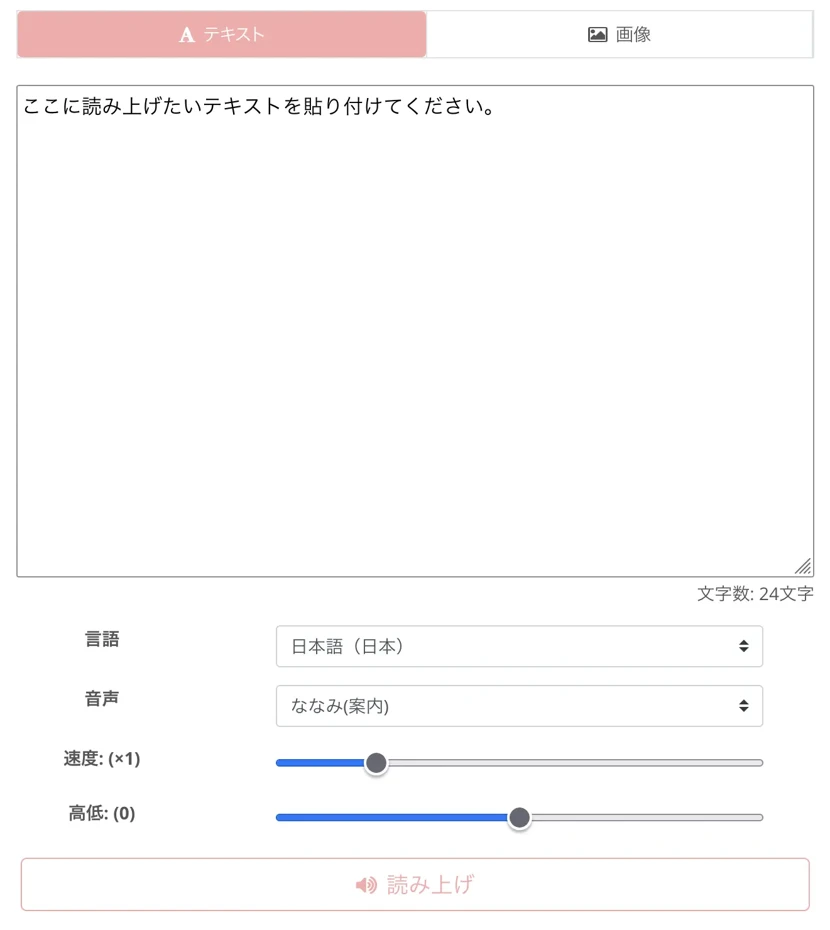
Оскільки завантаження не потрібне, ви встигнете згенерувати та завантажити аудіо швидше, ніж завершиться встановлення VOICEVOX.
『Ondoku』 підтримує багато мов. Легко створюйте YouTube-відео для іноземної аудиторії
VOICEVOX — це програма, призначена виключно для японської мови.
Тому озвучення речень, де змішані запозичені слова або англійська мова, може звучати неприродно.
『Ondoku』 підтримує 81 мову та регіон, включаючи японську, англійську, корейську, китайську, іспанську, в'єтнамську та інші!

【Ondoku】Прослухайте типи голосів та зразки аудіо для підтримуваних мов
Тут ми представляємо підтримувані мови та зразки аудіо в Ondoku.
Озвучення іноземними мовами звучить природно, що дозволяє використовувати його для створення багатомовного контенту на YouTube.
Крім того, його можна використовувати для іноземних оголошень у магазинах та закладах, багатомовного освітнього контенту, презентаційних матеріалів у глобальних компаніях тощо.
Зручність при комерційному використанні
При комерційному використанні VOICEVOX обов'язково потрібно зазначати авторство.
Тому, у випадках, коли зазначення авторства є складним (наприклад, оголошення в магазині), часто доводиться вставляти в саме аудіо фразу на кшталт «Для вас озвучила Kasukabe Tsumugi з VOICEVOX».
Але бувають ситуації, коли вказувати авторство в офіційних корпоративних відео чи роликах про товари недоречно, або ж це складно через дизайнерські обмеження.
У таких випадках рекомендуємо 『Ondoku』!
『Ondoku』 дозволяє комерційне використання, а при переході на платний план зазначення авторства стає необов'язковим.
Його можна вільно використовувати для будь-яких комерційних цілей: використання в компаніях, продаж товарів, монетизація на YouTube тощо.

Що можна робити в Ondoku. Про комерційне (бізнес) використання та заборонені дії.
В Ondoku можливе комерційне (бізнес) використання. Будь-яке використання з метою отримання прямого чи непрямого фінансового прибутку, незалежно від того, чи ви фізична чи юридична особа, вважається комерційним. Однак зверніть увагу, що в Ondoku встановлені заборонені дії. Цього разу ми розповімо, що можна і чого не можна робити в Ondoku...
Оскільки комерційне використання можливе навіть у безкоштовному плані (лише за умови зазначення авторства), ви можете спочатку спробувати сервіс безкоштовно, а потім розглянути платний план.
Чому б не спробувати Ondoku, яким можна користуватися безкоштовно?
З безкоштовним сервісом AI-озвучування 『Ondoku』 не потрібно завантажувати великі файли або виконувати марудне встановлення!
Коли у вас з'явиться бажання створити озвучення, ви зможете зробити це прямо зараз за допомогою новітнього AI.
Чому б і вам не спробувати AI-озвучування тексту від 『Ondoku』?
Детальна інструкція зі встановлення VOICEVOX 【Windows 11】
Далі ми розповімо про спосіб встановлення та використання VOICEVOX.
Щоб скористатися VOICEVOX, необхідно завантажити програмне забезпечення з офіційного сайту та встановити його.
Для прикладу розберемо кроки встановлення VOICEVOX на ПК з Windows.
※Пояснення базується на використанні Windows 11 24H2.
Кроки завантаження та встановлення VOICEVOX
Спочатку перейдіть на офіційний сайт VOICEVOX і завантажте файл для встановлення.
На екрані завантаження ви можете вибрати:
- Windows: версія GPU та версія CPU
- Mac: версія Intel та версія Apple Silicon
- Linux: версія GPU та версія CPU
Цього разу ми виберемо версію для Windows.

Також для Windows можна вибрати інсталяційну версію (installer) або ZIP-версію, але зазвичай достатньо завантажити інсталяційну версію.
※Залежно від налаштувань безпеки Windows або веб-браузера завантаження може бути заблоковано. У такому разі дозвольте завантаження та збережіть файл.
Після завершення завантаження почніть встановлення на Windows 11.

Двічі клацніть завантажений файл, щоб запустити майстер встановлення.

Натисніть «Далі» (Next), і почнеться завантаження інсталяційних файлів.

※Оскільки завантажується файл загальним обсягом близько 1.5 ГБ, це може зайняти певний час залежно від швидкості вашого інтернету.
З моїм домашнім інтернетом завантаження зайняло близько 30 хвилин.


Рекомендую спробувати 『Ondoku』, поки триває завантаження!
Після завершення завантаження майстер встановлення продовжить роботу.
Виберіть користувача, для якого встановлюється програма.

Виберіть папку для встановлення.
Зазвичай програма встановлюється в папку Program Files на диску Windows.

Натисніть «Встановити» (Install), щоб почати процес встановлення.

Зачекайте трохи, поки встановлення завершиться.

Запуск VOICEVOX
Запустіть VOICEVOX.
Якщо наприкінці встановлення була поставлена галочка «Запустити VOICEVOX», програма запуститься автоматично після завершення.
Ви також можете запустити її через меню «Пуск» Windows або за допомогою ярлика на робочому столі.

Початкові налаштування VOICEVOX
При першому запуску VOICEVOX необхідно погодитися з умовами використання.

Якщо все гаразд, натисніть «Погодитися та почати використання».
Відкриється екран представлення додаткових персонажів, натисніть «Готово».

Відкриється екран згоди на збір даних про використання програмного забезпечення.

Натисніть «Дозволити» або «Відхилити».
На цьому початкове налаштування завершено.
Відкриється робочий екран для введення тексту та озвучування.

Основні способи використання VOICEVOX
Тепер VOICEVOX успішно встановлено на ваш ПК з Windows.
Далі розберемо основні кроки для перетворення тексту в мовлення.
Як користуватися базовими функціями генерації голосу
Коли ви відкриваєте екран VOICEVOX, ви бачите іконку персонажа та поле для введення тексту.
Клацніть у полі введення тексту (частина, підкреслена зеленим кольором).
З'явиться екран редагування.

Введіть текст.

Натисніть кнопку відтворення в лівому нижньому куті екрана, щоб прослухати аудіо та перевірити результат генерації.
Якщо натиснути «+» на екрані введення тексту, можна додати нове поле для тексту.

Якщо натиснути на іконку персонажа, відкриється меню вибору персонажів.

За замовчуванням відображається «Shikoku Metan», але натиснувши на неї, ви можете змінити персонажа на «Zundamon», «Kasukabe Tsumugi» або будь-якого іншого на свій смак.

Призначаючи різних персонажів для різних рядків тексту, можна створювати аудіо у формі діалогу.

Однак, щоб ефективно використовувати цю функцію, необхідно розуміти різницю в тембрах голосів кожного персонажа та вибирати відповідні комбінації.
Крім того, оскільки потрібне тонке налаштування темпу діалогу та пауз, для освоєння цього процесу знадобиться певний час і досвід.
Як користуватися функцією експорту аудіо в VOICEVOX
Далі пояснимо, як користуватися функцією експорту аудіо.
Використання функції «Експортувати аудіо окремо»
Щоб експортувати аудіо:
Виберіть «Файл» (File) → «Експортувати аудіо» (Export Audio).
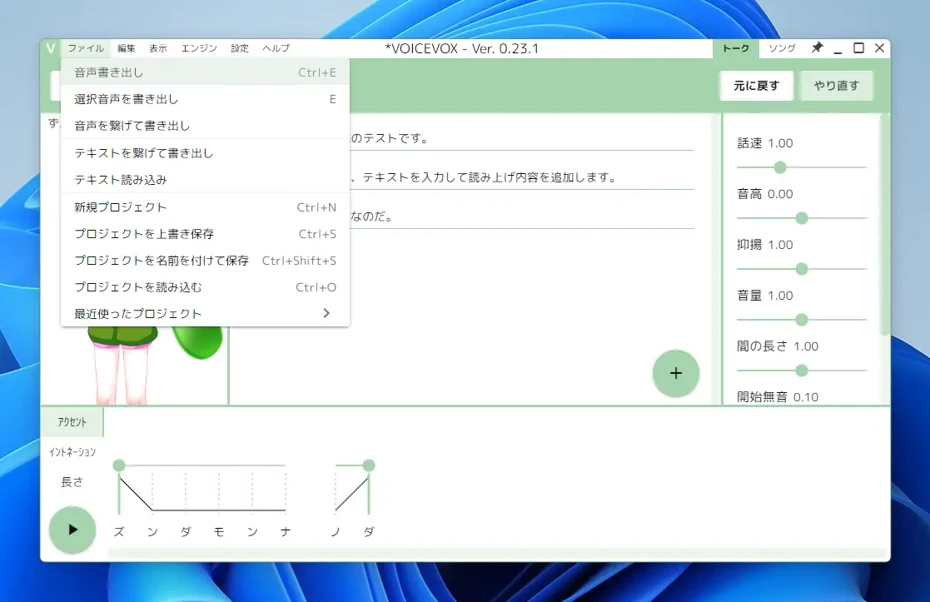
Виберіть папку для збереження.

Після цього аудіо буде експортовано у вигляді окремих файлів для кожного рядка.
Використання функції «Експортувати аудіо одним файлом»
У VOICEVOX також можна експортувати аудіо, з'єднавши всі рядки в один файл.
Виберіть «Файл» → «Експортувати аудіо одним файлом», і відкриється екран збереження файлу.

Введіть назву файлу та збережіть його.

Як користуватися емоційними стилями та налаштуванням параметрів
Як просунуту функцію, VOICEVOX пропонує можливість змінювати виразність за допомогою емоційних стилів.
Залежно від персонажа, доступні такі емоційні стилі як «нормальний», «солодкий», «цундере», «сексуальний», «шепіт», «тихий шепіт», «збуджений», «зі сльозами на очах».

Змінюючи емоційний стиль, можна створити зовсім інше враження від того самого тексту, що дозволяє вибирати стиль залежно від змісту контенту чи художнього задуму.
Щоб змінити емоційний стиль, наведіть курсор миші на символ «>» праворуч від меню вибору персонажа.
З'являться варіанти, на які можна натиснути для вибору.
Крім того, ви можете індивідуально налаштувати три параметри: акцент, інтонацію та тривалість.
Редагування акценту:

Редагування інтонації:

Редагування тривалості:

Кожен із цих пунктів можна перемикати в лівій нижній частині екрана.
Налаштування можливе для кожного окремого звуку, що дозволяє досягти більш реалістичної вимови.
【Важливо】 Про комерційне використання VOICEVOX: Важливість перевірки правил

При використанні VOICEVOX у комерційних цілях слід бути уважним до правил.
Необхідно правильно розуміти умови використання та належним чином зазначати авторство.
Нижче ми детально розберемо важливі моменти для правильного комерційного використання VOICEVOX.
Базові правила комерційного використання
При використанні аудіо, згенерованого у VOICEVOX, як для комерційного, так і для некомерційного використання необхідно належним чином зазначати авторство (кредити).
Зазначаючи авторство, ви повинні вказати, що використовували VOICEVOX, а також якого саме персонажа було використано.
Наприклад, якщо ви використовували голос Zundamon, слід вказати «VOICEVOX:Zundamon», якщо голос Shikoku Metan — «VOICEVOX:Shikoku Metan».
При використанні у відео на YouTube тощо ці дані вказуються в описі відео або безпосередньо у відеоряді.
Якщо іншого способу вказати авторство, крім аудіо, немає (наприклад, телефонне привітання), слід вставити голосове повідомлення на кшталт «Використовується Kasukabe Tsumugi з VOICEVOX».
Обмеження використання залежно від персонажа VOICEVOX
Для кожного персонажа VOICEVOX встановлено власні окремі правила використання.
Деякі персонажі мають особливі обмеження.
Більшість персонажів допускають комерційне використання за умови належного зазначення авторства, проте існують персонажі, комерційне використання яких обмежене.
Персонажі, пов'язані з проєктом Tohoku (Zundamon, Tohoku Kiritan, Tohoku Itako тощо), загалом допускають комерційне використання, проте їх використання в політичному контенті або контенті для дорослих заборонено.
Для деяких персонажів може бути заборонено використання на сайтах з партнерськими програмами або використання як голосу оригінального персонажа.
Якщо ви плануєте комерційне використання, важливо заздалегідь перевірити індивідуальні правила використання того персонажа, якого ви збираєтесь обрати.
Увага до ліцензії ілюстрацій при використанні зображень персонажів у відео
Крім того, якщо ви використовуєте статичні ілюстрації (立ち絵) «Zundamon» чи інших персонажів у відео, слід бути уважним до правил використання ілюстрацій.
Для ілюстрацій встановлені окремі правила, що відрізняються від правил VOICEVOX та самих персонажів.
Необхідно заздалегідь перевірити також і правила використання ілюстрацій.
Ліцензії складні, тому попередня перевірка є критично важливою
Особливу увагу при комерційному використанні VOICEVOX слід звернути на те, що для кожного персонажа існує своя система ліцензування.
Оскільки умови використання значно різняться залежно від персонажа, при використанні кількох персонажів необхідно перевіряти правила для кожного з них окремо.
Зокрема, будьте уважні до того, що правила для персонажів проєкту Tohoku та інших оригінальних персонажів відрізняються.
Також існує ймовірність того, що в майбутньому при додаванні нових персонажів для них будуть встановлені інші правила.
При розгляді використання в компанії може знадобитися перевірка юридичним відділом, що може затримати початок використання.
Через таку складну систему ліцензування, перевірка умов використання стає великим тягарем, якщо ви хочете використовувати сервіс у бізнес-цілях або для монетизації на YouTube.
Чому б не спробувати безкоштовне озвучення в 『Ondoku』?
До цього моменту ми детально розповідали про особливості VOICEVOX, спосіб встановлення на Windows та використання.
Однак завантаження та встановлення потребують часу, а правила використання можуть бути складними та незручними.
У такому разі рекомендуємо багатофункціональний сервіс синтезу мовлення 『Ondoku』, яким легко користуватися!
『Ondoku』 — це онлайн-сервіс AI-озвучування, яким можна користуватися безкоштовно.
Ви можете безкоштовно синтезувати до 5 000 символів, просто зареєструвавши електронну адресу!
Він доступний на Windows, Mac, Linux, а також на смартфонах і може використовуватися для будь-яких цілей: бізнесу, освіти чи розваг.
Комерційне використання дозволено, тому він підходить і для монетизації на YouTube!
Користуватися ним дуже просто!
Оскільки встановлення не потрібне і сервіс доступний прямо в браузері, ви можете створити високоякісне озвучення одразу, як тільки воно вам знадобиться!
Навіть якщо ви зараз завантажуєте інсталяційний файл VOICEVOX, чому б не спробувати 『Ondoku』 за цей час?
Високоякісний AI-голос з підтримкою багатьох мов
16 видів японських голосів в 『Ondoku』 дуже різноманітні: чоловічі, жіночі, дитячі!
Безкоштовно прослухайте 16 видів голосів програми озвучення тексту Ondoku. Змінюйте враження за допомогою регулювання висоти
В Ondoku є 16 видів японських голосів. Звичайно, є як чоловічі, так і жіночі голоси. Ми підготували можливість прослухати 8 найпопулярніших японських голосів, а також те, як вони звучать при зміні висоти тону.
Звичайно, він також підтримує озвучування діалогів з використанням кількох голосів.
『Ondoku』 підтримує 81 мову та регіон, включаючи японську, англійську, китайську, корейську, іспанську, французьку, німецьку та інші.
【Ondoku】Прослухайте типи голосів та зразки аудіо для підтримуваних мов
Тут ми представляємо підтримувані мови та зразки аудіо в Ondoku.
Ви можете створювати глобальний контент, що допоможе збільшити кількість переглядів на YouTube, орієнтуючись на весь світ.
Доступно прямо зараз без встановлення та завантаження!
Користуватися 『Ondoku』 дуже просто.
Відкрийте головну сторінку, введіть текст і просто натисніть кнопку озвучування!
За лічені секунди буде згенеровано природний аудіофайл.
Оскільки синтез до 5 000 символів доступний безкоштовно, чому б вам спочатку не спробувати 『Ondoku』?
Чому б і вам не створити реалістичне озвучення за допомогою новітнього AI з підтримкою комерційного використання?
У цій статті ми детально розповіли про особливості VOICEVOX, спосіб встановлення на Windows та використання.
Найбільшою перевагою VOICEVOX є можливість створювати відео з використанням відомих персонажів, таких як «Zundamon».
Проте є й складні моменти, такі як завантаження, встановлення та умови використання.
Якщо ви хочете озвучувати текст за допомогою новітнього AI, рекомендуємо також веб-сервіс 『Ondoku』.
Чому б і вам не спробувати створити озвучення для відео в 『Ondoku』, який доступний миттєво без завантаження?
■ Програмне забезпечення для синтезу мови зі штучним інтелектом «Ondoku»
«Ondoku» — це онлайн-інструмент перетворення тексту в мовлення, який можна використовувати безкоштовно.
- Підтримка 81 мов та регіонів, включаючи японську, англійську, китайську, корейську, іспанську, французьку, німецьку та інші.
- Доступно як з ПК, так і зі смартфона
- Підходить для бізнесу, навчання, розваг тощо.
- Встановлювати не потрібно, можна використовувати відразу з браузера
- Також підтримує зчитування із зображень
Щоб скористатися ним, просто введіть текст або завантажте файл із сайту. Створюйте природні звукові файли за лічені секунди. Ви можете безкоштовно використовувати синтез мовлення до 5000 символів, тож спочатку спробуйте.

Програма синтезу мовлення «Ondoku» може безкоштовно зчитувати 5000 символів щомісяця за допомогою штучного інтелекту.
Ви можете легко завантажити MP3, а також можливе комерційне використання.
Якщо ви зареєструєтеся безкоштовно, ви зможете безкоштовно конвертувати до 5000 символів на місяць із тексту в мову.
Спробуйте Ondoku зараз.
HP:
ondoku3.com
Email: ondoku3.com@gmail.com
Email: ondoku3.com@gmail.com
Пов'язана стаття
Програмне забезпечення для читання тексту Ondoku. Це послуга з текстовим мовленням, яка не потребує встановлення і може користуватися будь-ким безкоштовно. Якщо ви зареєструєтесь безкоштовно, ви можете отримати до 5000 символів безкоштовно щомісяця. Зареєструйтеся зараз безкоштовно
- Що таке Ондоку?
- Прочитайте текст на Ондоку
- Безкоштовна реєстрація
- Тарифний план
- Список статей
- Спробувати інші безкоштовні сервіси














