Найкращі програми для озвучення тексту: 7 варіантів для бізнесу [безкоштовні та платні]
[У браузері] 7 сервісів для озвучення тексту без встановлення: огляд
27 вересня 2026 р.
![[У браузері] 7 сервісів для озвучення тексту без встановлення: огляд](https://storage.googleapis.com/ondoku3/image/%E3%82%A4%E3%83%B3%E3%82%B9%E3%83%88%E3%83%BC%E3%83%AB%E4%B8%8D%E8%A6%81%E3%82%B9%E3%83%9E%E3%83%9B%E3%82%84%E3%83%95%E3%83%A9%E3%82%A6%E3%82%B5%E3%81%A6%E4%BD%BF%E3%81%88%E3%82%8B%E9%9F%B3%E5%A3%B0%E8%AA%AD%E3%81%BF%E4%B8%8A%E3%81%91%E3%82%BD%E3%83%95%E3%83%88_930.webp)

Я хочу читати текст вголос у браузері без інсталяції!
Коли ви хочете прочитати текст вголос:
- Процес інсталяції надто клопіткий
- Неможливо інсталювати на смартфон
- Програмне забезпечення для читання тексту не сумісне з вашою ОС
Такі проблеми можуть виникати доволі часто.
Якщо ви використовуєте програму для перетворення тексту в мовлення, ви напевно хочете, щоб вона була простою у використанні та не потребувала інсталяції.
Тому в цій статті ми детально розглянемо рекомендовані програми та сервіси для читання тексту, які можна використовувати безпосередньо в браузері, а також функції читання, які вже вбудовані у смартфони та ПК!
Ми також представимо сервіси, якими можна користуватися безкоштовно, тому, прочитавши цю статтю, будь-хто зможе легко озвучити текст без необхідності встановлення будь-якого ПЗ.
Якщо ви шукаєте спосіб озвучення тексту, чому б не спробувати методи, запропоновані в цій статті?
【Підтримка браузерів】3 рекомендовані сервіси для читання тексту без інсталяції
Для озвучення тексту без інсталяції найкраще підходять веб-сервіси, які працюють через браузер.
Ось три популярні веб-сервіси для читання тексту:
Розглянемо особливості та переваги кожного сервісу.
1. Ondoku

『Ondoku』 — це рекомендований сервіс для читання тексту, який працює в браузері та не потребує інсталяції.
Це веб-сервіс, який використовує найсучасніший AI для озвучення тексту, дозволяючи будь-кому створювати реалістичне мовлення.
Ви можете почати читати текст вголос прямо зараз, просто відкривши головну сторінку за цим посиланням.
Більше того, Ondoku можна використовувати безкоштовно!
Оскільки ви можете перетворювати текст на мовлення в браузері без реєстрації, ми рекомендуємо використовувати Ondoku як основний інструмент для читання тексту без інсталяції.
Реалістичне озвучення за допомогою сучасного AI
Ondoku використовує новітній AI для реалістичного озвучення тексту різними голосами безпосередньо з браузера.
На відміну від програм минулого покоління, цей сервіс створює природне мовлення, яке легко сприймається на слух, ніби текст читає реальна людина.
Для озвучення доступно 16 типів голосів.
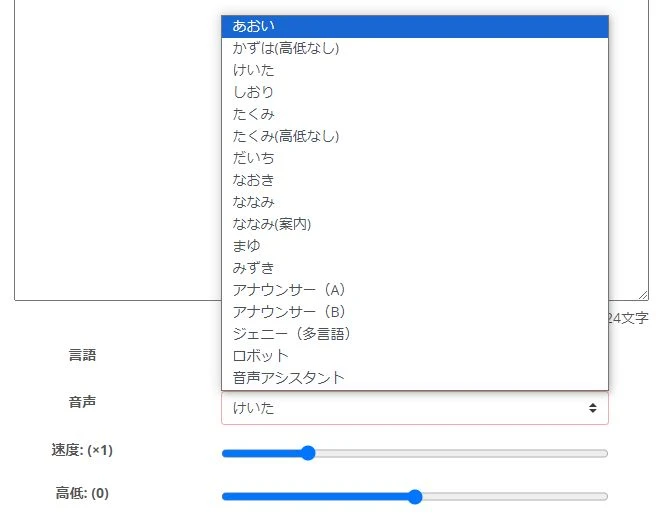
Ви можете вибрати потрібний тембр голосу залежно від ваших цілей: для озвучення відео, оголошень у магазинах або покращення доступності веб-сайтів.
Голоси звучать професійно та не надто емоційно, що робить їх ідеальними для бізнес-цілей.
Якщо ви шукаєте браузерний сервіс із природним звучанням, Ondoku — найкращий вибір.

Озвучення та збереження без необхідності інсталяції
Ondoku — це сервіс, яким можна користуватися в браузері безкоштовно та без інсталяції.
Звичайно, ви можете не тільки слухати текст, але й зберігати його як аудіофайл.
Формати завантаження — MP3 або WAV.
Це стандартні формати, які легко відкриваються в будь-яких програмах для редагування відео чи звуку.
*Збереження можливе навіть при безкоштовному використанні без реєстрації!

Комерційне використання дозволено!
Ondoku дозволяє комерційне використання!
Ви можете використовувати створене аудіо в комерційних цілях, навіть якщо користуєтеся сервісом безкоштовно та без входу в систему.
Якщо ви шукаєте інструмент для роботи, який не потребує інсталяції, Ondoku — чудовий варіант.
*При безкоштовному використанні обов’язково потрібно вказувати авторство. Для використання без зазначення авторства необхідно оформити платний план. Детальніше тут.

Підтримка іноземних мов
Ondoku підтримує 81 мову та регіональний діалект, включаючи японську та англійську.

Ви можете легко створювати аудіо іноземними мовами без будь-якої інсталяції.
Можливість створення діалогів з декількома голосами!
Ondoku також дозволяє створювати аудіо у формі діалогу, використовуючи декілька різних голосів одночасно!

Зазвичай така просунута функція доступна лише в платному ПЗ, яке потрібно встановлювати, і рідко зустрічається у безкоштовних веб-сервісах.
Але в Ondoku функція діалогу доступна безкоштовно!
*Для використання функції діалогу потрібна безкоштовна реєстрація. Реєстрація тут.
Оскільки функція діалогу відсутня в інших сервісах, про які йтиметься нижче, Ondoku є найкращим вибором для озвучення розмов через браузер.
Ondoku — найкращий вибір для безкоштовного озвучення
Як бачите, веб-сервіс Ondoku, що використовує сучасний AI, має безліч переваг.
Він працює в браузері без реєстрації та входу в систему, тому якщо ви шукаєте інструмент для читання тексту без інсталяції, почніть із використання Ondoku за цим посиланням.
2. ゆくも!

ゆくも! — це сервіс для читання тексту в браузері, який не потребує інсталяції.
Ним можна користуватися безкоштовно, проте для комерційного використання необхідно придбати ліцензію.
Сервіс озвучення через браузер
ゆくも! — це сервіс, що використовує бібліотеку синтезу мовлення AquesTalk від компанії Aquest.
Ви можете вводити текст прямо в браузері та озвучувати його без встановлення будь-яких програм.
Звичайно, завантаження аудіофайлів також підтримується.
Формат збереження — MP3.
Можливість озвучення специфічним "роботизованим" голосом (Yukkuri)
Бібліотека AquesTalk, що використовується в ゆくも!, включає відомий "роботизований" голос (так званий голос Yukkuri).
Це рідкість для браузерних сервісів, тому якщо вам потрібен саме такий голос без завантаження та інсталяції спеціального ПЗ, ゆくも! буде чудовим вибором.
Безкоштовно для особистого некомерційного використання
Сервісом ゆくも! можна користуватися безкоштовно для особистих некомерційних цілей.
Він працює без реєстрації, тому ви можете миттєво перевірити, як звучить ваш текст.
Комерційне використання платне
Однак для комерційного використання необхідно придбати платну ліцензію.
Це пов'язано з ліцензійною політикою бібліотеки AquesTalk.
Комерційну ліцензію потрібно купувати не у розробника ゆくも!, а безпосередньо у компанії Aquest, яка створила бібліотеку синтезу мовлення.
Варто бути уважними: ліцензія потрібна як приватним особам, так і компаніям для будь-яких цілей, що приносять дохід (відео з рекламою, використання звуку на комерційних сайтах, продаж додатків із цим озвученням тощо).

【2026 Остання версія】6 рекомендованих програм для голосу Yukkuri та роботизованого читання|Порівняння для ПК та смартфонів
Представляємо добірку найкращих програм для створення голосу Yukkuri, що ідеально підходять для відеомонтажу та ігрових стрімів. Ми пояснюємо, як легко створити якісне озвучення за допомогою найновіших додатків 2026 року.
3. テキスト音声変換 - Text to voice

テキスト音声変換 - Text to voice — це ще один веб-сервіс для читання тексту через браузер.
Він дозволяє озвучувати введений текст та завантажувати результат.
Для японської мови сервіс використовує бібліотеку синтезу мовлення від Microsoft.
Озвучення іноземними мовами також підтримується.
Доступно безкоштовно
Сервісом можна користуватися безкоштовно.
Проте детальна інформація щодо комерційного використання на сайті відсутня.
Також не вказано розробника сервісу, тому для професійного використання в робочих цілях краще розглянути інші варіанти.
4 способи озвучення тексту на смартфонах та ПК без інсталяції
Смартфони та комп'ютери мають вбудовані функції читання тексту, тому ними можна користуватися без встановлення додаткового ПЗ.
Однак ці функції зазвичай не дозволяють зберігати результат як аудіофайл.
Розглянемо функції читання для:
1. Смартфони Android
Для Android ви можете увімкнути функцію читання, активувавши опцію «Озвучення при виборі» в налаштуваннях.
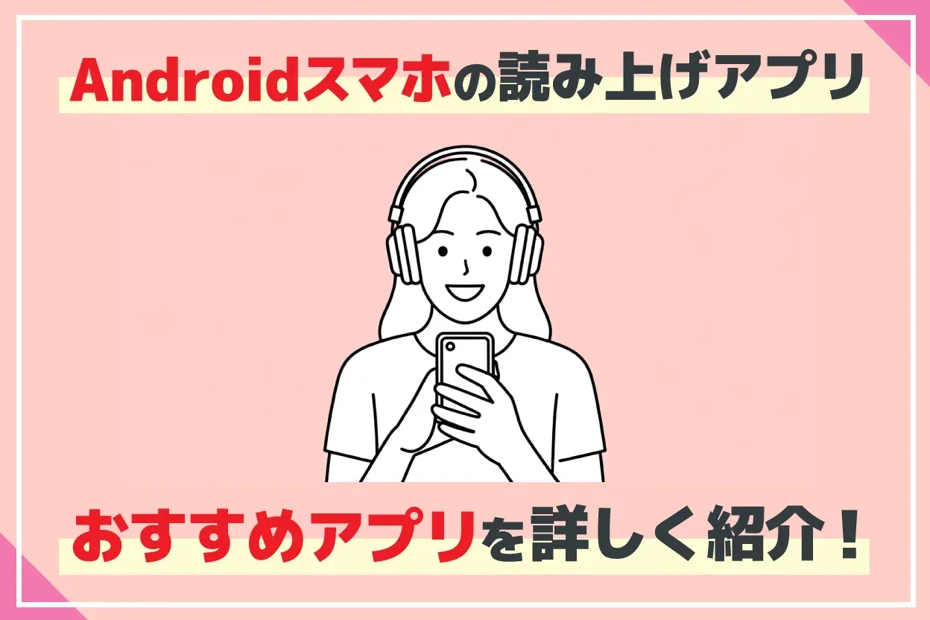
Як налаштувати читання на Android
*Приклад для Android 12.
Відкрийте програму «Налаштування».

Перейдіть у розділ «Доступність» (Accessibility).
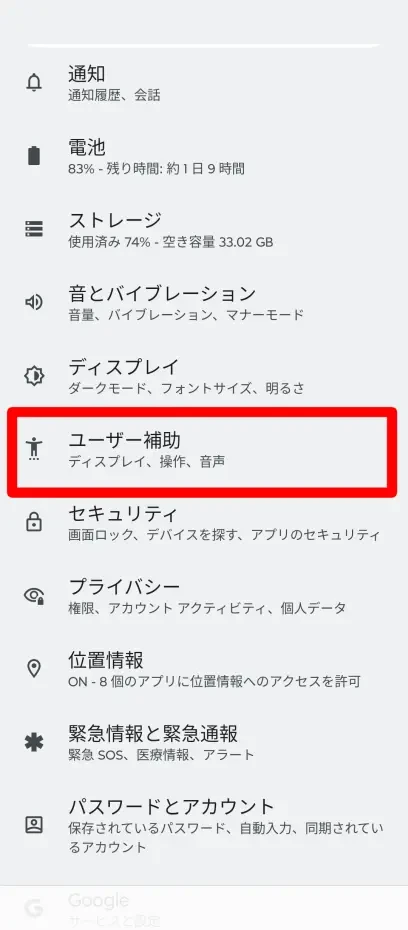
Виберіть «Озвучення при виборі» (Select to Speak).

Увімкніть перемикач «Ярлик функції Озвучення при виборі».

З'явиться запит на підтвердження — натисніть «Дозволити».

Тепер функція увімкнена, і в правому нижньому куті екрана з'явиться кнопка озвучення.
*Кнопка озвучення не відображається на знімках екрана, тому її немає на зображенні.
Тепер ви можете виділити текст і натиснути кнопку озвучення, щоб прослухати його.
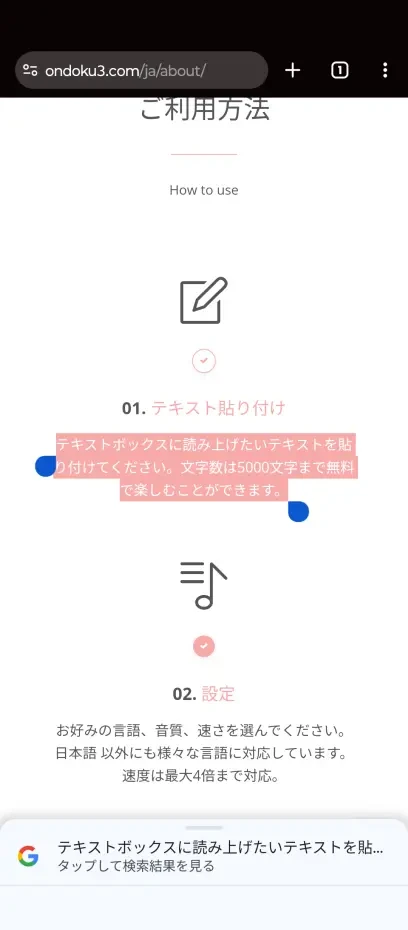
Це дозволяє легко читати вміст веб-сторінок без інсталяції додатків.
Проте ця функція створена для покращення доступності, тому вона не передбачає збереження аудіо.
Якщо ви хочете зберегти озвучений текст, рекомендуємо скористатися браузерним сервісом, наприклад Ondoku.
2. iOS (iPhone, iPad)

В iOS (iPhone, iPad) також є вбудована функція читання тексту, яка не потребує інсталяції.

Як читати текст на iPhone
Щоб увімкнути функцію на iPhone:
Додаток «Параметри» → «Доступність» → «Озвучення вмісту»
Увімкніть параметр:
«Промовляти вибране»
Тепер ви можете виділити будь-який текст (наприклад, у браузері) та вибрати опцію «Промовляти».
Як і в Android, ця функція призначена для доступності та не дозволяє зберігати аудіо.
Для збереження аудіофайлів використовуйте веб-сервіси на кшталт Ondoku.
3. Windows PC (Екранний диктор)
В ОС Windows є стандартна функція «Екранний диктор» (Narrator).
Вона доступна без будь-якої інсталяції.
Налаштувати «Екранний диктор» можна через «Параметри» у розділі «Спеціальні можливості».
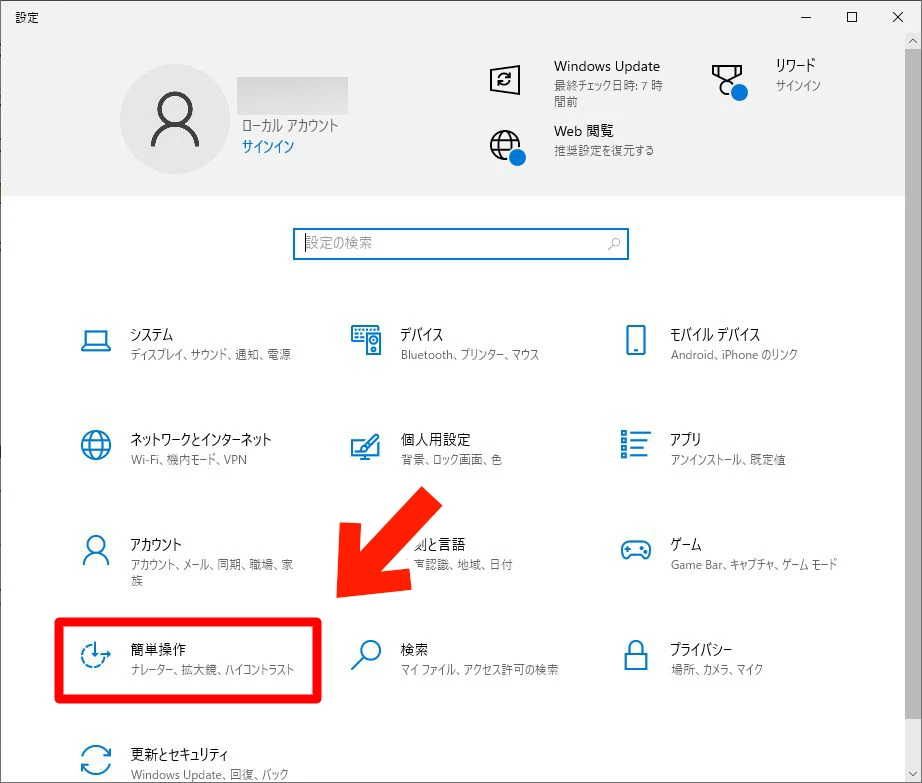
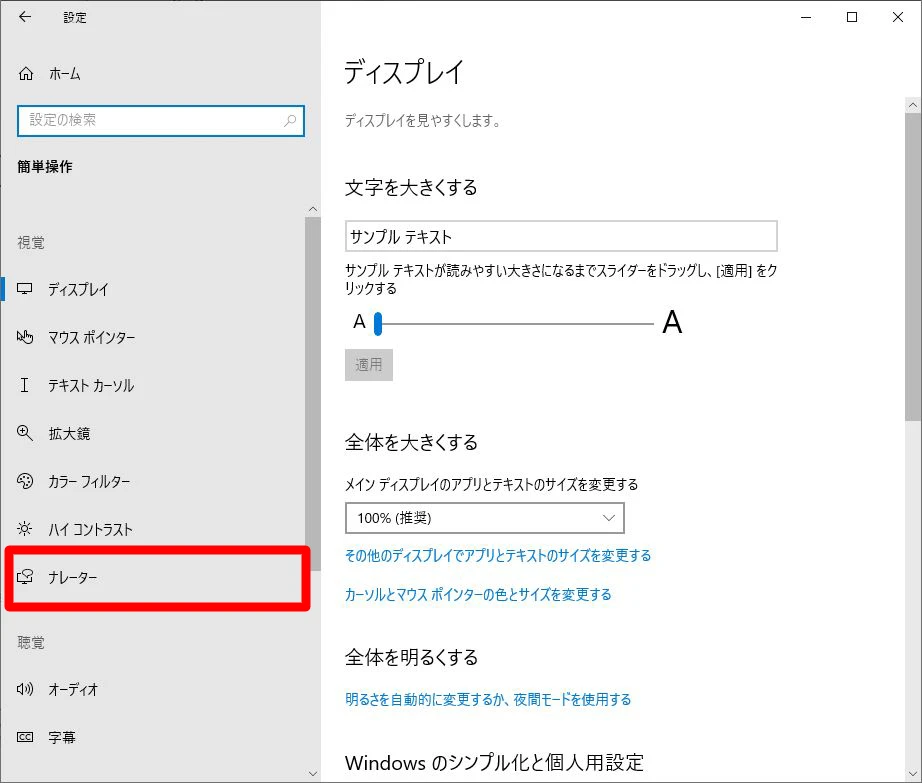
Виберіть пункт «Екранний диктор».
Активуйте перемикач «Використовувати екранний диктор», щоб запустити функцію.
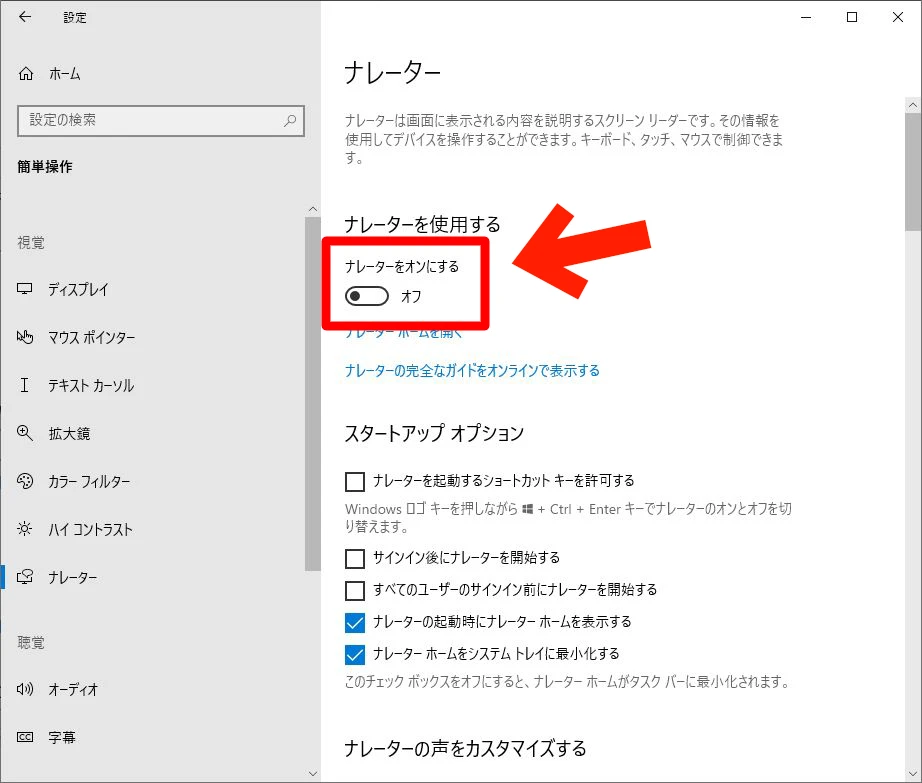
Зауважте, що це системна функція доступності, тому за замовчуванням вона може почати озвучувати абсолютно все, що з'являється на екрані.
Для озвучення конкретних текстів у роботі чи для хобі зручніше використовувати браузерні сервіси, такі як Ondoku.

4. Mac OS

Різне програмне забезпечення (додатки) у Mac OS має вбудовану функцію мовлення, що дозволяє читати текст без інсталяції стороннього ПЗ.
Користуватися цим дуже просто: у верхньому меню програми виберіть:
«Правка» (Edit) → «Мовлення» (Speech) → «Почати промовляти» (Start Speaking)
Ця функція також доступна в браузері Safari, тому ви можете легко озвучувати веб-сайти без жодних інсталяцій.
Однак збереження озвученого тексту не підтримується.
На Mac також рекомендується використовувати сервіси типу Ondoku, якщо вам потрібно зберегти аудіофайл.

【Безкоштовно】Добірка 5 програм для читання тексту на Mac
Ми представляємо 5 безкоштовних програм (сайтів) для читання тексту на Mac. Також ми розповімо про те, як використовувати голос Siri — AI-асистента Mac, який багато хто хотів би застосувати для озвучення.
■ Програмне забезпечення для синтезу мови зі штучним інтелектом «Ondoku»
«Ondoku» — це онлайн-інструмент перетворення тексту в мовлення, який можна використовувати безкоштовно.
- Підтримка 81 мов та регіонів, включаючи японську, англійську, китайську, корейську, іспанську, французьку, німецьку та інші.
- Доступно як з ПК, так і зі смартфона
- Підходить для бізнесу, навчання, розваг тощо.
- Встановлювати не потрібно, можна використовувати відразу з браузера
- Також підтримує зчитування із зображень
Щоб скористатися ним, просто введіть текст або завантажте файл із сайту. Створюйте природні звукові файли за лічені секунди. Ви можете безкоштовно використовувати синтез мовлення до 5000 символів, тож спочатку спробуйте.

Програма синтезу мовлення «Ondoku» може безкоштовно зчитувати 5000 символів щомісяця за допомогою штучного інтелекту.
Ви можете легко завантажити MP3, а також можливе комерційне використання.
Якщо ви зареєструєтеся безкоштовно, ви зможете безкоштовно конвертувати до 5000 символів на місяць із тексту в мову.
Спробуйте Ondoku зараз.
HP:
ondoku3.com
Email: ondoku3.com@gmail.com
Email: ondoku3.com@gmail.com
Пов'язана стаття
Програмне забезпечення для читання тексту Ondoku. Це послуга з текстовим мовленням, яка не потребує встановлення і може користуватися будь-ким безкоштовно. Якщо ви зареєструєтесь безкоштовно, ви можете отримати до 5000 символів безкоштовно щомісяця. Зареєструйтеся зараз безкоштовно
- Що таке Ондоку?
- Прочитайте текст на Ондоку
- Безкоштовна реєстрація
- Тарифний план
- Список статей
- Спробувати інші безкоштовні сервіси
![[У браузері] 7 сервісів для озвучення тексту без встановлення: огляд](https://storage.googleapis.com/ondoku3/image/irodori-tts_tmb_140.webp)
![[У браузері] 7 сервісів для озвучення тексту без встановлення: огляд](https://storage.googleapis.com/ondoku3/image/tategaki-image-yomiage_howto_tmb_140.webp)
![[У браузері] 7 сервісів для озвучення тексту без встановлення: огляд](https://storage.googleapis.com/ondoku3/image/iphone-video-narration_tmb_140.webp)
![[У браузері] 7 сервісів для озвучення тексту без встановлення: огляд](https://storage.googleapis.com/ondoku3/image/chrome-reading-mode-pc_tmb_140.webp)
![[У браузері] 7 сервісів для озвучення тексту без встановлення: огляд](https://storage.googleapis.com/ondoku3/image/pdf-to-mp3-howto_tmb_140.webp)









