Nejlepší programy pro čtení textu: 7 tipů i pro firmy [Zdarma i placené]
Firemní video s AI komentářem: Jak zvýšit atraktivitu vaší prezentace
9. září 2026
Jak mohu přidat komentář k videu s představením firmy?

V tomto článku si představíme, jak přidat komentář k videu s představením firmy.
Přidání komentáře je obzvláště účinné právě u videí, která představují společnost.
Komentář má schopnost silně působit na lidské emoce, takže můžete efektivně předat obsah většímu počtu lidí.
Dříve bylo pro přidání komentáře do videa nutné platit vysoké částky profesionálním narátorům nebo dabérům, ale nyní je možné díky nejnovější AI vytvořit hlasový komentář zdarma!
Vysvětlíme si také, jak vytvořit hlas pomocí služby AI pro předčítání textu. Proč nezkusit přidat komentář do svého firemního videa zdarma podle tohoto článku?
Doporučená služba AI pro předčítání textu pro komentáře k firemním videím
Existuje doporučená služba AI pro předčítání textu pro přidání komentáře k videím s představením firmy!
Je to 『Ondoku』.

『Ondoku』 je webová služba, která dokáže předčítat text realistickým a srozumitelným hlasem.
Je zdarma a bez nutnosti instalace. Na této stránce může kdokoli snadno vytvořit hlasový komentář.
Počet znaků, které lze přečíst zdarma, je:
- Bez registrace: 1 000 znaků (cca 4 minuty)
- S registrací: 5 000 znaků (cca 15 minut)
Díky tomu je možné vytvořit zvuk pro video s představením firmy zcela zdarma!
Pokud chcete přidat komentář do firemního videa, proč nezačít používat Ondoku právě zde?
Pro atraktivní firemní video doporučujeme komentář!

Vytvářím video s představením firmy, ale něco tomu chybí...
Pokud chcete efektivněji propagovat přednosti své firmy prostřednictvím videa, doporučujeme využít komentář.
Díky nejnovější AI může video komentář přidat kdokoli, snadno a zdarma.
Důvody pro přidání komentáře k videu s představením firmy

Při tvorbě firemního videa můžete přidáním komentáře zvýšit jeho přesvědčivost a silněji prezentovat atraktivitu firmy.
Obraz (vnímání zrakem) dokáže předat informace detailně a v širokém rozsahu, ale ve srovnání se zvukem je méně efektivní v zanechání silného dojmu v klíčových momentech.
Naproti tomu zvuk (vnímání sluchem) umožňuje výraznější působení na emoce, například pomalejším mluvením s pauzami v důležitých pasážích nebo změnou barvy hlasu podle scén ve videu.
Přidáním komentáře můžete vytvořit video, které nejen předává informace, ale také zanechá silný dojem.
Možnost širší propagace

Přidáním komentáře je také možné oslovit širší spektrum koncových uživatelů a firem.
Například přidáním komentáře v cizím jazyce můžete oslovit zahraniční trhy.
Stačí pouze vyměnit hlasový komentář za cizojazyčný, což je mnohem jednodušší než tvořit video úplně od začátku.
Kromě toho předávání informací zvukem namísto pouhého obrazu zlepšuje přístupnost pro zrakově postižené osoby.
Pro širší propagaci firmy a zlepšení přístupnosti je přidání komentáře do videa ideální volbou.
Komentář lze snadno vytvořit pomocí AI

Dříve bylo k přidání komentáře do firemního videa nutné najmout profesionálního narátora nebo dabéra, což vyžadovalo vysoké náklady.
Samozřejmě bylo možné hlas namluvit sami, ale v takovém případě byl výsledek často velmi špatně srozumitelný.
Ale dnes je to jinak!
Díky pokroku AI je nyní možné na základě zadaného textu automaticky vytvořit srozumitelný zvukový soubor!
Nejnovější služby AI pro předčítání textu umožňují komukoli snadno vygenerovat srozumitelný hlas na profesionální úrovni.
Tyto služby navíc podporují předčítání v angličtině i dalších cizích jazycích.
Přečtením cizojazyčného scénáře vytvořeného pomocí AI překladače můžete snadno vytvořit video s představením firmy i pro zahraničí.
S AI lze komentář vytvořit zdarma
Navíc jsou služby AI pro předčítání textu k dispozici zdarma!
Pro tvorbu komentáře k firemnímu videu doporučujeme právě tyto AI služby.
Proč neoslovit více zákazníků a nepředstavit atraktivitu své firmy pomocí vysoce kvalitního komentáře?
Jak vybrat doporučenou službu AI pro předčítání textu
Existuje mnoho druhů služeb pro předčítání využívajících AI i softwaru, který se instaluje do PC.
Zde jsou stručně vysvětleny klíčové body při výběru způsobu tvorby komentáře pro video s představením firmy.
1. Vyberte službu, kterou lze využívat ke komerčním účelům

Komentář k videu s představením firmy spadá pod komerční využití.
Je třeba si dát pozor, protože u některých služeb nebo softwaru pro předčítání může být komerční využití zakázáno.
Některé služby také vyžadují vysoké dodatečné poplatky za komerční užití.
Při tvorbě komentáře pro firemní video je nejlepší zvolit službu, kterou lze ke komerčním účelům využívat zdarma.
※ Ondoku lze využívat ke komerčním účelům zdarma (vyžaduje uvedení kreditu). Placené plány kredit nevyžadují.

Co lze dělat s Ondoku. O komerčním využití (firemním užití) a zakázaných činnostech.
V Ondoku je možné komerční využití (firemní užití). Použití za účelem přímého či nepřímého získání finančního nebo jiného zisku, bez ohledu na to, zda jde o jednotlivce nebo právnickou osobu, je považováno za komerční využití. Upozorňujeme však, že Ondoku má stanoveny zakázané činnosti. V tomto článku si vysvětlíme, co v Ondoku lze a nelze dělat...
2. Doporučujeme služby bez nastavených postav

Některé služby a software pro předčítání mají nastavené ilustrace postav (charakterů), jako je například VOICEROID.
To je sice atraktivní pro fanouškovská videa nebo tvůrčí díla, ale pro komentář k firemnímu videu se postavy nehodí.
Důvodem je, že dojem z postavy by mohl převážit nad dojmem ze samotné firmy.
Služby s ilustracemi postav mají navíc často přísnější podmínky užití.
Při tvorbě komentáře pro video s představením firmy doporučujeme zvolit službu bez postav.
3. Vyberte službu, která umí předčítat v cizích jazycích

Pro širší oslovení doporučujeme vybrat službu, která zvládá předčítání v cizích jazycích.
Některé služby nebo programy mohou být omezeny pouze na jeden jazyk, například pouze na japonštinu nebo angličtinu.
Naopak existují služby, jako je Ondoku, které umožňují předčítání ve 81 jazycích a regionech.
Pokud chcete svou firmu prezentovat celému světu, doporučujeme používat službu podporující mnoho jazyků.
Doporučená AI služba pro předčítání 『Ondoku』
Pro tvorbu komentáře k firemnímu videu doporučujeme 『Ondoku』!
Ondoku je webová služba využívající nejnovější AI, která dokáže předčítat realistickým a srozumitelným hlasem.
Zdarma lze předčítat:
- Bez registrace: 1 000 znaků
- S registrací: 5 000 znaků
do tohoto limitu.
A navíc můžete zdarma využívat mnoho funkcí!
17 druhů japonských hlasů
V japonštině je k dispozici 17 druhů hlasů (mužské/ženské/dětské)!
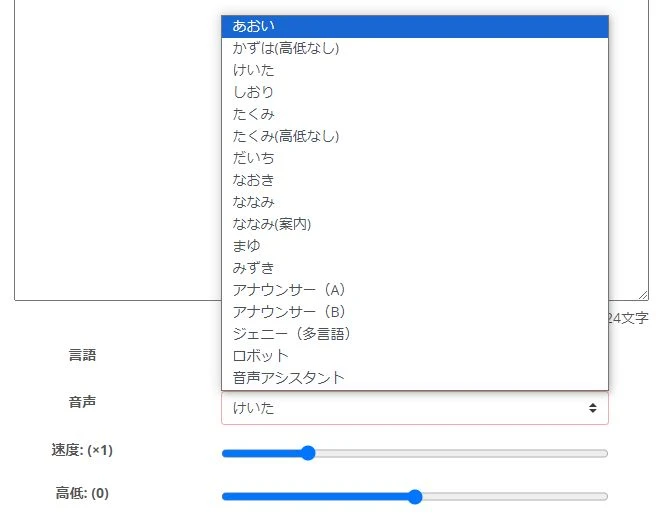
Můžete také snadno střídat různé hlasy pro různé části firemního videa!
Podpora 81 jazyků a regionů
Ondoku podporuje japonštinu, angličtinu, čínštinu, korejštinu a další jazyky – celkem 81 jazyků a regionů!
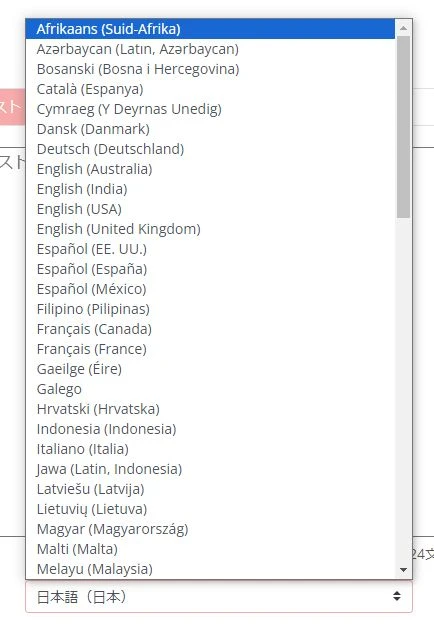
Samozřejmě všechny jazyky lze používat zdarma.
Pokud chcete vytvořit video pro zahraničí, Ondoku je ideální volbou pro tvorbu komentáře.

【Ondoku】Poslechněte si typy hlasů a ukázky pro podporované jazyky
Zde představujeme podporované jazyky a ukázkové hlasy v Ondoku.
Stahování hlasu zdarma
Některé služby AI pro předčítání neumožňují stahování zvukových souborů v bezplatném plánu, ale u Ondoku se toho bát nemusíte.
I při bezplatném předčítání můžete samozřejmě stáhnout zvukový soubor ve formátu MP3!
Pro přidání komentáře do firemního videa doporučujeme Ondoku.
Proč nezkusit vytvořit hlasový komentář pomocí Ondoku na této stránce?
Postup při tvorbě komentáře k firemnímu videu v Ondoku

Chci znát postup tvorby komentáře!
Vysvětlíme si, jak zdarma vytvořit komentář k firemnímu videu pomocí Ondoku!
1. Vytvoření scénáře

Nejprve vytvořte scénář pro své firemní video.
Nástroj pro tvorbu scénáře může být:
- Textový procesor jako Word
- Textový editor jako Poznámkový blok
- Cloudová služba jako Google Document
Cokoli je v pořádku.
Data scénáře můžete využít i pro jiné účely, například pro titulky na YouTube, proto si nezapomeňte pravidelně vytvářet zálohy.
Při určování délky scénáře je dobré pamatovat na standardní počet znaků při mluvení.
Standardní rychlost komentáře je přibližně 300 znaků za minutu (v japonštině).
- 5minutové video: 1 500 znaků
- 10minutové video: 3 000 znaků
To je orientační měřítko.
Oddělování vět pomocí „.“
Při psaní scénáře pro předčítání v Ondoku je klíčové vždy na konci věty uvést „.“ (tečku).
Ondoku má funkci pro stahování výsledku předčítání po částech, přičemž „.“ slouží jako dělící bod souborů.
To je velmi praktické při střihu videa, proto doporučujeme věty tečkou oddělovat.
※ O funkci rozděleného stahování budeme mluvit v druhé polovině!
2. Předčítání v Ondoku
Jakmile je scénář hotový, nechte jej přečíst v Ondoku.
Pro předčítání nejprve otevřete hlavní stránku Ondoku.
Do textového pole na hlavní stránce vložte text scénáře.

Vyberte hlas.

※ Ukázky hlasů najdete v tomto článku.
Nyní je vše připraveno.
Kliknutím na tlačítko „Přečíst“ spustíte předčítání.

V případě scénáře pro jedno video je předčítání hotové během několika sekund!
3. Kontrola zvuku a stažení
Po dokončení předčítání se zobrazí přehrávač.
Přehrajte si výsledek a zkontrolujte, zda je vše v pořádku.

Pokud je vše v pořádku, klikněte na tlačítko „Stáhnout“ a uložte zvukový soubor.

Co když je potřeba oprava?
Pokud najdete část, kterou je třeba opravit, nemusíte nechat předčítat celý text znovu. Stačí později vygenerovat hlas pouze pro danou část.
V takovém případě při střihu videa zvuk jednoduše vystřihnete a napojíte.
Možnost rozděleného stahování zvuku
Ondoku umožňuje rozdělené stahování zvuku!
Chcete-li zvuk stáhnout po částech, nejprve otevřete v menu položku 「Historie」 (Rireki).

Na stránce historie uvidíte seznam výsledků předčítání.
Na pravé straně zvolte „Rozdělit“ (Bunkatsu).
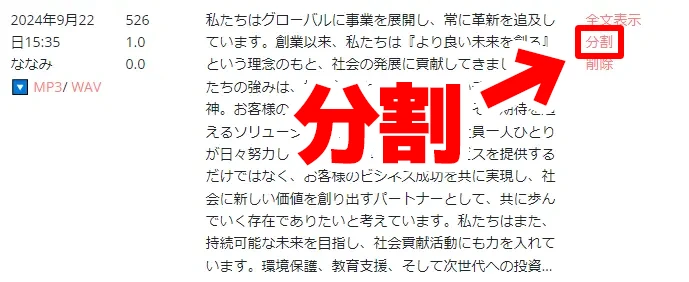
Otevře se obrazovka pro rozdělené stahování.
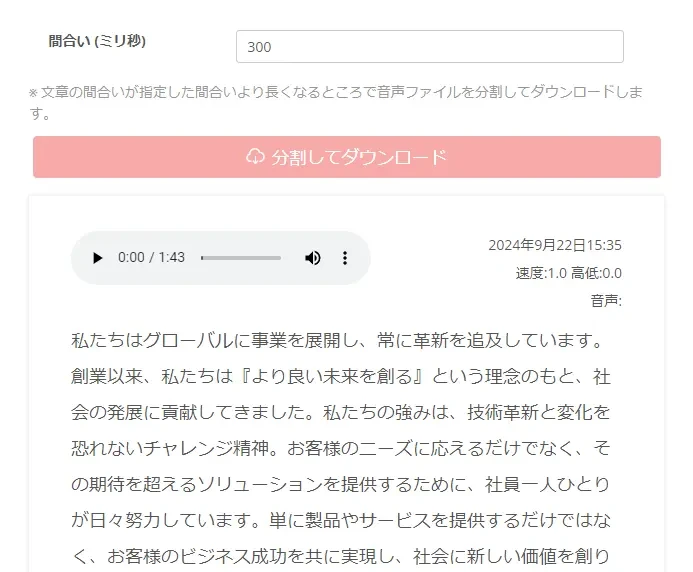
Zvolte „Rozdělit a stáhnout“ a rozdělování souborů začne.

Po dokončení rozdělení se stahování spustí automaticky.
Soubor je komprimován ve formátu ZIP.
Po rozbalení staženého ZIP souboru uvidíte, že zvukové soubory jsou rozděleny podle jednotlivých vět.

To je velmi praktické při použití jako materiál pro střih videa, doporučujeme to vyzkoušet!

【Ondoku】Jak používat funkci rozdělení. Automaticky rozdělí vytvořené zvukové soubory v určitých intervalech.
Funkce rozdělení v Ondoku umožňuje rozdělit jednou vytvořený zvuk v určitých intervalech a stáhnout každou část jako samostatný zvukový soubor. V tomto blogu podrobně představíme, jak funkci rozdělení používat.
4. Import zvukového souboru do softwaru pro střih videa
Importujte zvukový soubor do softwaru, ve kterém vytváříte firemní video.
Zde si jako příklad ukážeme postup v Adobe Premiere.
Import zvukového souboru do Adobe Premiere
V případě Adobe Premiere nejprve přetáhněte zvukový soubor komentáře do panelu projektu.

Poté přetáhněte zvukový soubor z panelu projektu na časovou osu.

Tímto způsobem jste do videa nahráli zvukový soubor komentáře.


Jak rychle vytvořit komentář pro videa jako YouTube pomocí softwaru pro předčítání textu. Tipy a body
Vysvětlení, jak v Ondoku rychle vytvořit komentář pro YouTube videa. Srozumitelně popsané od tvorby scénáře přes používání Ondoku, úpravu přirozené intonace až po tipy pro střih v softwaru pro video. Povinná četba pro ty, kteří chtějí zefektivnit tvorbu videí pomocí softwaru pro předčítání textu!
5. Střih videa
Nakonec sestříhejte video dohromady s obrazovým materiálem.
Existuje mnoho způsobů střihu videa, ale pokud máte zvukový komentář hotový dříve než natočený obraz,
- střih obrazu podle komentáře
je nejjednodušší a doporučovaný postup!
Pokud chcete nechat delší pauzy, můžete na časové ose vystřihnout tichá místa v komentáři a vložit mezi ně prázdný prostor.
Tímto je postup tvorby firemního videa u konce.
Hlasový komentář lze vytvořit snadno a zdarma, tak proč nezkusit vytvořit firemní video pomocí Ondoku?
■ Software pro syntézu řeči AI „Ondoku“
„Ondoku“ je online nástroj pro převod textu na řeč, který lze používat bez počátečních nákladů.
- Podpora pro 81 jazyků a regionů, včetně japonštiny, angličtiny, čínštiny, korejštiny, španělštiny, francouzštiny, němčiny a dalších
- Dostupné z PC i smartphonu
- Vhodné pro podnikání, vzdělávání, zábavu atd.
- Není nutná žádná instalace, lze jej použít okamžitě z vašeho prohlížeče
- Podporuje také čtení z obrázků
Chcete-li jej použít, jednoduše zadejte text nebo nahrajte soubor z webu. Vytvářejte přirozené zvukové soubory během několika sekund. Syntézu řeči můžete použít zdarma až pro 5 000 znaků, proto ji nejprve vyzkoušejte.

Software pro převod textu na řeč „Ondoku“ dokáže každý měsíc přečíst 5 000 znaků pomocí hlasu AI zdarma.
Můžete si snadno stáhnout MP3 a možné je i komerční využití.
Pokud se zaregistrujete zdarma, můžete zdarma převést až 5 000 znaků za měsíc z textu na řeč.
Vyzkoušejte Ondoku nyní.
HP:
ondoku3.com
Email: ondoku3.com@gmail.com
Email: ondoku3.com@gmail.com
Související článek
Software pro čtení textu Ondoku. Jedná se o službu převodu textu na řeč, která nevyžaduje instalaci a může ji používat kdokoli zdarma. Pokud se zaregistrujete zdarma, můžete každý měsíc získat zdarma až 5000 znaků. Zaregistrujte se nyní zdarma
- Co je Ondoku?
- Přečtěte si text na Ondoku
- Registrace zdarma
- Hodnotit plán
- Seznam článků
- Vyzkoušet i jiné bezplatné služby














