

Nejlepší programy pro čtení textu: 7 tipů i pro firmy [Zdarma i placené]
Jak přidat AI dabing na TikTok a Instagram | Zdarma pro komerční účely
9. září 2026

Chcete přidat namluvení na TikTok nebo Instagram, ale nechci používat svůj vlastní hlas...
Máte potíže s tím, jak přidat namluvení při tvorbě videí pro TikTok nebo Instagram?
V takovém případě doporučujeme AI namluvení.
Můžete vytvářet krátká videa pro TikTok nebo Instagram Reels, aniž byste museli promluvit.
Navíc je to zdarma a komerční využití je povoleno, takže se nemusíte bát o zpeněžení.
V tomto článku vám srozumitelně vysvětlíme, jak přidat AI namluvení do krátkých videí ve třech krocích: příprava scénáře → generování hlasu → úprava videa.
Co se v tomto článku dozvíte:
- Výhody používání AI namluvení v krátkých videích
- Rozdíl mezi předčítáním v CapCut a specializovanými aplikacemi pro AI předčítání
- Jak vytvořit krátké video s AI namluvením [3 kroky]
- Tipy pro namluvení krátkých videí, která se stanou hitem
Jaké jsou výhody používání AI namluvení pro krátká videa?
Ve skutečnosti v současnosti stále více tvůrců používá AI namluvení pro svá krátká videa na TikToku, Instagram Reels nebo YouTube Shorts.
Nejprve si představíme důvody, proč tomu tak je.
Můžete zveřejňovat krátká videa, aniž byste ukazovali tvář nebo používali vlastní hlas
Největší výhodou AI namluvení je, že můžete vytvářet krátká videa, aniž byste museli použít svůj vlastní hlas.
Na TikToku a Instagramu je spousta tvůrců, kteří působí anonymně, bez ukazování tváře nebo hlasu.
S AI namluvením stačí zadat text a vygenerovat přirozený hlas.
Díky tomu můžete zveřejňovat krátká videa a zároveň si chránit své soukromí.
K dispozici je mnoho druhů hlasů, včetně ženských a mužských, takže si můžete vybrat ten, který nejlépe odpovídá atmosféře vašeho videa.
Přirozenější a kvalitnější než předčítání v CapCut
Mnoho lidí používá k úpravě krátkých videí CapCut.
CapCut má také funkci předčítání, ale použitím specializované aplikace pro AI předčítání získáte ještě kvalitnější namluvení.
Ve specializované aplikaci můžete detailně nastavit rychlost a tón předčítání, takže výsledek bude dokonale ladit s obsahem vašeho krátkého videa.
Komerční využití povoleno a bezpečné zpeněžení
Pokud se snažíte o zpeněžení na TikToku nebo Instagramu, je důležitým bodem to, zda lze hlas namluvení použít komerčně.
Funkce předčítání v CapCut má v komerčním využití určitá omezení.
Na druhou stranu aplikace pro AI předčítání 『Ondoku』 má komerční využití povoleno.
I v bezplatném plánu můžete hlasy využívat komerčně, pokud uvedete kredit, takže můžete bezpečně a bez nákladů zpeněžit svá krátká videa.
Jaký je rozdíl mezi předčítáním v CapCut a specializovanou aplikací pro AI předčítání?
Jaký je vlastně rozdíl mezi funkcí předčítání v CapCut a specializovanou aplikací jako Ondoku?

Funkce předčítání v CapCut je jednoduchá a pohodlná, ale ve srovnání se specializovanými aplikacemi pro AI předčítání existuje několik rozdílů.
CapCut má v funkci předčítání omezení
Největším lákadlem CapCut je možnost přidat hlas přímo v aplikaci.
Nicméně výběr hlasů je menší a funkce není vhodná pro detailní nastavení rychlosti nebo výšky hlasu.
Podpora hlasů pro různé jazyky je také omezená.
Vzhledem k tomu, že existují omezení i pro komerční využití, je třeba být obezřetný, pokud plánujete zpeněžení.
S dedikovanou aplikací vytvoříte přirozené namluvení zdarma
Předností specializovaných aplikací pro AI předčítání je tvorba přirozeného namluvení díky vysoce kvalitním enginům pro syntézu hlasu.
Můžete si vybrat z mnoha hlasů ten, který se hodí k vašemu videu, a detailně upravit rychlost předčítání i výšku tónu.
『Ondoku』 umožňuje komerční využití i v bezplatném plánu, takže zpeněžení je bezpečné.
Navíc podporuje 81 jazyků a regionů, což můžete využít i pro krátká videa zaměřená na zahraničí.
Pokud kladete důraz na snadnost, zvolte CapCut. Pokud vám jde o kvalitu hlasu, možnosti přizpůsobení a jistotu komerčního využití, doporučujeme specializovanou aplikaci pro AI předčítání.
Hlas namluvení vytvořený v 『Ondoku』 si můžete stáhnout jako soubor MP3 a snadno jej importovat do své oblíbené střihové aplikace, jako je CapCut nebo InShot.
Jak vytvořit AI namluvení pro krátká videa [3 kroky]

Chci si hned zkusit vytvořit krátké video s AI namluvením!
Nyní si představíme, jak vytvořit namluvení pro krátké video pomocí aplikace 『Ondoku』.
Krátké video s AI namluvením vytvoříte v pouhých třech krocích.
Krok 1: Napište scénář pro AI namluvení

Nejprve si připravte scénář pro namluvení.
Krátká videa trvají obvykle 15 až 90 sekund.
Orientační počet znaků pro scénář je následující (pro japonštinu, pro češtinu bude počet slov odpovídat délce mluvy):
- 15sekundové video: cca 60–80 znaků
- 30sekundové video: cca 120–160 znaků
- 60sekundové video: cca 250–320 znaků
- 90sekundové video: cca 380–480 znaků
U krátkých videí je velmi důležité zaujmout diváka v prvních 3 sekundách.
Na začátek scénáře vložte tzv. hook (lákadlo), například „Věděli jste, že...?“ nebo „Pravda je taková...“.
Důležité je dávat za věty tečky.
Aplikace pro AI předčítání rozpoznávají tečku jako pauzu, díky čemuž bude namluvení znít přirozeně.
Krok 2: Vygenerujte AI hlas namluvení
Jakmile máte scénář hotový, vygenerujte hlas v 『Ondoku』.
Použití je snadné.
Nejprve otevřete stránku 『Ondoku』.

Tentokrát použijeme k předčítání textu nový vysoce výkonný AI hlas 『OndokuBeta』.
Dále vložte text scénáře do pole pro zadávání textu.
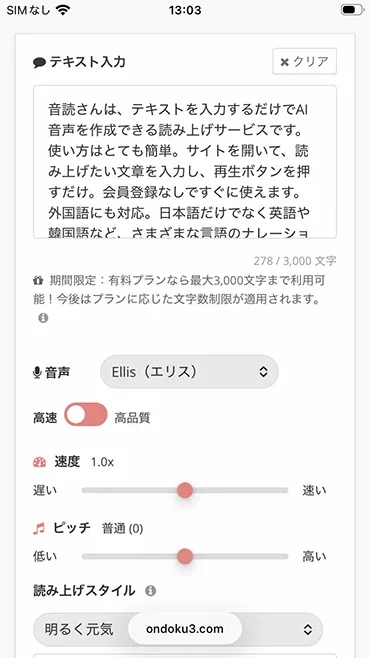
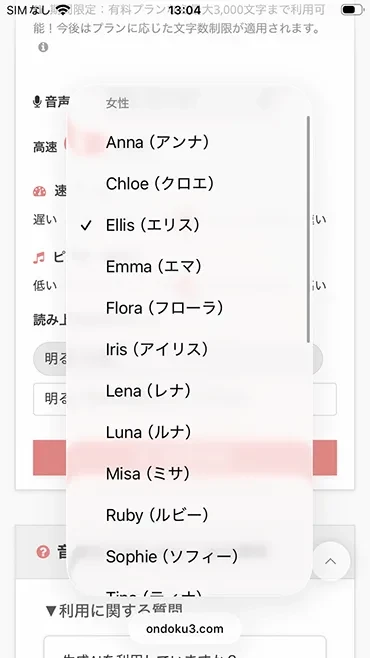
Vyberte si hlas, který se vám líbí (ukázky hlasů si můžete poslechnout zde).
Po zadání textu stiskněte tlačítko „Přečíst“.
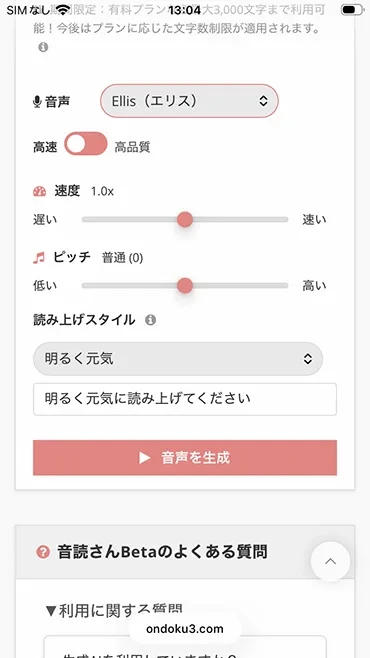
Hlas bude vygenerován okamžitě, počkejte s otevřenou obrazovkou.
Jakmile je namluvení hotové, obrazovka se změní a hlas se přehraje.
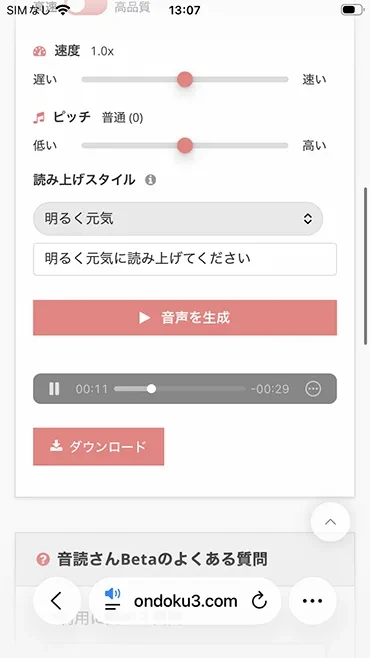
Pokud jste s výsledkem spokojeni, stáhněte si soubor MP3.
Při přečtení tohoto vzorového scénáře se podařilo vygenerovat takovýto hlas!
Vzorek hlasu
Krok 3: Spojte vše v aplikaci pro úpravu videa
Stažený soubor MP3 stačí importovat do aplikace pro úpravu videa a máte hotovo.
Zde jsou hlavní aplikace vhodné pro úpravu krátkých videí:
- CapCut: Klasická bezplatná aplikace. Skvěle spolupracuje s TikTokem.
- InShot: Aplikace pro snadnou úpravu v mobilu.
- Adobe Premiere Rush: Aplikace od Adobe použitelná v PC i mobilu.
- VN: Vysoce funkční bezplatná aplikace pro úpravu videa.
V jakékoli z těchto aplikací stačí přidat soubor MP3 stažený z Ondoku do stopy pro pozadí (BGM) a namluvení je tam.
Doporučujeme také přidat titulky odpovídající namluvení, aby obsah pochopili i diváci, kteří mají vypnutý zvuk.
S Ondoku tak můžete snadno vytvořit namluvení pro krátká videa na TikTok nebo Instagram.
Nechcete si i vy zkusit vytvořit namluvení s Ondoku zdarma právě teď?
Doporučujeme také vytvořit titulkový soubor SRT pomocí nejnovější AI aplikace
CapCut a VN podporují import titulků ve formátu „SRT“.
Pomocí AI aplikace 『Mojiokoshi-san』 můžete automaticky vytvořit SRT soubor z hlasu, což je ideální, pokud chcete titulky přidat snadno a rychle.
5 tipů pro úspěšná krátká videa s namluvením

Zde vám představíme tipy, jak zajistit, aby vaše krátká videa s AI namluvením vidělo co nejvíce lidí.
1. Vložte lákadlo (hook) do prvních 3 sekund
U krátkých videí se rozhoduje v prvních 3 sekundách.
Pokud divák pocítí nudu, okamžitě přejede na další video.
Je efektivní začít namluvení otázkou nebo šokujícím faktem, jako například „Věděli jste?“, „Tohle je ve skutečnosti...“ nebo „Pozor pro ty, kteří dělají XX“.
2. Doporučená rychlost předčítání je 1,1 až 1,2x
U krátkých videí je důležité tempo.
Pokud je namluvení příliš pomalé, diváci video v polovině opustí.
Nastavením rychlosti na 1,1 až 1,2násobek získáte namluvení s ideální rovnováhou mezi srozumitelností a svižným tempem.
3. Vždy přidávejte titulky
Velké množství lidí sleduje TikTok nebo Instagram s vypnutým zvukem.
Přidáním titulků synchronizovaných s namluvením předáte obsah i bez zvuku, čímž snížíte míru opuštění videa.
Pro tvorbu vysoce přesných AI titulků z hlasu doporučujeme aplikaci 『Mojiokoshi-san』.
Titulky můžete přidat také pomocí funkce automatických titulků v CapCut.
4. Vyvažte hlasitost BGM a namluvení
U videí s namluvením je klíčové ztlumit BGM tak, aby bylo namluvení dobře slyšet.
Jako vodítko doporučujeme poměr hlasitosti Namluvení 70 : BGM 30.
Pokud BGM přehluší namluvení, drahocenný obsah se k divákovi nedostane.
5. Vyberte hlas odpovídající obsahu videa
Důležité je také vybrat hlas, který ladí s atmosférou videa.
- Vysvětlující a vzdělávací videa: Klidný, dospělý hlas
- Zábavná a trendová videa: Jasný, svižný hlas
- Představování produktů a recenze: Důvěryhodný, jasný hlas
『Ondoku』 nabízí širokou škálu hlasů, takže si můžete vybrat ten pravý pro vaše video.
Jak na předčítání v cizích jazycích, vysvětlujeme v druhé polovině tohoto článku.
Specifika přidávání namluvení podle jednotlivých aplikací
TikTok, Instagram Reels a YouTube Shorts mají každý svá specifika pro tvorbu namluvení.
Zde jsou klíčové body pro každou z těchto aplikací.
TikTok: Klíčem je použití trendových BGM
TikTok je aplikace, kde se videa s trendovými zvuky snadněji dostávají do doporučení.
I u videí s namluvením pomůže k většímu dosahu, když jako podkres pustíte trendovou skladbu na nízkou hlasitost.
Klíčem k úspěchu na TikToku je ponechat namluvení jako hlavní prvek a šikovně k němu přidat trendovou hudbu jako BGM.
Instagram Reels: Jednotný styl kanálu zvyšuje hodnocení
Oproti TikToku je u Instagram Reels pravděpodobnější vyšší hodnocení, pokud má váš brand a vizuál jednotný styl.
Doporučujeme používat pro namluvení konzistentně stejný hlas, který odpovídá image vašeho účtu.
Díky používání stejného hlasu si diváci váš účet snadněji zapamatují.
YouTube Shorts: Klíčem je využití pro odkazování na dlouhá videa
U YouTube Shorts je důležité je využívat jako vstupní bránu k vašim běžným YouTube videím (dlouhým videím).
Stačí na konec namluvení v krátkém videu přidat větu typu „Více vysvětluji v hlavním videu“, a můžete tak diváky přivést ke svým dlouhým videím.
U YouTube Shorts doporučujeme používat namluvení k získávání nových odběratelů.
Doporučujeme také tvorbu cizojazyčných videí s vícejazyčným namluvením!
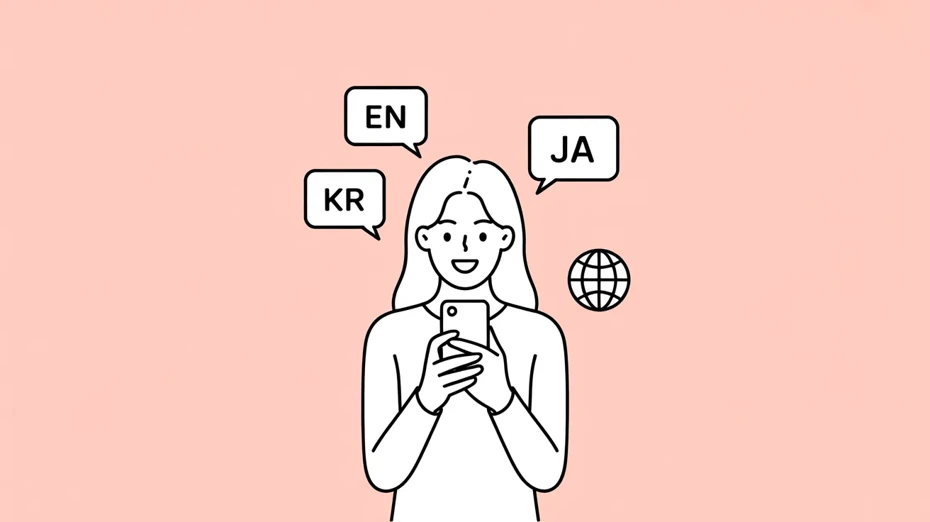
Krátká videa mají tu vlastnost, že se snadno šíří i za hranice států.
Pokud svá videa rozšíříte o angličtinu nebo korejštinu, můžete se stát hitem i mezi zahraničními diváky.
Pro rozšíření publika zvolte angličtinu a korejštinu
Krátká videa představující japonskou kulturu nebo trendy jsou v zahraničí velmi populární.
Pokud chcete tvořit cizojazyčná videa, doporučujeme začít s angličtinou (nejvíce diváků) nebo korejštinou (velký zájem o japonskou kulturu).
Přeložte svůj scénář do angličtiny nebo korejštiny a v 『Ondoku』 vygenerujte namluvení v daném jazyce. Se stejným obrazovým materiálem tak vytvoříte vícejazyčné verze svých videí.
『Ondoku』 podporuje 81 jazyků a regionů, takže můžete generovat namluvení nejen v angličtině či korejštině, ale v mnoha dalších jazycích.
Jak masově produkovat vícejazyčná krátká videa pomocí překladu a AI hlasu
Postup pro vícejazyčnou expanzi je velmi jednoduchý.
Nejprve přeložte svůj scénář (využití ChatGPT nebo DeepL je nejsnazší cestou).
Poté stejným způsobem, jaký jsme popsali v tomto článku, vygenerujte v 『Ondoku』 hlas z přeloženého textu.
V aplikaci pro úpravu videa pak jen vyměníte titulky a namluvení za anglickou nebo korejskou verzi!
Díky tomu, že můžete znovu použít stejné video, dokážete s minimem úsilí produkovat velké množství krátkých videí pro zahraniční trh!
Shrnutí tvorby namluvení pro TikTok a Instagram Reels
V tomto článku jsme si představili, jak přidat AI namluvení do krátkých videí na TikToku, Instagram Reels nebo YouTube Shorts.
Pomocí AI namluvení může kdokoli snadno a bez vlastního hlasu vytvářet vysoce kvalitní krátká videa s profesionálním zvukem.
S aplikací pro AI předčítání 『Ondoku』 vytvoříte namluvení zdarma a s povoleným komerčním využitím.
Díky podpoře 81 jazyků a regionů můžete tvořit i vícejazyčná videa.
Nezkusíte si i vy hned teď vytvořit své první krátké video s AI namluvením v 『Ondoku』?
■ Software pro syntézu řeči AI „Ondoku“
„Ondoku“ je online nástroj pro převod textu na řeč, který lze používat bez počátečních nákladů.
- Podpora pro 81 jazyků a regionů, včetně japonštiny, angličtiny, čínštiny, korejštiny, španělštiny, francouzštiny, němčiny a dalších
- Dostupné z PC i smartphonu
- Vhodné pro podnikání, vzdělávání, zábavu atd.
- Není nutná žádná instalace, lze jej použít okamžitě z vašeho prohlížeče
- Podporuje také čtení z obrázků
Chcete-li jej použít, jednoduše zadejte text nebo nahrajte soubor z webu. Vytvářejte přirozené zvukové soubory během několika sekund. Syntézu řeči můžete použít zdarma až pro 5 000 znaků, proto ji nejprve vyzkoušejte.

Software pro převod textu na řeč „Ondoku“ dokáže každý měsíc přečíst 5 000 znaků pomocí hlasu AI zdarma.
Můžete si snadno stáhnout MP3 a možné je i komerční využití.
Pokud se zaregistrujete zdarma, můžete zdarma převést až 5 000 znaků za měsíc z textu na řeč.
Vyzkoušejte Ondoku nyní.
HP:
ondoku3.com
Email: ondoku3.com@gmail.com
Email: ondoku3.com@gmail.com
Související článek
Software pro čtení textu Ondoku. Jedná se o službu převodu textu na řeč, která nevyžaduje instalaci a může ji používat kdokoli zdarma. Pokud se zaregistrujete zdarma, můžete každý měsíc získat zdarma až 5000 znaků. Zaregistrujte se nyní zdarma
- Co je Ondoku?
- Přečtěte si text na Ondoku
- Registrace zdarma
- Hodnotit plán
- Seznam článků
- Vyzkoušet i jiné bezplatné služby














