Nejlepší programy pro čtení textu: 7 tipů i pro firmy [Zdarma i placené]
[2026] Jak přidat komentář k YouTube videu: Nejlepší AI aplikace a software
11. října 2026
![[2026] Jak přidat komentář k YouTube videu: Nejlepší AI aplikace a software](https://storage.googleapis.com/ondoku3/image/video_narration_tmb_930.webp)
Jak se vlastně vkládá komentář do videa? Chci znát aplikace a software!

YouTube, Instagram a TikTok videa se neobejdou bez narace.
Při sledování videí na sociálních sítích si jistě všímáte, že stále častěji obsahují komentář s čistým a srozumitelným hlasem.
Ve skutečnosti s použitím nejnovější AI může kdokoli snadno a zdarma vložit srozumitelný komentář!
V tomto článku vám provozní personál Ondoku, který se reálně zabývá tvorbou videí, vysvětlí způsoby vkládání komentářů do YouTube videí a doporučí aplikace a software!
Na základě našich zkušeností představíme vše od klíčových bodů při tvorbě komentářů pomocí AI až po způsoby vkládání komentářů pro ty, kteří si je chtějí nahrávat sami.
Pokud si lámete hlavu s tím, jak vložit komentář do YouTube videí nebo Shorts, nechte se inspirovat tímto článkem a vytvořte své ideální video!
【Zdarma】Ideální pro YouTube videa! Doporučená AI aplikace pro komentář

Pokud chcete vložit komentář do videí na YouTube, Instagramu nebo TikToku, doporučujeme AI aplikaci pro předčítání textu Ondoku!
Ondoku je AI aplikace, která díky nejnovější AI umožňuje snadno vytvářet hlasové komentáře.
Jelikož se jedná o webovou aplikaci používanou v prohlížeči, můžete ji používat bez instalace na PC, smartphonu i tabletu.
Díky nejmodernějšímu enginu pro syntézu řeči AI můžete z textu generovat vysoce kvalitní a srozumitelné komentáře, což vám pomůže okamžitě zvýšit počet zhlédnutí a odběratelů vašeho YouTube kanálu.
A co víc, Ondoku je zdarma!
Po registraci a přihlášení můžete získat 5 000 znaků pro předčítání zdarma, což stačí na vygenerování komentáře pro více než jedno celé video.
Důležitým bodem je také to, že komerční využití je povoleno, například pro monetizaci nebo firemní účely (podrobnosti o komerčním využití naleznete zde).
Pokud váháte nad způsobem vkládání komentářů pro YouTube, sociální sítě nebo Shorts, proč nezkusit Ondoku nejdříve zdarma?
【Zdarma】Vysvětlení postupu vkládání komentáře do videa pomocí AI aplikace/softwaru
Chci vědět, jak vložit komentář do videa!
Nejprve si hned představíme, jak vložit komentář do videa pomocí AI služby pro předčítání Ondoku!
Hlasové nahrávky lze vytvořit zdarma, tak proč nezkusit vložit komentář do svého YouTube videa s Ondoku?
1. Napište text scénáře pro komentář

Nejprve si připravte scénář.
Při psaní textu scénáře je důležité mít na paměti, jak dlouhý bude při předčítání.
Objem textu scénáře vychází přibližně takto:
- 2 000 znaků odpovídá asi 5 minutovému videu
Doporučujeme délku scénáře přizpůsobit obsahu – u zábavných videí kratší, u výukových videí delší.
Jako software nebo aplikaci můžete použít cokoli, v čem lze psát text, ale praktické je použít něco s funkcí počítání znaků.
Mezi software a aplikace s počítáním znaků patří:
- Microsoft Word
- LibreOffice
- Microsoft VSCode
Při psaní scénáře je kromě délky dobré dbát také na:
- Jaké je téma videa?
- Navazují na sebe jednotlivé části logicky?
- Je styl vyjadřování (formální/neformální) konzistentní?
To jsou body, na které se doporučujeme zaměřit.
Na konec věty vložte „.“ (tečku)
Klíčovým bodem při tvorbě scénáře pro předčítání v Ondoku je:
- Vložit na konec každé věty „.“ (tečku).

AI engine pro předčítání v Ondoku rozpoznává tečku jako konec věty a místo pro pauzu.
Správným používáním teček můžete vytvořit komentář, který zní přirozeně a s adekvátními pauzami mezi větami.
2. 【Zdarma】Vytvořte hlasový komentář z textu v Ondoku
Jakmile máte scénář hotový, použijte Ondoku k vytvoření hlasového komentáře.
Chcete-li v Ondoku vytvořit hlasový komentář, nejprve otevřete stránku Ondoku.
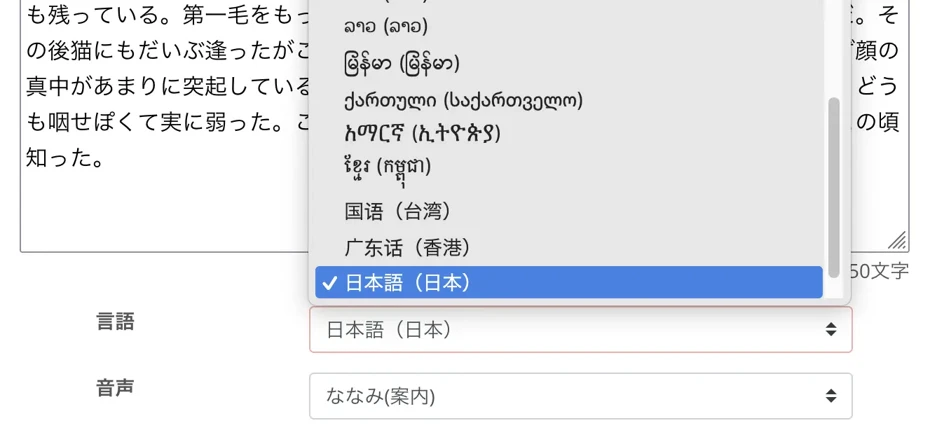
Do textového pole na hlavní stránce Ondoku vložte text scénáře.

Pokud je nastaven jiný jazyk, vyberte požadovaný jazyk.
V tomto případě je scénář v japonštině, proto jsme zvolili „Japanese“ (nebo příslušný jazyk vašeho scénáře).
Vyberte typ hlasu, například ženský nebo mužský.
Hlasy Ondoku si můžete poslechnout na této stránce. Podívejte se prosím také!

Vyzkoušejte zdarma 16 typů hlasů Ondoku. Změňte dojem pomocí výšky hlasu.
Ondoku nabízí mnoho typů hlasů. Samozřejmostí jsou mužské i ženské hlasy. Připravili jsme ukázky nejčastěji používaných hlasů a jejich variant při změně výšky.

【Ondoku】Ukázky hlasů a podporované jazyky
Zde představujeme podporované jazyky a ukázky hlasů v Ondoku.
Ondoku umožňuje nastavit také výšku hlasu a rychlost čtení.

Při prvním použití můžete ponechat výchozí nastavení.
Tím je nastavení hotovo.
Stiskněte tlačítko „Přečíst“ a spusťte generování!
Generování hlasu je hotové během okamžiku.
Obrazovka se přepne a přehraje se zvukový soubor.

Pokud je vše v pořádku, stiskněte tlačítko pro stažení a uložte soubor ve formátu MP3.
Tímto způsobem jste v Ondoku vytvořili hlasový komentář.
Ondoku umožňuje také rozdělené stahování komentáře
Při stahování zvukových souborů z Ondoku doporučujeme funkci „Rozdělené stahování“.
Chcete-li použít funkci rozděleného stahování, otevřete stránku s historií předčítání v Ondoku.

Vpravo klikněte na „Rozdělit“ (nebo Split).

Otevře se stránka pro rozdělené stahování, kde nastavíte intervaly a stisknete Stáhnout (délku intervalů můžete ponechat na výchozích hodnotách).

Zvukové soubory se rozdělí a stáhnou jako soubor ZIP.

To je velmi praktické, když chcete jemně doladit pauzy nebo vyměnit části zvuku na úrovni vět při editaci.
Více o funkci rozděleného stahování se dozvíte na této stránce.

Jak rychle vytvořit komentář pro YouTube videa pomocí softwaru pro předčítání. Tipy a triky.
Vysvětlujeme, jak v Ondoku bleskově vytvořit komentář k YouTube videu. Od přípravy scénáře přes ovládání Ondoku, úpravu přirozené intonace až po tipy pro střih v editačním softwaru. Povinná četba pro ty, kteří chtějí zefektivnit tvorbu videí!
3. Editace YouTube videa s použitím hlasového komentáře

Jakmile máte MP3 soubor s komentářem hotový, vytvořte samotné video v editačním softwaru.
Při editaci videa je důležité pomocí nástrojů pro střih vytvořit v řeči pauzy.
Komentář z Ondoku sice zní přirozeně i sám o sobě, ale ve videu se mohou vyskytnout momenty, kdy je z režisérského hlediska lepší udělat delší pauzu.
V takovém případě použijte nástroje pro střih na časové ose vašeho editačního softwaru a zvuk rozstříhejte tak, abyste vytvořili potřebné mezery.
Například v Adobe Premiere Pro lze zvuk stříhat pomocí nástroje „Žiletka“ (Razor Tool).

Doporučujeme stříhat video podle hlasového komentáře
Existují dva způsoby vkládání komentáře do videa:
- Editace video materiálu podle délky hlasového komentáře
- Editace hlasového komentáře podle délky video materiálu
Doporučujeme stříhat video materiál podle délky hlasového komentáře.
Pokud video nastříháte tak, aby odpovídalo obsahu komentáře, dosáhnete velmi dobrého rytmu celého videa.
Když se podíváte na videa slavných YouTuberů, zjistíte, že jsou stříhána v rytmickém toku, který nezastavuje energii hlasu.
Střihem obrazu na základě zvuku můžete vytvořit video s obsahem, který se dokonale hodí pro zábavní průmysl.
Nicméně u serióznějších videí nebo tam, kde je klíčový samotný obrazový materiál, je v pořádku stříhat hlasový komentář podle obrazu.
Doporučujeme také automatickou tvorbu titulků ze zvuku
Vkládání titulků do YouTube videí je také velmi doporučováno!
Titulky můžete vkládat sami podle scénáře, ale nejlepší je použít službu pro přepis řeči, která automaticky vytvoří soubor s titulky.

S AI službou pro přepis řeči Mojiokoshi-san můžete pouhým nahráním zvukového souboru vytvořit soubor „SRT“ pro titulky.
Soubor SRT pak snadno nahrajete do editačního softwaru nebo přímo na YouTube a získáte tak bleskově textové titulky.
Více podrobností najdete v tomto článku!

4. Nahrání videa na YouTube nebo jiné platformy

Jakmile je video hotové, nahrajte ho na YouTube, TikTok, Instagram nebo jinou platformu.
Důležitým bodem při nahrávání na YouTube je nastavení jazyka videa.
V podrobnostech videa nastavte jazyk podle jazyka komentáře, např. „Czech“, „English“ apod.
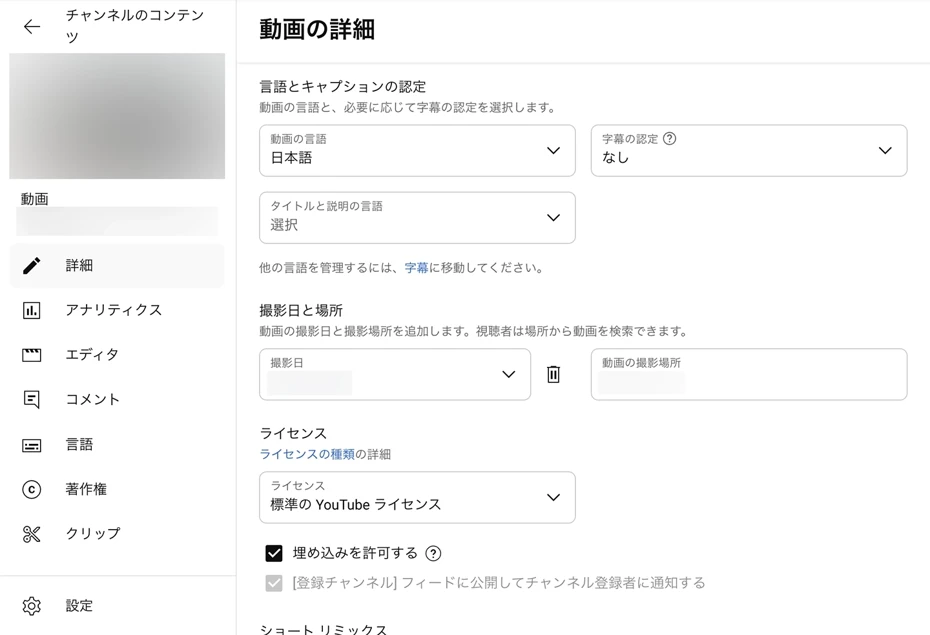
Nastavením jazyka umožníte YouTube používat automatické titulky.
Automatické titulky umožňují zahraničním divákům nechat si titulky přeložit a sledovat video, což může dále zvýšit počet zhlédnutí a odběratelů.
Tímto je proces vkládání komentáře pomocí Ondoku, editace a nahrání kompletní!
Vkládání komentáře s Ondoku je velmi snadné.
Služba je dostupná zdarma, tak proč nezkusit vytvořit svůj první komentář s Ondoku právě teď?
Proč se doporučuje vkládat do videa hlasový komentář?


Jaké výhody přináší komentář k videu?
Vkládání komentáře do YouTube videí a Shorts přináší mnoho výhod.
- Prodlužuje se doba sledování a zvyšuje se počet zhlédnutí
- Vysoká kvalita videa zvyšuje počet odběratelů
- Zvyšuje se působivost a režijní úroveň videa
Pojďme se na ně podívat podrobněji.
Prodlužuje se doba sledování a zvyšuje se počet zhlédnutí
Vložením komentáře do videa můžete výrazně prodloužit dobu, kterou diváci u videa stráví.
Algoritmus YouTube upřednostňuje videa s delší dobou sledování (videa, která diváci hned nevypnou) a častěji je doporučuje, což vede k nárůstu zhlédnutí!
Videa s komentářem mají vyšší šanci, že je diváci dokoukají až do konce, ve srovnání s videi s pouhým obrazem.
Je to proto, že lidský mozek udrží pozornost snáze, když dostává informace jak vizuálně, tak sluchem, než pouze vizuálně.
Navíc díky komentáři mohou diváci video sledovat jako „kulisu“.
Obsahu porozumí sluchem i při domácích pracích nebo jiné činnosti, což zvyšuje šanci, že neodejdou před koncem videa.
Vysoká kvalita videa zvyšuje počet odběratelů
Vložením kvalitního komentáře vytvoříte dojem propracovaného a profesionálně vyrobeného videa.
Kvalita videa je nesmírně důležitá nejen pro firemní promo videa nebo branding, ale i pro osobní YouTube kanály.
Video s pořádným komentářem působí na diváka dojmem, že „toto video si dalo práci“, což zvyšuje šanci na získání odběratele.

【2026 Nejnovější】Úspěšná zahraniční propagace produktů|YouTube videa a AI hlas pro zvýšení prodejů
Vysvětlujeme, jak uspět se zahraniční propagací produktů. Od postupu tvorby vícejazyčných videí s využitím YouTube a AI předčítání až po efektivní marketingové strategie.
Naopak špatně srozumitelný komentář nebo nízká kvalita zvuku mohou zhoršit dojem z YouTube kanálu, firmy nebo značky...
Pomocí AI aplikací a softwaru pro předčítání můžete vložit komentář zdarma a zvýšit úroveň svého videa, čímž se odlišíte od ostatních kanálů a konkurence.
Komentář zvyšuje působivost YouTube videa!
Dalším důvodem, proč doporučujeme vložit komentář, je zvýšení působivosti a výrazových možností videa.
Celková atmosféra videa se výrazně mění podle barvy hlasu, tónu a způsobu narace.
Například klidný mužský hlas dodává důvěryhodnost a odbornost, zatímco veselý ženský hlas působí přátelsky a přístupně.
Díky komentáři můžete v divákovi zanechat silný dojem nejen obrazem, ale i „hlasem“.
Kombinací komentáře se zvukovými efekty a hudbou na pozadí (BGM) můžete atraktivitu svého videa ještě znásobit!
3 způsoby, jak vložit hlasový komentář do YouTube videa
Jaké jsou možnosti vkládání komentáře do YouTube videa?

Způsoby vkládání komentářů do YouTube nebo videí na sociálních sítích lze rozdělit do tří hlavních kategorií:
- Vložení komentáře pomocí AI aplikace pro předčítání
- Objednání nahrávky u profesionálního narátora nebo dabéra
- Vlastní nahrávání hlasového komentáře
Každý způsob má své charakteristiky, proto je důležité si vybrat ten, který vám nejlépe vyhovuje.
【Doporučeno/Zdarma】Vložení komentáře pomocí AI aplikace pro předčítání

Při vkládání komentáře do YouTube, videí na sociálních sítích nebo Shorts nejvíce doporučujeme metodu s využitím AI aplikace pro předčítání.
AI aplikace pro předčítání je nástroj, který umožňuje komukoli snadno vytvořit vysoce kvalitní hlasový komentář pomocí AI pouhým zadáním textu.
V současnosti je to nejsledovanější způsob vkládání komentářů do videí.
Největším kouzlem AI aplikací je možnost snadno vytvořit srozumitelný komentář, který zní, jako by ho mluvil profesionální narátor!
Komentář, který by u profesionála stál tisíce korun za video, můžete vytvořit zdarma a zvýšit tak atraktivitu svých videí, počet zhlédnutí i odběratelů.
S AI aplikací je zvuk z textu hotový okamžitě!
Výhodou je také rychlost tvorby komentáře.
S nejnovější AI pro syntézu řeči je komentář hotový do minuty po vložení scénáře.
Zatímco u profesionálního narátora trvá dokončení nahrávky od objednání i několik dní, s AI aplikací máte komentář k dispozici přesně ve chvíli, kdy ho potřebujete.
Odpadá také nutnost rezervace studia nebo předběžných schůzek!
Snadné opravy! Nulové dodatečné náklady
Další výhodou AI aplikací je možnost snadno provádět opravy (re-take) kolikrát jen chcete!
Při objednávce u narátora nebo dabéra vznikají s každou opravou dodatečné náklady.
A samozřejmě je nutné věnovat čas opětovnému nahrávání při každé úpravě.
U AI aplikace máte neomezené opravy s nulovými náklady!
Když chcete něco změnit, prostě upravíte text a nový zvuk je okamžitě hotový.
Můžete vytvářet komentáře pro YouTube nebo sociální sítě 24 hodin denně, zdarma a snadno z textu, proto pro tvorbu YouTube komentářů doporučujeme nejnovější AI webovou aplikaci Ondoku!
Objednání nahrávky u profesionálního narátora nebo dabéra

Komentář pro YouTube videa nebo Shorts můžete také objednat u profesionálního narátora či dabéra.
Výhodou profesionála je schopnost výrazu.
Charakteristický je tón hlasu, emotivní projev a práce s pauzami, které dokáže realizovat pouze člověk s dlouholetou praxí.
Nevýhodou profesionálních služeb jsou vysoké náklady a časová náročnost.
I za přečtení krátkého textu o 500 znacích se ceny často pohybují v řádech tisíců korun.
Při opravách nebo doplňkovém nahrávání mohou být účtovány další poplatky.
A na rozdíl od AI aplikací je dodací lhůta minimálně několik dní.
Přitom nejmodernější AI aplikace už dnes dokážou předčítat s emocemi téměř jako profesionálové!
Než se rozhodnete pro profesionála, doporučujeme nejdříve vyzkoušet AI aplikaci pro srovnání.
Vlastní nahrávání hlasového komentáře

Na YouTube, Instagramu i TikToku najdete spoustu videí s vlastním komentářem autora.
Hlavní výhodou vlastního nahrávání je možnost vytvořit originální video.
V žánrech jako Vlog, herní streamy nebo recenze produktů můžete díky svému projevu vytvořit vysoce unikátní obsah.
Má to však i své nevýhody.
Především nahrávání a editace zaberou hodně času.
Upravit 10minutový komentář tak, aby byl srozumitelný a bez chyb, běžně trvá přes hodinu.
Pokud chcete nahrávat ve vysoké kvalitě, náklady na vybavení mohou být vysoké.
Nahrávací technika je svět, kde je těžké porovnávat výkon jen podle čísel, a jakmile začnete dbát na detaily, investice neberou konce...
Pokud si nejste jistí svým hlasem nebo v situacích vyžadujících formální dojem (např. oficiální firemní videa), není nutné se do vlastního nahrávání nutit.
V takových případech je nejlepším řešením AI aplikace pro předčítání.
【Srovnání】Náklady, výhody a nevýhody metod vkládání komentáře do YouTube videa
Pojďme si porovnat tři způsoby vkládání komentáře do YouTube videí a Shorts z hlediska nákladů a přínosů.
| Náklady | Výhody | Nevýhody | |
| AI aplikace pro předčítání | Zdarma | Automatická a snadná tvorba Vysoká kvalita Nízké náklady Srozumitelnost Rychlost tvorby |
Žádné |
| Narátor / Dabér | Vysoké | Profesionální projev | Velmi vysoké náklady |
| Vlastní nahrávání | Zdarma (vybavení stojí peníze) | Originalita podle schopností | Vyžaduje schopnost projevu Časová náročnost Náklady na techniku |
Jak vidíte, pro tvorbu komentářů k YouTube videím a Shorts je nejvhodnější AI aplikace, se kterou vytvoříte zvuk snadno a rychle!
Můžete získat kvalitní komentář s mnohem nižšími náklady, než kdybyste platili profesionála nebo kupovali drahou techniku.
Vyberte si nejvhodnější způsob podle účelu vašeho videa.
【Zdarma】Doporučené AI aplikace a software pro tvorbu hlasového komentáře
Ondoku: Doporučená AI aplikace pro komentáře, kterou lze používat zdarma
| Pro koho je vhodná | Chce tvořit komentáře zdarma Chce snadné ovládání Chce vysoce kvalitní výsledek |
| Charakteristika | Zdarma Univerzální AI aplikace Bez nutnosti instalace |
| Cena | Zdarma Placené tarify: od cca 200 Kč měsíčně |
| Komerční využití | ANO (více zde) |
Ondoku je doporučená aplikace, která díky nejnovějšímu AI enginu umožňuje vytvářet srozumitelný hlas.
Pokud se chystáte tvořit komentáře pro YouTube nebo Shorts, Ondoku je jasná volba!
Ondoku je webová aplikace, kterou můžete používat přímo v prohlížeči bez nutnosti instalace.
Ovládání je velmi prosté: stačí vložit scénář a stisknout tlačítko pro předčítání.
Vytvořený zvukový soubor si stáhnete ve formátu MP3 a můžete ho ihned použít ve svém editačním softwaru.
Multifunkční AI aplikace vhodná pro jakoukoli situaci
Největší předností Ondoku je, že jde o aplikaci použitelnou v jakékoli situaci.
Příliš charakteristické hlasy mohou být v některých žánrech videí obtížně použitelné.
U firemního využití mohou u některých aplikací nastat problémy s licenčními podmínkami.
V tomto ohledu Ondoku umožňuje vytvářet komentáře s univerzálními hlasy, které se hodí k jakémukoli obsahu!
Komerční využití je povoleno, takže se nemusíte obávat problémů s licencí hlasu.

Co vše lze v Ondoku dělat. O komerčním využití a zákazech.
V Ondoku je komerční využití možné. Použití za účelem přímého či nepřímého finančního zisku je považováno za komerční, a to pro jednotlivce i firmy. Upozorňujeme však, že existují zakázané činnosti...
Díky podpoře 81 jazyků a regionů můžete tvořit videa i pro zahraniční publikum.
Chcete-li oslovit široké spektrum diváků a zvýšit počet odběratelů, Ondoku je ideální volbou!
Ondoku je AI aplikace pro předčítání zdarma
A co víc, Ondoku lze používat zdarma!
- S registrací: 5 000 znaků
- Bez registrace: 1 000 znaků
Můžete tak vytvořit několik videí zcela zdarma.
Placené tarify mají přehledné ceny a jsou stejné pro osobní i firemní použití, což dodává pocit jistoty.
Pokud váháte, jak na komentář, doporučujeme nejdříve vyzkoušet nejnovější AI naraci.
Proč nezkusit vytvořit komentář k videu v Ondoku právě teď?
3 doporučené softwary pro editaci videí s komentářem
Jaký editační software mám použít pro vložení komentáře?
Mezi reprezentativní editační softwary patří:
1. Adobe Premiere Pro: Profesionální software na bázi předplatného
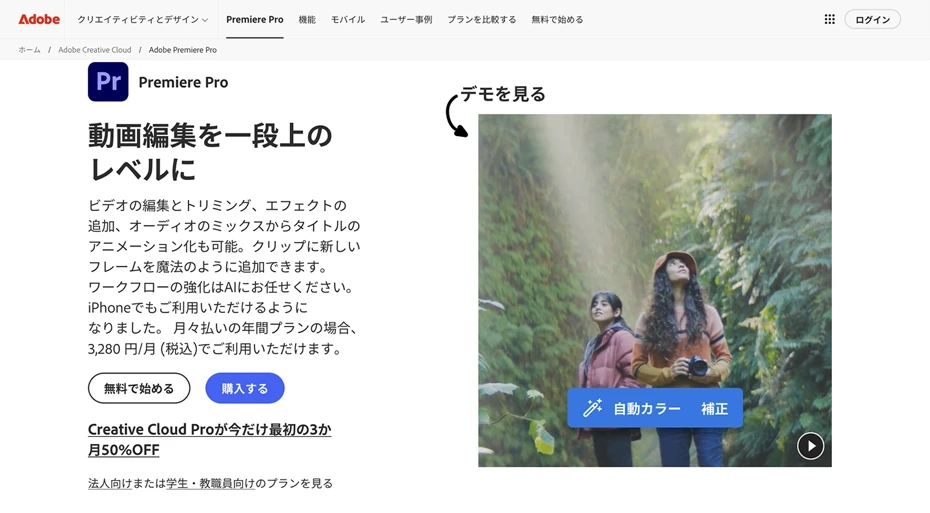
Adobe Premiere Pro je editační software od společnosti Adobe, známé díky Photoshopu nebo Illustratoru.
Je to software používaný profesionály, který se vyznačuje velmi standardním ovládáním.
K používání je nutné měsíční předplatné.
Dostupné jsou různé tarify (samostatně, Creative Cloud atd.).
Tým Ondoku používá pro editaci videí právě Adobe Premiere Pro a jakožto standardní placený software je velmi výkonný a uživatelsky přívětivý.
2. DaVinci Resolve: Profesionální editační software dostupný zdarma
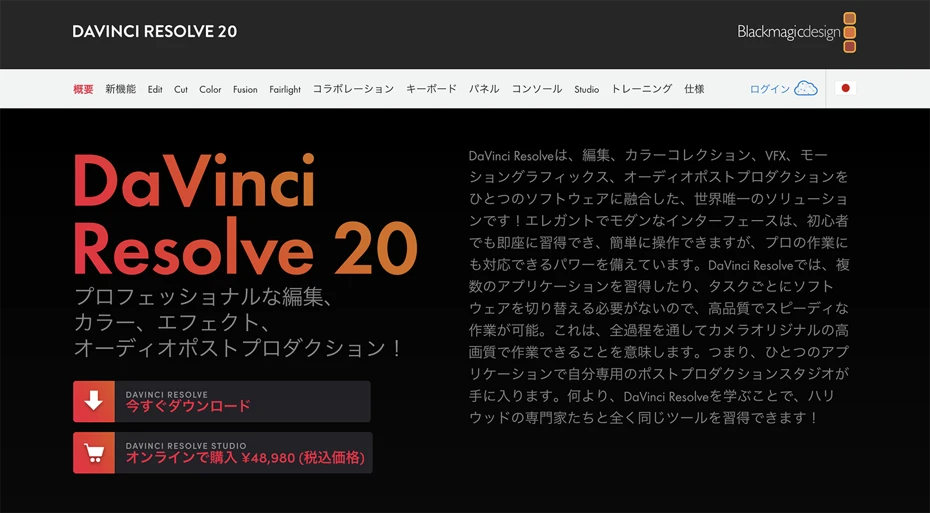
DaVinci Resolve je editační software od výrobce profesionálních kamer Blackmagic Design.
Spolu s Adobe Premiere Pro patří k nejoblíbenějším softwarům mezi profesionály.
Hlavním rysem DaVinci Resolve je, že základní verze je zdarma.
I verze zdarma obsahuje téměř všechny funkce, které profesionálové vyžadují, a umožňuje plnohodnotnou editaci.
Existuje i placená verze s pokročilými funkcemi využívajícími AI.
3. AviUtl: Bezplatný software s aktivní komunitou uživatelů

AviUtl je bezplatný editační software vytvořený japonským vývojářem vystupujícím pod jménem „KEN-kun“.
Je to freeware oblíbený zejména v japonské komunitě (např. na portálu Nico Nico Douga).
Vyznačuje se širokou škálou doplňků (pluginů) vytvořených uživateli, což umožňuje velmi rozmanité vyjádření.
Je to skvělý bezplatný software zejména pro tvorbu videí s herními komentáři nebo anime estetikou.
Jak si nahrát komentář sami? Představení doporučeného vybavení
Na závěr pro ty, kteří si chtějí komentář nahrát vlastním hlasem, stručně vysvětlíme metody nahrávání a techniku.
Při vlastním nahrávání je klíčová technika
Při vlastním nahrávání je nejdůležitější nahrávací technika.
Nahrávat lze i na levná zařízení, ale pro získání srozumitelného hlasu bez šumu je nutné do techniky investovat.
Konkrétně doporučujeme tato zařízení:
1. SONY ECM-PCV80U: Standardní levný mikrofon pro začátečníky

| Charakteristika | Standard mezi levnými USB mikrofony |
| Cena | Cca 1 000 – 1 500 Kč |
SONY ECM-PCV80U je naprostá klasika mezi levnými mikrofony pro připojení k PC přes USB.
Set obsahuje kondenzátorový mikrofon a USB rozhraní.
V balení je i jednoduchý stojánek, takže nahrávat můžete začít okamžitě.
Tým Ondoku toto zařízení testoval a pro běžné účely je kvalita zvuku dostatečná.
Nicméně má nevýhodu v podobě mírného šumu v pozadí.
Dalším omezením je, že pokud budete chtít v budoucnu přejít na lepší techniku, budete muset vyměnit pravděpodobně vše najednou kvůli specifickému zapojení.
2. SHURE SM58: Naprostá klasika mezi dynamickými mikrofony

| Charakteristika | Standardní dynamický mikrofon i pro profesionály |
| Cena | Cca 2 500 – 3 500 Kč |
SHURE SM58 je legendární dynamický mikrofon.
Vyznačuje se extrémní odolností a tím, že se jedná o tak rozšířený produkt, že ho lze v případě potřeby snadno opravit.
Jelikož jde o profi techniku, kvalita zvuku je výborná.
Dynamické mikrofony jsou navíc pro začátečníky snazší na ovládání než kondenzátorové mikrofony.
Pozor však na to, že mikrofon nelze připojit k PC přímo, budete potřebovat zařízení zvané audio interface.
3. YAMAHA AG03・AG03MK2: Standardní audio interface

| Charakteristika | Extrémně populární audio interface |
| Cena | Cca 3 500 – 5 000 Kč |
YAMAHA AG03 a AG03MK2 jsou rovněž standardem ve své kategorii.
Model AG03 se stal obrovským hitem v době, kdy mnoho lidí začalo tvořit videa.
Nástupce YAMAHA AG03MK2 používá pro připojení USB Type-C, což je praktičtější.
4. BEHRINGER 302USB XENYX: Levný a výkonný audio interface

| Charakteristika | Skrytý poklad mezi audio rozhraními |
| Cena | Cca 1 500 – 2 500 Kč |
BEHRINGER 302USB XENYX je skvělou alternativou, kterou pořídíte za zlomek ceny oproti řadě AG03.
I přes nízkou cenu nabízí překvapivě vysokou kvalitu nahrávání.
5. Mikrofonní rameno: Nezbytnost pro pohodlné nahrávání

| Cena | Cca 300 – 1 000 Kč |
Chcete-li nahrávat komentáře pohodlně, doporučujeme pořídit mikrofonní rameno.
Umožní vám umístit mikrofon do ideální pozice přímo před ústa.
6. Pop filtr: Nezbytnost pro čistý zvuk

| Cena | Cca 200 – 500 Kč |
Pop filtr je síťka umístěná před mikrofonem.
Zabraňuje tomu, aby mikrofon zachytil nárazy vzduchu při vyslovování explozivních hlásek (jako „p“ nebo „b“).
Jaké jsou celkové náklady na vlastní nahrávání?
Kolik vás tedy vyjde výbava pro vlastní nahrávání?
Levná varianta: se SONY ECM-PCV80U
- Mikrofon SONY ECM-PCV80U: cca 1 200 Kč
- Rameno: cca 500 Kč
- Pop filtr: cca 300 Kč
Celkem: cca 2 000 Kč
Kvalitní varianta: se SHURE SM58
- Mikrofon SHURE SM58: cca 3 000 Kč
- YAMAHA AG03MK2: cca 4 000 Kč
- Rameno: cca 500 Kč
- Pop filtr: cca 300 Kč
Celkem: cca 7 800 Kč
Vidíte, že pořízení techniky pro kvalitní nahrávání stojí nemalé peníze.
Kromě peněz musíte investovat i svůj čas do samotného nahrávání a oprav.
Naproti tomu Ondoku, kde vytvoříte komentář pomocí AI, lze používat zdarma!
A navíc stačí zadat text a zvuk je hotový okamžitě.
Pro hladkou a snadnou tvorbu komentářů doporučujeme Ondoku.
Nulové počáteční náklady, tak proč si to nezkusit hned teď?
Zažijte moderní způsob tvorby komentářů právě teď
Chcete-li snadno tvořit videa pro YouTube, TikTok nebo Instagram, doporučujeme využít AI služby pro předčítání.
S Ondoku, které je k dispozici zdarma, vytvoříte kvalitní a srozumitelný komentář během okamžiku.
Vyzkoušejte si tento moderní způsob tvorby komentářů zdarma i vy!
■ Software pro syntézu řeči AI „Ondoku“
„Ondoku“ je online nástroj pro převod textu na řeč, který lze používat bez počátečních nákladů.
- Podpora pro 81 jazyků a regionů, včetně japonštiny, angličtiny, čínštiny, korejštiny, španělštiny, francouzštiny, němčiny a dalších
- Dostupné z PC i smartphonu
- Vhodné pro podnikání, vzdělávání, zábavu atd.
- Není nutná žádná instalace, lze jej použít okamžitě z vašeho prohlížeče
- Podporuje také čtení z obrázků
Chcete-li jej použít, jednoduše zadejte text nebo nahrajte soubor z webu. Vytvářejte přirozené zvukové soubory během několika sekund. Syntézu řeči můžete použít zdarma až pro 5 000 znaků, proto ji nejprve vyzkoušejte.

Software pro převod textu na řeč „Ondoku“ dokáže každý měsíc přečíst 5 000 znaků pomocí hlasu AI zdarma.
Můžete si snadno stáhnout MP3 a možné je i komerční využití.
Pokud se zaregistrujete zdarma, můžete zdarma převést až 5 000 znaků za měsíc z textu na řeč.
Vyzkoušejte Ondoku nyní.
HP:
ondoku3.com
Email: ondoku3.com@gmail.com
Email: ondoku3.com@gmail.com
Související článek
Software pro čtení textu Ondoku. Jedná se o službu převodu textu na řeč, která nevyžaduje instalaci a může ji používat kdokoli zdarma. Pokud se zaregistrujete zdarma, můžete každý měsíc získat zdarma až 5000 znaků. Zaregistrujte se nyní zdarma
- Co je Ondoku?
- Přečtěte si text na Ondoku
- Registrace zdarma
- Hodnotit plán
- Seznam článků
- Vyzkoušet i jiné bezplatné služby
![[2026] Jak přidat komentář k YouTube videu: Nejlepší AI aplikace a software](https://storage.googleapis.com/ondoku3/image/irodori-tts_tmb_140.webp)
![[2026] Jak přidat komentář k YouTube videu: Nejlepší AI aplikace a software](https://storage.googleapis.com/ondoku3/image/tategaki-image-yomiage_howto_tmb_140.webp)
![[2026] Jak přidat komentář k YouTube videu: Nejlepší AI aplikace a software](https://storage.googleapis.com/ondoku3/image/iphone-video-narration_tmb_140.webp)
![[2026] Jak přidat komentář k YouTube videu: Nejlepší AI aplikace a software](https://storage.googleapis.com/ondoku3/image/chrome-reading-mode-pc_tmb_140.webp)
![[2026] Jak přidat komentář k YouTube videu: Nejlepší AI aplikace a software](https://storage.googleapis.com/ondoku3/image/pdf-to-mp3-howto_tmb_140.webp)









