Comment utiliser le logiciel de synthèse vocale Ondoku, méthode d'inscription et fonctions pratiques
Ondoku | Extension Google Chrome : installation et mode d’emploi illustrés
12 novembre 2026

Bonjour, merci d’utiliser Ondoku comme toujours.
Une fonctionnalité est particulièrement recommandée aux personnes qui utilisent Ondoku avec Google Chrome.
Il s’agit de l’extension Google Chrome.
En installant l’extension Ondoku dans Google Chrome, vous pourrez faire lire à voix haute les passages de votre choix directement sur la page.
Plus besoin de « copier le texte, de le coller sur le site d’Ondoku et de le faire lire » : c’est très pratique !
Si vous utilisez principalement Google Chrome comme navigateur, cette extension vaut vraiment la peine d’être installée !
Nous allons maintenant vous expliquer comment ajouter une extension à Google Chrome.
Comment ajouter l’extension « Ondoku » à Google Chrome
1. Ouvrir « Ondoku » dans le Chrome Web Store
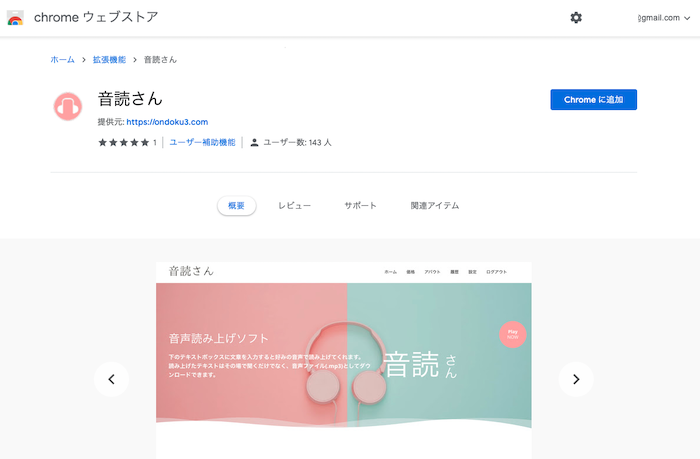
Ouvrez la page de l’extension « Ondoku » dans le Chrome Web Store en cliquant sur ce lien.
Vous pouvez également rechercher « Ondoku extension » avec Google dans le navigateur Google Chrome, puis ouvrir la page de l’extension dans le Web Store.
2. Ajouter l’extension à Google Chrome
Sur la page du Web Store, cliquez sur « Ajouter à Chrome ».
Un écran de confirmation s’affiche. Cliquez sur « Ajouter l’extension ».

L’extension a été ajoutée.

3. Configurer le jeton d’accès
Après avoir installé l’extension, l’écran de configuration s’ouvre.

Sur cet écran, configurez le jeton d’accès afin d’associer votre compte Ondoku à l’extension.
※ Si vous ne configurez pas de jeton d’accès, l’extension ne pourra pas lire le texte à voix haute.
Procédure de configuration du jeton d’accès
Pour configurer le jeton d’accès de l’extension Ondoku, commencez par cliquer sur « Ouvrir la page des paramètres ».

La page de connexion d’Ondoku s’ouvre. Connectez-vous.
※ Pour utiliser l’extension Ondoku, vous devez créer un compte.
La page des paramètres s’ouvre. Copiez le jeton d’accès.

※ Veillez à ne jamais communiquer votre jeton d’accès à un tiers.
Revenez à l’écran de configuration de l’extension et collez le jeton d’accès.
Une fois le jeton collé, cliquez sur « Enregistrer » pour sauvegarder le jeton d’accès.

Vous êtes maintenant prêt.
L’extension Google Chrome d’Ondoku vous permet désormais de faire lire à voix haute le texte des sites Web.
Comment faire lire du texte à voix haute avec l’extension Ondoku
Faire lire du texte à voix haute avec l’extension Ondoku est très simple !
Commencez par sélectionner le passage de la page Web que vous souhaitez faire lire à voix haute.

Ensuite,
- faites un clic droit → « Lire avec Ondoku »
- cliquez sur l’icône de la barre d’outils (en haut à droite du navigateur)
- utilisez le raccourci clavier
pour lancer l’extension.
L’écran illustré apparaît et le chargement commence.

Une fois le chargement terminé, l’écran de lecture s’ouvre et la lecture audio commence.

Voilà, vous avez réussi à faire lire du texte à voix haute avec l’extension Ondoku !
Comment afficher l’icône dans la barre d’outils ?
Pour afficher l’icône dans la barre d’outils (en haut à droite du navigateur), cliquez sur l’icône des extensions → sur « … » à côté de « Ondoku » → sur « Gérer l’extension ».

L’écran de gestion des extensions s’ouvre. Activez l’option « Épingler à la barre d’outils ».

L’icône Ondoku s’affiche maintenant dans la barre d’outils.

Comment utiliser un raccourci clavier ?
Pour lancer la lecture à voix haute, vous pouvez non seulement cliquer sur l’icône, mais aussi utiliser un raccourci clavier.
Par défaut, le raccourci clavier est
- Windows : Ctrl + Shift + O
- Mac : Command + Shift + O
.
Ce raccourci fonctionne toutefois uniquement si aucun autre raccourci de votre ordinateur ne lui est associé.
Si vous utilisez déjà le même raccourci clavier pour une autre commande, configurez-en un autre.
Vous pouvez modifier le raccourci clavier dans les paramètres de Google Chrome.
Copiez cette URL et collez-la dans la barre d’adresse de Google Chrome pour ouvrir la page des paramètres.
chrome://extensions/shortcuts
Comment changer la voix ?
Pour configurer la voix de lecture, cliquez sur « Ouvrir les paramètres vocaux » dans l’écran de configuration de l’extension.

L’écran des paramètres vocaux s’ouvre.

Sur cet écran, vous pouvez modifier :
- la langue
- la voix (le locuteur)
- la vitesse
- la hauteur de voix
.
Points à noter lors de la lecture de texte à voix haute avec l’extension
Lorsque l’extension lit du texte à voix haute, si vous cliquez ailleurs avant la fin du chargement, la sélection disparaît.
Veillez à ne cliquer nulle part pendant le chargement.
Une fois le chargement terminé et la lecture audio commencée, vous pouvez cliquer ailleurs sans problème.
Profitez encore davantage d’Ondoku grâce à son extension !
Comme vous pouvez le constater, l’extension Ondoku vous permet de faire lire les sites Web à voix haute encore plus facilement.
Des mises à jour sont également prévues afin de rendre l’extension encore plus facile à utiliser.
Pourquoi ne pas essayer dès maintenant « Ondoku », qui propose des fonctionnalités pratiques pour lire du texte à voix haute naturellement ?
■ Logiciel de synthèse vocale IA « Ondoku »
"Ondoku" est un outil de synthèse vocale en ligne qui peut être utilisé sans frais initiaux.
- Prend en charge 81 langues et régions, dont le japonais, l'anglais, le chinois, le coréen, l'espagnol, le français, l'allemand, etc.
- Disponible sur PC et smartphone
- Convient pour les affaires, l'éducation, le divertissement, etc.
- Aucune installation requise, peut être utilisé immédiatement depuis votre navigateur
- Prend également en charge la lecture d'images
Pour l'utiliser, saisissez simplement du texte ou téléchargez un fichier depuis le site. Générez des fichiers sonores naturels en quelques secondes. Vous pouvez utiliser gratuitement la synthèse vocale jusqu’à 5 000 caractères, alors essayez-la d’abord.

Le logiciel de synthèse vocale "Ondoku" peut lire gratuitement 5000 caractères chaque mois avec la voix AI.
Vous pouvez facilement télécharger des MP3 et une utilisation commerciale est également possible.
Si vous vous inscrivez gratuitement, vous pouvez convertir gratuitement jusqu'à 5 000 caractères par mois du texte en parole.
Essayez Ondoku maintenant.
HP:
ondoku3.com
Email: ondoku3.com@gmail.com
Email: ondoku3.com@gmail.com
Articles connexes
Logiciel de synthèse vocale Ondoku. Il s'agit d'un service de synthèse vocale qui ne nécessite aucune installation et qui peut être utilisé par n'importe qui gratuitement. Si vous vous inscrivez gratuitement, vous pouvez obtenir jusqu'à 5 000 caractères gratuits chaque mois. Enregistrez-vous gratuitement maintenant
- Qu'est-ce qu'Ondoku ?
- Lire un texte sur Ondoku
- Inscription gratuite
- Forfaits tarifaires
- Liste des articles
- Essayer d'autres services gratuits