Apprenez le japonais gratuitement ! YouTube et synthèse vocale
Créer une narration YouTube par synthèse vocale : astuces et conseils
23 juillet 2026

Je veux savoir comment créer une narration audio pour mes vidéos avec Ondoku !

L'une des utilisations les plus courantes d'『Ondoku』 est la « narration pour des vidéos comme sur YouTube ».
Pour ceux qui ne veulent pas enregistrer leur propre voix, les logiciels de synthèse vocale sont très pratiques, n'est-ce pas ?
Avec 『Ondoku』, vous pouvez créer une narration de qualité professionnelle, bien plus facile à écouter que si vous l'enregistriez vous-même !
Dans cette vidéo également, la voix d'『Ondoku』 est utilisée pour la narration.
Cependant, créer une narration vidéo avec 『Ondoku』 nécessite quelques astuces.
C'est pourquoi, dans cet article, nous allons vous présenter de manière simple comment créer une narration vidéo avec 『Ondoku』 !
Si vous souhaitez non seulement savoir comment utiliser Ondoku, mais aussi comment choisir d'autres applications/logiciels ou comment vous enregistrer vous-même, consultez l'article récapitulatif sur comment insérer une narration dans une vidéo YouTube.
Voici les étapes pour créer une narration avec 『Ondoku』 :
- Créer le texte du script de la narration
- Lire le texte du script avec Ondoku
- Vérifier l'audio de la narration et télécharger s'il n'y a pas de problème
- Corriger l'audio de la narration en cas de sensation d'étrangeté
- Importer l'audio téléchargé dans un logiciel de montage vidéo
- Modifier le timing des silences dans l'audio de la narration
- Votre vidéo YouTube avec une narration claire est terminée !
C'est ainsi que cela se déroule.
Nous allons expliquer en détail chaque point, car il existe des astuces recommandées pour chacun d'eux.
Étapes pour créer une narration audio pour une vidéo YouTube avec 『Ondoku』
Voici maintenant les explications détaillées sur la méthode de création d'une narration audio pour une vidéo YouTube avec 『Ondoku』 !
1. Créer le texte du script de la narration

Tout d'abord, créez le texte du script pour votre narration.
Pour la vidéo YouTube présentant 『Ondoku』 mentionnée au début, nous avons utilisé Google Docs.
Bien sûr, n'importe quel outil permettant d'écrire du texte comme Microsoft Word, Libre Office ou le Bloc-notes fera l'affaire.

Le script créé ici peut également être réutilisé pour les sous-titres YouTube.
La vidéo présentée au début utilise un seul type de voix pour la narration.
Dans cette configuration, 2000 caractères donnent environ 5 minutes de vidéo.
Comme la vidéo d'exemple est conçue avec une narration rythmée et peu de silences, il est possible d'atteindre environ 7 minutes de vidéo en prenant un peu plus de temps entre les phrases.
En structurant la narration pour qu'elle corresponde au contenu visuel, vous pouvez ajuster librement la durée totale de la vidéo.
- Quel est le thème ?
- Quelle sera la durée de la vidéo ?
- L'enchaînement de l'histoire est-il logique ?
En réfléchissant à la structure de la vidéo tout en gardant ces points à l'esprit, vous pourrez créer votre script en toute fluidité.
2. Lire le texte du script avec Ondoku
Une fois le script terminé, l'étape suivante consiste à faire lire la narration par 『Ondoku』.
Pour créer la narration, ouvrez la page d'accueil d'『Ondoku』 ici.

Copiez et collez le contenu du script dans la zone de texte.

Si une autre langue est sélectionnée, paramétrez la langue en fonction de votre script.
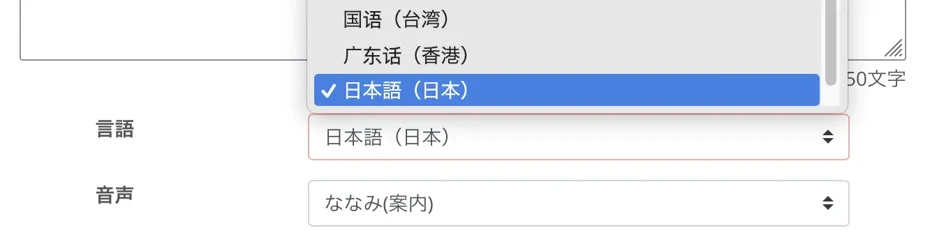
Choisissez le type de voix, comme une voix de femme ou d'homme.
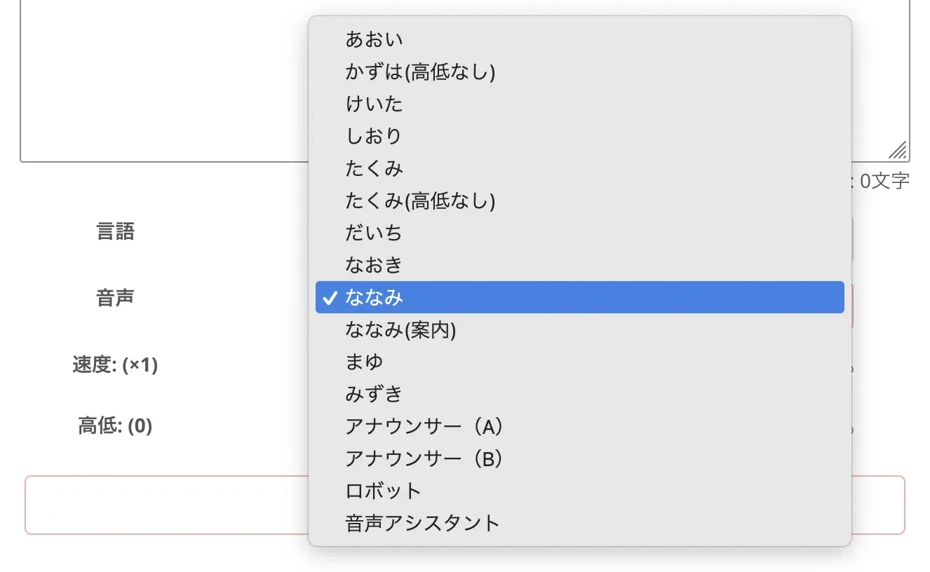
Par exemple, pour le japonais, vous pouvez choisir parmi plus de 16 types de voix de femmes, d'hommes et d'enfants !
Vous pouvez les écouter sur cette page, n'hésitez pas à y jeter un œil.

Écoutez gratuitement 16 types de voix du logiciel de synthèse vocale Ondoku. Changez l'impression avec les variations de hauteur.
Ondoku propose 16 types de voix japonaises. Bien sûr, des voix d'hommes et de femmes sont disponibles. Nous avons rendu possible l'écoute des 8 types de voix japonaises les plus couramment utilisées, ainsi que des voix dont la hauteur a été ajustée.
Dans 『Ondoku』, vous pouvez également ajuster la hauteur de la voix et la vitesse de lecture.
Cependant, pour une première utilisation, les réglages par défaut conviennent parfaitement.

La préparation pour la lecture du script est maintenant terminée.
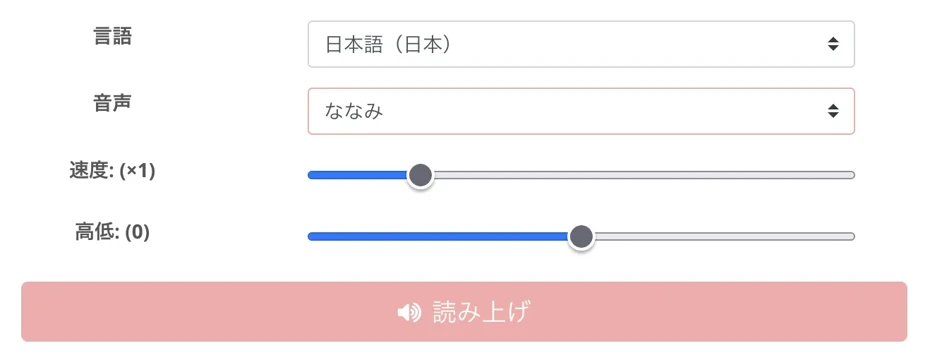
Cliquez sur « Lecture » pour lancer la génération de l'audio de la narration !
La lecture du texte est rapide, veuillez donc patienter sur la page.
Par exemple, pour un script de 5 000 caractères, la lecture est terminée en seulement quelques secondes.
Une fois la génération de l'audio terminée, l'écran change et un lecteur audio s'affiche.

3. Vérifier l'audio de la narration et télécharger s'il n'y a pas de problème
Écoutez l'audio généré et, s'il n'y a pas de problème, cliquez sur « Télécharger » pour enregistrer le fichier audio.
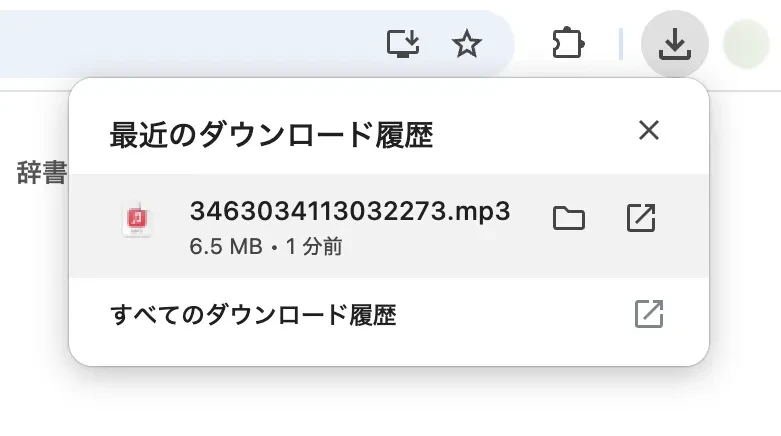
Il est également recommandé de diviser l'audio pour le téléchargement
Lors du téléchargement d'un audio d'『Ondoku』, il est vivement conseillé d'utiliser la fonction de division.
Pour utiliser cette fonction, ouvrez d'abord la page d'historique de lecture d'『Ondoku』.

Sur la page d'historique, vous trouverez à droite les options :
- Affichage complet
- Diviser
- Supprimer

En cliquant sur « Diviser », la page de téléchargement segmenté s'ouvre.

Saisissez l'« Intervalle ».
L'unité de l'intervalle est la milliseconde. Par exemple, avec « 300 », le fichier sera divisé dès qu'un silence dépasse 0,3 seconde.
Pour une première fois, vous pouvez laisser le réglage par défaut à « 300 ».
Cliquez sur « Diviser et télécharger » pour lancer le processus de division de l'audio.

Une fois le traitement terminé, un fichier ZIP est automatiquement téléchargé.

En extrayant le fichier ZIP, vous verrez que les fichiers MP3 sont divisés comme ceci.

Il ne vous reste plus qu'à les importer dans votre logiciel de montage vidéo !
4. Corriger l'audio de la narration en cas de sensation d'étrangeté
Si l'audio généré vous semble étrange, vous pouvez le corriger.
Correction du timing des silences
Le timing des silences peut être facilement corrigé avec la ponctuation.
Pour plus de détails, consultez cet article.

Comment ajuster les intervalles et les silences dans la lecture d'Ondoku 【2 méthodes】
L'un des besoins des utilisateurs d'Ondoku est de « vouloir un peu plus de silence ». Pour ajuster ces « intervalles », il existe deux méthodes : 1. La ponctuation 2. Le SSML.
Ajustement de l'intonation
Pour ajuster l'intonation :
- Ajoutez de la ponctuation.
- Essayez d'utiliser des guillemets (crochets).
- Modifiez l'écriture (Kanji, Katakana, Hiragana, etc.).
- Changez les Kanji par des homonymes.
En faisant preuve d'ingéniosité, vous pouvez modifier l'intonation.
Consultez également cet article.
Méthodes à essayer pour ajuster l'intonation et l'accentuation sur Ondoku
Si vous souhaitez ajuster un tant soit peu l'intonation sur Ondoku, vous pouvez le faire en jouant sur les Hiragana, Katakana, Kanji, l'alphabet et la ponctuation.
Par exemple, l'intonation change légèrement entre l'écriture « 文章読み上げソフト » (logiciel de lecture de texte) et « 文章読み上げそふと » lors de la lecture par 『Ondoku』.
C'est pourquoi l'équipe d'『Ondoku』 écrit parfois « そふと » en hiragana pour générer la narration.
Malheureusement, les espaces, les points d'exclamation et les points d'interrogation n'influencent pas l'intonation.
Utilisation possible du SSML
Il est également possible d'effectuer des réglages avec le SSML (Speech Synthesis Markup Language).
Pour plus de détails sur le SSML, consultez cet article.

Qu'est-ce que le SSML ? Utilisation et liste des principaux codes pour les logiciels de synthèse vocale.
Le SSML est un langage de balisage pour la synthèse vocale. En écrivant des codes SSML, vous pouvez contrôler davantage la prononciation d'Ondoku. Nous présentons ici en détail comment utiliser le SSML sur Ondoku ainsi que les codes disponibles.
5. Importer l'audio de narration téléchargé dans un logiciel de montage vidéo
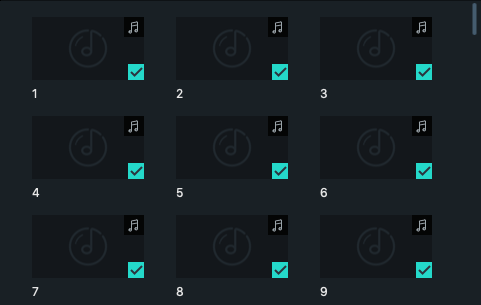
Importez les fichiers audio de la narration dans votre logiciel de montage vidéo.
Si vous avez téléchargé l'audio en un seul bloc, importez simplement le fichier tel quel.
Si vous avez utilisé le téléchargement segmenté, les noms de fichiers sont numérotés (0.mp3, 1.mp3, 2.mp3, etc.). Vous pouvez donc les importer dans l'ordre par simple glisser-déposer dans votre logiciel de montage.
6. Modifier le timing des silences dans l'audio de la narration
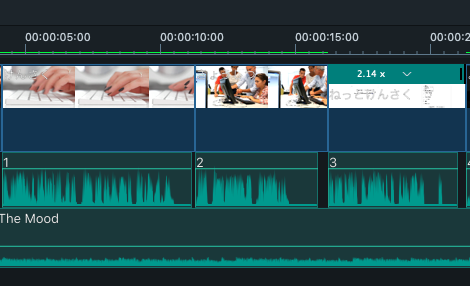
Dans une vidéo, la narration nécessite souvent des pauses régulières.
En effet, une lecture trop rapide peut être difficile à comprendre pour le spectateur.
Pour bien gérer les silences, essayez d'espacer légèrement les segments audio sur la timeline de votre logiciel de montage vidéo.
Si vous avez téléchargé le fichier audio complet, divisez-le aux endroits où vous souhaitez ajouter un silence à l'aide de l'outil « Cutter » ou « Rasoir ».
Par exemple, dans Adobe Premiere Pro, vous pouvez utiliser l'outil « Cutter » du menu.

Si vous avez opté pour le téléchargement segmenté, espacez chaque fichier pour que l'intervalle soit optimal.
Ce montage permettra de varier le rythme et rendra la vidéo plus agréable à regarder.
7. Votre vidéo YouTube avec une narration claire est terminée !

En effectuant ces étapes, la narration de votre vidéo est terminée.
Ensuite, poursuivez le montage de votre vidéo selon vos préférences.
Et si vous créiez votre narration vidéo avec 『Ondoku』 ?
Nous vous avons présenté aujourd'hui la méthode habituelle utilisée par l'équipe d'『Ondoku』 pour créer des vidéos.
Lors de la création d'une vidéo YouTube, de petits efforts peuvent mener à une superbe narration.
Il existe peut-être de meilleures méthodes, alors n'hésitez pas à nous en faire part si vous en connaissez.
On voit de plus en plus de voix d'『Ondoku』 sur YouTube.
La synthèse vocale a énormément évolué par rapport au passé.
Vous pouvez désormais obtenir une lecture avec une voix réaliste et claire, au point qu'il est difficile de remarquer qu'il s'agit d'un logiciel de synthèse vocale.
Comme vous pouvez créer gratuitement des narrations pour vos vidéos YouTube, pourquoi ne pas tenter l'expérience avec 『Ondoku』 ?
■ Logiciel de synthèse vocale IA « Ondoku »
"Ondoku" est un outil de synthèse vocale en ligne qui peut être utilisé sans frais initiaux.
- Prend en charge 81 langues et régions, dont le japonais, l'anglais, le chinois, le coréen, l'espagnol, le français, l'allemand, etc.
- Disponible sur PC et smartphone
- Convient pour les affaires, l'éducation, le divertissement, etc.
- Aucune installation requise, peut être utilisé immédiatement depuis votre navigateur
- Prend également en charge la lecture d'images
Pour l'utiliser, saisissez simplement du texte ou téléchargez un fichier depuis le site. Générez des fichiers sonores naturels en quelques secondes. Vous pouvez utiliser gratuitement la synthèse vocale jusqu’à 5 000 caractères, alors essayez-la d’abord.

Le logiciel de synthèse vocale "Ondoku" peut lire gratuitement 5000 caractères chaque mois avec la voix AI.
Vous pouvez facilement télécharger des MP3 et une utilisation commerciale est également possible.
Si vous vous inscrivez gratuitement, vous pouvez convertir gratuitement jusqu'à 5 000 caractères par mois du texte en parole.
Essayez Ondoku maintenant.
HP:
ondoku3.com
Email: ondoku3.com@gmail.com
Email: ondoku3.com@gmail.com
Articles connexes
Logiciel de synthèse vocale Ondoku. Il s'agit d'un service de synthèse vocale qui ne nécessite aucune installation et qui peut être utilisé par n'importe qui gratuitement. Si vous vous inscrivez gratuitement, vous pouvez obtenir jusqu'à 5 000 caractères gratuits chaque mois. Enregistrez-vous gratuitement maintenant
- Qu'est-ce qu'Ondoku ?
- Lire un texte sur Ondoku
- Inscription gratuite
- Forfaits tarifaires
- Liste des articles
- Essayer d'autres services gratuits














