Qu'est-ce que le langage de balisage vocal (SSML) ? Utilisation avec un logiciel de synthèse vocale…
Comment utiliser la fonction de conversation et de dialogue d'Ondoku. Rendez la création de supports d'écoute et de longs textes plus pratique grâce à la synthèse vocale !
20 juin 2025

Ondoku permet de transformer facilement du texte en voix en le saisissant simplement dans la zone de texte.
Le texte lu peut non seulement être écouté sur place, mais peut également être téléchargé sous forme de fichier audio (.mp3). Il est utilisé par de nombreuses personnes qui le trouvent « simple et facile à utiliser ! ».
Il y avait depuis longtemps des demandes pour une « fonction de conversation » ou une « fonction de dialogue ».
Cette fois, enfin, la fonction de conversation tant attendue est arrivée !
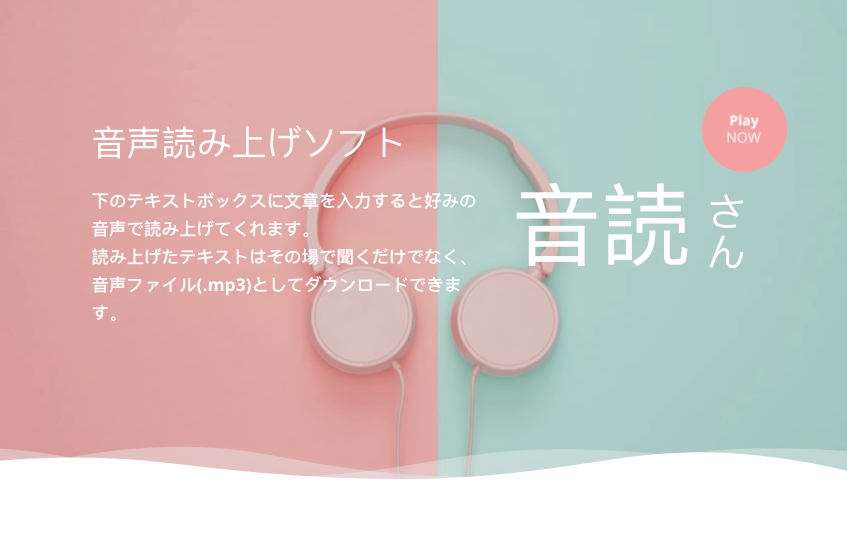
Page de la fonction de conversation Ondoku
Dans cet article,
- Explication de l'utilisation de la fonction de conversation avec des images
- Exemples concrets des utilisations possibles de la fonction de conversation
nous allons vous présenter cela.
Comment utiliser la fonction de conversation d'Ondoku
L'utilisation de la fonction de conversation est très simple.
- Paramétrer le locuteur
- Saisir le texte dans la zone de texte
- Ajouter une conversation
- Définir l'intervalle (pause) de la conversation
- Lecture vocale / Téléchargement
C'est tout ce qu'il y a à faire.
Pour utiliser la fonction de conversation de synthèse vocale / voix artificielle sur Ondoku, une inscription gratuite en tant que membre est nécessaire.
Veuillez vous inscrire gratuitement et utiliser le service en étant connecté.
La fonction de conversation est accessible depuis la page des paramètres après vous être connecté.
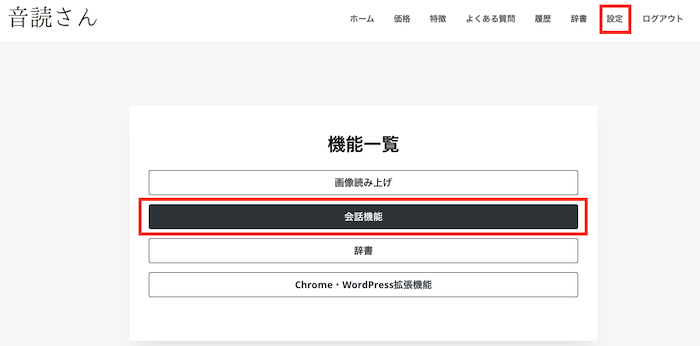
Nous allons expliquer en détail la méthode de configuration et comment ajouter des conversations.
Page de la fonction de conversation Ondoku
1. Paramétrer le locuteur
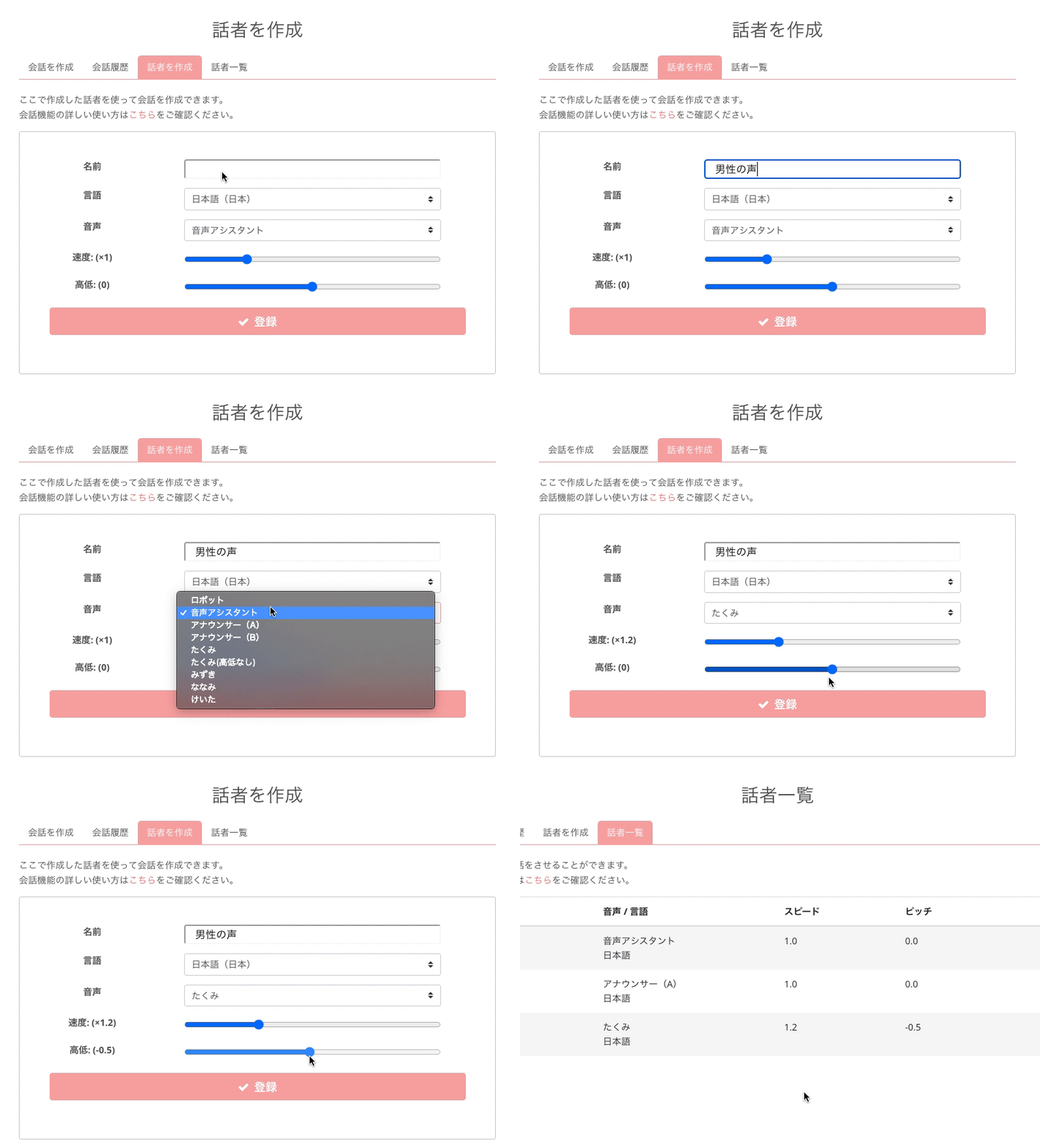
Paramétrer les locuteurs de la fonction de conversation
Lors de la première utilisation de la fonction de conversation, il vous sera d'abord demandé de paramétrer les locuteurs. Si aucun locuteur n'est défini, vous ne pourrez pas créer de conversation.
Le paramétrage du locuteur comprend :
- Nom du locuteur
- Langue
- Locuteur
- Vitesse
- Ton
Configurez-les selon vos préférences et cliquez sur « Enregistrer ».
En donnant aux locuteurs des noms faciles à reconnaître et à comprendre, il sera plus simple de les utiliser lors de l'ajout ultérieur de conversations.
En enregistrant plusieurs locuteurs, vous pouvez créer un format de conversation entre les locuteurs enregistrés.
Les paramètres des locuteurs peuvent être modifiés ou supprimés après la configuration depuis la page de liste des locuteurs.
2. Saisir le texte dans la zone de texte
Retournons sur la page d'accueil de la fonction de conversation.
C'est ici que vous créez la conversation.
- Sélectionnez le locuteur de votre choix enregistré précédemment
- Saisissez le texte dans la zone de texte
Voilà, une phrase est créée.
Essayons de faire une saisie.
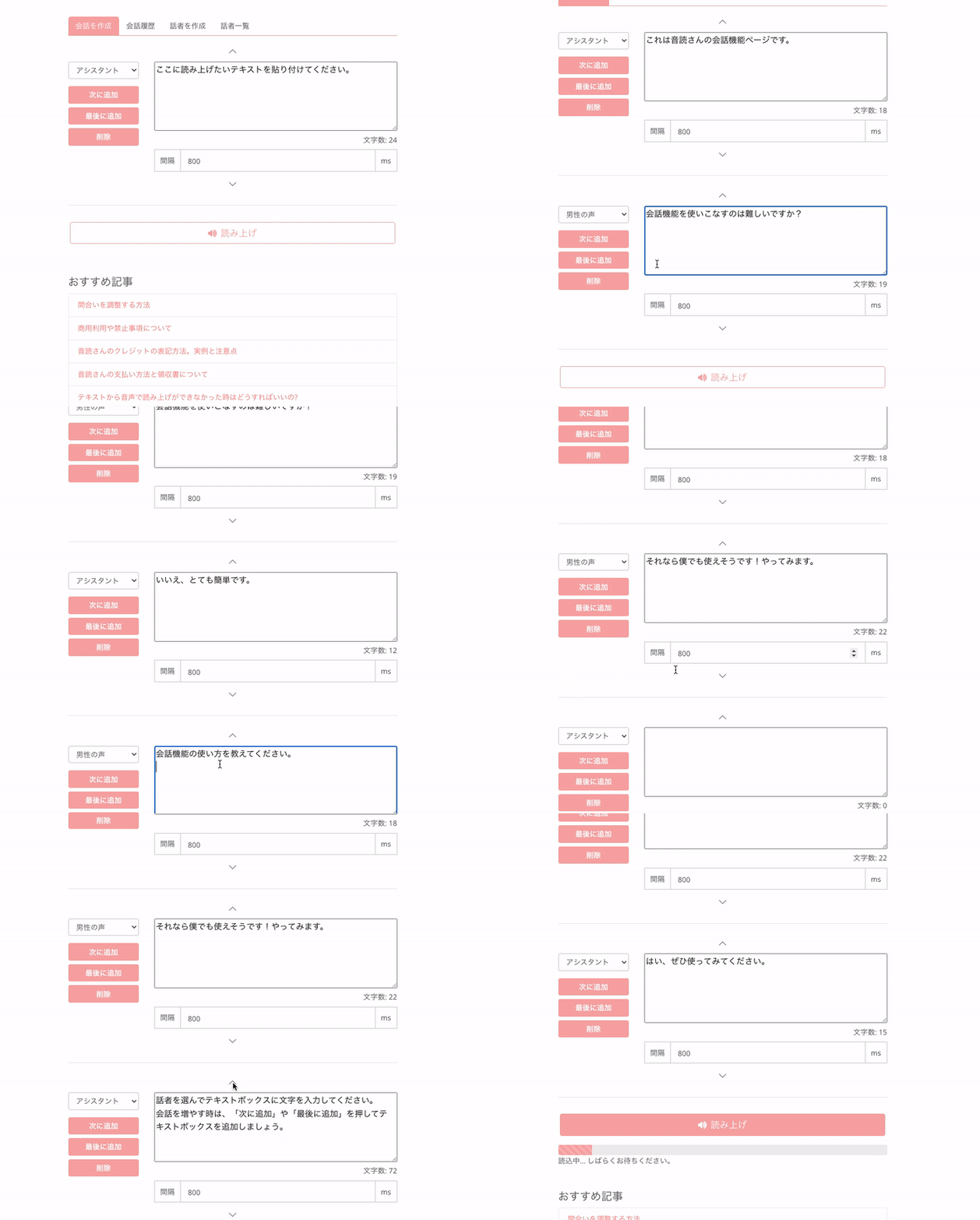
Exemple :
- Assistant : Voici la page de la fonction de conversation d'Ondoku.
- Voix d'homme : Est-ce difficile de maîtriser la fonction de conversation ?
- Assistant : Non, c'est très simple.
- Voix d'homme : Dites-moi comment utiliser la fonction de conversation.
- Assistant : Choisissez un locuteur et saisissez le texte dans la zone de texte.
Pour ajouter des conversations, appuyez sur « Ajouter après » ou « Ajouter à la fin » pour insérer des zones de texte.- Voix d'homme : Dans ce cas, je pense pouvoir l'utiliser moi aussi ! Je vais essayer.
- Assistant : Oui, n'hésitez pas à l'utiliser.
À propos du nombre de caractères recommandé
Le nombre de caractères saisis dans la zone de texte est recommandé comme suit :
- Mode normal : moins de 5000 caractères
- Lors de l'utilisation du code SSML : moins de 3000 caractères
Il est possible de procéder à la lecture même en dépassant le nombre recommandé, mais des erreurs peuvent survenir plus facilement et la lecture peut échouer.
3. Ajouter une conversation
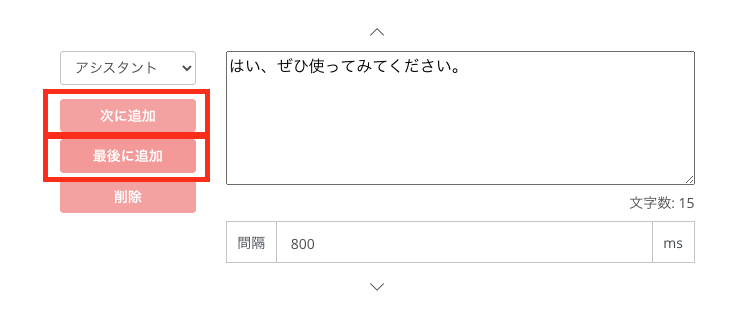
Une fois qu'une phrase est prête, ajoutons la phrase suivante.
Il y a deux méthodes pour ajouter une conversation.
- Ajouter après
- Ajouter à la fin
Ajouter après
En conservant les paramètres du « locuteur » sélectionnés lors de l'appui sur le bouton « Ajouter après », vous pouvez ajouter une nouvelle zone de texte juste en dessous.
Ajouter à la fin
En conservant les paramètres du « locuteur » sélectionnés lors de l'appui sur le bouton « Ajouter à la fin », vous pouvez ajouter une nouvelle zone de texte tout à la fin.
Les zones de texte peuvent être déplacées une par une en appuyant sur les boutons ▲▼.
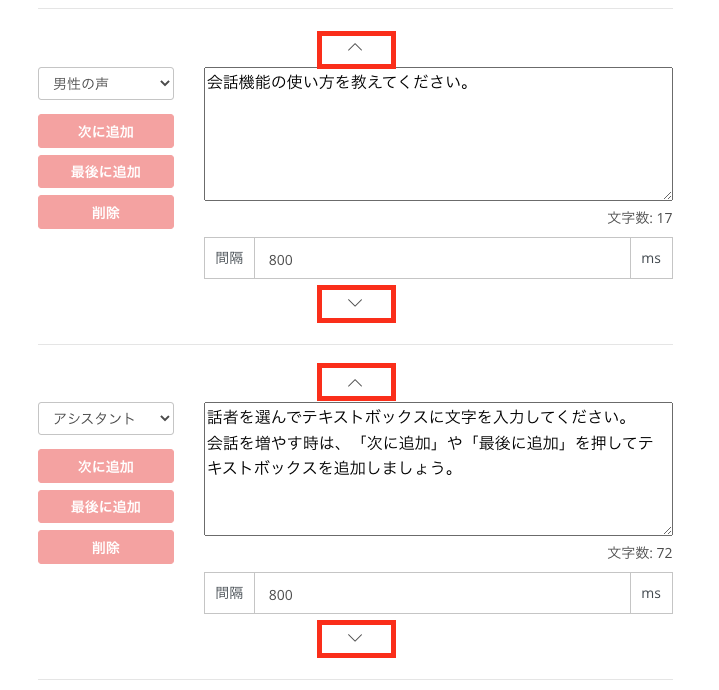
4. Définir l'intervalle (pause) de la conversation
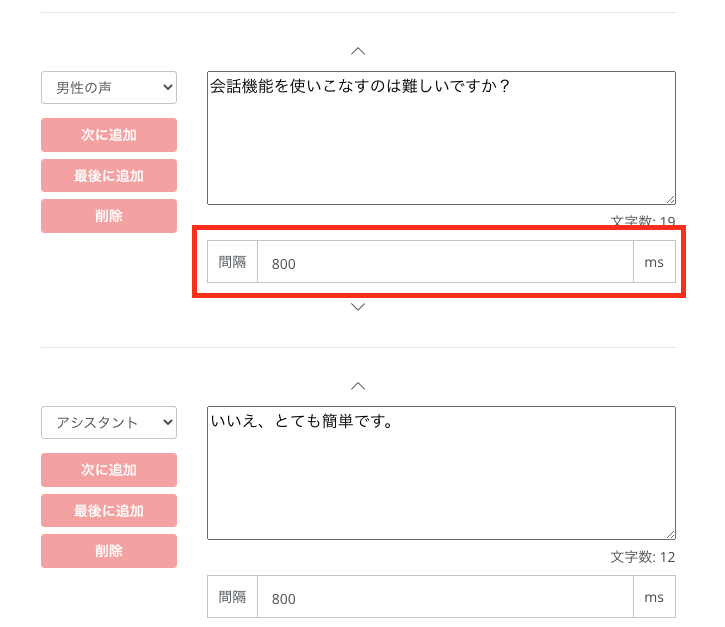
Dans la fonction de conversation, vous pouvez définir un intervalle (une pause) entre chaque phrase.
- Intervalle : ○○ ms
Veuillez saisir le chiffre de votre choix à la place de ○○.
ms = millisecondes.
1 seconde = 1000 ms
Si vous souhaitez insérer une pause de 3,5 secondes, saisissez « 3500 ».
Même dans une conversation quotidienne, il est rare que la personne B commence à parler instantanément après que la personne A a fini. L'insertion de pauses appropriées permet de rendre la conversation naturelle.
L'intervalle (la pause) peut être configuré pour chaque phrase individuellement.
5. Lecture vocale / Téléchargement
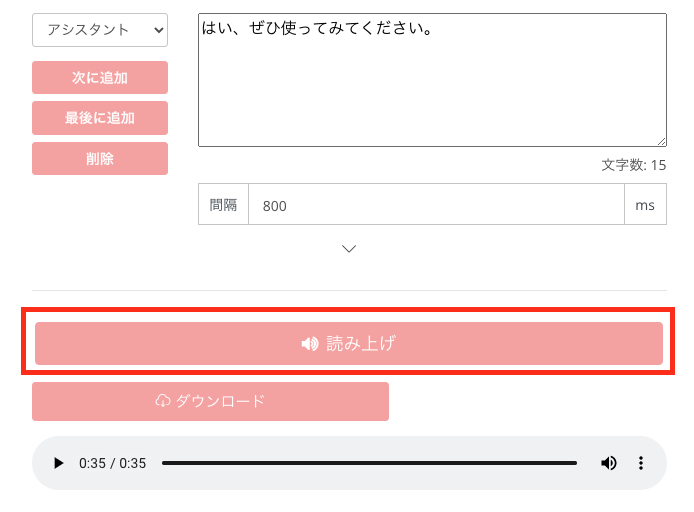
Une fois toutes les phrases saisies, appuyez sur le bouton de lecture. Cela permet de générer la lecture sous forme d'un seul fichier audio. De plus, le fichier MP3 peut être téléchargé en un seul fichier unique.
Comment les caractères sont consommés lors de la modification
Jusqu'à présent, avec la lecture Ondoku, si vous modifiiez ne serait-ce qu'un seul caractère et appuyiez de nouveau sur le bouton de lecture, l'intégralité des caractères était à nouveau consommée pour la lecture.
Cependant, en utilisant la fonction de conversation :
- Si vous ne modifiez qu'une seule phrase,
- seuls les caractères de cette phrase seront consommés pour la lecture,
ce qui permet d'économiser votre quota de caractères.
Exemple)
- Phrase 1 : 300 caractères
- Phrase 2 : 100 caractères
Caractères consommés = 400 caractères
Modification de la phrase 2 à 200 caractères seulement ⇒ Lecture
- Phrase 1 : 300 caractères
- Phrase 2 : 200 caractères
Le nombre total de caractères est de 500, mais seuls les 200 nouveaux caractères de la phrase 2 sont consommés pour la lecture.
Exemples concrets d'utilisation de la fonction de conversation
Avec la fonction de conversation, vous pouvez :
- Créer des échanges entre plusieurs personnes (2, 3 ou plus)
- Vocaliser plusieurs langues à la fois (ex : japonais et anglais)
- Vocaliser un texte extrêmement long en une seule fois
de nombreuses utilisations sont possibles.
2人や3人など、複数人での掛け合いの会話
Exemple
- Vidéos de type "Yukkuri Kaisetsu" ou "Yukkuri Chabangeki"
- Audio sous forme de conversation pour des présentations
Il devient plus facile de créer des audios pour des vidéos d'échanges entre deux personnages, comme pour les vidéos de type "Yukkuri".
En plus des échanges à deux personnes, vous pouvez créer des dialogues avec beaucoup plus de monde, que ce soit 10 ou 20 personnes, ou pratiquement autant que vous le souhaitez.
Les possibilités se sont considérablement élargies selon vos idées.
日本語と英語など複数の言語を1度に音声化
Exemple :
- Matériel pédagogique d'écoute
- Manuels multilingues
Il devient plus facile de créer des supports d'écoute (Anglais → Japonais → Anglais → Japonais), par exemple.
Auparavant, une seule lecture ne pouvait se faire que dans une seule langue. Par conséquent, pour des contenus comme les supports d'écoute, il fallait changer les paramètres à chaque fois pour chaque lecture.
Cependant, avec la fonction de conversation, il est possible de lire plusieurs langues d'un seul coup.
Bien sûr, cela ne se limite pas à l'anglais : chinois, coréen, espagnol, portugais... n'importe quelle langue et n'importe quel locuteur peuvent être réunis et lus dans un seul fichier MP3.
ものすごい長文を一気に音声化
Exemple :
- Travail de correction/relecture
- Livres audio
Il devient plus facile de créer des livres audio.
Vous pouvez éviter le problème des erreurs qui surviennent facilement lorsque l'on dépasse le nombre de caractères recommandé par Ondoku. Les textes longs peuvent être vocalisés d'un coup et téléchargés sous forme d'un seul fichier MP3.
La fonction de conversation d'Ondoku offre des possibilités infinies selon vos besoins.
Cela peut sembler un peu difficile au début, mais c'est plus simple qu'on ne le pense une fois qu'on l'utilise. Mieux vaut agir que s'inquiéter. Essayez d'abord d'utiliser la fonction de conversation.
C'est une fonctionnalité très amusante qui permet de nombreuses utilisations !
N'hésitez pas à utiliser la fonction de conversation d'Ondoku pour vous aider dans vos nouveaux défis.
■ Logiciel de synthèse vocale IA « Ondoku »
"Ondoku" est un outil de synthèse vocale en ligne qui peut être utilisé sans frais initiaux.
- Prend en charge environ 50 langues, dont le japonais, l'anglais, le chinois, le coréen, l'espagnol, le français et l'allemand.
- Disponible sur PC et smartphone
- Convient pour les affaires, l'éducation, le divertissement, etc.
- Aucune installation requise, peut être utilisé immédiatement depuis votre navigateur
- Prend également en charge la lecture d'images
Pour l'utiliser, saisissez simplement du texte ou téléchargez un fichier depuis le site. Générez des fichiers sonores naturels en quelques secondes. Vous pouvez utiliser gratuitement la synthèse vocale jusqu’à 5 000 caractères, alors essayez-la d’abord.

Le logiciel de synthèse vocale "Ondoku" peut lire gratuitement 5000 caractères chaque mois avec la voix AI.
Vous pouvez facilement télécharger des MP3 et une utilisation commerciale est également possible.
Si vous vous inscrivez gratuitement, vous pouvez convertir gratuitement jusqu'à 5 000 caractères par mois du texte en parole.
Essayez Ondoku maintenant.
HP:
ondoku3.com
Email: ondoku3.com@gmail.com
Email: ondoku3.com@gmail.com
|
Articles connexes
【Convertir gratuitement des images en parole】 Comment utiliser la fonction de lecture de texte à pa…
Plus pratique avec l'extension Google Chrome du logiciel de synthèse vocale 【Ondoku】 ! Méthode de c…
Comment utiliser le logiciel de synthèse vocale Ondoku, méthode d'inscription et fonctions pratiques
Logiciel de synthèse vocale Ondoku. Il s'agit d'un service de synthèse vocale qui ne nécessite aucune installation et qui peut être utilisé par n'importe qui gratuitement. Si vous vous inscrivez gratuitement, vous pouvez obtenir jusqu'à 5 000 caractères gratuits chaque mois. Enregistrez-vous gratuitement maintenant
- Qu'est-ce qu'Ondoku ?
- Lire un texte sur Ondoku
- Inscription gratuite
- Forfaits tarifaires
- Liste des articles














