Avantages et inconvénients de l'utilisation d'un logiciel de synthèse vocale pour la relecture et l…
【Convertir gratuitement des images en parole】 Comment utiliser la fonction de lecture de texte à partir d'images et de lecture audio 【Lecture d'images】
26 janvier 2026

Bonjour, merci d'utiliser régulièrement Ondoku.
Dans cet article, nous allons vous présenter comment utiliser la fonction « lecture de texte à partir du téléchargement d'images ».
- C'est difficile de transcrire du texte à partir d'une image
- Vous voulez convertir des images en audio immédiatement
- Vous voulez l'utiliser gratuitement
C'est recommandé pour ces personnes.
Nous allons maintenant présenter en détail et expliquer comment utiliser la fonction d'Ondoku « lecture de caractères à partir d'images et synthèse vocale ».
【Comment utiliser la fonction Image → Lecture de texte】
- Accéder à la page d'accueil d'Ondoku
- Cliquez sur l'onglet "Image" situé au-dessus de la zone de texte.
- Cliquez sur "Télécharger l'image" et choisissez une image
※ Dans le cas d'un smartphone, il est également possible de lancer l'appareil photo et de prendre une photo directement ici. - Après avoir sélectionné l'image, ajustez la langue, la voix, la vitesse et la hauteur.
- Cliquez sur le bouton de lecture
L'image est alors analysée en quelques secondes seulement.
Vous pouvez faire lire le texte à voix haute.
Après avoir chargé l'image, les caractères reconnus s'affichent dans la zone de texte.
Si vous souhaitez corriger le contenu de la lecture en cas d'erreur de reconnaissance, vous pouvez le modifier ici.
Ensuite, nous allons expliquer plus en détail avec des images et des vidéos.
1. Accéder à la page d'accueil d'Ondoku

Tout d'abord, accédez à la page d'accueil d'『Ondoku』.
2. Cliquez sur l'onglet "Image"
Vérifiez la page d'accueil d'Ondoku.
Vous pouvez voir les onglets "Texte" et "Image" au-dessus de la zone de texte.
Cela peut être fait depuis n'importe quel écran : ordinateur, smartphone ou tablette.

Cliquez sur l'onglet « Image ».
La zone de texte sera alors remplacée par un bouton permettant de télécharger une image.
3. Cliquez sur "Télécharger l'image" pour choisir une image
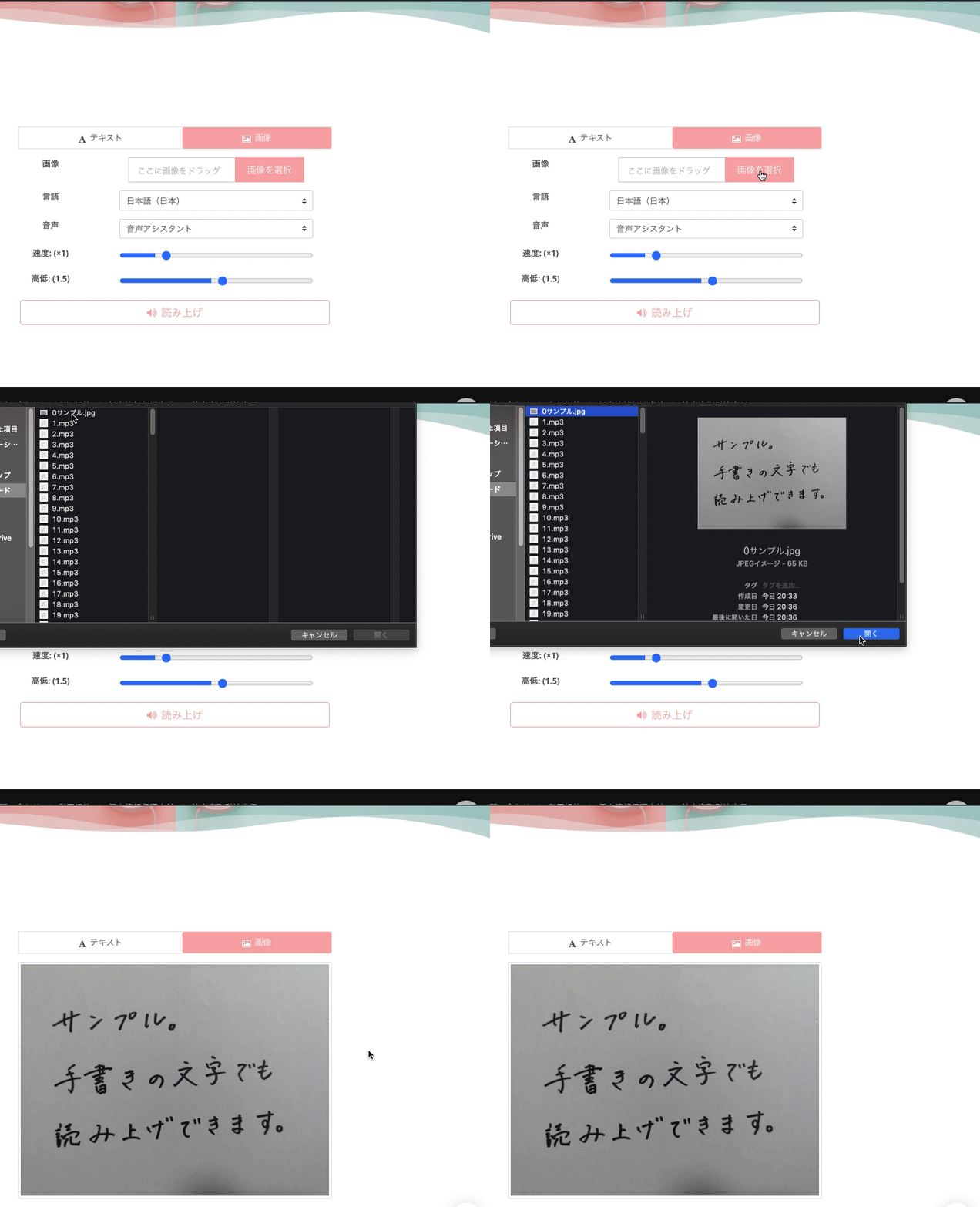
Pour un ordinateur
Lorsque vous cliquez sur le bouton de téléchargement d'image, une nouvelle fenêtre s'ouvre pour vous permettre de sélectionner une image sur votre ordinateur.
Sélectionnez l'image souhaitée et cliquez sur ouvrir.
Pour un smartphone ou une tablette
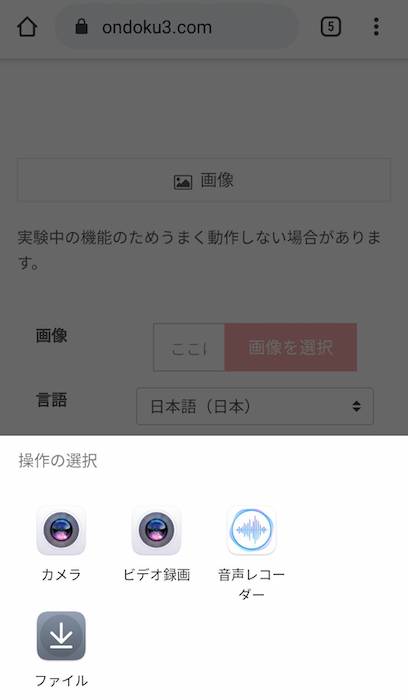
Lorsque vous cliquez sur le bouton de téléchargement d'image, vous pouvez choisir « d'où importer l'image » (dossier d'images, appareil photo, etc.).
Dans le cas de l'appareil photo, il est possible de prendre une photo sur le champ et de la télécharger.
4. Après avoir sélectionné l'image, ajustez la vitesse de lecture et la hauteur.
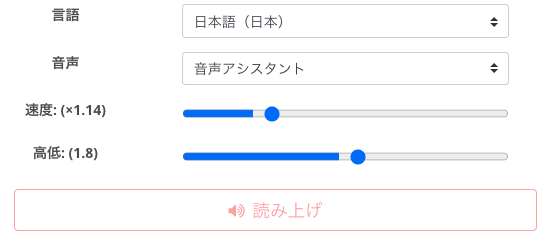
Une fois l'image sélectionnée, vérifiez les paramètres.
Réglez la vitesse de lecture, la hauteur et la voix avec laquelle vous souhaitez lire.
Vous pouvez écouter des échantillons de voix japonaises sur cette page, n'hésitez pas à la consulter.

5. Cliquez sur le bouton de lecture
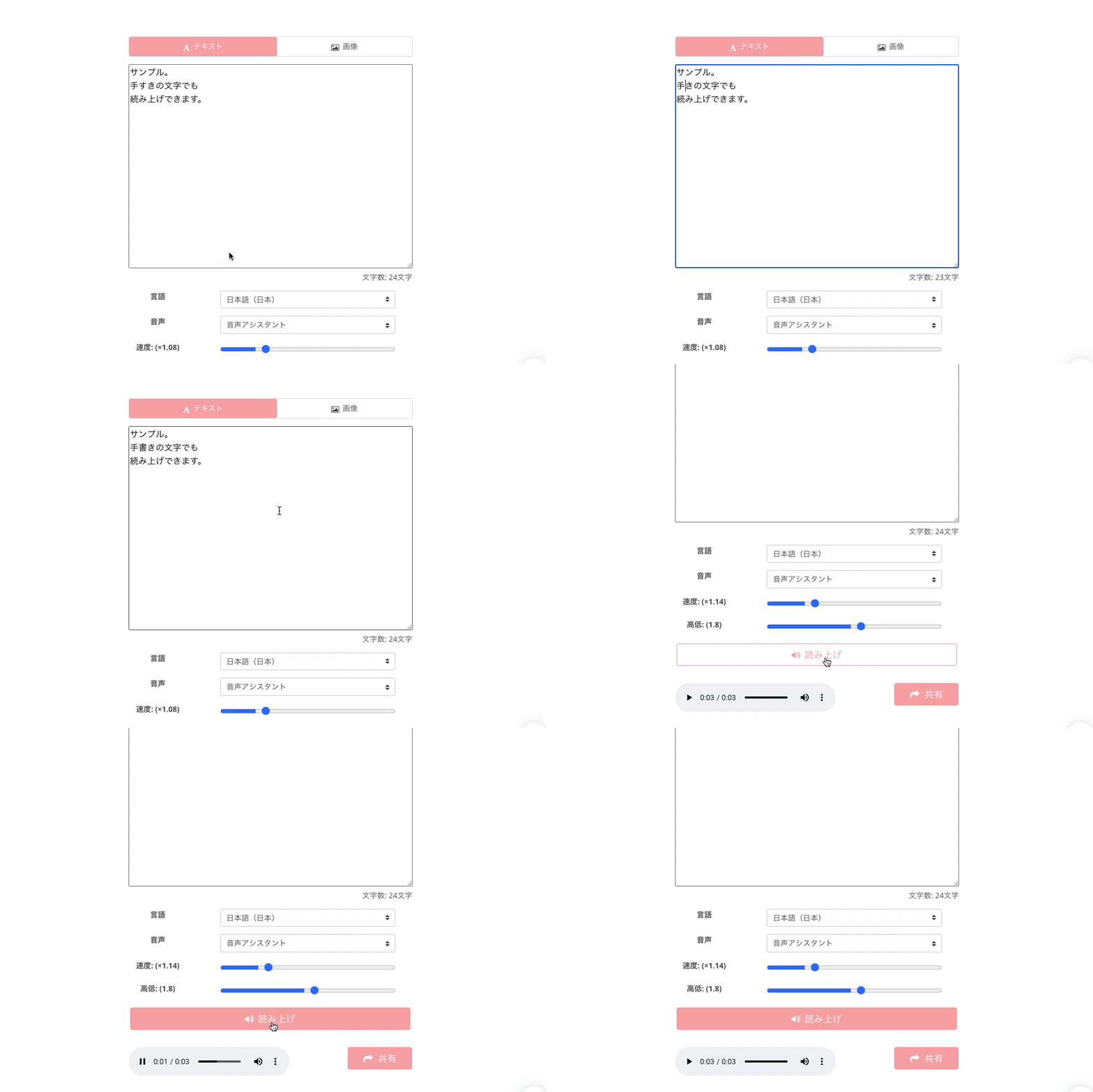
Une fois que tout est prêt, cliquez sur le bouton de lecture.
Ondoku reconnaîtra les caractères de l'image et commencera la lecture vocale.
Le chargement commence dès que vous cliquez, puis le son est lu automatiquement.
Pendant la lecture, les caractères reconnus s'affichent dans la zone de texte.
L'IA est utilisée pour la reconnaissance des caractères à partir des photos.
S'il y a une erreur dans la reconnaissance des caractères, vous pouvez la corriger dans la zone de texte.
Portée de la reconnaissance d'image
La reconnaissance d'image vers texte reconnaît « tous les caractères apparaissant dans l'image ».
Par conséquent, lors de la sélection d'une image, veuillez choisir une image recadrée uniquement sur la partie que vous souhaitez lire.
De plus, l'écriture manuscrite peut être lue, mais la précision sera légèrement inférieure.
Certains caractères sont plus difficiles à reconnaître.
Par exemple, dans la section de cette image où il est écrit « 手書き » (écriture manuscrite), il a été reconnu comme « 手すき » (tesuki).
C'est probablement parce que mon écriture est illisible.
Autre exemple, l'affichage du symbole ¥ sur un reçu.
Il peut parfois être confondu avec le kanji « 半 ».
Combien d'images peuvent être utilisées gratuitement ou avec un abonnement payant ?
La fonction de lecture d'image, qui permet de convertir des images en voix, peut bien sûr être utilisée gratuitement.
Cependant, veuillez noter que le nombre d'utilisations possibles varie selon l'abonnement.
- Non-membre : 1 image/jour
- Membre gratuit : 3 images/jour
- Plan Basique : 300 images/mois
- Plan Value : 1000 images/mois
- Plan Premium : 2500 images/mois
【Attention】
Avec la fonction de lecture d'image,
le nombre d'images + le nombre de caractères lisibles sont tous deux consommés pour la lecture.
Veuillez noter que la lecture ne peut pas se faire uniquement avec le nombre d'images.
Passons à la pratique
Cela vous semble difficile ? Pas du tout.
Une image vaut mille mots, essayez par vous-même.
Cette fonction peut être utilisée aussi bien depuis un ordinateur que depuis un smartphone.
Une fois que vous aurez utilisé la fonction permettant de lire du texte à partir d'une image, vous serez surpris par sa commodité inattendue !
- Lire des documents nécessaires dans la vie quotidienne
- Utiliser 『Ondoku』 pour convertir des manuels scolaires ou des polycopiés d'une image en voix
En utilisant le service de cette manière, la facilité de reconnaissance et de compréhension sera grandement améliorée.
Il est également possible de vérifier facilement des documents que vous aviez mis de côté parce qu'ils étaient fastidieux à lire, en les convertissant d'image en voix avec Ondoku.
N'hésitez pas à essayer la fonction de lecture d'image.
Nous avons hâte de vous retrouver sur le site d'Ondoku.
■ Logiciel de synthèse vocale IA « Ondoku »
"Ondoku" est un outil de synthèse vocale en ligne qui peut être utilisé sans frais initiaux.
- Prend en charge environ 50 langues, dont le japonais, l'anglais, le chinois, le coréen, l'espagnol, le français et l'allemand.
- Disponible sur PC et smartphone
- Convient pour les affaires, l'éducation, le divertissement, etc.
- Aucune installation requise, peut être utilisé immédiatement depuis votre navigateur
- Prend également en charge la lecture d'images
Pour l'utiliser, saisissez simplement du texte ou téléchargez un fichier depuis le site. Générez des fichiers sonores naturels en quelques secondes. Vous pouvez utiliser gratuitement la synthèse vocale jusqu’à 5 000 caractères, alors essayez-la d’abord.

Le logiciel de synthèse vocale "Ondoku" peut lire gratuitement 5000 caractères chaque mois avec la voix AI.
Vous pouvez facilement télécharger des MP3 et une utilisation commerciale est également possible.
Si vous vous inscrivez gratuitement, vous pouvez convertir gratuitement jusqu'à 5 000 caractères par mois du texte en parole.
Essayez Ondoku maintenant.
HP:
ondoku3.com
Email: ondoku3.com@gmail.com
Email: ondoku3.com@gmail.com
|
Articles connexes
Pour l'apprentissage de l'anglais et la vérification de la prononciation ! Comment utiliser le serv…
Pour l'apprentissage du chinois et la vérification de la prononciation ! Comment utiliser le servic…
Fonction de synthèse vocale sur smartphone ! Comment configurer et utiliser sur iPhone, iPad et And…
Logiciel de synthèse vocale Ondoku. Il s'agit d'un service de synthèse vocale qui ne nécessite aucune installation et qui peut être utilisé par n'importe qui gratuitement. Si vous vous inscrivez gratuitement, vous pouvez obtenir jusqu'à 5 000 caractères gratuits chaque mois. Enregistrez-vous gratuitement maintenant
- Qu'est-ce qu'Ondoku ?
- Lire un texte sur Ondoku
- Inscription gratuite
- Forfaits tarifaires
- Liste des articles














