
Top 7 des logiciels de synthèse vocale pour usage commercial (Gratuit/Payant)
2 méthodes pour convertir un PDF en MP3 | Mojiokoshi-san x Ondoku
7 août 2026


N'y aurait-il pas un moyen de transformer un PDF sous la main en audio MP3 pour l'écouter sur mon smartphone ?
※ Cet article a été publié le 19 avril 2026.
Il serait pratique de pouvoir écouter des PDF pendant vos déplacements ou entre deux tâches ménagères, n'est-ce pas ?
En fait, il existe une méthode pour convertir gratuitement des PDF en audio MP3 !
Il existe deux types de méthodes de conversion.
- Convertir le PDF en texte puis le coller dans Ondoku
- Convertir le PDF en image puis utiliser la fonction de lecture d'image d'Ondoku
Dans cet article, nous allons expliquer deux méthodes de conversion de PDF en MP3 utilisables aussi bien sur Windows que sur Mac, chacune accompagnée d'images.
Comme ces méthodes sont compatibles avec les PDF scannés où le texte ne peut pas être sélectionné, vous pouvez également les utiliser pour transformer en audio des documents papier scannés ou des comptes-rendus de réunion.
Ce que vous apprendrez dans cet article :
- Les deux méthodes pour convertir un PDF en MP3 et comment choisir selon l'usage
- La procédure pour transformer un PDF en texte avec 文字起こしさん et le lire avec Ondoku (recommandé)
- La procédure pour transformer un PDF en image avec PDF画像変換さん et le lire avec Ondoku
Quelle est la méthode recommandée pour convertir un PDF en MP3 ?

Ondoku est un site d'IA gratuit qui peut générer de l'audio à partir de texte ou d'images.
Comme il n'est pas possible de lire directement un fichier PDF tel quel, il faut d'abord convertir le PDF en « texte » ou en « image ».
Pour la conversion, les deux services suivants sont pratiques :
- 『文字起こしさん』 : Un site d'IA permettant de convertir des PDF en texte
- 『PDF画像変換さん』 : Un service web permettant de convertir des PDF en images
Ces deux options sont très utiles.
Méthode 1 : Transformer en texte avec 文字起こしさん puis faire la lecture (recommandé)
Il s'agit de convertir le PDF en texte avec 『文字起こしさん』, puis de coller ce texte dans Ondoku pour le lire.
L'avantage est que, comme le résultat sort sous forme de texte, vous pouvez vérifier le contenu ou le corriger vous-même avant de générer l'audio.
Cette méthode est recommandée pour ceux qui souhaitent préparer le contenu de la lecture avant de le transformer en audio.
Méthode 2 : Transformer en image avec PDF画像変換さん puis faire la lecture
Il s'agit de convertir le PDF en image (JPG, PNG) avec 『PDF画像変換さん』, puis d'utiliser la fonction de lecture d'image d'Ondoku.
Comme il n'y a pas de limite de nombre de pages, c'est pratique lorsque vous voulez transformer en audio un long PDF en le convertissant massivement en images.
Bien qu'il ne soit pas possible d'éditer le texte au préalable, l'opération de la conversion à la lecture est simple.
Laquelle choisir ? Il est recommandé de choisir selon l'usage
En cas de doute, la méthode 1 (文字起こしさん) est recommandée.
Puisque vous convertissez d'abord en texte, vous pouvez vérifier et corriger le contenu avant la lecture, et transformer facilement et gratuitement en audio uniquement les parties nécessaires.
【Méthode 1・Recommandée】Texte via 文字起こしさん → Lecture via Ondoku
Voyons maintenant dans l'ordre comment convertir un PDF en MP3.
Tout d'abord, nous allons expliquer la méthode consistant à convertir un PDF en texte avec 文字起こしさん, puis à le coller dans Ondoku pour en faire un MP3.
Qu'est-ce que 文字起こしさん ? | Un site de transcription par IA utilisable gratuitement
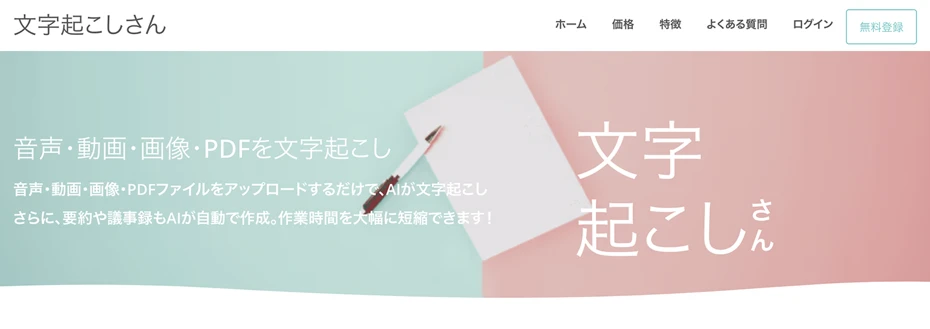
『文字起こしさん』 est une application web gratuite capable de transformer de l'audio, de la vidéo, des images et des PDF en texte grâce à l'IA.
Il suffit de mettre en ligne un fichier PDF pour que l'IA en lise le contenu et le convertisse en texte.
L'une de ses caractéristiques est qu'il n'y a pas besoin d'installation, il est utilisable immédiatement via un navigateur.
De plus, en vous inscrivant comme membre gratuit, vous pouvez convertir jusqu'à 10 pages de PDF en texte par jour.
1. Mettre en ligne le PDF sur 文字起こしさん pour le transformer en texte
Ouvrez la page d'accueil de 『文字起こしさん』.

Cliquez sur le bouton « Sélectionner un fichier » et choisissez le fichier PDF que vous souhaitez transformer en texte.
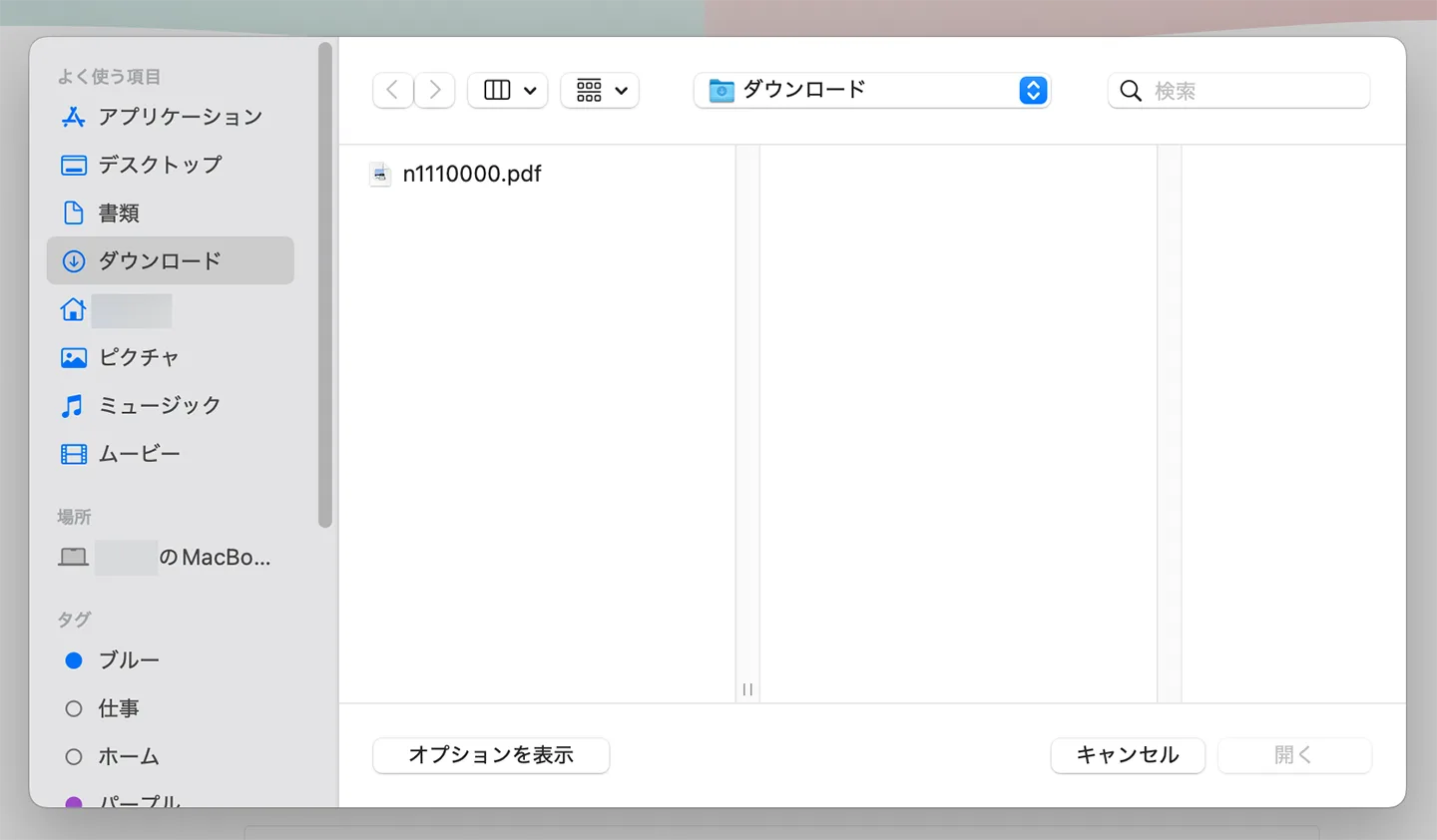
Vous pouvez également le mettre en ligne par glisser-déposer.
Une fois le fichier choisi, vérifiez la « Langue ».
Sélectionnez « Japonais » pour un fichier PDF en japonais, ou « Anglais » pour un fichier PDF en anglais.
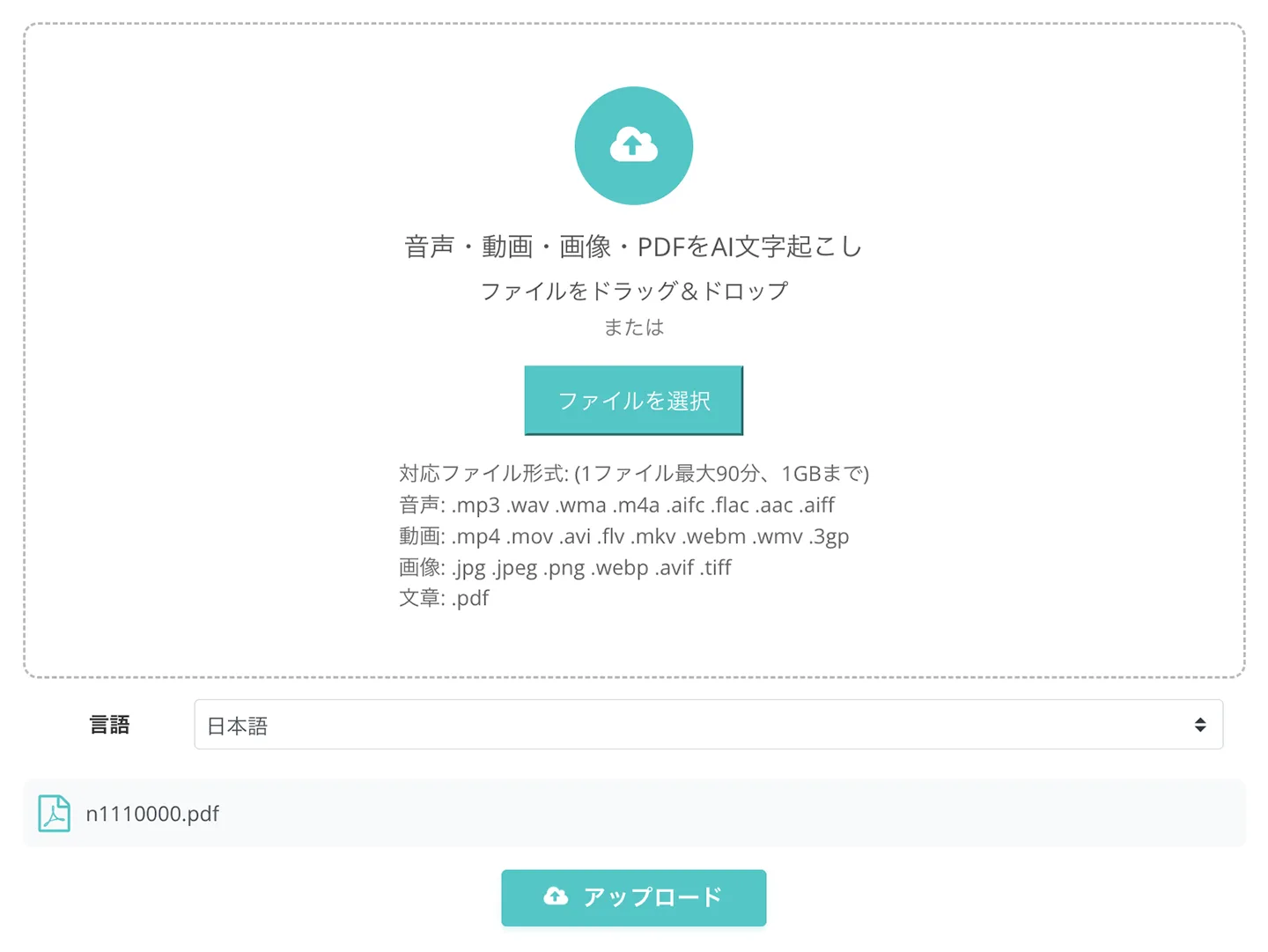
Une fois prêt, cliquez sur le bouton « Mettre en ligne » pour que la transcription commence automatiquement.

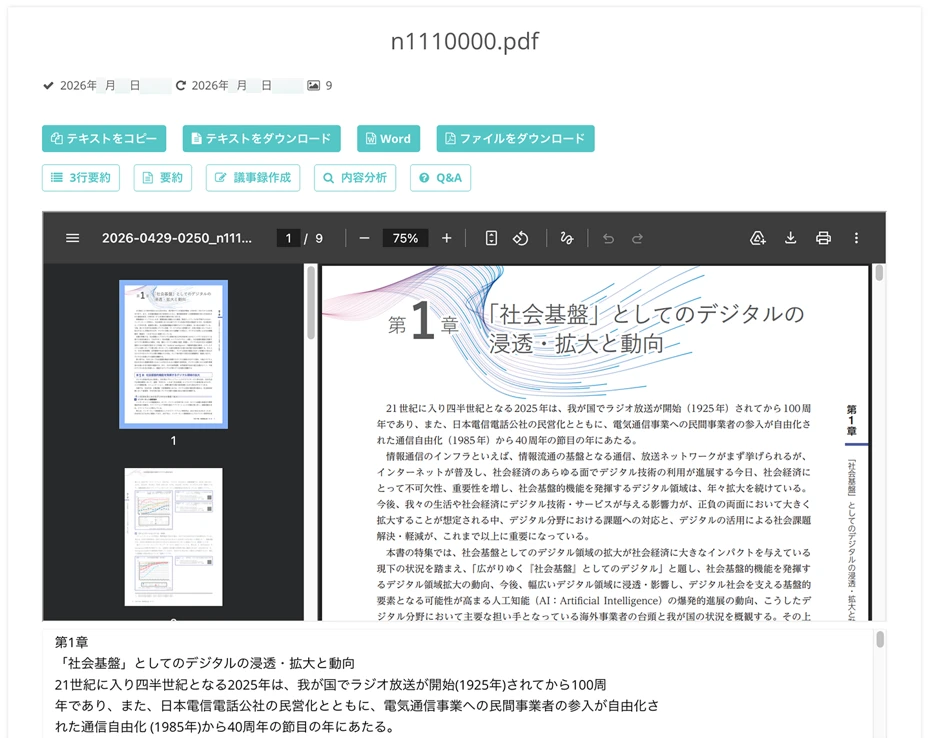
Une fois le traitement terminé, le contenu transformé en texte s'affiche à l'écran.
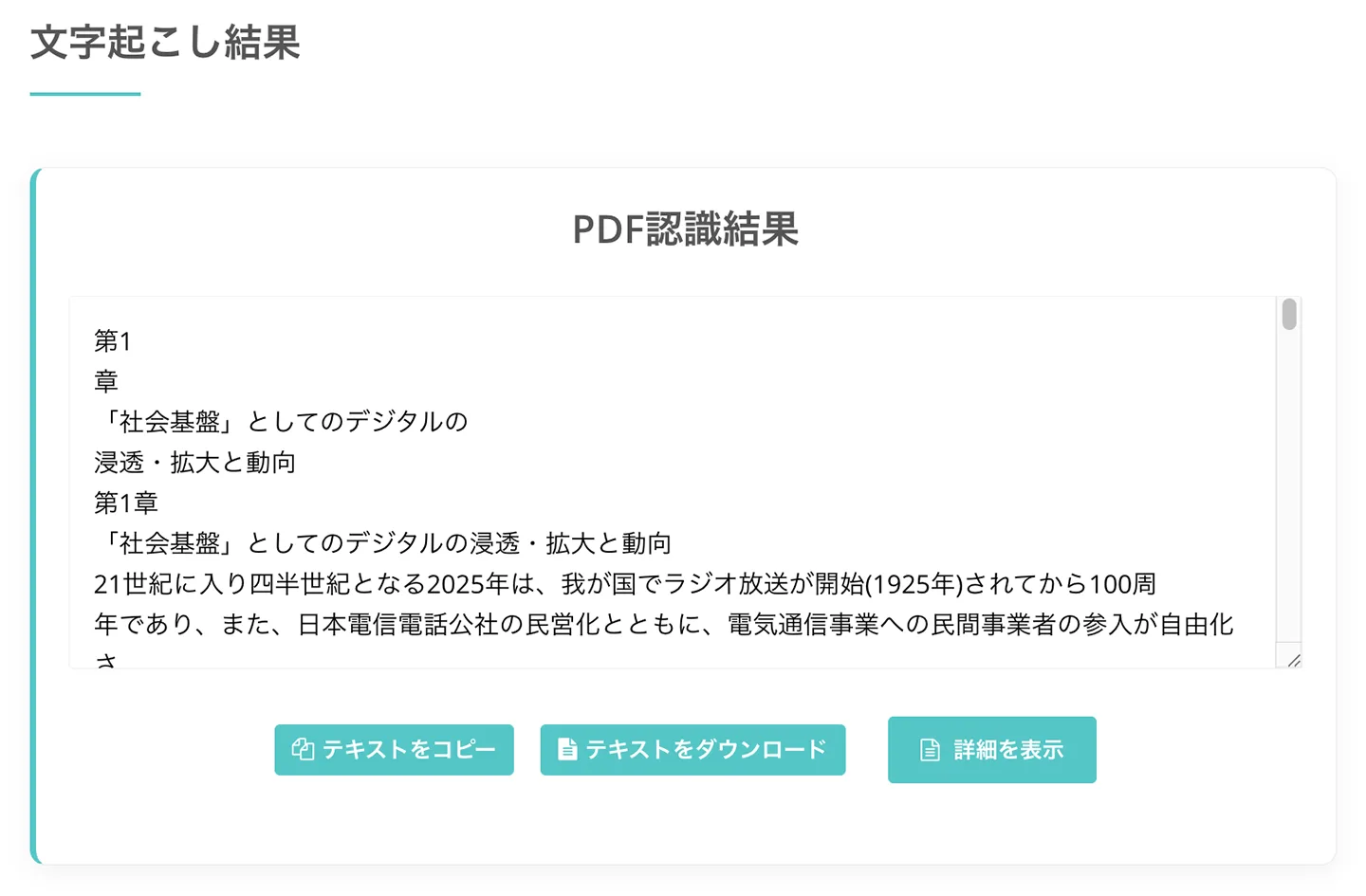
2. Vérifier le texte et l'éditer si nécessaire
Vérifiez le texte issu de la transcription et, si nécessaire, corrigez-le ou supprimez les parties inutiles (en-têtes, numéros de page, etc.) pour préparer le contenu que vous souhaitez faire lire.
En plus de pouvoir télécharger le texte transcrit sous forme de fichier texte, vous pouvez également utiliser l'IA la plus récente pour le résumer ou l'analyser à partir de l'écran qui s'ouvre en appuyant sur le bouton « Afficher les détails ».
3. Convertir gratuitement le texte en fichier MP3 avec Ondoku
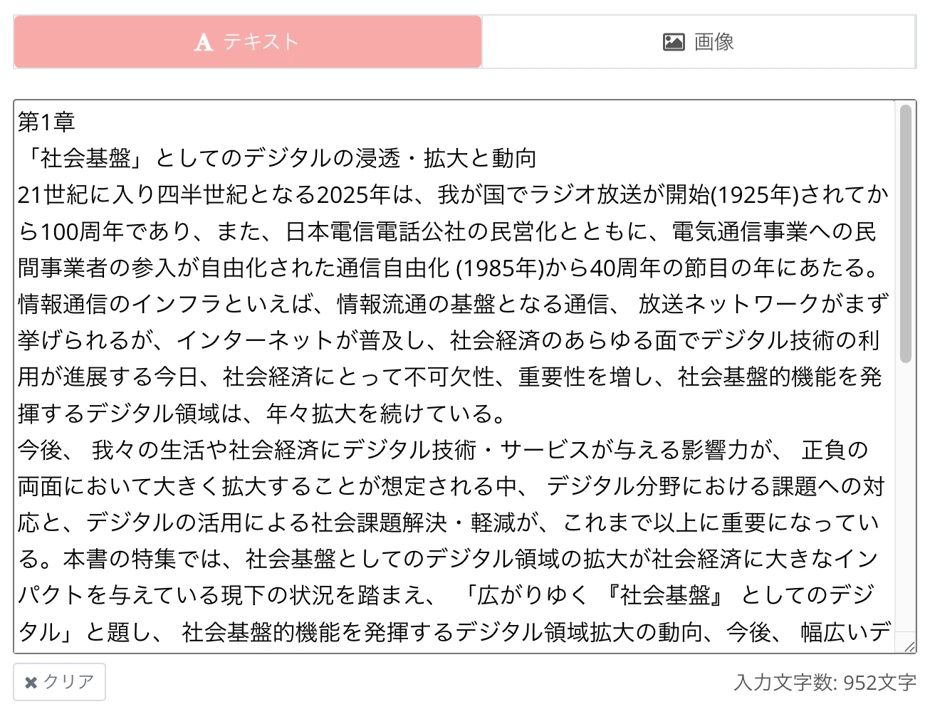
Une fois le texte prêt, ouvrez la page d'accueil de 『Ondoku』.

Collez dans la zone de saisie de texte le texte extrait avec 文字起こしさん.
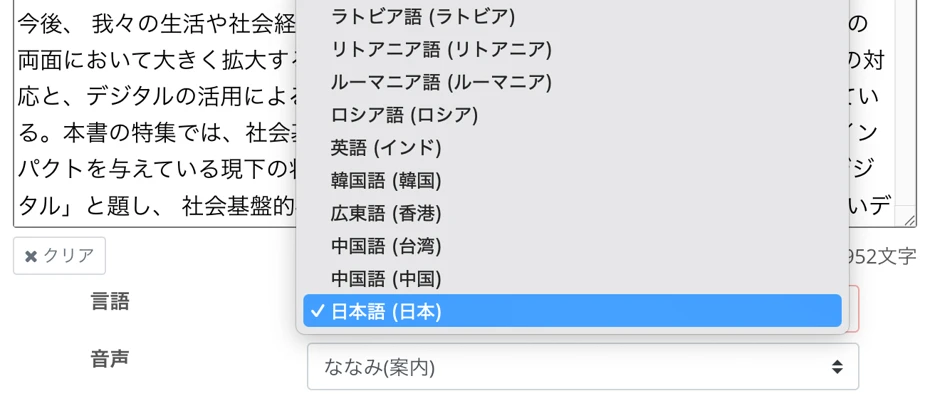
Sélectionnez la langue, comme le japonais ou l'anglais, selon le contenu du PDF.
Choisissez la voix de lecture (le narrateur).
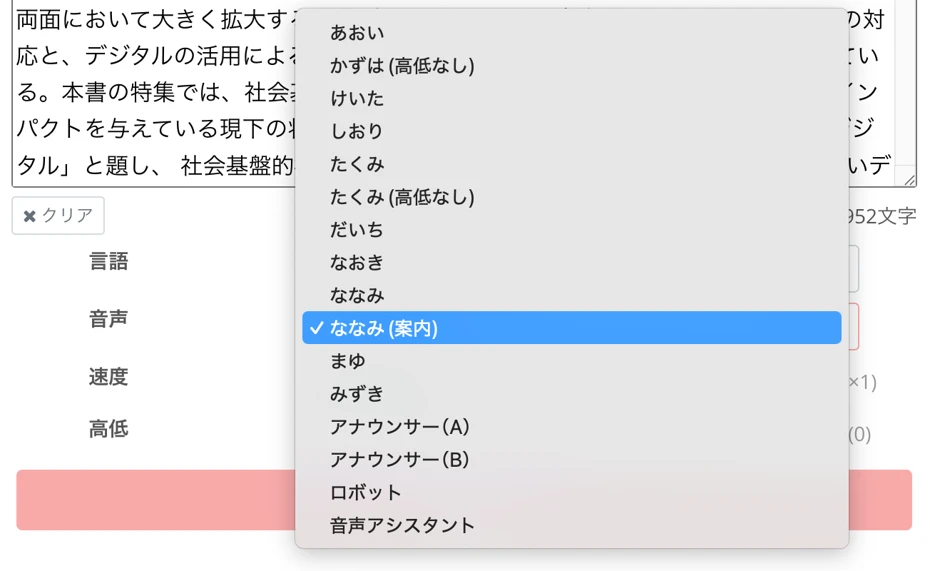
Comme Ondoku propose de nombreuses voix (femmes, hommes, enfants, etc.), vous pouvez choisir votre voix préférée selon le contenu (échantillons de voix japonaises ici).
La préparation est maintenant terminée.
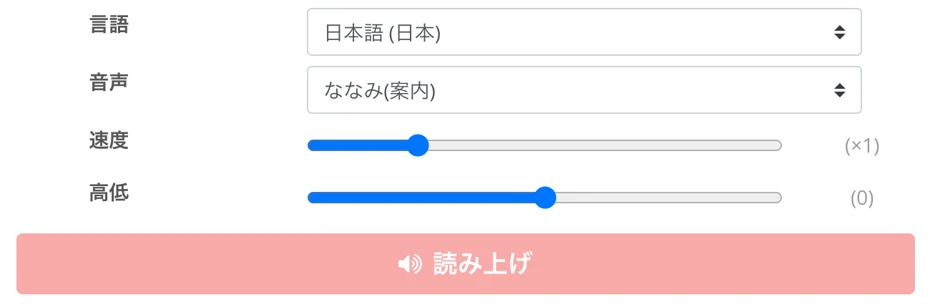
Appuyez sur le bouton « Lire » pour commencer la génération de l'audio.
Une fois la génération de l'audio terminée, l'écran change et l'audio est lu automatiquement.

Vérifiez le contenu et si tout va bien, cliquez sur le bouton « Télécharger » pour enregistrer le fichier MP3.
La procédure pour lire avec 『Ondoku』 un PDF transformé en texte avec 『文字起こしさん』 et le convertir en MP3 est maintenant terminée.
『Ondoku』 permet de lire gratuitement jusqu'à 5 000 caractères en créant un compte.
L'audio généré peut également être utilisé à des fins commerciales (veuillez inclure une mention de crédit pour une utilisation commerciale gratuite).
En essayant concrètement avec un PDF sous la main, vous comprendrez vite le processus. Pourquoi ne pas commencer par découvrir 文字起こしさん et Ondoku ?
【Méthode 2】Images via PDF画像変換さん → Lecture via Ondoku
Nous allons maintenant expliquer la méthode 2.
Le flux consiste à convertir le PDF en images avec PDF画像変換さん, puis à en faire un MP3 avec la fonction de lecture d'image d'Ondoku.
Cette méthode est adaptée lorsque vous voulez transformer en audio des PDF comportant de nombreuses pages ou des PDF très longs dépassant la limite de 文字起こしさん.
Qu'est-ce que PDF画像変換さん ?
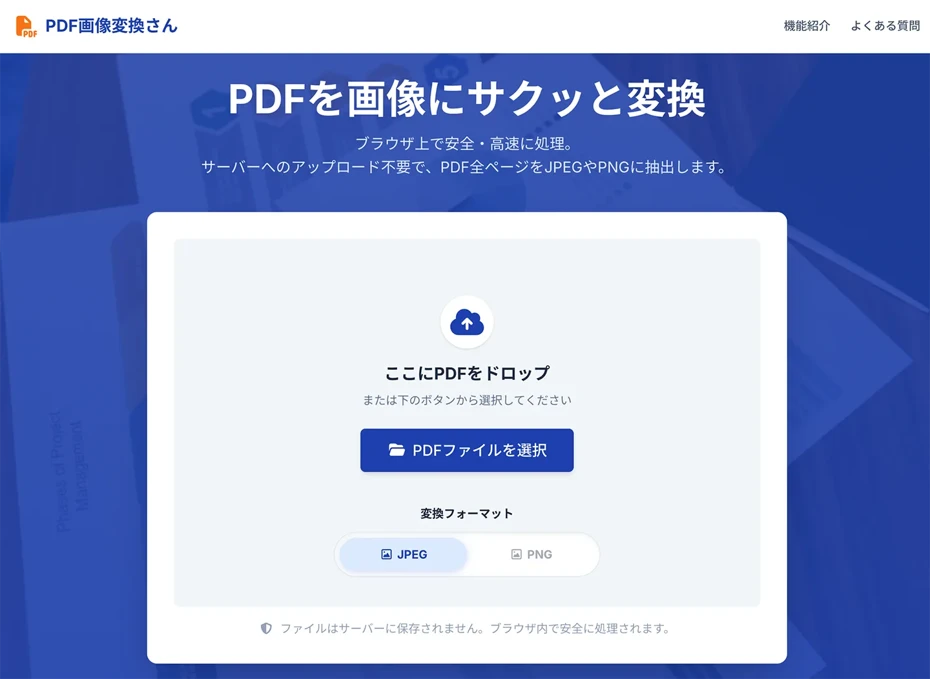
『PDF画像変換さん』 est une application web gratuite permettant de convertir des fichiers PDF en images telles que JPG ou PNG.
Utilisable sans inscription et uniquement via un navigateur, vous pouvez commencer la conversion immédiatement.
Les images converties sont générées page par page du PDF et peuvent être téléchargées ensemble au format ZIP.
1. Convertir le PDF en images avec PDF画像変換さん
Tout d'abord, ouvrez 『PDF画像変換さん』 dans votre navigateur.
Une fois la page ouverte, choisissez le format de conversion entre JPEG et PNG.
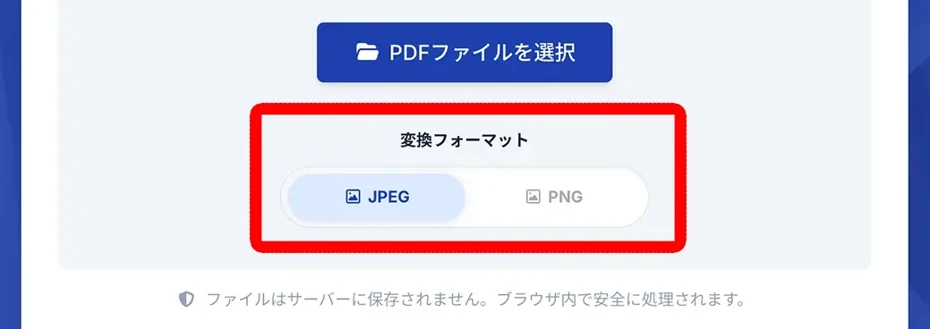
Cliquez sur le bouton « Sélectionner un fichier PDF » ou faites glisser et déposez le fichier pour choisir le PDF à transformer en audio.
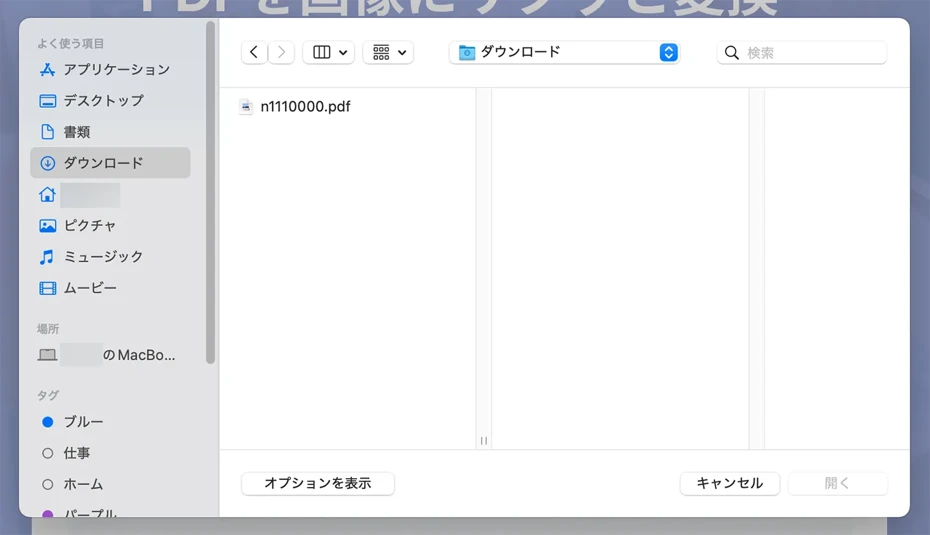
Dès que le fichier est choisi, le processus de conversion en images commence automatiquement.

Une fois la conversion terminée, les fichiers images sont téléchargés ensemble au format ZIP.
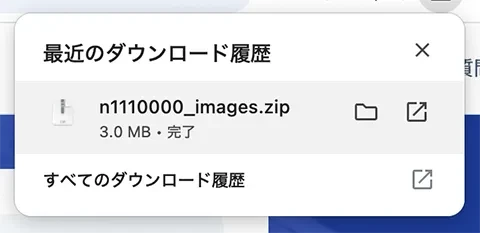
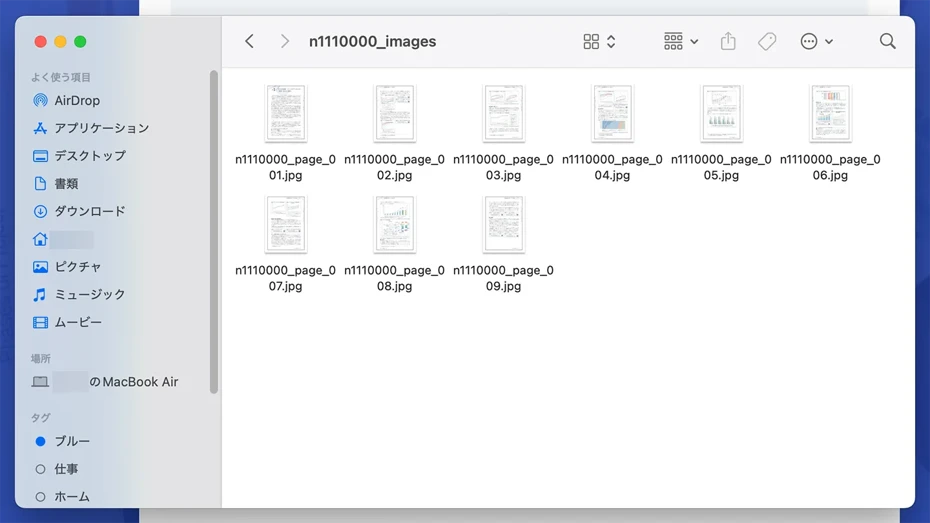
Avant de les mettre en ligne sur Ondoku, veillez à décompresser le fichier ZIP.
2. Lire les images avec Ondoku et télécharger le MP3
Ouvrez la page d'accueil de 『Ondoku』 et cliquez sur l'onglet « Image » situé au-dessus de la zone de saisie de texte.

L'écran passe à l'interface de mise en ligne d'images ; utilisez le bouton « Sélectionner une image » pour choisir le fichier image issu de la conversion du PDF.

Une fois l'image choisie, le texte contenu dans l'image est automatiquement lu et s'affiche dans la zone de texte.

S'il y a des erreurs dans le résultat de la reconnaissance, vous pouvez les corriger directement dans la zone de texte.
Une fois le type de voix et la vitesse choisis, cliquez sur le bouton « Lire ».

Une fois la génération de l'audio terminée, vous pouvez le lire sur l'écran pour vérifier le contenu.

Cliquez sur le bouton « Télécharger » pour l'enregistrer en tant que fichier MP3.
La procédure pour lire avec Ondoku un PDF transformé en images avec PDF画像変換さん et le convertir en MP3 est maintenant terminée.
Comme il est utilisable gratuitement, pourquoi ne pas essayer de transformer vos fichiers PDF en images pour les faire lire par Ondoku ?
Questions fréquentes sur la conversion de PDF en MP3

Les PDF où le texte peut être copié peuvent être collés directement dans Ondoku
Si vous pouvez sélectionner et copier le corps du texte du PDF à la souris, il est possible de coller directement le texte dans Ondoku sans passer par 文字起こしさん ou PDF画像変換さん.
Ouvrez le PDF dans un navigateur ou avec Acrobat Reader, copiez le texte et collez-le dans l'onglet « Texte » d'Ondoku pour le convertir directement en MP3.
Cependant, la mise en forme des titres ou des paragraphes du texte copié peut être altérée, il est donc conseillé de vérifier le contenu après le collage.
Pour les PDF où le texte n'est pas sélectionnable ou les documents comportant de nombreux schémas, l'utilisation de la méthode 1 (文字起こしさん) ou de la méthode 2 (PDF画像変換さん) présentée dans cet article est plus fiable.
Que faire si les caractères de l'image ne sont pas bien reconnus ?
Dans le cas de la méthode 2, où le PDF est transformé en images pour la lecture, la précision de la reconnaissance de texte varie selon la résolution de l'image et la netteté des caractères.
Comme les images floues augmentent les erreurs de reconnaissance, l'astuce consiste à spécifier une résolution aussi élevée que possible lors de la conversion du PDF en image.
Les caractères manuscrits, les polices extrêmement stylisées ou les impressions pâles et effacées peuvent ne pas être lus correctement.
Dans ce cas, corrigez le résultat de la reconnaissance dans la zone de texte avant de générer l'audio.
Pour plus de détails sur l'utilisation de la fonction de lecture d'image d'Ondoku, consultez cet article.

Comment utiliser la lecture d'image | Comment transformer le texte d'une photo en audio grâce à l'OCR gratuit
Explication de la fonction d'Ondoku permettant de lire le texte d'images ou de photos (OCR) et de le lire à voix haute. Utilisable gratuitement. Que ce soit sur PC ou smartphone, il suffit de mettre en ligne une image pour que la lecture soit terminée en quelques secondes.
Qu'est-ce que la fonction de transcription verticale de 文字起こしさん ?
Lors de l'OCR de textes écrits verticalement comme dans les livres, les magazines ou les journaux, il arrive que les titres ou les colonnes ne soient pas bien reconnus.
Dans ce cas, 『文字起こしさん』 est recommandé !
Comme il est équipé d'une IA dédiée à l'écriture verticale, il peut déterminer automatiquement les colonnes, les titres et les légendes pour les transformer en texte avec une haute précision dans le bon ordre.
Pour en savoir plus sur la méthode de transcription de livres, de magazines ou de documents écrits verticalement, consultez cet article.
N'hésitez pas à le consulter.
Résumé des méthodes pour convertir un PDF en MP3
Il existe deux façons de convertir un PDF en MP3 : la méthode de transformation en texte avec 文字起こしさん et la méthode de transformation en images avec PDF画像変換さん.
Ensuite, il suffit de faire lire le texte ou les images par Ondoku pour pouvoir les télécharger en MP3.
Si vous voulez éditer le contenu avant de le transformer en audio, il est recommandé de le convertir en texte avec 『文字起こしさん』. Si vous voulez convertir massivement des PDF de nombreuses pages, il est préférable d'en faire des images avec 『PDF画像変換さん』.
Pour commencer, pourquoi ne pas essayer de convertir vos fichiers PDF en MP3 en suivant les étapes présentées dans cet article ?
■ Logiciel de synthèse vocale IA « Ondoku »
"Ondoku" est un outil de synthèse vocale en ligne qui peut être utilisé sans frais initiaux.
- Prend en charge 81 langues et régions, dont le japonais, l'anglais, le chinois, le coréen, l'espagnol, le français, l'allemand, etc.
- Disponible sur PC et smartphone
- Convient pour les affaires, l'éducation, le divertissement, etc.
- Aucune installation requise, peut être utilisé immédiatement depuis votre navigateur
- Prend également en charge la lecture d'images
Pour l'utiliser, saisissez simplement du texte ou téléchargez un fichier depuis le site. Générez des fichiers sonores naturels en quelques secondes. Vous pouvez utiliser gratuitement la synthèse vocale jusqu’à 5 000 caractères, alors essayez-la d’abord.

Le logiciel de synthèse vocale "Ondoku" peut lire gratuitement 5000 caractères chaque mois avec la voix AI.
Vous pouvez facilement télécharger des MP3 et une utilisation commerciale est également possible.
Si vous vous inscrivez gratuitement, vous pouvez convertir gratuitement jusqu'à 5 000 caractères par mois du texte en parole.
Essayez Ondoku maintenant.
HP:
ondoku3.com
Email: ondoku3.com@gmail.com
Email: ondoku3.com@gmail.com
Articles connexes
Logiciel de synthèse vocale Ondoku. Il s'agit d'un service de synthèse vocale qui ne nécessite aucune installation et qui peut être utilisé par n'importe qui gratuitement. Si vous vous inscrivez gratuitement, vous pouvez obtenir jusqu'à 5 000 caractères gratuits chaque mois. Enregistrez-vous gratuitement maintenant
- Qu'est-ce qu'Ondoku ?
- Lire un texte sur Ondoku
- Inscription gratuite
- Forfaits tarifaires
- Liste des articles
- Essayer d'autres services gratuits














