7 बेहतरीन टेक्स्ट-टू-स्पीच सॉफ़्टवेयर: व्यावसायिक उपयोग के लिए [मुफ्त और सशुल्क]
कंपनी परिचय वीडियो के लिए AI नरेशन सबसे अच्छा है! प्रभाव बढ़ाने के तरीके विस्तार से जानें।
9 सितमबर 2026
किसी कंपनी परिचय वीडियो में नैरेशन कैसे जोड़ें?

इस लेख में, हम कंपनी परिचय वीडियो में नैरेशन जोड़ने के तरीके के बारे में बताएंगे।
नैरेशन जोड़ने का प्रभाव विशेष रूप से उन वीडियो में अधिक होता है जो किसी कंपनी का परिचय देते हैं।
नैरेशन में मानवीय भावनाओं को गहराई से प्रभावित करने की शक्ति होती है, इसलिए आप अधिक लोगों तक प्रभावी ढंग से सामग्री पहुँचा सकते हैं।
अब तक, वीडियो में नैरेशन जोड़ने के लिए नरेटर या वॉयस आर्टिस्ट को भारी शुल्क देना पड़ता था, लेकिन अब नवीनतम AI का उपयोग करके मुफ्त में नैरेशन वॉयस बनाना संभव हो गया है!
हम AI टेक्स्ट-टू-स्पीच सेवा का उपयोग करके वॉयस बनाने के तरीके के बारे में भी बताएंगे, तो क्यों न इस लेख की मदद से अपने कंपनी परिचय वीडियो में मुफ्त में नैरेशन जोड़ा जाए?
कंपनी परिचय वीडियो के नैरेशन के लिए अनुशंसित AI टेक्स्ट-टू-स्पीच सेवा
कंपनी परिचय वीडियो में नैरेशन जोड़ने के लिए एक अनुशंसित AI टेक्स्ट-टू-स्पीच सेवा है!
वह है 『Ondoku』।

『Ondoku』 एक वेब सेवा है जो वास्तविक और सुनने में आसान आवाज़ में टेक्स्ट पढ़ सकती है।
मुफ्त और बिना किसी इंस्टॉलेशन के, इस पेज से कोई भी आसानी से नैरेशन वॉयस बना सकता है।
मुफ्त में पढ़े जा सकने वाले अक्षरों की संख्या है:
- बिना रजिस्ट्रेशन: 1,000 अक्षर (लगभग 4 मिनट)
- रजिस्ट्रेशन के साथ: 5,000 अक्षर (लगभग 15 मिनट)
इसलिए, कंपनी परिचय वीडियो के लिए वॉयस पूरी तरह से मुफ्त में बनाई जा सकती है!
जब आप कंपनी परिचय वीडियो में नैरेशन जोड़ना चाहें, तो क्यों न सबसे पहले यहाँ से 『Ondoku』 का उपयोग करके देखें?
आकर्षक कंपनी परिचय वीडियो के लिए नैरेशन की सिफारिश की जाती है!

मैं एक कंपनी परिचय वीडियो बना रहा हूँ, लेकिन इसमें कुछ कमी लग रही है...
यदि आप वीडियो के माध्यम से कंपनी के आकर्षण को अधिक प्रभावी ढंग से बढ़ावा देना चाहते हैं, तो नैरेशन का उपयोग करने की सलाह दी जाती है।
नवीनतम AI का उपयोग करके वीडियो नैरेशन कोई भी आसानी से और मुफ्त में जोड़ सकता है।
कंपनी परिचय वीडियो में नैरेशन जोड़ने के कारण

कंपनी परिचय वीडियो बनाते समय, नैरेशन जोड़कर आप अपनी अपील को बढ़ा सकते हैं और कंपनी के आकर्षण को अधिक मजबूती से पेश कर सकते हैं।
वीडियो (दृश्य) जानकारी को विस्तार से और व्यापक रूप से संप्रेषित कर सकता है, लेकिन किसी खास बिंदु पर मजबूत प्रभाव छोड़ने के मामले में यह ऑडियो की तुलना में कम प्रभावी होता है।
इसके विपरीत, ऑडियो (श्रवण) महत्वपूर्ण हिस्सों पर धीरे-धीरे रुककर बोलने, या वीडियो के दृश्यों के अनुसार आवाज़ के लहजे को बदलने जैसी अधिक भावनात्मक अभिव्यक्ति की अनुमति देता है।
नैरेशन जोड़कर, आप एक ऐसा वीडियो बना सकते हैं जो केवल जानकारी ही नहीं देता, बल्कि एक गहरी छाप भी छोड़ता है।
व्यापक अपील संभव है

साथ ही, नैरेशन जोड़कर उपभोक्ताओं और कंपनियों के व्यापक समूह तक पहुँचना भी संभव है।
उदाहरण के लिए, वीडियो में विदेशी भाषा का नैरेशन जोड़कर, आप अंतरराष्ट्रीय स्तर पर अपील कर सकते हैं।
चूंकि आपको केवल नैरेशन वॉयस को विदेशी भाषा से बदलना है, इसलिए यह वीडियो को शुरू से बनाने की तुलना में बहुत आसान है।
इसके अलावा, न केवल दृश्यों के माध्यम से बल्कि ऑडियो के माध्यम से जानकारी प्रदान करके, आप दृष्टिबाधित लोगों के लिए एक्सेसिबिलिटी में भी सुधार कर सकते हैं।
कंपनी को व्यापक रूप से बढ़ावा देने और एक्सेसिबिलिटी में सुधार करने के लिए वीडियो में नैरेशन जोड़ने की सिफारिश की जाती है।
नैरेशन AI के साथ आसानी से बनाया जा सकता है

अब तक, कंपनी परिचय वीडियो में नैरेशन जोड़ने के लिए पेशेवर नरेटर या वॉयस आर्टिस्ट को काम पर रखने की आवश्यकता होती थी, जिसके लिए उच्च लागत की आवश्यकता होती थी।
निश्चित रूप से अपनी आवाज़ रिकॉर्ड करना भी संभव था, लेकिन उस स्थिति में आवाज़ को स्पष्ट रूप से सुनना बहुत कठिन हो जाता था।
लेकिन अब स्थिति अलग है!
AI की प्रगति के साथ, आपके द्वारा दर्ज किए गए टेक्स्ट के आधार पर सुनने में आसान ऑडियो फ़ाइलें स्वचालित रूप से बनाना संभव हो गया है!
नवीनतम AI टेक्स्ट-टू-स्पीच सेवा के साथ कोई भी आसानी से पेशेवर स्तर की सुनने में आसान आवाज़ उत्पन्न कर सकता है।
इसके अलावा, AI टेक्स्ट-टू-स्पीच सेवा अंग्रेजी सहित विदेशी भाषाओं में भी पढ़ सकती है।
AI अनुवाद सेवा के साथ बनाई गई विदेशी भाषा की स्क्रिप्ट को पढ़कर, विदेशी बाजारों के लिए कंपनी परिचय वीडियो भी आसानी से बनाए जा सकते हैं।
AI के साथ मुफ्त में नैरेशन बनाना संभव है
इतना ही नहीं, AI टेक्स्ट-टू-स्पीच सेवाओं का मुफ्त में उपयोग किया जा सकता है!
कंपनी परिचय वीडियो के लिए नैरेशन बनाने के लिए AI टेक्स्ट-टू-स्पीच सेवा की सिफारिश की जाती है।
उच्च गुणवत्ता वाले नैरेशन के साथ, क्यों न अधिक ग्राहकों तक अपनी कंपनी का आकर्षण पहुँचाया जाए?
अनुशंसित AI टेक्स्ट-टू-स्पीच सेवा कैसे चुनें
AI का उपयोग करने वाली टेक्स्ट-टू-स्पीच सेवाएँ और PC पर इंस्टॉल करके उपयोग किए जाने वाले सॉफ्टवेयर कई प्रकार के होते हैं।
कंपनी परिचय वीडियो के लिए नैरेशन बनाने का तरीका चुनते समय ध्यान रखने योग्य मुख्य बिंदुओं का संक्षिप्त विवरण यहाँ दिया गया है।
1. व्यावसायिक उपयोग के लिए उपलब्ध सेवा चुनें

कंपनी परिचय वीडियो का नैरेशन व्यावसायिक उपयोग (Commercial Use) के अंतर्गत आता है।
कुछ सेवाओं या सॉफ्टवेयर में व्यावसायिक उपयोग प्रतिबंधित हो सकता है, इसलिए सावधानी बरतना आवश्यक है।
इसके अलावा, कुछ सेवाओं या सॉफ्टवेयर में व्यावसायिक उपयोग के लिए भारी अतिरिक्त शुल्क लग सकता है।
कंपनी परिचय वीडियो के लिए नैरेशन बनाते समय, ऐसी सेवा चुनना सबसे अच्छा है जो मुफ्त में व्यावसायिक उपयोग की अनुमति देती है।
※ 『Ondoku』 का व्यावसायिक उपयोग मुफ्त में किया जा सकता है (क्रेडिट एट्रिब्यूशन आवश्यक)। सशुल्क प्लान में क्रेडिट की आवश्यकता नहीं है।

Ondoku के साथ आप क्या कर सकते हैं। व्यावसायिक उपयोग और निषिद्ध कार्यों के बारे में।
Ondoku व्यावसायिक उपयोग की अनुमति देता है। चाहे आप व्यक्ति हों या कॉर्पोरेट, मौद्रिक लाभ प्राप्त करने के उद्देश्य से इसका उपयोग व्यावसायिक उपयोग है। हालाँकि, ध्यान दें कि Ondoku में कुछ निषिद्ध कार्य निर्धारित किए गए हैं। इस लेख में, हम उन चीजों के बारे में बताएंगे जो आप Ondoku के साथ कर सकते हैं और क्या नहीं...
2. उन सेवाओं की सिफारिश की जाती है जिनमें कोई कैरेक्टर निर्धारित नहीं है

टेक्स्ट-टू-स्पीच सेवाओं या सॉफ्टवेयर में अक्सर VOICEROID जैसे कैरेक्टर चित्रण निर्धारित होते हैं।
शौक के वीडियो या रचनात्मक कार्यों के लिए ये आकर्षक हो सकते हैं, लेकिन कंपनी परिचय वीडियो के नैरेशन के लिए कैरेक्टर उपयुक्त नहीं होते हैं।
इसका कारण यह है कि कंपनी की छवि के बजाय कैरेक्टर की छवि दर्शकों के मन में अधिक मजबूत रह जाती है।
साथ ही, कैरेक्टर चित्रण वाली सेवाओं के उपयोग की शर्तें भी काफी सख्त होती हैं।
कंपनी परिचय वीडियो के लिए नैरेशन बनाते समय, कैरेक्टर-रहित सेवा चुनना बेहतर होता है।
3. विदेशी भाषाओं में पढ़ने में सक्षम सेवा चुनें

व्यापक रूप से अपील करने के लिए, ऐसी सेवा चुनना सबसे अच्छा है जो विदेशी भाषाओं में पढ़ सकती है।
कुछ सेवाएँ या सॉफ्टवेयर केवल एक ही भाषा, जैसे जापानी या केवल अंग्रेजी, पढ़ सकते हैं।
इसके विपरीत, 『Ondoku』 की तरह कुछ सेवाएँ कई भाषाओं को पढ़ने में सक्षम हैं, जो 81 भाषाओं और क्षेत्रों का समर्थन करती हैं।
दुनिया भर में कंपनी को बढ़ावा देने के लिए, कई भाषाओं का समर्थन करने वाली टेक्स्ट-टू-स्पीच सेवा का उपयोग करना अनुशंसित है।
अनुशंसित AI टेक्स्ट-टू-स्पीच सेवा 『Ondoku』
कंपनी परिचय वीडियो के लिए नैरेशन बनाने के लिए 『Ondoku』 सबसे अच्छा विकल्प है!
『Ondoku』 नवीनतम AI का उपयोग करके वास्तविक और सुनने में आसान आवाज़ में टेक्स्ट पढ़ सकती है।
यह मुफ्त में,
- बिना रजिस्ट्रेशन: 1,000 अक्षर
- रजिस्ट्रेशन के साथ: 5,000 अक्षर
तक पढ़ सकता है।
इतना ही नहीं, आप मुफ्त में कई सुविधाओं का उपयोग कर सकते हैं!
17 प्रकार की जापानी आवाज़ें
जापानी आवाज़ें पुरुष/महिला/बच्चे सहित 17 प्रकार की हैं!
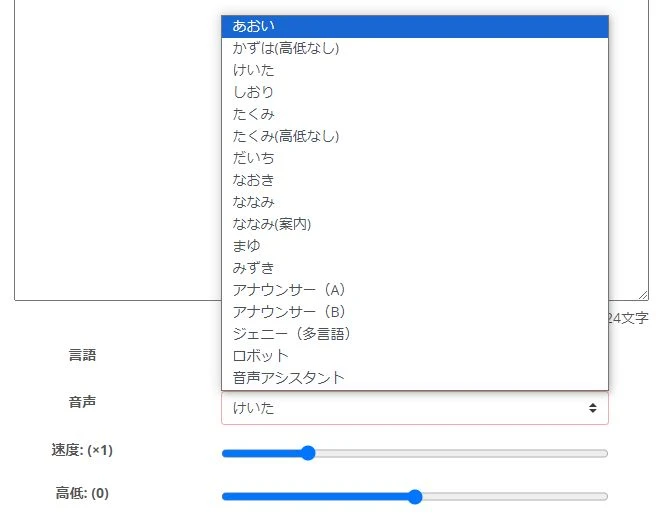
कंपनी परिचय वीडियो के विभिन्न हिस्सों के लिए अलग-अलग आवाज़ों का उपयोग करना भी आसान है!
81 भाषाओं और क्षेत्रों का समर्थन
『Ondoku』 जापानी, अंग्रेजी, चीनी, कोरियाई सहित कुल 81 भाषाओं और क्षेत्रों का समर्थन करता है!
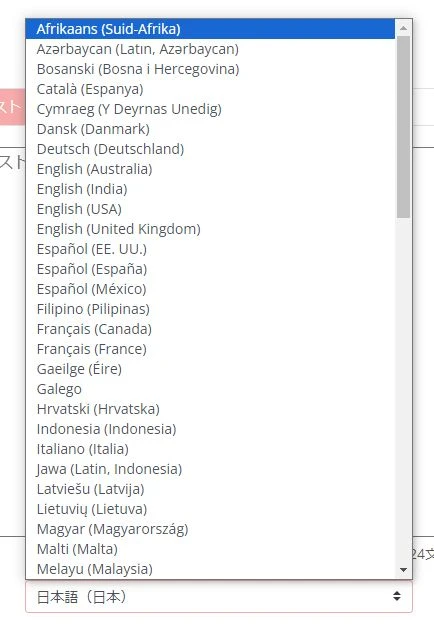
बेशक, सभी भाषाओं का उपयोग मुफ्त में किया जा सकता है।
जब आप विदेशी बाजारों के लिए कंपनी परिचय वीडियो बनाना चाहते हैं, तो 『Ondoku』 के साथ नैरेशन बनाना सबसे अच्छा है।

【Ondoku】समर्थित भाषाओं की आवाज़ों के प्रकार और नमूना ऑडियो सुनें
यहाँ हम Ondoku की समर्थित भाषाओं और नमूना ऑडियो के बारे में जानकारी देंगे।
मुफ्त में ऑडियो डाउनलोड संभव है
कुछ AI टेक्स्ट-टू-स्पीच सेवाओं में मुफ्त प्लान के तहत ऑडियो फ़ाइल डाउनलोड करने की अनुमति नहीं होती है, लेकिन 『Ondoku』 के साथ ऐसी कोई चिंता नहीं है।
मुफ्त में टेक्स्ट पढ़ने पर भी, आप ऑडियो फ़ाइल को MP3 फॉर्मेट में डाउनलोड कर सकते हैं!
कंपनी परिचय वीडियो में नैरेशन जोड़ने के लिए 『Ondoku』 की सिफारिश की जाती है।
क्यों न इस पेज से 『Ondoku』 का उपयोग करके नैरेशन वॉयस बनाना शुरू करें?
『Ondoku』 के साथ कंपनी परिचय वीडियो नैरेशन बनाने की प्रक्रिया

मैं नैरेशन बनाने की प्रक्रिया जानना चाहता हूँ!
『Ondoku』 का उपयोग करके मुफ्त में कंपनी परिचय वीडियो नैरेशन बनाने की प्रक्रिया यहाँ दी गई है!
1. स्क्रिप्ट बनाएं

सबसे पहले, कंपनी परिचय वीडियो की स्क्रिप्ट (Script) तैयार करें।
स्क्रिप्ट बनाने के लिए आप किसी भी टूल का उपयोग कर सकते हैं:
- Word जैसा वर्ड प्रोसेसिंग सॉफ्टवेयर
- Notepad जैसा टेक्स्ट एडिटर
- Google Document जैसी क्लाउड सेवा
स्क्रिप्ट डेटा का उपयोग YouTube सबटाइटल्स जैसे अन्य उद्देश्यों के लिए भी किया जा सकता है, इसलिए समय-समय पर बैकअप लेना न भूलें।
स्क्रिप्ट की लंबाई तय करते समय, ध्यान रखें कि प्रति मिनट बोले जाने वाले अक्षरों की मानक संख्या लगभग 300 होती है।
- 5 मिनट का वीडियो: 1,500 अक्षर
- 10 मिनट का वीडियो: 3,000 अक्षर
यह एक सामान्य अनुमान है।
प्रत्येक वाक्य को "।" से अलग करें
जब आप 『Ondoku』 के लिए स्क्रिप्ट लिखते हैं, तो वाक्य के अंत में "।" (पूर्ण विराम) लगाना महत्वपूर्ण है।
『Ondoku』 में पढ़े गए परिणामों को विभाजित करके डाउनलोड करने की सुविधा है, और "।" फ़ाइल को विभाजित करने का बिंदु बनता है।
यह वीडियो एडिटिंग के दौरान बहुत सुविधाजनक होता है, इसलिए वाक्यों को "।" से अलग करने की सिफारिश की जाती है।
※ विभाजन डाउनलोड सुविधा के बारे में बाद में बताया जाएगा!
2. 『Ondoku』 के साथ पढ़ें
स्क्रिप्ट तैयार होने के बाद, 『Ondoku』 का उपयोग करके इसे पढ़ें।
पढ़ने के लिए, सबसे पहले यहाँ से 『Ondoku』 का होमपेज खोलें।
होमपेज पर दिए गए टेक्स्ट बॉक्स में अपनी स्क्रिप्ट पेस्ट करें।

आवाज़ चुनें।

※ आवाज़ के नमूने इस लेख में देखे जा सकते हैं।
अब तैयारी पूरी है।
"पढ़ें" बटन दबाकर प्रक्रिया शुरू करें।

एक पूरे वीडियो की स्क्रिप्ट के लिए, पढ़ने की प्रक्रिया कुछ ही सेकंड में पूरी हो जाती है!
3. ऑडियो चेक करें और डाउनलोड करें
प्रक्रिया पूरी होने के बाद, एक ऑडियो प्लेयर दिखाई देगा।
ऑडियो चलाकर देखें कि सब कुछ सही है या नहीं।

यदि सब सही है, तो "डाउनलोड" बटन दबाकर ऑडियो फ़ाइल सहेजें।

सुधार की आवश्यकता होने पर क्या करें?
यदि आपको किसी भाग में सुधार की आवश्यकता लगती है, तो पूरे टेक्स्ट को फिर से पढ़ने के बजाय, आप बाद में केवल उस विशिष्ट भाग के लिए अलग से ऑडियो बना सकते हैं।
उस स्थिति में, वीडियो एडिटिंग के दौरान ऑडियो को काटकर जोड़ा जा सकता है।
ऑडियो का विभाजन डाउनलोड भी संभव है
『Ondoku』 में ऑडियो को विभाजित करके डाउनलोड करने की सुविधा है!
इसे करने के लिए, मेनू से "इतिहास (History)" खोलें।

इतिहास पेज पर आपको पढ़े गए परिणामों की सूची दिखाई देगी।
दाहिनी ओर स्थित "विभाजित करें (Split)" चुनें।
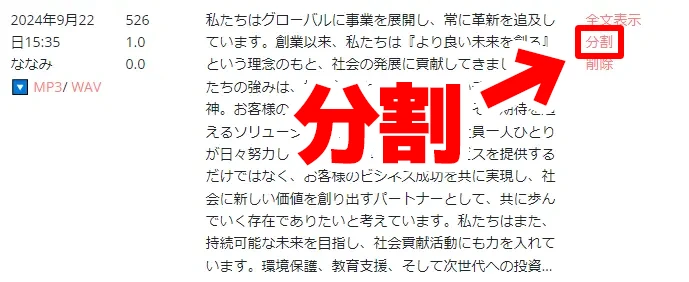
विभाजन डाउनलोड स्क्रीन खुलेगी।
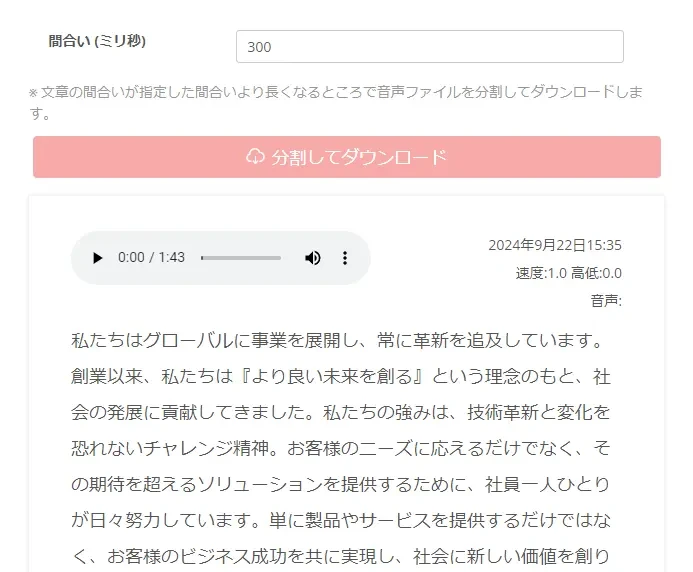
"विभाजित करके डाउनलोड करें" चुनने पर, फ़ाइल विभाजन शुरू हो जाएगा।

विभाजन समाप्त होने पर डाउनलोड स्वतः शुरू हो जाएगा।
फ़ाइल ZIP फॉर्मेट में कंप्रेस की गई होती है।
डाउनलोड की गई ZIP फ़ाइल को अनज़िप करने पर, ऑडियो फ़ाइलें वाक्यों के अनुसार विभाजित मिलेंगी।

वीडियो एडिटिंग सामग्री के रूप में उपयोग करते समय यह बहुत सुविधाजनक होता है, इसलिए इसका लाभ उठाएं!

【Ondoku】विभाजन सुविधा का उपयोग कैसे करें। बनाई गई ऑडियो फ़ाइलों को निश्चित अंतराल पर स्वचालित रूप से विभाजित करें।
Ondoku की विभाजन सुविधा एक बार बनाई गई ऑडियो को निश्चित अंतराल पर विभाजित करने और प्रत्येक को अलग ऑडियो फ़ाइल के रूप में डाउनलोड करने की अनुमति देती है। इस ब्लॉग में हम इस सुविधा के उपयोग के बारे में विस्तार से बताएंगे।
4. वीडियो एडिटिंग सॉफ्टवेयर में ऑडियो फ़ाइल इम्पोर्ट करें
अपने कंपनी परिचय वीडियो के वीडियो एडिटिंग सॉफ्टवेयर में ऑडियो फ़ाइल इम्पोर्ट करें।
यहाँ उदाहरण के लिए Adobe Premiere का उपयोग दिखाया गया है।
Adobe Premiere में ऑडियो फ़ाइल इम्पोर्ट करना
Adobe Premiere में, सबसे पहले नैरेशन ऑडियो फ़ाइल को प्रोजेक्ट पैनल में ड्रैग एंड ड्रॉप करें।

इसके बाद, प्रोजेक्ट पैनल से ऑडियो फ़ाइल को टाइमलाइन पर ड्रैग एंड ड्रॉप करें।

अब, वीडियो में नैरेशन ऑडियो फ़ाइल लोड हो गई है।


टेक्स्ट-टू-स्पीच सॉफ्टवेयर के साथ YouTube जैसे वीडियो के लिए नैरेशन बनाने का त्वरित तरीका। युक्तियाँ और मुख्य बिंदु
Ondoku के साथ YouTube वीडियो नैरेशन बनाने का त्वरित तरीका जानें। स्क्रिप्ट तैयार करने से लेकर, Ondoku के उपयोग, प्राकृतिक लहजे के समायोजन और वीडियो एडिटिंग सॉफ्टवेयर में संपादन की युक्तियों तक, सब कुछ आसानी से समझाया गया है।
5. वीडियो एडिट करें
अंत में, दृश्यों के साथ वीडियो को एडिट करें।
वीडियो एडिटिंग के कई तरीके हैं, लेकिन यदि नैरेशन ऑडियो दृश्यों की रिकॉर्डिंग से पहले तैयार है, तो:
- नैरेशन के आधार पर वीडियो को कट और एडिट करें
यह तरीका आसान और अनुशंसित है!
यदि आप अधिक अंतराल देना चाहते हैं, तो आप टाइमलाइन पर ऑडियो के मौन हिस्सों को काटकर बीच में खाली जगह छोड़ सकते हैं।
इसके साथ ही कंपनी परिचय वीडियो बनाने की प्रक्रिया पूरी होती है।
मुफ्त और आसानी से नैरेशन ऑडियो बनाना संभव है, तो क्यों न 『Ondoku』 का उपयोग करके अपना कंपनी परिचय वीडियो बनाया जाए?
■ एआई भाषण संश्लेषण सॉफ्टवेयर "ओन्डोकू"
"ओन्डोकू" एक ऑनलाइन टेक्स्ट-टू-स्पीच टूल है जिसका उपयोग बिना किसी प्रारंभिक लागत के किया जा सकता है।
- जापानी, अंग्रेजी, चीनी, कोरियाई, स्पेनिश, फ्रेंच, जर्मन आदि सहित 81 भाषाओं और क्षेत्रों का समर्थन करता है।
- पीसी और स्मार्टफोन दोनों से उपलब्ध है
- व्यवसाय, शिक्षा, मनोरंजन आदि के लिए उपयुक्त।
- किसी इंस्टॉलेशन की आवश्यकता नहीं, आपके ब्राउज़र से तुरंत उपयोग किया जा सकता है
- छवियों से पढ़ने का भी समर्थन करता है
इसका उपयोग करने के लिए, बस टेक्स्ट दर्ज करें या साइट से एक फ़ाइल अपलोड करें। सेकंडों में प्राकृतिक ध्वनि फ़ाइलें उत्पन्न करें। आप 5,000 वर्णों तक वाक् संश्लेषण का निःशुल्क उपयोग कर सकते हैं, इसलिए कृपया पहले इसे आज़माएँ।

टेक्स्ट-टू-स्पीच सॉफ्टवेयर "ओंडोकू" हर महीने एआई आवाज के साथ मुफ्त में 5000 अक्षरों को पढ़ सकता है।
आप आसानी से MP3 डाउनलोड कर सकते हैं और व्यावसायिक उपयोग भी संभव है।
यदि आप निःशुल्क साइन अप करते हैं, तो आप प्रति माह 5,000 अक्षरों तक को टेक्स्ट से स्पीच में निःशुल्क रूपांतरित कर सकते हैं।
अभी ओन्डोकू आज़माएँ।
HP:
ondoku3.com
Email: ondoku3.com@gmail.com
Email: ondoku3.com@gmail.com
संबंधित लेख
टेक्स्ट रीडिंग सॉफ्टवेयर ओन्डोकू। यह एक टेक्स्ट-टू-स्पीच सेवा है जिसका उपयोग बिना किसी इंस्टॉलेशन के मुफ्त में किया जा सकता है। यदि आप निःशुल्क पंजीकरण करते हैं, तो आप प्रत्येक माह 5000 अक्षर तक निःशुल्क प्राप्त कर सकते हैं। अभी मुफ्त में रजिस्टर करें
- Ondoku क्या है?
- ओन्डोकू पर पाठ पढ़ें
- निःशुल्क पंजीकरण
- मूल्य का रेखाचित्र
- लेखों की सूची
- अन्य मुफ्त सेवाओं को भी आजमाएं














