
7 बेहतरीन टेक्स्ट-टू-स्पीच सॉफ़्टवेयर: व्यावसायिक उपयोग के लिए [मुफ्त और सशुल्क]
PDF को MP3 में बदलने के 2 तरीके | 文字起こしさん × Ondoku से मुफ्त ऑडियो
7 अगस्त 2026


क्या आपके पास मौजूद PDF को MP3 ऑडियो में बदलकर स्मार्टफोन पर सुनने का कोई तरीका है?
※ यह लेख 19 अप्रैल, 2026 को प्रकाशित किया गया था।
यदि आप यात्रा के दौरान या घर के काम करते समय PDF को सुन सकें तो यह बहुत सुविधाजनक होगा।
दरअसल, PDF को मुफ्त में MP3 ऑडियो में बदलने का एक तरीका है!
कन्वर्जन के दो तरीके हैं।
- PDF को टेक्स्ट में बदलने के बाद उसे Ondoku में पेस्ट करने का तरीका
- PDF को इमेज में बदलने के बाद Ondoku के इमेज रीडिंग फीचर का उपयोग करने का तरीका
इस लेख में, हम Windows और Mac दोनों पर उपयोग किए जा सकने वाले PDF से MP3 कन्वर्जन के दो तरीकों के बारे में चित्रों के साथ विस्तार से बताएंगे।
यह उन स्कैन किए गए PDF को भी सपोर्ट करता है जहां टेक्स्ट नहीं चुना जा सकता है, इसलिए इसका उपयोग पेपर डॉक्यूमेंट के स्कैन किए गए PDF या मीटिंग मिनट्स को ऑडियो में बदलने के लिए भी किया जा सकता है।
इस लेख से आप क्या सीखेंगे:
- PDF को MP3 में बदलने के दो तरीके और अपनी ज़रूरतों के अनुसार सही तरीका चुनने का तरीका
- Mojiokoshi-san का उपयोग करके PDF को टेक्स्ट में बदलना और उसे Ondoku पर पढ़ने की प्रक्रिया (अनुशंसित)
- PDF Gazou Henkan-san का उपयोग करके PDF को इमेज में बदलना और उसे Ondoku पर पढ़ने की प्रक्रिया
PDF को MP3 में बदलने का अनुशंसित तरीका क्या है?

Ondoku एक मुफ्त AI वेबसाइट है जो टेक्स्ट या इमेज से ऑडियो जनरेट कर सकती है।
चूंकि PDF फाइलों को सीधे नहीं पढ़ा जा सकता है, इसलिए पहले PDF को "टेक्स्ट" या "इमेज" में बदलना आवश्यक है।
कन्वर्जन के लिए निम्नलिखित दो विकल्प सुविधाजनक हैं:
- 『Mojiokoshi-san』: एक AI वेबसाइट जो PDF को टेक्स्ट में बदल सकती है
- 『PDF Gazou Henkan-san』: एक वेब सेवा जो PDF को इमेज में बदल सकती है
ये दो प्रकार सुविधाजनक हैं।
तरीका 1: Mojiokoshi-san के साथ टेक्स्ट में बदलें और फिर पढ़ें (अनुशंसित)
『Mojiokoshi-san』 के साथ PDF को टेक्स्ट में बदलने के बाद, उस टेक्स्ट को Ondoku में पेस्ट करके पढ़ने का तरीका है।
इसका मुख्य आकर्षण यह है कि क्योंकि इसे टेक्स्ट के रूप में आउटपुट किया जाता है, आप ऑडियो में बदलने से पहले सामग्री की जांच कर सकते हैं या इसे खुद ठीक कर सकते हैं।
यह उन लोगों के लिए अनुशंसित है जो ऑडियो बनाने से पहले सामग्री को खुद व्यवस्थित करना चाहते हैं।
तरीका 2: PDF Gazou Henkan-san के साथ इमेज में बदलें और फिर पढ़ें
『PDF Gazou Henkan-san』 के साथ PDF को इमेज (JPG, PNG) में बदलें और Ondoku के इमेज रीडिंग फीचर के साथ पढ़ने का तरीका है।
पेजों की संख्या की कोई सीमा नहीं है, इसलिए यह तब सुविधाजनक होता है जब आप एक लंबी PDF को एक साथ इमेज में बदलकर उसे ऑडियो बनाना चाहते हैं।
आप टेक्स्ट को पहले से संपादित नहीं कर सकते हैं, लेकिन कन्वर्जन से लेकर ऑडियो बनाने तक की प्रक्रिया बहुत सरल है।
कौन सा चुनें? उपयोग के आधार पर चयन करना सबसे अच्छा है
यदि आप उलझन में हैं, तो तरीका 1 (Mojiokoshi-san) अनुशंसित है।
चूंकि आप इसे पहले ही टेक्स्ट में बदल लेते हैं, आप ऑडियो बनाने से पहले सामग्री की जांच और सुधार कर सकते हैं, और केवल आवश्यक हिस्सों को आसानी से और मुफ्त में ऑडियो में बदल सकते हैं।
【तरीका 1 - अनुशंसित】Mojiokoshi-san के साथ टेक्स्ट कन्वर्जन → Ondoku के साथ पढ़ना
अब, आइए क्रम से देखें कि PDF को MP3 में कैसे बदला जाए।
सबसे पहले, Mojiokoshi-san के साथ PDF को टेक्स्ट में बदलने और फिर उसे Ondoku में पेस्ट करके MP3 बनाने के तरीके के बारे में बताते हैं।
Mojiokoshi-san क्या है | मुफ्त उपयोग योग्य AI ट्रांसक्रिप्शन साइट
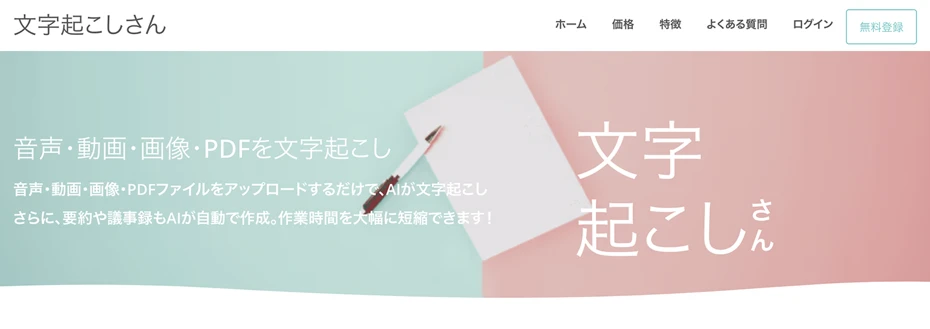
『Mojiokoshi-san』 एक मुफ्त वेब ऐप है जो ऑडियो, वीडियो, इमेज और PDF को AI के साथ टेक्स्ट में बदल सकता है।
सिर्फ एक PDF फाइल अपलोड करके, AI सामग्री को पढ़ सकता है और उसे टेक्स्ट में बदल सकता है।
इसकी एक और खासियत यह है कि इसे इंस्टॉल करने की ज़रूरत नहीं है और आप इसे तुरंत ब्राउज़र पर उपयोग कर सकते हैं।
इसके अलावा, यदि आप मुफ्त सदस्य के रूप में पंजीकरण करते हैं, तो आप प्रतिदिन 10 पेज तक की PDF को टेक्स्ट में बदल सकते हैं।
1. Mojiokoshi-san पर PDF अपलोड करें और उसे टेक्स्ट में बदलें
『Mojiokoshi-san』 का टॉप पेज खोलें।

"Select File" बटन पर क्लिक करें और उस PDF फाइल को चुनें जिसे आप टेक्स्ट में बदलना चाहते हैं।
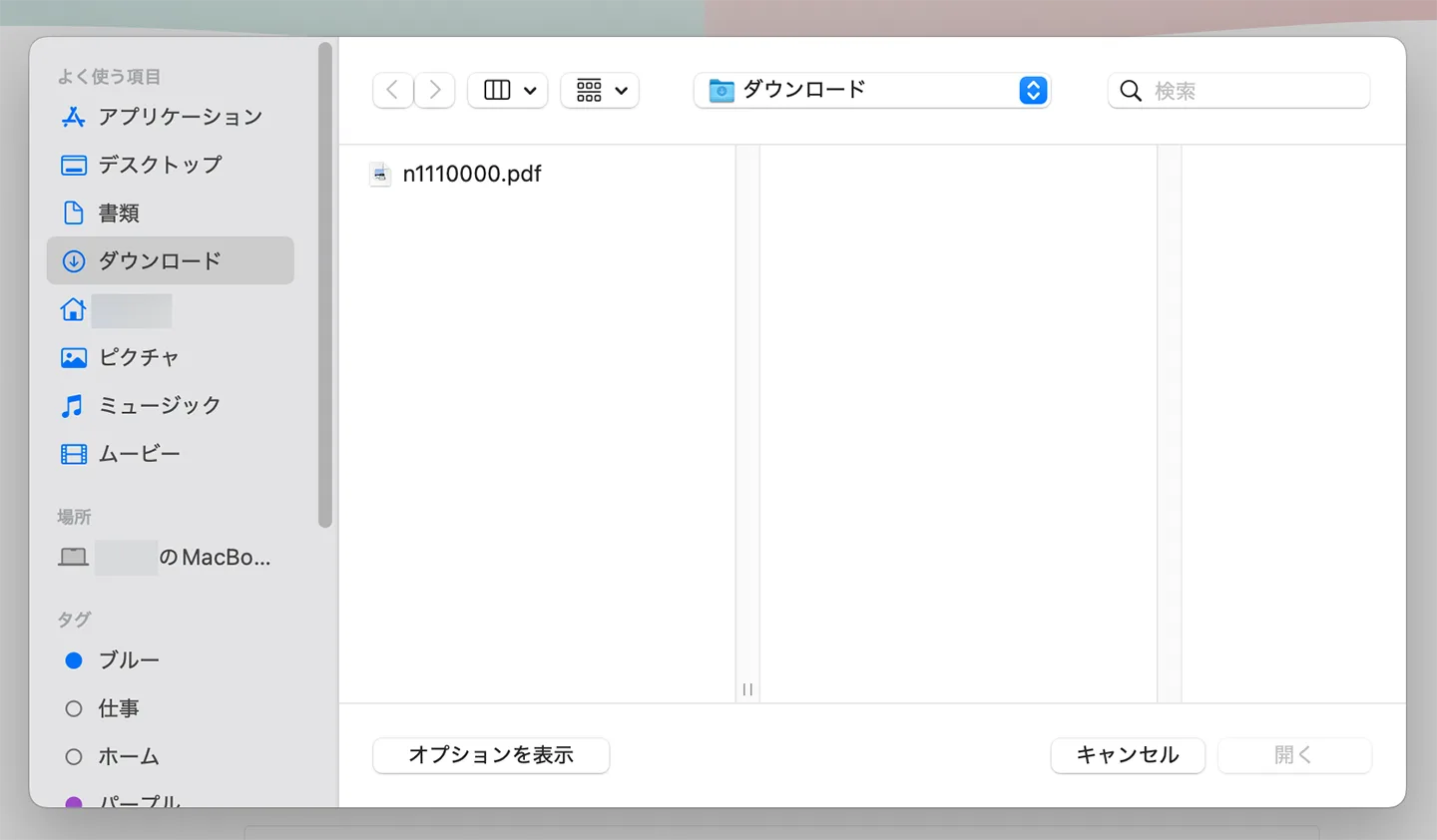
आप ड्रैग और ड्रॉप करके भी अपलोड कर सकते हैं।
फाइल चुनने के बाद "Language" की जांच करें।
यदि यह जापानी PDF फाइल है तो "Japanese" चुनें, और यदि यह अंग्रेजी PDF फाइल है तो "English" चुनें।
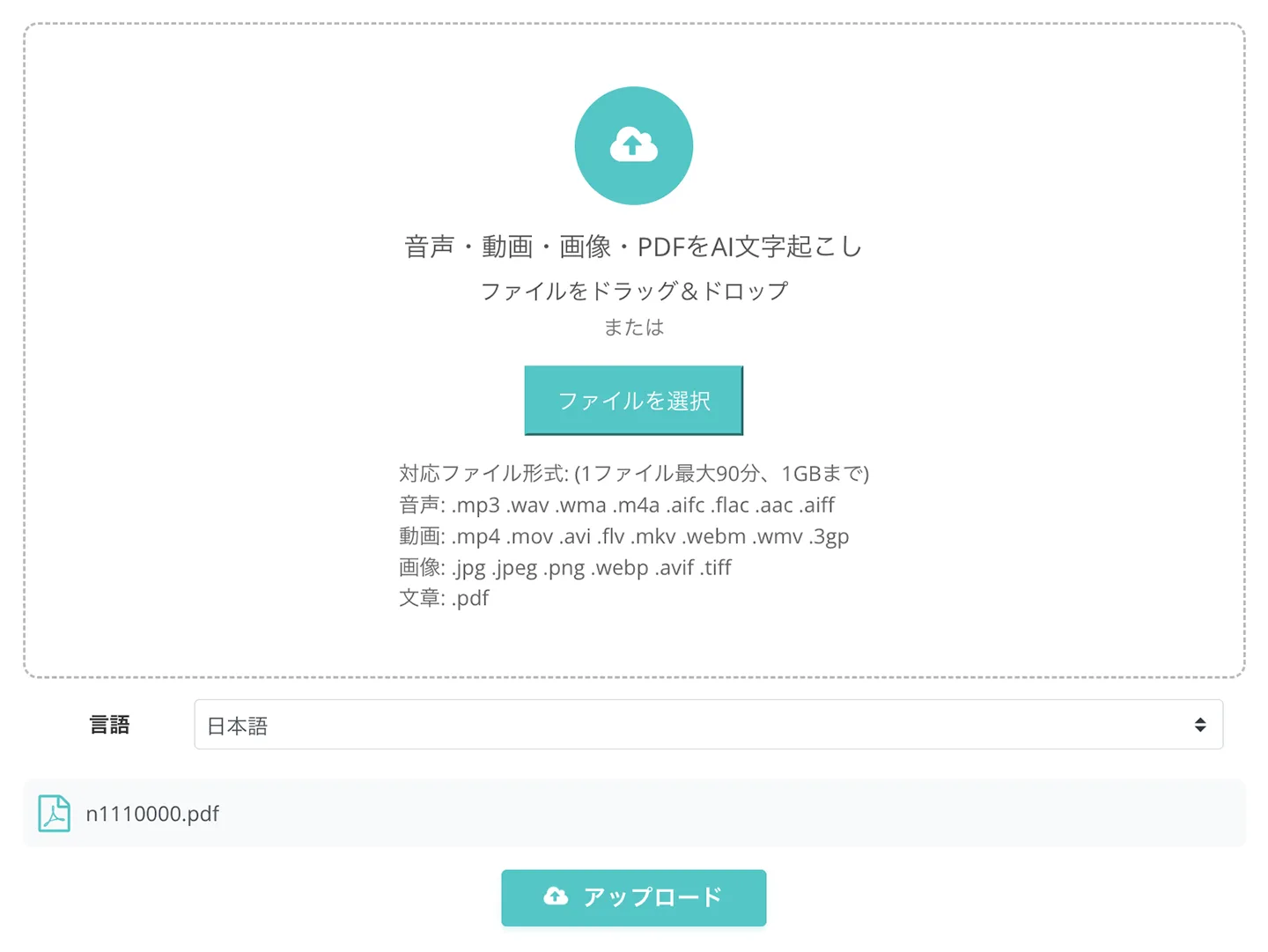
तैयार होने पर, "Upload" बटन पर क्लिक करें और ट्रांसक्रिप्शन अपने आप शुरू हो जाएगा।

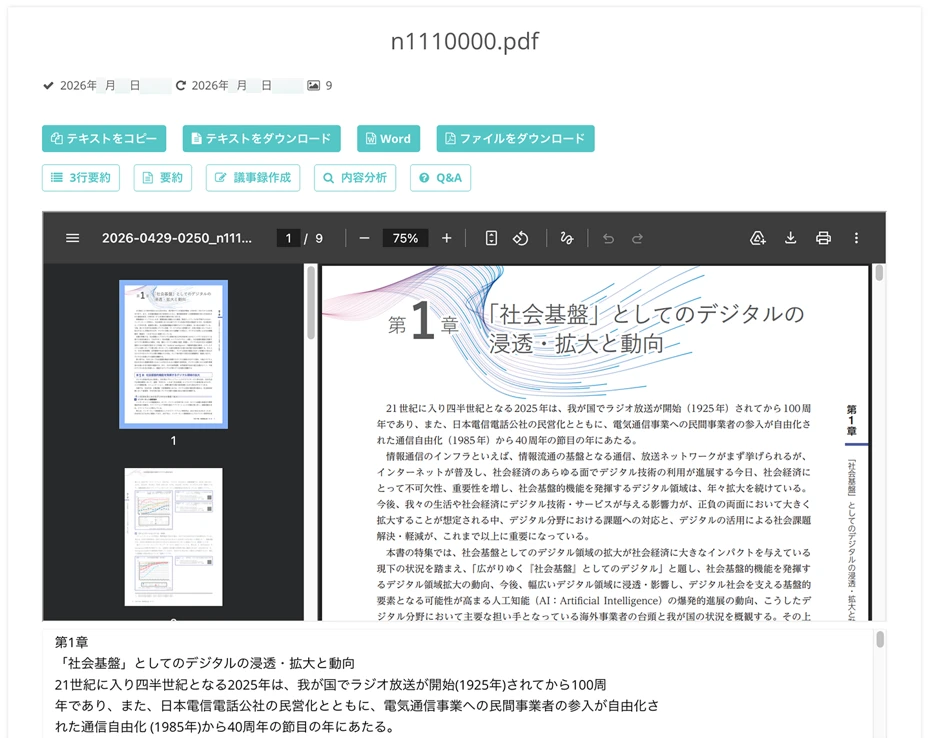
प्रोसेसिंग पूरी होने के बाद, टेक्स्ट की गई सामग्री स्क्रीन पर प्रदर्शित होगी।
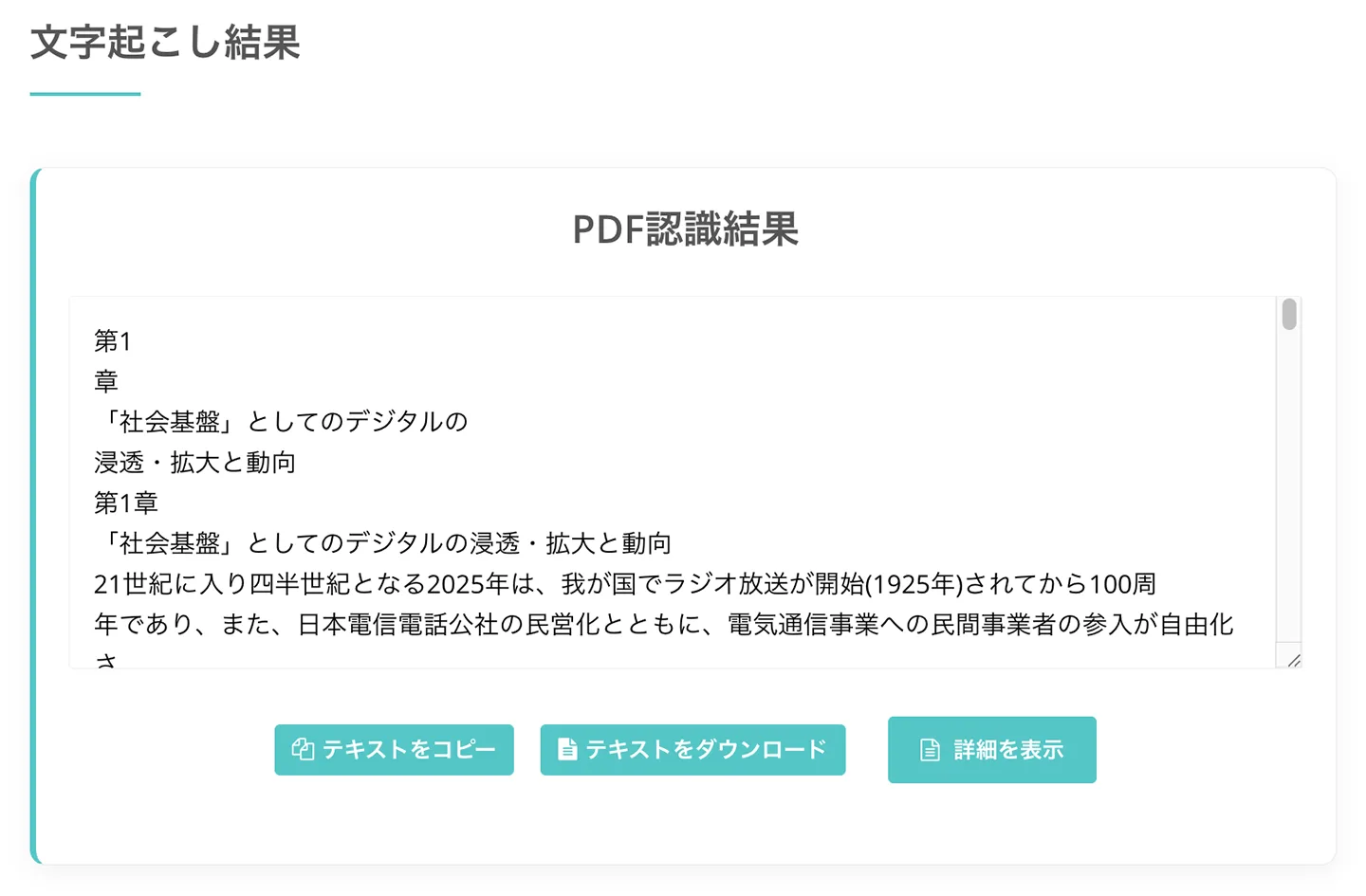
2. टेक्स्ट की जांच करें और आवश्यकतानुसार संपादित करें
ट्रांसक्रिप्शन के परिणाम की जांच करें, आवश्यकतानुसार सुधार करें, या अनावश्यक हिस्सों (हेडर, पेज नंबर आदि) को हटाकर सामग्री को उस तरह व्यवस्थित करें जैसे आप उसे सुनना चाहते हैं।
ट्रांसक्राइब किए गए टेक्स्ट को न केवल टेक्स्ट फाइल के रूप में डाउनलोड किया जा सकता है, बल्कि "View Details" बटन दबाकर खुलने वाली स्क्रीन से आधुनिक AI के साथ सारांश या विश्लेषण भी किया जा सकता है।
3. Ondoku पर टेक्स्ट को मुफ्त में MP3 फाइल में बदलें
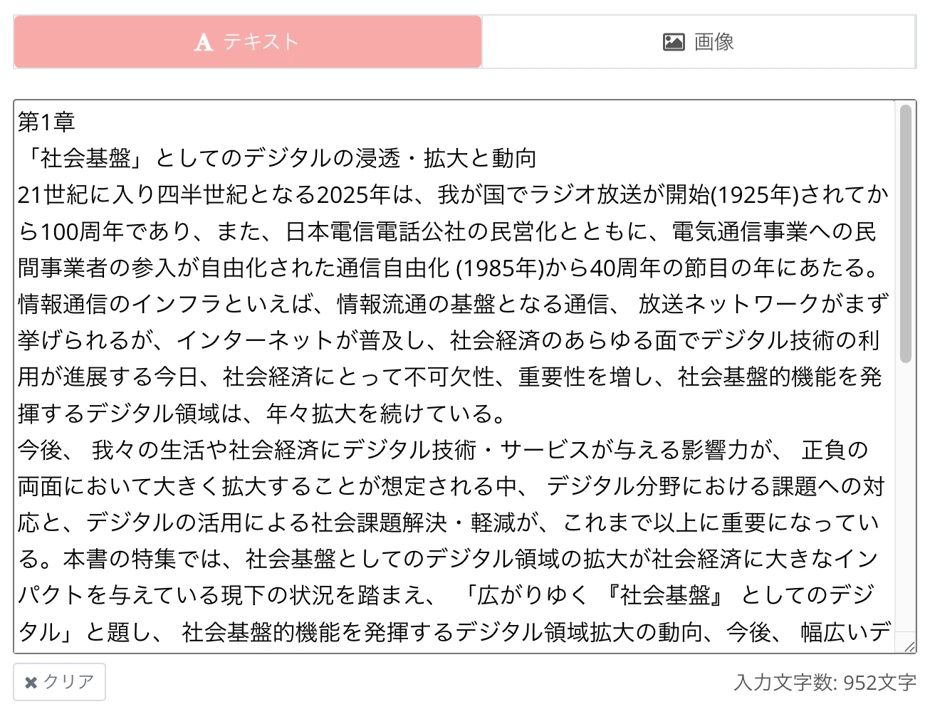
जब टेक्स्ट तैयार हो जाए, तो 『Ondoku』 का टॉप पेज खोलें।

Mojiokoshi-san से निकाले गए टेक्स्ट को टेक्स्ट इनपुट फ़ील्ड में पेस्ट करें।
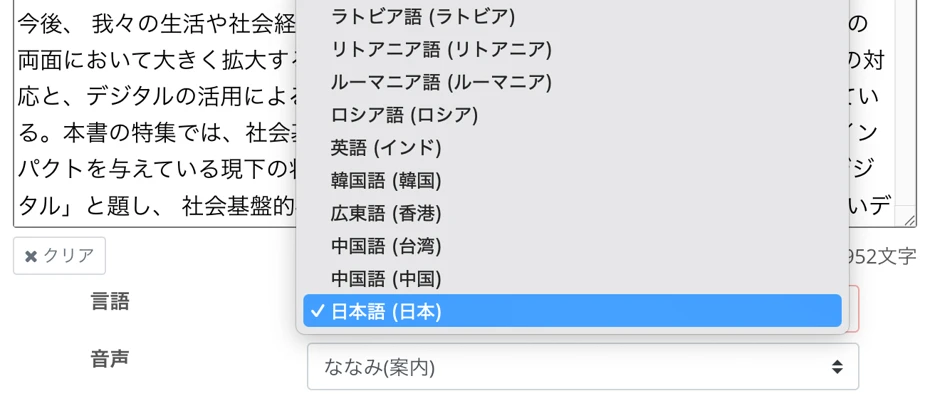
PDF की सामग्री के अनुसार भाषा (जापानी, अंग्रेजी आदि) चुनें।
पढ़ने के लिए आवाज़ (स्पीकर) चुनें।
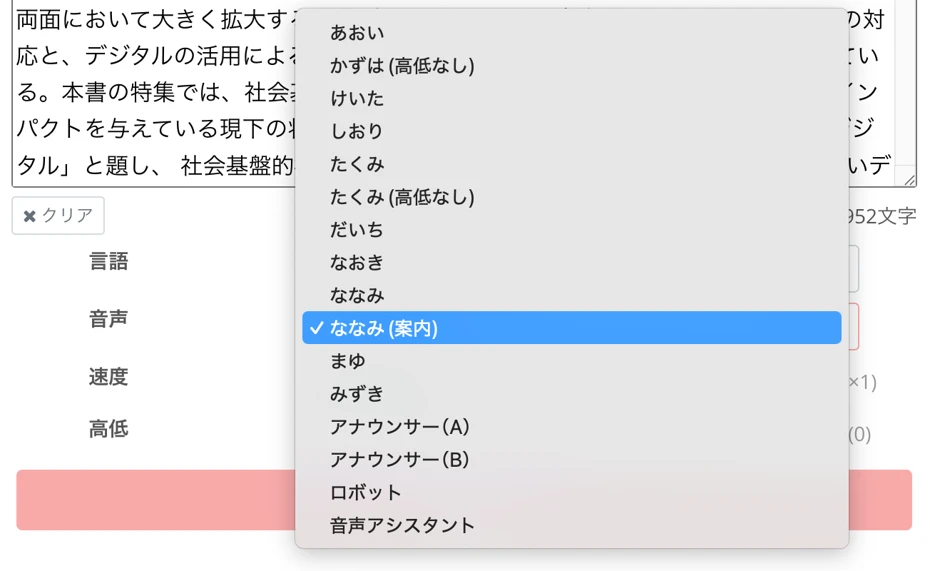
Ondoku में महिलाओं, पुरुषों और बच्चों की कई आवाज़ें उपलब्ध हैं, इसलिए आप अपनी पसंद के अनुसार आवाज़ चुन सकते हैं (जापानी आवाज़ के नमूने यहां उपलब्ध हैं)।
अब सब तैयार है।
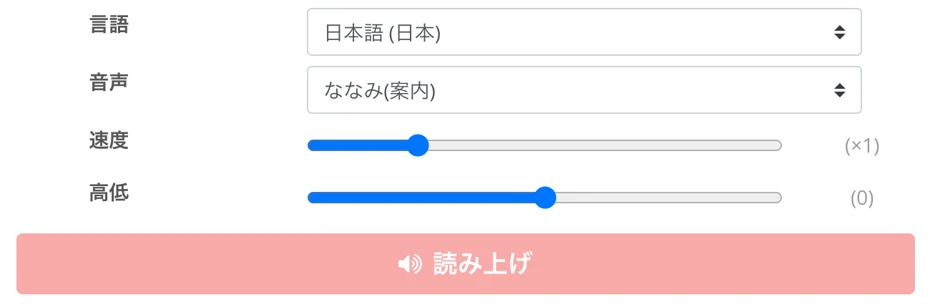
ऑडियो जनरेशन शुरू करने के लिए "Read" बटन दबाएं।
ऑडियो जनरेशन समाप्त होने पर, स्क्रीन बदल जाएगी और ऑडियो स्वचालित रूप से बजने लगेगा।

सामग्री की जांच करें और यदि सब कुछ ठीक है, तो MP3 फाइल को सहेजने के लिए "Download" बटन पर क्लिक करें।
इसके साथ ही, 『Mojiokoshi-san』 के साथ टेक्स्ट में बदली गई PDF को 『Ondoku』 के साथ पढ़ने और MP3 में बदलने की प्रक्रिया पूरी हो गई है।
『Ondoku』 पर अकाउंट रजिस्टर करने के बाद आप मुफ्त में 5,000 अक्षर तक पढ़ सकते हैं।
जनरेट किए गए ऑडियो का उपयोग व्यावसायिक उद्देश्यों के लिए भी किया जा सकता है (यदि आप इसे मुफ्त में व्यावसायिक उपयोग के लिए इस्तेमाल करते हैं, तो कृपया क्रेडिट दें)।
आप अपने पास मौजूद PDF के साथ इसे आज़माकर तुरंत प्रक्रिया समझ सकते हैं, तो क्यों न आप भी सबसे पहले Mojiokoshi-san और Ondoku का अनुभव करें?
【तरीका 2】PDF Gazou Henkan-san के साथ इमेज कन्वर्जन → Ondoku के साथ पढ़ना
अब तरीका 2 की व्याख्या करते हैं।
यह PDF Gazou Henkan-san के साथ PDF को इमेज में बदलने और फिर Ondoku के इमेज रीडिंग फीचर के साथ MP3 बनाने की प्रक्रिया है।
यह तब उपयुक्त होता है जब आप बहुत सारे पेजों वाली PDF या Mojiokoshi-san की सीमा से अधिक लंबी PDF को ऑडियो में बदलना चाहते हैं।
PDF Gazou Henkan-san क्या है
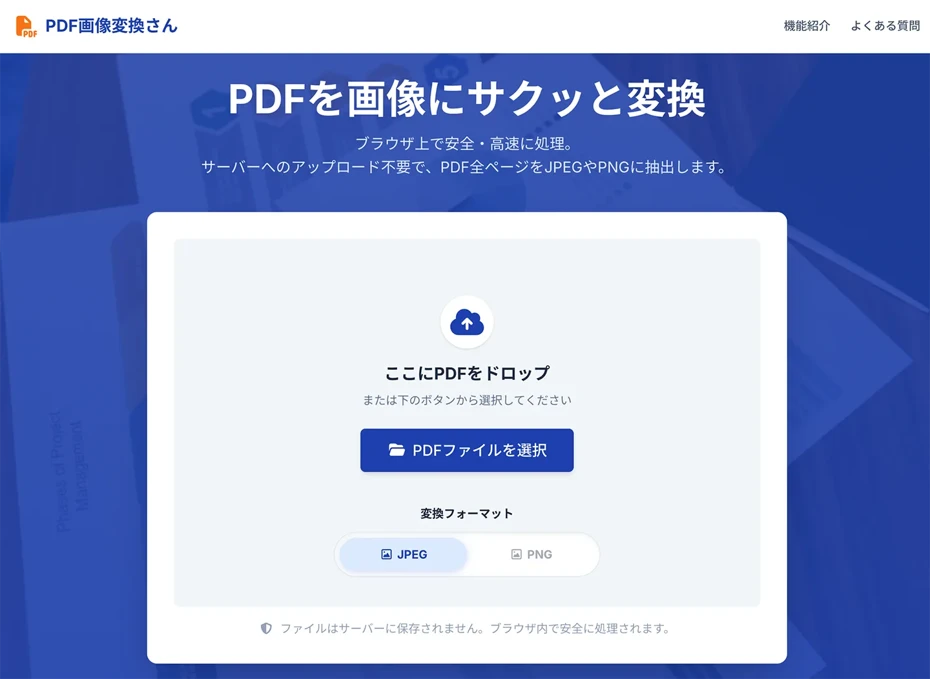
『PDF Gazou Henkan-san』 एक मुफ्त वेब ऐप है जो PDF फाइलों को JPG, PNG जैसी इमेज में बदल सकता है।
बिना रजिस्ट्रेशन के केवल ब्राउज़र से उपयोग किया जा सकता है, इसलिए आप तुरंत कन्वर्जन शुरू कर सकते हैं।
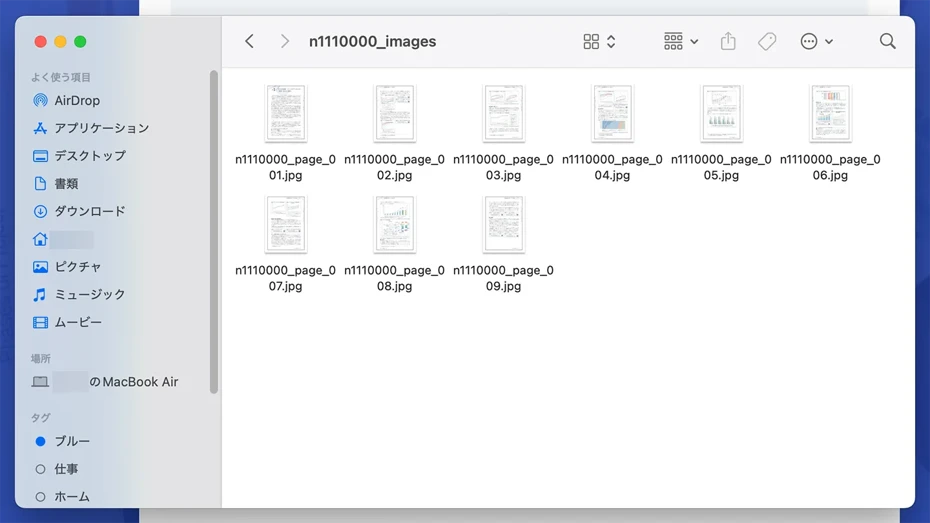
बदली गई इमेज PDF के प्रत्येक पेज के लिए एक-एक करके निकाली जाती हैं और ZIP फॉर्मेट में एक साथ डाउनलोड की जा सकती हैं।
1. PDF Gazou Henkan-san के साथ PDF को इमेज में बदलें
सबसे पहले, ब्राउज़र में 『PDF Gazou Henkan-san』 खोलें।
पेज खोलने के बाद, कन्वर्जन फॉर्मेट के रूप में JPEG या PNG चुनें।
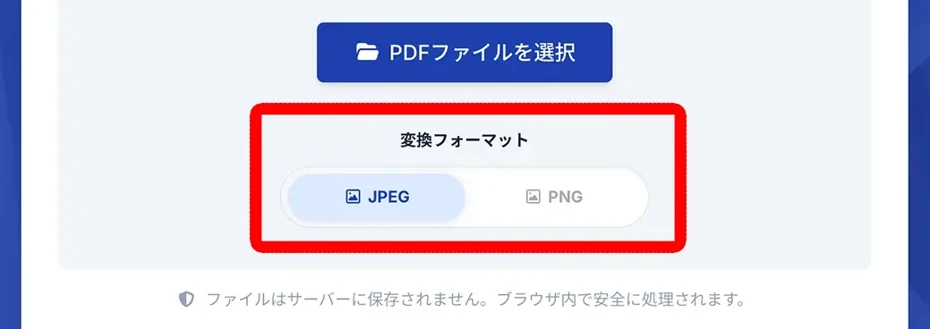
"Select PDF file" बटन पर क्लिक करें या फाइल को ड्रैग और ड्रॉप करें, और उस PDF को चुनें जिसे आप ऑडियो में बदलना चाहते हैं।
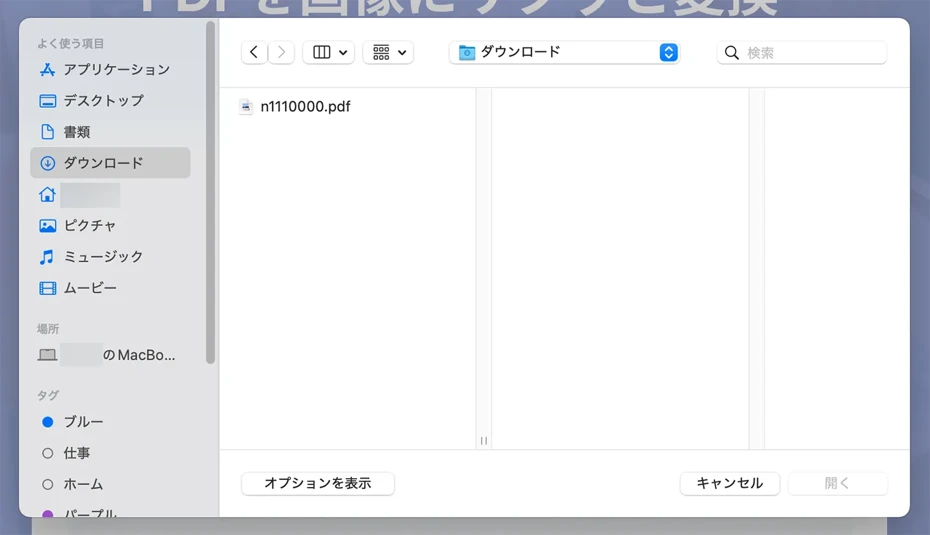
फाइल चुनने के बाद, इमेज कन्वर्जन की प्रक्रिया स्वचालित रूप से शुरू हो जाएगी।

कन्वर्जन पूरा होने पर, इमेज फाइलें ZIP फॉर्मेट में एक साथ डाउनलोड हो जाएंगी।
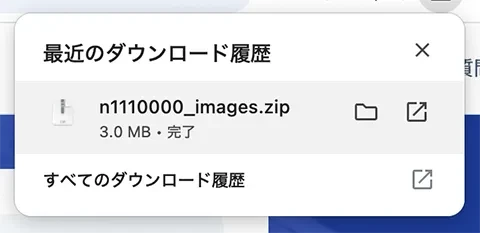
Ondoku पर अपलोड करने से पहले ZIP फाइल को अनज़िप (extract) कर लें।
2. Ondoku पर इमेज को पढ़ें और MP3 डाउनलोड करें
『Ondoku』 का टॉप पेज खोलें और टेक्स्ट इनपुट फ़ील्ड के ऊपर "Image" टैब पर क्लिक करें।

स्क्रीन इमेज अपलोड करने के लिए बदल जाएगी, इसलिए "Select Image" बटन से PDF से बदली गई इमेज फाइल चुनें।

इमेज चुनने के बाद, इमेज के अंदर के टेक्स्ट को स्वचालित रूप से पढ़ लिया जाएगा और टेक्स्ट बॉक्स में प्रदर्शित किया जाएगा।

यदि पहचान के परिणाम में कोई त्रुटि है, तो आप इसे सीधे टेक्स्ट बॉक्स में सुधार सकते हैं।
आवाज़ का प्रकार और गति चुनने के बाद "Read" बटन पर क्लिक करें।

ऑडियो जनरेशन समाप्त होने पर, आप स्क्रीन पर सामग्री चलाकर उसकी जांच कर सकते हैं।

"Download" बटन पर क्लिक करके आप इसे MP3 फाइल के रूप में सहेज सकते हैं।
इसके साथ ही, PDF Gazou Henkan-san के साथ इमेज में बदली गई PDF को Ondoku के साथ पढ़ने और MP3 में बदलने की प्रक्रिया पूरी हो गई है।
यह मुफ्त में उपयोग किया जा सकता है, तो क्यों न आप भी PDF फाइल को इमेज बनाकर Ondoku के साथ पढ़ने की कोशिश करें?
PDF को MP3 में बदलते समय अक्सर पूछे जाने वाले प्रश्न

जिन PDF का टेक्स्ट कॉपी किया जा सकता है, उन्हें सीधे Ondoku में पेस्ट किया जा सकता है
यदि आप माउस से PDF के मुख्य टेक्स्ट को चुन सकते हैं और कॉपी कर सकते हैं, तो Mojiokoshi-san या PDF Gazou Henkan-san का उपयोग किए बिना सीधे Ondoku में टेक्स्ट पेस्ट करना संभव है।
PDF को ब्राउज़र या Acrobat Reader में खोलें, टेक्स्ट कॉपी करें, और Ondoku के "Text" टैब में पेस्ट करें, फिर आप इसे सीधे MP3 में बदल सकते हैं।
हालांकि, कॉपी किए गए टेक्स्ट की हेडलाइन या पैराग्राफ का फॉर्मेट बिगड़ सकता है, इसलिए पेस्ट करने के बाद एक बार सामग्री की जांच ज़रूर करें।
उन PDF के लिए जिनमें टेक्स्ट नहीं चुना जा सकता है या जिनमें बहुत सारे चित्र और चार्ट हैं, इस लेख में बताए गए तरीका 1 (Mojiokoshi-san) या तरीका 2 (PDF Gazou Henkan-san) का उपयोग करना सबसे विश्वसनीय है।
यदि इमेज का टेक्स्ट सही ढंग से पहचाना नहीं जा रहा है तो क्या करें?
जब आप तरीका 2 का उपयोग करके PDF को इमेज में बदलकर पढ़ते हैं, तो टेक्स्ट की पहचान की सटीकता इमेज के रिज़ॉल्यूशन और अक्षरों की स्पष्टता पर निर्भर करती है।
धुंधली इमेज से गलत पहचान की संभावना बढ़ जाती है, इसलिए PDF को इमेज में बदलते समय यथासंभव उच्च रिज़ॉल्यूशन चुनना एक अच्छा तरीका है।
हाथ से लिखे गए अक्षर, बहुत अधिक डिज़ाइन वाले फोंट, या हल्के और धुंधले प्रिंट को सही ढंग से नहीं पढ़ा जा सकता है।
ऐसे मामलों में, ऑडियो बनाने से पहले टेक्स्ट बॉक्स में पहचान के परिणाम को सुधार लें।
Ondoku के इमेज रीडिंग फीचर के विस्तृत उपयोग के बारे में इस लेख में बताया गया है।

इमेज रीडिंग का उपयोग कैसे करें | फोटो टेक्स्ट को मुफ्त में OCR करने और उसे ऑडियो में बदलने का तरीका
इमेज या फोटो के टेक्स्ट को पढ़ने (OCR) और उसे ऑडियो में पढ़ने वाले 『Ondoku』 के फीचर की व्याख्या। मुफ्त में उपयोग किया जा सकता है। चाहे PC हो या स्मार्टफोन, बस इमेज अपलोड करें और कुछ ही सेकंड में रीडिंग पूरी हो जाएगी।
Mojiokoshi-san का वर्टिकल टेक्स्ट ट्रांसक्रिप्शन फीचर क्या है?
किताबों, पत्रिकाओं या समाचार पत्रों जैसे वर्टिकल (खड़े) टेक्स्ट को OCR करते समय, कभी-कभी हेडलाइन या कॉलम सही ढंग से पहचाने नहीं जाते हैं।
ऐसे मामलों में 『Mojiokoshi-san』 अनुशंसित है!
चूंकि यह वर्टिकल टेक्स्ट के लिए विशेष AI से लैस है, यह स्वचालित रूप से कॉलम, हेडलाइन और कैप्शन का विश्लेषण कर सकता है और उन्हें सही क्रम में उच्च सटीकता के साथ टेक्स्ट में बदल सकता है।
वर्टिकल टेक्स्ट वाली किताबों, पत्रिकाओं या डॉक्यूमेंट को ट्रांसक्राइब करने के तरीके के बारे में विस्तार से इस लेख में बताया गया है।
कृपया इसे ज़रूर देखें।
PDF को MP3 में बदलने के तरीके: सारांश
PDF को MP3 में बदलने के दो तरीके हैं: Mojiokoshi-san के साथ टेक्स्ट में बदलना और PDF Gazou Henkan-san के साथ इमेज में बदलना।
उसके बाद, आप टेक्स्ट या इमेज को Ondoku के साथ पढ़कर MP3 के रूप में डाउनलोड कर सकते हैं।
यदि आप सामग्री को संपादित करने के बाद ऑडियो बनाना चाहते हैं, तो 『Mojiokoshi-san』 के साथ टेक्स्ट में बदलना बेहतर है, और यदि आप बहुत सारे पेजों वाली PDF को एक साथ बदलना चाहते हैं, तो 『PDF Gazou Henkan-san』 के साथ इमेज में बदलना अनुशंसित है।
क्यों न आप भी इस लेख में बताए गए चरणों का पालन करते हुए अपनी PDF फाइल को MP3 में बदलें?
■ एआई भाषण संश्लेषण सॉफ्टवेयर "ओन्डोकू"
"ओन्डोकू" एक ऑनलाइन टेक्स्ट-टू-स्पीच टूल है जिसका उपयोग बिना किसी प्रारंभिक लागत के किया जा सकता है।
- जापानी, अंग्रेजी, चीनी, कोरियाई, स्पेनिश, फ्रेंच, जर्मन आदि सहित 81 भाषाओं और क्षेत्रों का समर्थन करता है।
- पीसी और स्मार्टफोन दोनों से उपलब्ध है
- व्यवसाय, शिक्षा, मनोरंजन आदि के लिए उपयुक्त।
- किसी इंस्टॉलेशन की आवश्यकता नहीं, आपके ब्राउज़र से तुरंत उपयोग किया जा सकता है
- छवियों से पढ़ने का भी समर्थन करता है
इसका उपयोग करने के लिए, बस टेक्स्ट दर्ज करें या साइट से एक फ़ाइल अपलोड करें। सेकंडों में प्राकृतिक ध्वनि फ़ाइलें उत्पन्न करें। आप 5,000 वर्णों तक वाक् संश्लेषण का निःशुल्क उपयोग कर सकते हैं, इसलिए कृपया पहले इसे आज़माएँ।

टेक्स्ट-टू-स्पीच सॉफ्टवेयर "ओंडोकू" हर महीने एआई आवाज के साथ मुफ्त में 5000 अक्षरों को पढ़ सकता है।
आप आसानी से MP3 डाउनलोड कर सकते हैं और व्यावसायिक उपयोग भी संभव है।
यदि आप निःशुल्क साइन अप करते हैं, तो आप प्रति माह 5,000 अक्षरों तक को टेक्स्ट से स्पीच में निःशुल्क रूपांतरित कर सकते हैं।
अभी ओन्डोकू आज़माएँ।
HP:
ondoku3.com
Email: ondoku3.com@gmail.com
Email: ondoku3.com@gmail.com
संबंधित लेख
टेक्स्ट रीडिंग सॉफ्टवेयर ओन्डोकू। यह एक टेक्स्ट-टू-स्पीच सेवा है जिसका उपयोग बिना किसी इंस्टॉलेशन के मुफ्त में किया जा सकता है। यदि आप निःशुल्क पंजीकरण करते हैं, तो आप प्रत्येक माह 5000 अक्षर तक निःशुल्क प्राप्त कर सकते हैं। अभी मुफ्त में रजिस्टर करें
- Ondoku क्या है?
- ओन्डोकू पर पाठ पढ़ें
- निःशुल्क पंजीकरण
- मूल्य का रेखाचित्र
- लेखों की सूची
- अन्य मुफ्त सेवाओं को भी आजमाएं














