7 बेहतरीन टेक्स्ट-टू-स्पीच सॉफ़्टवेयर: व्यावसायिक उपयोग के लिए [मुफ्त और सशुल्क]
Irodori-TTS क्या है? इसकी विशेषताएं और उपयोग का तरीका विस्तार से जानें
8 सितमबर 2026

Irodori-TTS किस तरह का AI वॉइस सिंथेसिस सॉफ्टवेयर है?
बहुत से लोग नए AI वॉइस सिंथेसिस सॉफ्टवेयर "Irodori-TTS" के बारे में जानने के लिए उत्सुक होंगे।
इस लेख में, हम Irodori-TTS की विशेषताओं, यह क्या कर सकता है, सावधानियों और इसके उपयोग के तरीके को आसान भाषा में समझाएंगे।
इसके अलावा, उन लोगों के लिए जिन्हें लगता है कि "सेटअप कठिन लग रहा है," हम वॉइस सिंथेसिस का एक ऐसा तरीका भी पेश कर रहे हैं जिसे बिना इंस्टॉलेशन के तुरंत इस्तेमाल किया जा सकता है।
इस लेख में आप जानेंगे
- Irodori-TTS किस तरह का सॉफ्टवेयर है?
- Irodori-TTS के साथ क्या किया जा सकता है और इसकी सावधानियां
- Irodori-TTS का उपयोग कैसे करें (सेटअप से लेकर वॉइस एडजस्टमेंट तक)
- एनवायरनमेंट सेटअप कठिन होने पर अनुशंसित तरीका
Irodori-TTS क्या है? जापानी AI वॉइस सिंथेसिस सॉफ्टवेयर की व्याख्या

सबसे पहले, आइए संक्षेप में बताते हैं कि Irodori-TTS किस तरह का AI वॉइस सिंथेसिस सॉफ्टवेयर है और इसकी विशेषताएं क्या हैं।
Irodori-TTS स्थानीय स्तर पर चलने वाला एक AI वॉइस सिंथेसिस मॉडल है
Irodori-TTS जापानी भाषा के लिए विशेष रूप से बनाया गया एक AI वॉइस सिंथेसिस सॉफ्टवेयर है।
इसके डेवलपर Aratako हैं, और इसे ओपन सोर्स (MIT लाइसेंस) के रूप में मुफ्त में उपलब्ध कराया गया है।
इसकी सबसे बड़ी विशेषता यह है कि यह "लोकल ऑपरेशन" कर सकता है, यानी वॉइस सिंथेसिस की पूरी प्रक्रिया केवल आपके PC पर पूरी होती है।
चूंकि वॉइस जनरेशन की पूरी प्रोसेसिंग आपके PC पर ही होती है, इसलिए टेक्स्ट या जनरेट किया गया वॉइस डेटा किसी बाहरी सर्वर पर नहीं भेजा जाता है।
शुरुआती सेटअप के बाद, आप बिना इंटरनेट कनेक्शन के वॉइस जनरेट कर सकते हैं, और जनरेशन की संख्या पर कोई सीमा नहीं है।
हालांकि, सेटअप के लिए Python और Git जैसे प्रोग्रामिंग टूल की आवश्यकता होती है।
इसके अलावा, इसे तेजी से चलाने के लिए GPU (ग्राफिक्स कार्ड) से लैस हाई-परफॉर्मेंस PC की सिफारिश की जाती है।
Irodori-TTS के साथ क्या किया जा सकता है और क्या नहीं
अगला, हम चर्चा करेंगे कि Irodori-TTS के साथ क्या किया जा सकता है और इसकी सीमाएं क्या हैं।
Irodori-TTS के साथ आप यह कर सकते हैं
चूंकि Irodori-TTS स्थानीय वातावरण (लोकल एनवायरनमेंट) में काम करता है, इसलिए आप जितनी बार चाहें उतनी बार बिना किसी सीमा के वॉइस जनरेट कर सकते हैं।
बिना इंटरनेट कनेक्शन वाले वातावरण में भी, एक बार शुरुआती सेटअप पूरा हो जाने पर, आप स्वतंत्र रूप से आवाजें बना सकते हैं।
किस तरह की आवाज बनानी है, इसके लिए कई तरीके उपलब्ध हैं, और कैप्शन फीचर का उपयोग करके आप केवल टेक्स्ट निर्देशों के माध्यम से अपनी पसंद की आवाज की गुणवत्ता बना सकते हैं।
इसके अलावा, वॉइस क्लोनिंग के साथ आप अपनी आवाज़ को फिर से बना सकते हैं, या इमोजी के साथ भावनाओं को व्यक्त कर सकते हैं।
चूंकि यह MIT लाइसेंस के अंतर्गत है, इसलिए जनरेट की गई आवाजों का व्यावसायिक उपयोग भी संभव है।
Irodori-TTS के बारे में ध्यान रखने योग्य बातें
दूसरी ओर, Irodori-TTS का उपयोग करने से पहले कुछ सावधानियां भी हैं जिनके बारे में आपको जानना चाहिए।
एक बार में बनाई जा सकने वाली आवाज लगभग 30 सेकंड तक सीमित है
एक बार के जनरेशन में लगभग 30 सेकंड तक का ही वाचन (रीडिंग) किया जा सकता है।
यदि आप लंबे वाक्यों को पढ़ना चाहते हैं, तो आपको वाक्यों को विभाजित करना होगा और उन्हें कई बार जनरेट करना होगा।
मनचाही आवाज या बोलने का तरीका पाना मुश्किल हो सकता है
Irodori-TTS में बहुत अधिक स्वतंत्रता है, लेकिन बदले में कोई डिफॉल्ट आवाज (बेस वॉइस) उपलब्ध नहीं कराई गई है।
इसलिए, यदि आप कैप्शन या रेफरेंस वॉइस निर्दिष्ट नहीं करते हैं, तो हर बार जनरेट करते समय लिंग और आयु रैंडम रूप से बदल सकती है।
यदि आप एक ही आवाज में वाचन चाहते हैं, तो आपको रेफरेंस वॉइस लोड करनी होगी।
इसके अलावा, इसमें पिच (उतार-चढ़ाव) या इंटोनेशन को मैन्युअल रूप से एडजस्ट करने का कोई फीचर नहीं है।
समर्थित भाषा केवल जापानी है
समर्थित भाषा केवल जापानी है, और यह अंग्रेजी जैसी विदेशी भाषाओं का समर्थन नहीं करता है।
साथ ही, कभी-कभी कांजी को पढ़ने में गलतियां हो सकती हैं, इसलिए सावधानी बरतने की आवश्यकता है।
GPU से लैस हाई-स्पेक PC की सिफारिश की जाती है
PC के स्पेक्स के आधार पर वॉइस जनरेट करने में समय लग सकता है।
बिना GPU वाले PC पर, एक छोटे वाक्य को जनरेट करने में भी लगभग 1 मिनट का समय लग सकता है।
Celeron या N100 जैसे एंट्री-लेवल CPU के साथ, इसका व्यावहारिक उपयोग कठिन महसूस होता है।
Irodori-TTS का उपयोग कैसे करें (सेटअप प्रक्रिया)
यहाँ से, हम Irodori-TTS के उपयोग के तरीके के बारे में संक्षेप में बताएंगे।
सेटअप की पूरी प्रक्रिया इस प्रकार है:
- आवश्यक सॉफ्टवेयर इंस्टॉल करें
- एक वर्किंग फोल्डर बनाएं
- GitHub से Irodori-TTS को क्लोन करें
- आवश्यक पैकेज इंस्टॉल करें
- Irodori-TTS लॉन्च करें
- AI मॉडल लोड करें
- टेक्स्ट का वाचन करें
1. Irodori-TTS के लिए आवश्यक सॉफ्टवेयर इंस्टॉल करें
Irodori-TTS सेटअप करने के लिए कुछ तैयारी की आवश्यकता होती है।
सबसे पहले, इन तीन प्रकार के सॉफ्टवेयर इंस्टॉल करें:
- Python 3.10 या उच्चतर: प्रोग्रामिंग भाषा
- Git: वर्जन कंट्रोल सिस्टम (Irodori-TTS डाउनलोड करने के लिए आवश्यक)
- uv: Python का पैकेज मैनेजर
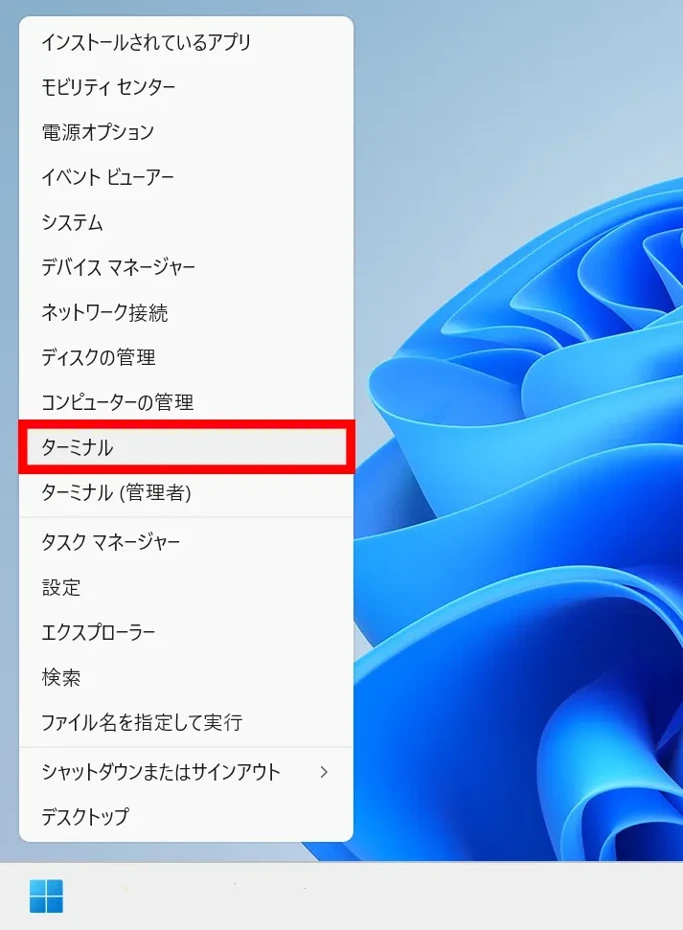
Python, Git और uv इंस्टॉल करने के लिए, सबसे पहले स्टार्ट मेन्यू पर राइट-क्लिक करें और "टर्मिनल" पर क्लिक करें (इसे एडमिनिस्ट्रेटर के रूप में चलाने की आवश्यकता नहीं है)।
तब टर्मिनल (PowerShell) स्क्रीन खुल जाएगी।
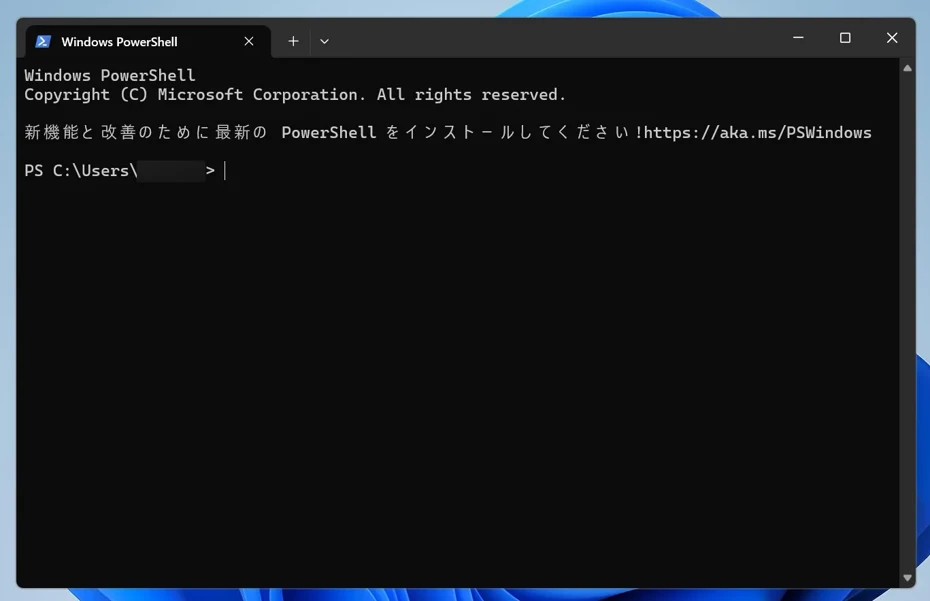
इस स्क्रीन पर निम्नलिखित कमांड दर्ज करें और चलाएं:
winget install --id Git.Git -e
winget install --id=astral-sh.uv -e
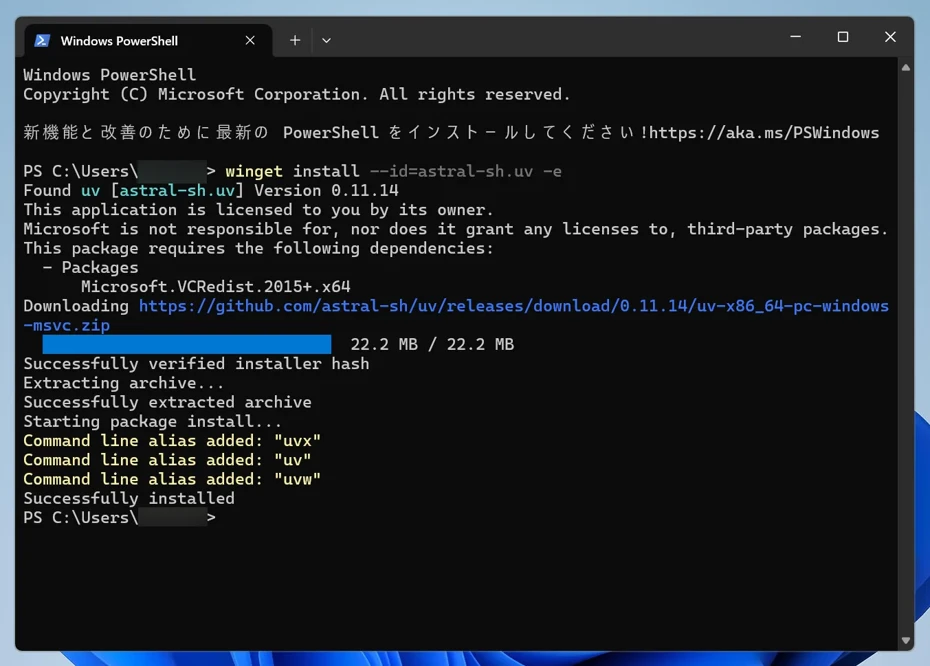
अब, आपने Irodori-TTS सेटअप करने के लिए आवश्यक चीजें इंस्टॉल कर ली हैं।
*Python को uv द्वारा मैनेज किया जाता है, इसलिए यह सेटअप के दौरान स्वचालित रूप से इंस्टॉल हो जाएगा।
इंस्टॉल करने के बाद, एक बार टर्मिनल (PowerShell) को बंद करें और फिर से खोलें ("पाथ सेट करने" के लिए)।
2. वर्किंग फोल्डर बनाएं
इसके बाद, एक वर्किंग फोल्डर बनाएं।
यहीं पर Irodori-TTS इंस्टॉल किया जाएगा।
इस उदाहरण के लिए, हमने C ड्राइव में सीधे "irodori-tts" नाम का एक फोल्डर बनाया है।
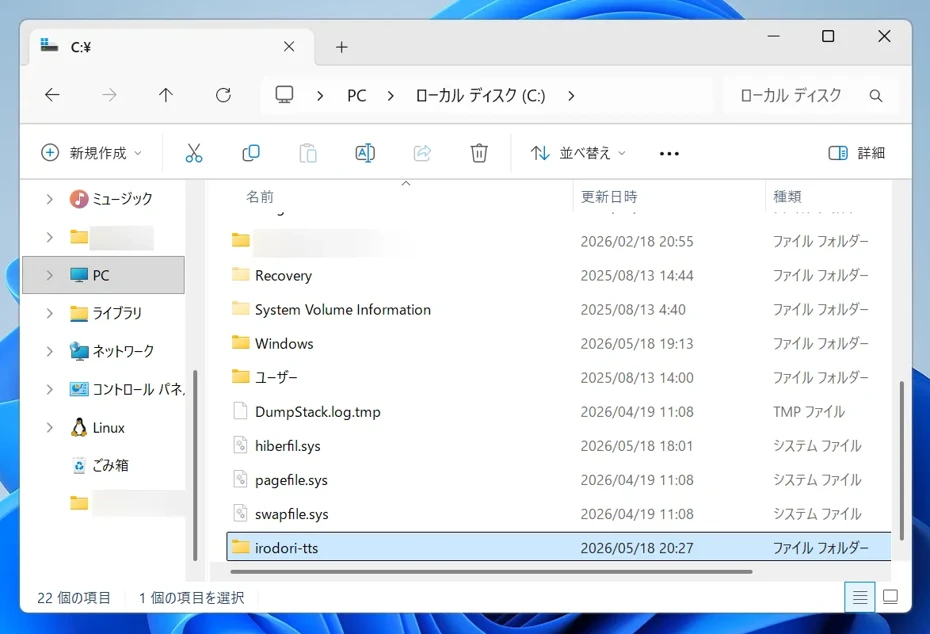
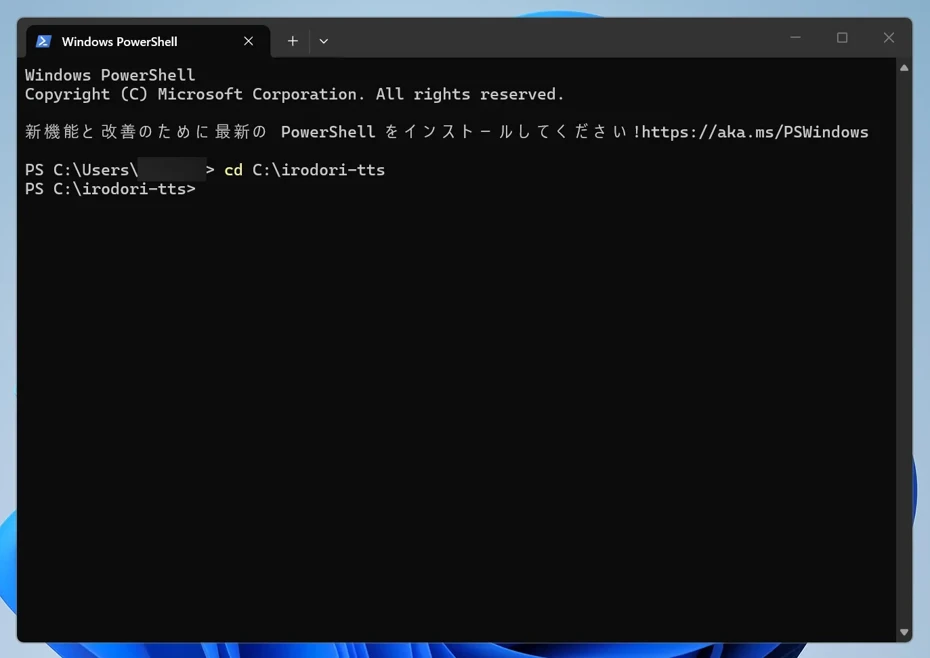
फोल्डर बनाने के बाद, टर्मिनल में उस फोल्डर पर जाएं।
cd C:\irodori-tts
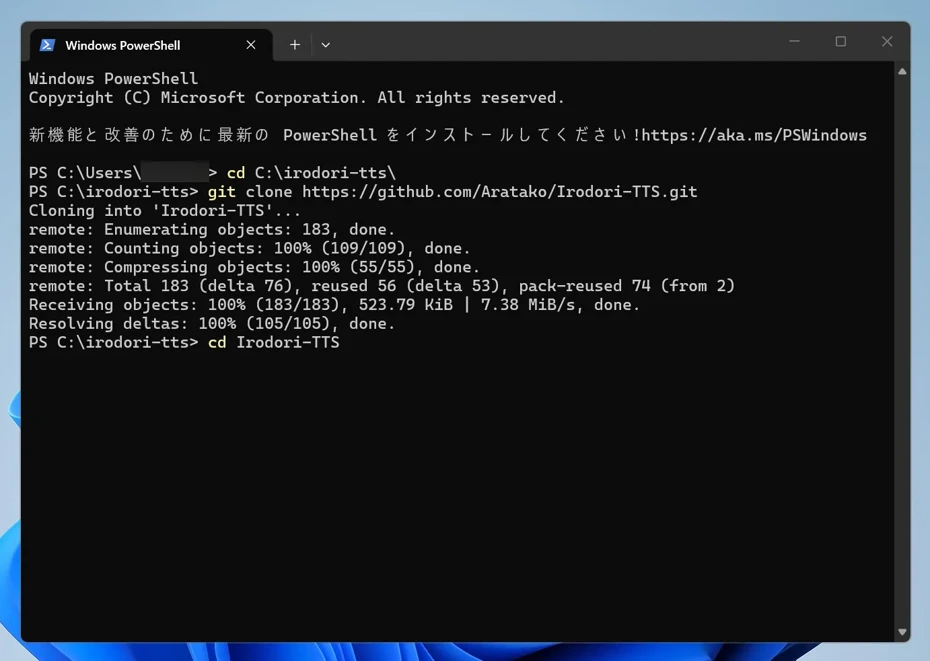
3. GitHub से Irodori-TTS को क्लोन करें
टर्मिनल में निम्नलिखित कमांड दर्ज करें और GitHub से Irodori-TTS रिपॉजिटरी को क्लोन करें।
git clone https://github.com/Aratako/Irodori-TTS.git
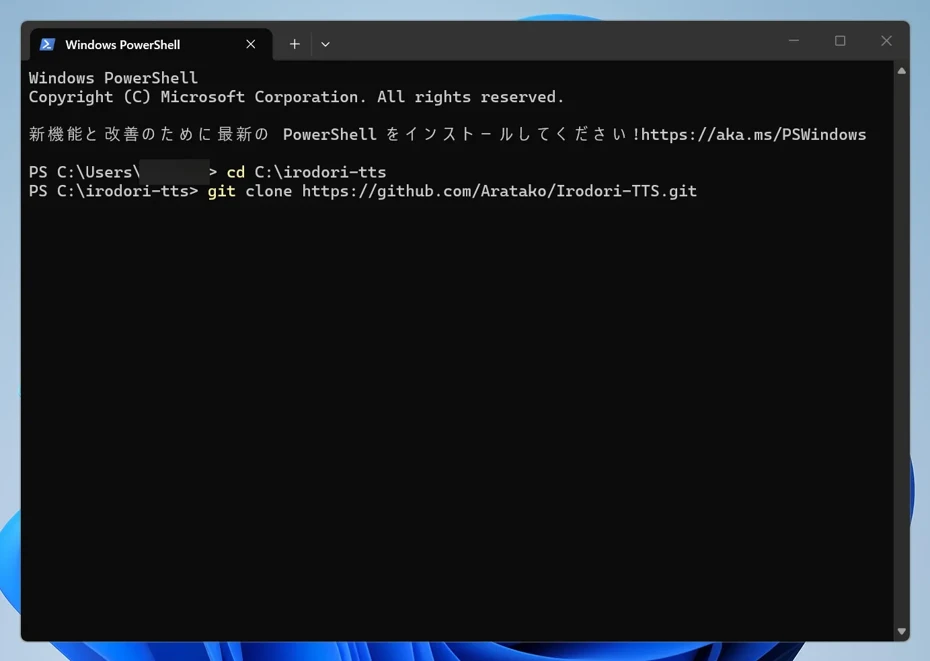
रिपॉजिटरी की क्लोनिंग कुछ ही सेकंड में पूरी हो जाएगी।
अब क्लोन की गई रिपॉजिटरी के फोल्डर में जाने के लिए निम्न कमांड दर्ज करें।
cd Irodori-TTS
4. आवश्यक पैकेज इंस्टॉल करें
Irodori-TTS चलाने के लिए आवश्यक पैकेज इंस्टॉल करने के लिए निम्नलिखित कमांड दर्ज करें और चलाएं।
uv sync
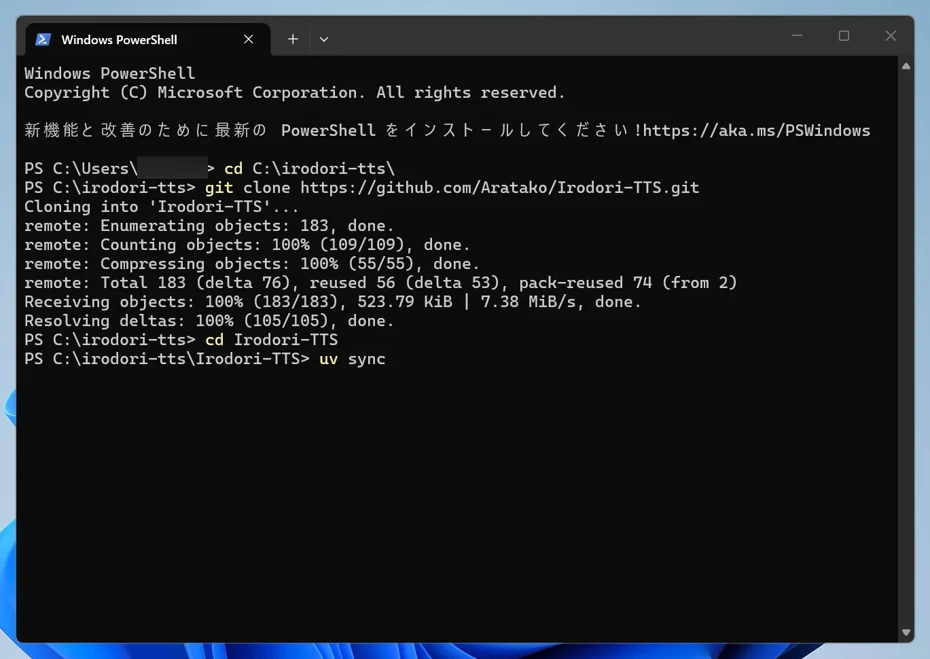
बड़ी संख्या में पैकेज डाउनलोड और इंस्टॉल होने के कारण इसमें कुछ समय लगेगा।
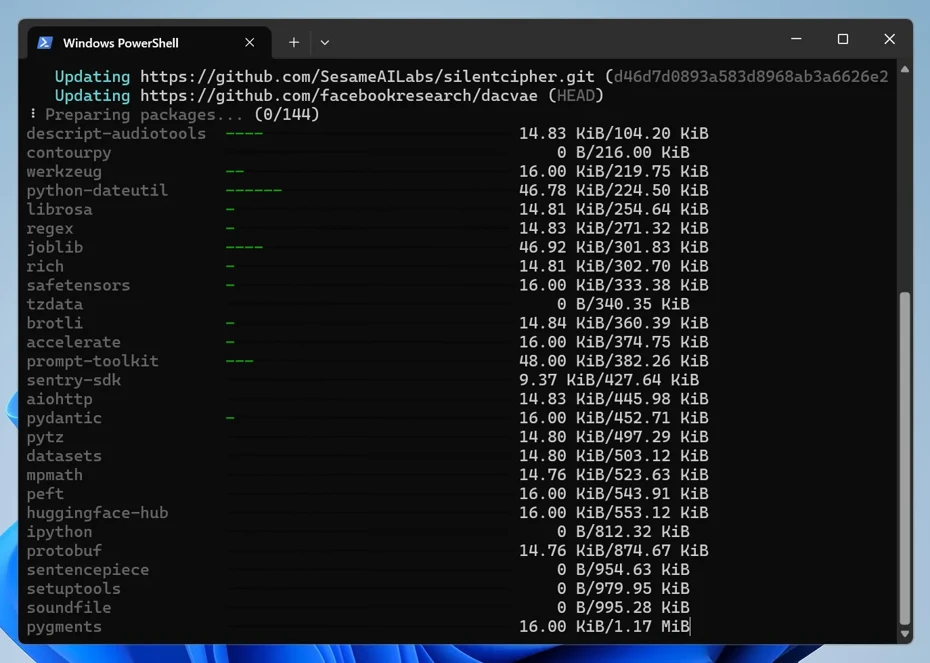
Python भी यहीं इंस्टॉल होगा।
डाउनलोड और इंस्टॉल करते समय, टर्मिनल स्क्रीन को बंद न करें और प्रतीक्षा करें।
चूंकि लगभग 3GB क्षमता की फाइलें डाउनलोड की जाएंगी, इसलिए अच्छी इंटरनेट कनेक्टिविटी वाली जगह पर सेटअप करने की सिफारिश की जाती है।
5. Irodori-TTS लॉन्च करें
पैकेज डाउनलोड और इंस्टॉलेशन पूरा होने के बाद सेटअप पूरा हो गया है।
अब Irodori-TTS लॉन्च करें।
लॉन्च करने के लिए निम्नलिखित कमांड दर्ज करें और थोड़ा प्रतीक्षा करें।
uv run python gradio_app.py --server-name 0.0.0.0 --server-port 7860
जब टर्मिनल में निम्नलिखित दिखाई दे, तो इसका मतलब है कि स्टार्टअप पूरा हो गया है।

Running on local URL: http://0.0.0.0:7860
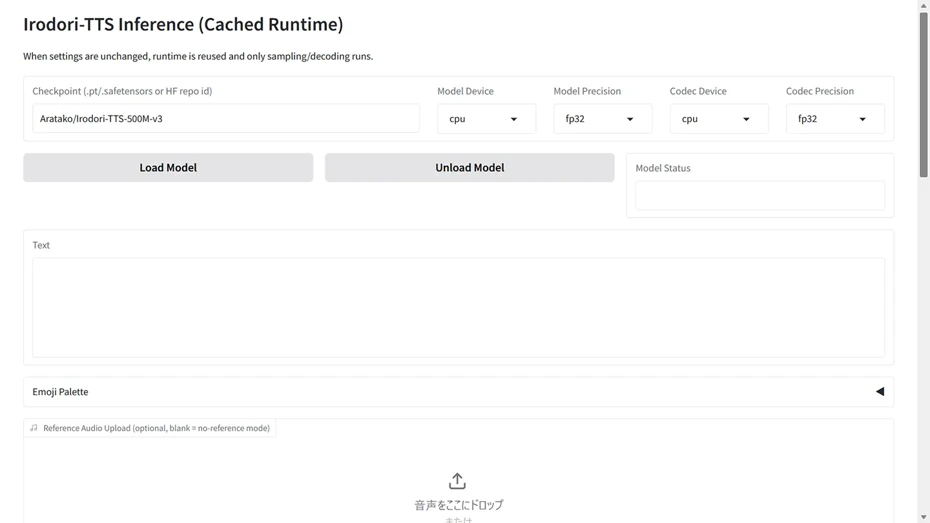
अपना वेब ब्राउज़र खोलें और http://localhost:7860 पर जाएं।
इस तरह, Irodori-TTS की स्क्रीन (WebUI) खुल जाएगी।
6. AI मॉडल लोड करें
वाचन के लिए उपयोग किए जाने वाले AI मॉडल को लोड करने के लिए "Load Model" पर क्लिक करें।
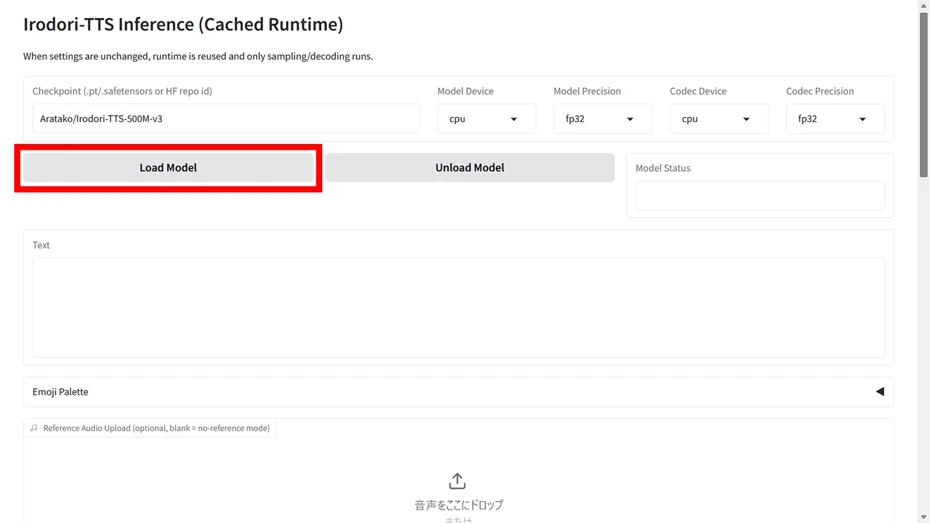
पहली बार उपयोग करते समय, इस बटन को दबाने पर AI मॉडल का डाउनलोड शुरू हो जाएगा।
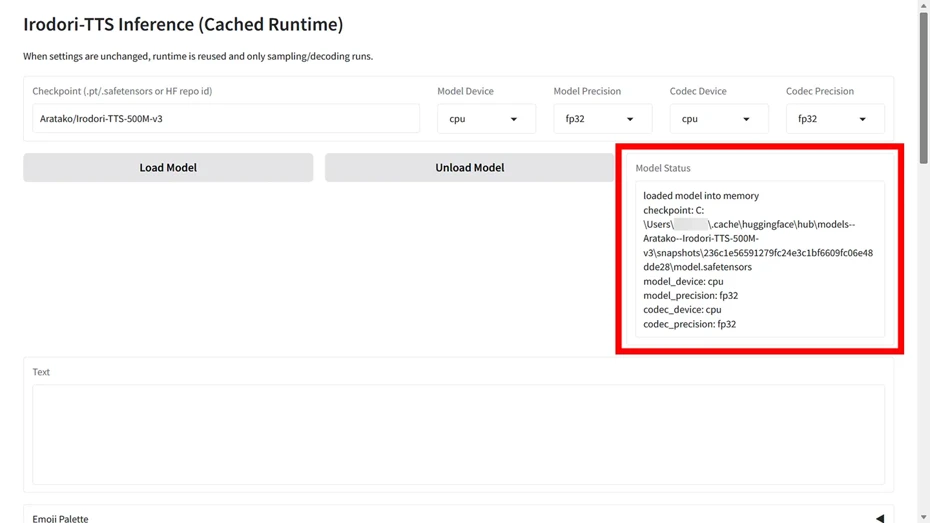
जब Model Status (नीचे दी गई तस्वीर में लाल घेरे वाला स्थान) में पूरा होने का संदेश दिखाई दे, तो AI मॉडल लोड हो चुका है।
7. Irodori-TTS के साथ टेक्स्ट का वाचन करें
Irodori-TTS में आप भावनाओं सहित वाचन के निर्देश दे सकते हैं, लेकिन आइए पहले उदाहरण के रूप में बिना किसी निर्देश के वाचन करके देखें।
नीचे स्क्रॉल करने पर एक टेक्स्ट इनपुट बॉक्स है, वहां वह टेक्स्ट दर्ज करें जिसे आप पढ़ना चाहते हैं।
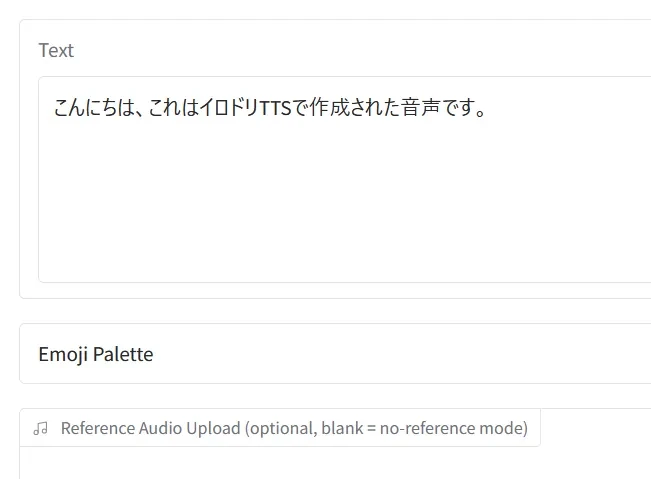
इस बार, हम "こんにちは、これはイロドリTTSで作成された音声です。" (नमस्ते, यह इरोदोरी TTS के साथ बनाई गई एक आवाज है।) पढ़ेंगे।
(चूंकि "Irodori-TTS" को वर्णमाला में लिखने पर यह सही ढंग से नहीं पढ़ पा रहा था, इसलिए हमने इसे काताकाना में "イロドリTTS" लिखा है)
"Generate" बटन दबाने पर वॉइस जनरेशन शुरू हो जाएगा।
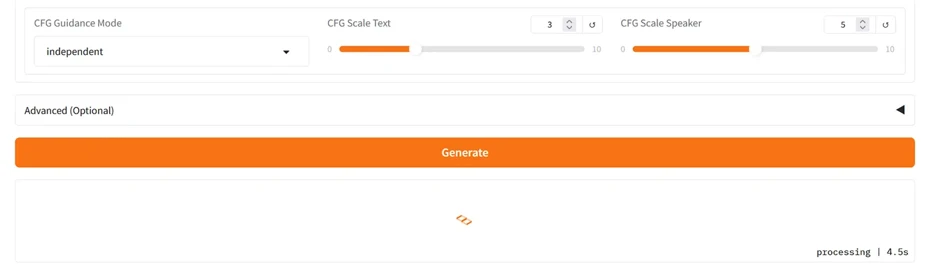
Irodori-TTS आपके PC के CPU या GPU का उपयोग करके आवाज जनरेट करता है।
इसलिए, PC के परफॉर्मेंस के आधार पर, जनरेशन में लगने वाला समय काफी अलग हो सकता है।
इस बार, हमने बिना GPU वाले लैपटॉप पर जनरेट किया, इसलिए एक छोटे वाक्य के बावजूद जनरेशन में लगभग 1 मिनट का समय लगा।
संदर्भ: CPU: Ryzen 5 4650U मेमोरी: DDR4 32GB Windows 11 Pro 24H2 के वातावरण में परीक्षण किया गया।
जनरेशन पूरा होने पर, वॉइस वेवफ़ॉर्म इस तरह प्रदर्शित होगा और आप आवाज को प्ले कर सकेंगे।
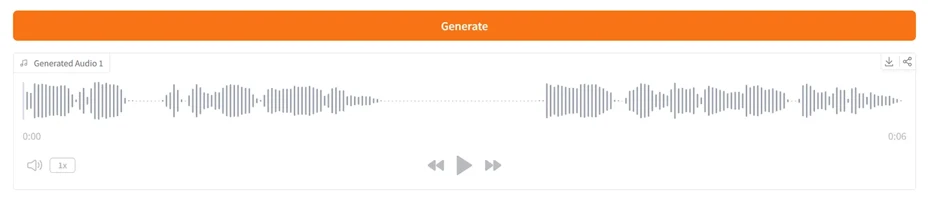
"こんにちは、これはイロドリTTSで作成された音声です。" को पढ़ने का उदाहरण
यदि सुनने के बाद सब कुछ ठीक लगे, तो डाउनलोड बटन (नीचे की ओर तीर का आइकन) दबाकर वॉइस फाइल को सेव करें।
वॉइस फाइल WAV फॉर्मेट में सेव की जाएगी।
इस प्रकार, आपने Irodori-TTS का उपयोग करके सफलतापूर्वक आवाज सिंथेसाइज कर ली है।
Irodori-TTS की आवाज को कैसे एडजस्ट करें
Irodori-TTS में, आप विभिन्न तरीकों से लिंग और भावनाओं जैसी अभिव्यक्तियों को एडजस्ट कर सकते हैं।
इमोजी के साथ भावनाओं को निर्दिष्ट करें
टेक्स्ट इनपुट बॉक्स के नीचे "Emoji Palette" पर क्लिक करके आप इमोजी चुन सकते हैं।
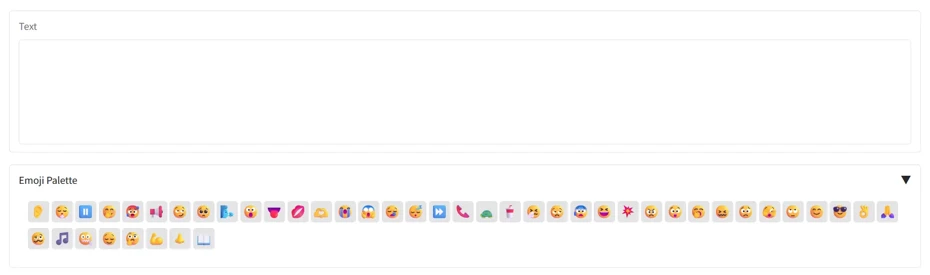
प्रत्येक इमोजी को एक विशेष भावना अभिव्यक्ति सौंपी गई है।
- 😊 खुशी से, आनंदपूर्वक
- 😭 सिसकते हुए, रोते हुए
- 😰 घबराहट में, विचलित होकर
- ⏩ तेजी से बोलना
- 📖 नरेशन, स्वगत कथन
टेक्स्ट इनपुट बॉक्स में सिर्फ एक इमोजी डालकर, आप उस निर्दिष्ट भावना के साथ वाचन करा सकते हैं।
"😊 こんにちは、これはイロドリTTSで作成された音声です。" को पढ़ने का उदाहरण
"📖 こんにちは、これはイロドリTTSで作成された音声です。" को पढ़ने का उदाहरण
हालांकि, केवल इमोजी निर्दिष्ट करके आप लिंग या आयु को विशेष रूप से निर्दिष्ट नहीं कर सकते।
रेफरेंस वॉइस लोड करके एक ही आवाज में वाचन कराना
Irodori-TTS में, आप एक रेफरेंस वॉइस फाइल लोड कर सकते हैं और उस आवाज का संदर्भ लेकर वाचन करा सकते हैं।
रेफरेंस वॉइस को उस भाग से लोड किया जाता है जहाँ लिखा है "Drop Audio Here - or - Click to Upload" (आवाज यहाँ छोड़ें - या - अपलोड करने के लिए क्लिक करें)।
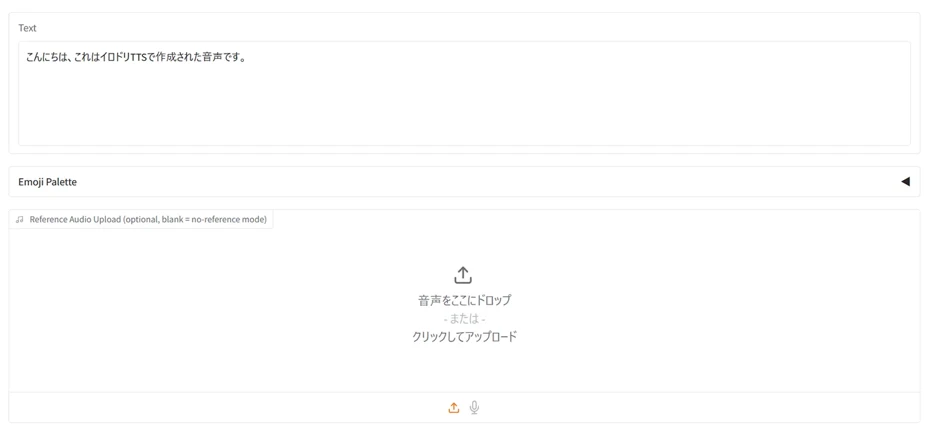
ऐसा करने से न केवल आप एक ही आवाज में वाचन करा सकते हैं, बल्कि बिना किसी निर्देश के जनरेट की गई आवाज की तुलना में अधिक स्पष्ट ध्वनि गुणवत्ता भी प्राप्त कर सकते हैं।
कैप्शन फीचर के साथ सीधे वाचन स्टाइल को एडजस्ट करना भी संभव है
Irodori-TTS में, आप टेक्स्ट के माध्यम से सीधे यह निर्दिष्ट कर सकते हैं कि आवाज कैसी होनी चाहिए।
कैप्शन फीचर का उपयोग करने के लिए आपको "VoiceDesign वर्जन" लॉन्च करना होगा, और टर्मिनल में Irodori-TTS को लॉन्च करने का कमांड बदल जाएगा।
uv run python gradio_app_voicedesign.py --server-name 0.0.0.0 --server-port 7861

इस कमांड को चलाने पर VoiceDesign वर्जन की ऑपरेशन स्क्रीन लॉन्च होगी।
चूंकि VoiceDesign वर्जन स्टैंडर्ड वर्जन से अलग AI मॉडल का उपयोग करता है, इसलिए पहली बार उपयोग करते समय "Load Model" पर क्लिक करके मॉडल को अलग से डाउनलोड करना आवश्यक है।
AI मॉडल की क्षमता लगभग 2GB है, इसलिए अच्छी इंटरनेट कनेक्टिविटी वाली जगह पर डाउनलोड करने की सिफारिश की जाती है।
VoiceDesign वर्जन की ऑपरेशन स्क्रीन में "Caption / Style Prompt (optional)" का एक टेक्स्ट बॉक्स होता है।
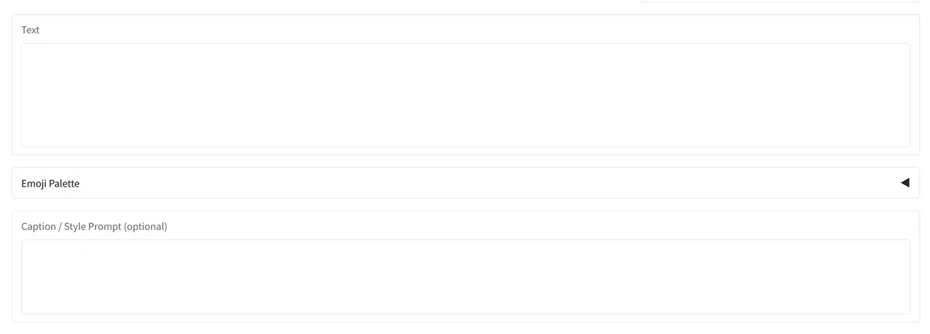
यहाँ आप वाक्यों के रूप में दर्ज करते हैं कि आप कैसी आवाज सुनना चाहते हैं।
- एक शांत महिला की आवाज में, आत्मीयता के साथ कोमलता से और स्वाभाविक रूप से पढ़ें।
- एक ऊर्जावान पुरुष की आवाज में, स्पष्ट और उत्साहपूर्वक बोलें।
- एक गहरी पुरुष आवाज में, न्यूज़कास्टर की तरह गंभीरता से पढ़ें।
इस तरह, आप निर्दिष्ट कर सकते हैं कि वाचन कैसा होना चाहिए।
उदाहरण के लिए, "एक शांत महिला की आवाज में, आत्मीयता के साथ कोमलता से और स्वाभाविक रूप से पढ़ें।" निर्देश के साथ वाचन कराने पर आवाज इस प्रकार रही:
"एक शांत महिला की आवाज में, आत्मीयता के साथ कोमलता से और स्वाभाविक रूप से पढ़ें।" निर्दिष्ट करने का उदाहरण
यहाँ भी, स्पष्ट ध्वनि गुणवत्ता के साथ सुनने में आसान आवाज प्राप्त हुई।
हालांकि, कैप्शन फीचर के बारे में कुछ ध्यान रखने योग्य बातें हैं।
कैप्शन फीचर अन्य वाचन विधियों की तुलना में वॉइस जनरेशन में अधिक समय लेता है।
जब हमने इस बार लैपटॉप पर जनरेट किया, तो इस छोटे से वाक्य को जनरेट करने में लगभग 5 मिनट का समय लगा।
कैप्शन फीचर का उपयोग करते समय, GPU से लैस हाई-स्पेक PC की सिफारिश की जाती है।
अंग्रेजी टेक्स्ट पढ़ने पर क्या होता है?
Irodori-TTS केवल जापानी भाषा का समर्थन करने वाला वाचन सॉफ्टवेयर है।
तो, अगर हम अंग्रेजी टेक्स्ट पढ़ने की कोशिश करें तो क्या होगा?
प्रयास के तौर पर, आइए एक सरल उदाहरण दर्ज करें।
"Hello, this is a voice recording created using Irodori-TTS." को पढ़ने का उदाहरण
इस तरह, 'Hello' का उच्चारण काताकाना 'हैलो' जैसा हो गया, और 'recording' वाला हिस्सा समझ में न आने वाला उच्चारण बन गया, जिससे यह सही ढंग से नहीं पढ़ सका।
यदि आप अंग्रेजी टेक्स्ट पढ़ना चाहते हैं, तो विदेशी भाषाओं का समर्थन करने वाली AI वाचन सेवा का उपयोग करना बेहतर है।
"सेटअप कठिन" लगने पर अनुशंसित वॉइस सिंथेसिस विधि
अब तक पढ़ने के बाद, क्या आपको ऐसा लगा कि Irodori-TTS का सेटअप थोड़ा मुश्किल हो सकता है?
यदि आप टर्मिनल संचालन के अभ्यस्त नहीं हैं, तो केवल Python और Git जैसे टूल तैयार करने, पैकेज इंस्टॉल करने और AI मॉडल डाउनलोड करने की प्रक्रिया में ही काफी समय लग सकता है।
साथ ही, यदि आपके पास GPU वाला PC नहीं है, तो एक बार वॉइस सिंथेसाइज करने में बहुत अधिक समय लग सकता है, जिससे वीडियो नरेशन जैसे कार्यों के लिए इसका उपयोग करना कठिन हो जाता है।
लंबे वाक्यों के लिए, आपको लगभग 30 सेकंड के टुकड़ों में विभाजित करके कई बार आवाज जनरेट करनी होगी।
उन लोगों के लिए जो बिना इंस्टॉलेशन या सेटअप के टेक्स्ट से आवाज बनाना चाहते हैं, यहाँ हम ब्राउज़र में उपयोग की जा सकने वाली AI वॉइस सिंथेसिस सेवा पेश कर रहे हैं।
『Ondoku』- बिना इंस्टॉलेशन के उपयोग की जा सकने वाली AI आवाज

यदि आप नवीनतम AI के साथ आसानी से वॉइस सिंथेसिस करना चाहते हैं, तो हम AI वॉइस सिंथेसिस सेवा 『Ondoku』 की सिफारिश करते हैं।
『Ondoku』 एक AI वॉइस सिंथेसिस सेवा है जहाँ आप केवल ब्राउज़र खोलकर और टेक्स्ट पेस्ट करके आवाज बना सकते हैं।
आप PC, स्मार्टफोन या टैबलेट पर अभी मुफ्त में आवाज बना सकते हैं।
चूंकि वॉइस जनरेशन क्लाउड (सर्वर साइड) पर होता है, इसलिए यदि आपके PC में GPU नहीं है, तो भी कोई समस्या नहीं है।
पुरुष, महिला, बच्चे आदि की कई आवाजें पहले से ही तैयार हैं, इसलिए रेफरेंस वॉइस या कैप्शन तैयार किए बिना, आप बस चुनकर तुरंत वाचन करा सकते हैं।
लंबे वाक्यों को भी सीधे पढ़ा जा सकता है।
इसके अलावा, Ondoku अंग्रेजी का भी समर्थन करता है!
यह फ्रेंच, स्पेनिश, कोरियाई, चीनी जैसी कई भाषाओं का समर्थन करता है, इसलिए इसका उपयोग जापानी के अलावा अन्य भाषाओं के वाचन के लिए भी किया जा सकता है।
इसके अलावा, अगली पीढ़ी की AI आवाज (OndokuBeta) के साथ आप और भी स्वाभाविक वाचन का अनुभव कर सकते हैं।
यदि आप टेक्स्ट को आवाज के रूप में पढ़ने का तरीका ढूंढ रहे हैं, तो क्यों न मुफ्त और आसान 『Ondoku』 का अनुभव करें?
Ondoku और Irodori-TTS के बीच अंतर की तुलना
अंत में, हम Ondoku और Irodori-TTS के मुख्य अंतरों की तुलना करते हैं।
आप साइड में स्क्रॉल कर सकते हैं
| आइटम | Ondoku | Irodori-TTS |
|---|---|---|
| ऑपरेशन मोड | क्लाउड (ब्राउज़र में ऑपरेशन) | लोकल (अपने PC पर प्रोसेसिंग) |
| सेटअप | आवश्यक नहीं | Python, Git आदि के एनवायरनमेंट सेटअप की आवश्यकता |
| समर्थित भाषाएं | 35 से अधिक भाषाएं | केवल जापानी |
| आवाज कैसे चुनें | बस कई आवाजों में से चुनें | वॉइस क्लोनिंग, कैप्शन, इमोजी के माध्यम से निर्दिष्ट करें |
| एक बार का जनरेशन लिमिट | लंबे वाक्यों का समर्थन करता है | लगभग 30 सेकंड तक |
| व्यावसायिक उपयोग | संभव (मुफ्त उपयोग के समय क्रेडिट उल्लेख आवश्यक) | संभव (MIT लाइसेंस) |
| समर्थित डिवाइस | PC, स्मार्टफोन, टैबलेट | PC (GPU अनुशंसित) |
| शुल्क | मुफ्त प्लान उपलब्ध (पेड प्लान में वर्ण सीमा विस्तार) | मुफ्त (लोकल ऑपरेशन के कारण) |
तुलना करने पर, सहजता और तुरंत उपयोग के लिए Ondoku, और यदि आपके पास हाई-परफॉर्मेंस PC है और आप आवाज को बारीकी से डिजाइन करना चाहते हैं तो Irodori-TTS का उपयोग किया जा सकता है।
उन लोगों के लिए जिन्हें तुरंत आवाज चाहिए, जिन्हें बहुभाषी वाचन की आवश्यकता है, या जो स्मार्टफोन या टैबलेट पर इसका उपयोग करना चाहते हैं, उनके लिए Ondoku की सिफारिश की जाती है।
यह उन लोगों के लिए भी उपयुक्त है जो लंबे वाक्यों को सीधे पढ़ना चाहते हैं, जो सेटअप में समय नहीं लगाना चाहते, या जिनके PC में GPU नहीं है।
चूंकि आप केवल ब्राउज़र खोलकर तुरंत उच्च गुणवत्ता वाली आवाज जनरेट कर सकते हैं, तो क्यों न पहले Ondoku को मुफ्त में इस्तेमाल करके देखें?
Irodori-TTS की विशेषताएं, सेटअप और उपयोग के तरीके का सारांश
इस लेख में, हमने Irodori-TTS के बारे में बताया, जो जापानी भाषा के लिए विशेष रूप से बनाया गया एक स्थानीय स्तर पर चलने वाला AI वॉइस सिंथेसिस सॉफ्टवेयर है।
Irodori-TTS उन लोगों के लिए एक आकर्षक टूल है जो अपनी आवाज़ की अभिव्यक्ति को लेकर बहुत गंभीर हैं, जैसे कि वॉइस क्लोनिंग, कैप्शन द्वारा वॉइस डिज़ाइन और इमोजी द्वारा भावना नियंत्रण।
हालांकि, सेटअप और उपयोग के तरीके एडवांस यूजर्स के लिए हैं, और इसके लिए Python और Git जैसे एनवायरनमेंट सेटअप की आवश्यकता होती है।
साथ ही, बिना GPU वाले PC पर वॉइस जनरेशन में समय लगता है।
उन लोगों के लिए जो "अभी और आसानी से वॉइस सिंथेसिस का उपयोग करना चाहते हैं," हम 『Ondoku』 की सिफारिश करते हैं जिसे केवल ब्राउज़र में इस्तेमाल किया जा सकता है।
क्यों न आप भी आसानी से उपयोग किए जाने वाले मुफ्त AI वॉइस सिंथेसिस के साथ अपनी खुद की उच्च गुणवत्ता वाली आवाज बनाएं?
■ एआई भाषण संश्लेषण सॉफ्टवेयर "ओन्डोकू"
"ओन्डोकू" एक ऑनलाइन टेक्स्ट-टू-स्पीच टूल है जिसका उपयोग बिना किसी प्रारंभिक लागत के किया जा सकता है।
- जापानी, अंग्रेजी, चीनी, कोरियाई, स्पेनिश, फ्रेंच, जर्मन आदि सहित 81 भाषाओं और क्षेत्रों का समर्थन करता है।
- पीसी और स्मार्टफोन दोनों से उपलब्ध है
- व्यवसाय, शिक्षा, मनोरंजन आदि के लिए उपयुक्त।
- किसी इंस्टॉलेशन की आवश्यकता नहीं, आपके ब्राउज़र से तुरंत उपयोग किया जा सकता है
- छवियों से पढ़ने का भी समर्थन करता है
इसका उपयोग करने के लिए, बस टेक्स्ट दर्ज करें या साइट से एक फ़ाइल अपलोड करें। सेकंडों में प्राकृतिक ध्वनि फ़ाइलें उत्पन्न करें। आप 5,000 वर्णों तक वाक् संश्लेषण का निःशुल्क उपयोग कर सकते हैं, इसलिए कृपया पहले इसे आज़माएँ।

टेक्स्ट-टू-स्पीच सॉफ्टवेयर "ओंडोकू" हर महीने एआई आवाज के साथ मुफ्त में 5000 अक्षरों को पढ़ सकता है।
आप आसानी से MP3 डाउनलोड कर सकते हैं और व्यावसायिक उपयोग भी संभव है।
यदि आप निःशुल्क साइन अप करते हैं, तो आप प्रति माह 5,000 अक्षरों तक को टेक्स्ट से स्पीच में निःशुल्क रूपांतरित कर सकते हैं।
अभी ओन्डोकू आज़माएँ।
HP:
ondoku3.com
Email: ondoku3.com@gmail.com
Email: ondoku3.com@gmail.com
संबंधित लेख
टेक्स्ट रीडिंग सॉफ्टवेयर ओन्डोकू। यह एक टेक्स्ट-टू-स्पीच सेवा है जिसका उपयोग बिना किसी इंस्टॉलेशन के मुफ्त में किया जा सकता है। यदि आप निःशुल्क पंजीकरण करते हैं, तो आप प्रत्येक माह 5000 अक्षर तक निःशुल्क प्राप्त कर सकते हैं। अभी मुफ्त में रजिस्टर करें
- Ondoku क्या है?
- ओन्डोकू पर पाठ पढ़ें
- निःशुल्क पंजीकरण
- मूल्य का रेखाचित्र
- लेखों की सूची
- अन्य मुफ्त सेवाओं को भी आजमाएं














