Ondoku का उपयोग कैसे करें, सदस्य पंजीकरण विधि और उपयोगी सुविधाएँ
Ondoku | Google Chrome एक्सटेंशन: इंस्टॉल और इस्तेमाल करने का तरीका
12 नवमबर 2026

नमस्कार, हमेशा Ondoku का उपयोग करने के लिए धन्यवाद।
हमारे पास एक ऐसा फ़ीचर है जिसकी Google Chrome का उपयोग करने वालों को विशेष रूप से अनुशंसा की जाती है।
यह है Google Chrome का एक्सटेंशन।
Google Chrome में Ondoku का एक्सटेंशन इंस्टॉल करने पर, आप चुने गए हिस्से को वहीं पढ़कर सुन सकते हैं।
अब आपको “टेक्स्ट कॉपी करके Ondoku की वेबसाइट पर पेस्ट कर उसे पढ़कर सुनाने” की झंझट नहीं होगी, जिससे यह बहुत सुविधाजनक हो जाएगा!
अगर आप Google Chrome को मुख्य ब्राउज़र के रूप में इस्तेमाल करते हैं, तो इस एक्सटेंशन को इंस्टॉल करने में आपका कोई नुकसान नहीं है!
तो आइए, Google Chrome में एक्सटेंशन जोड़ने का तरीका समझते हैं।
Google Chrome में ‘Ondoku’ एक्सटेंशन जोड़ने की प्रक्रिया
1. Google Chrome वेब स्टोर में “Ondoku” खोलें
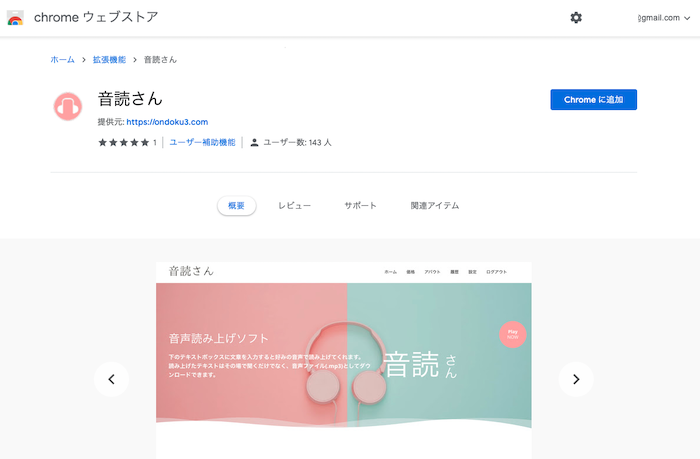
इस लिंक से Google Chrome वेब स्टोर का “Ondoku” एक्सटेंशन पेज खोलें।
या Google Chrome ब्राउज़र में Google खोज का इस्तेमाल करके “Ondoku एक्सटेंशन” खोजें और एक्सटेंशन का वेब स्टोर पेज खोलें।
2. Google Chrome में एक्सटेंशन जोड़ें
वेब स्टोर पेज पर “Chrome में जोड़ें” पर क्लिक करें।
पुष्टिकरण स्क्रीन दिखाई देगी। वहां “एक्सटेंशन जोड़ें” पर क्लिक करें।

अब एक्सटेंशन जोड़ दिया गया है।

3. एक्सेस टोकन सेट करें
एक्सटेंशन इंस्टॉल करने पर सेटिंग स्क्रीन खुल जाएगी।

इस स्क्रीन पर, अपने Ondoku खाते को एक्सटेंशन से जोड़ने के लिए एक्सेस टोकन सेट करें।
※एक्सेस टोकन सेट किए बिना, एक्सटेंशन से टेक्स्ट पढ़कर नहीं सुनाया जा सकता।
एक्सेस टोकन सेट करने की प्रक्रिया
Ondoku एक्सटेंशन में एक्सेस टोकन सेट करने के लिए, पहले “सेटिंग पेज खोलें” पर क्लिक करें।

Ondoku का लॉगिन पेज खुलेगा। वहां लॉग इन करें।
※Ondoku एक्सटेंशन का इस्तेमाल करने के लिए, खाता पंजीकृत करना आवश्यक है।
सेटिंग पेज खुलने पर, एक्सेस टोकन कॉपी करें।

※सावधान रहें कि आपका एक्सेस टोकन किसी तीसरे व्यक्ति को बिल्कुल भी पता न चले।
एक्सटेंशन की सेटिंग स्क्रीन पर वापस जाएं और एक्सेस टोकन पेस्ट करें।
पेस्ट करने के बाद, “सहेजें” पर क्लिक करके एक्सेस टोकन सेव करें।

अब सब तैयार है।
अब Ondoku के Google Chrome एक्सटेंशन से वेबसाइट का टेक्स्ट पढ़कर सुनाया जा सकता है।
Ondoku एक्सटेंशन से टेक्स्ट पढ़कर सुनाने का तरीका
Ondoku एक्सटेंशन से टेक्स्ट पढ़कर सुनाना आसान है!
सबसे पहले, वेब पेज में उस हिस्से को चुनें जिसे आप पढ़कर सुनाना चाहते हैं।

इसके बाद
- राइट-क्लिक → “Ondoku से पढ़कर सुनाएं”
- टूलबार (ब्राउज़र के ऊपर दाईं ओर) में आइकन पर क्लिक करें
- शॉर्टकट की
के ज़रिए एक्सटेंशन शुरू करें।
इसके बाद, चित्र में दिखाई गई स्क्रीन खुलेगी और लोड होना शुरू हो जाएगा।

लोडिंग पूरी होने पर, पढ़कर सुनाने की स्क्रीन खुलेगी और आवाज़ चलने लगेगी।

अब आप Ondoku एक्सटेंशन का इस्तेमाल करके टेक्स्ट पढ़कर सुनाने में सक्षम हैं!
टूलबार में आइकन कैसे दिखाएं?
टूलबार (ब्राउज़र के ऊपर दाईं ओर) में आइकन दिखाने के लिए, एक्सटेंशन आइकन → “Ondoku” के आगे “…” → “एक्सटेंशन प्रबंधित करें” पर क्लिक करें।

एक्सटेंशन प्रबंधन स्क्रीन खुलने पर, “टूलबार में पिन करें” को ON करें।

अब टूलबार में Ondoku का आइकन दिखाई देने लगा है।

शॉर्टकट की से कैसे इस्तेमाल करें?
आवाज़ से पढ़कर सुनाने की सुविधा को केवल आइकन पर क्लिक करके ही नहीं, बल्कि शॉर्टकट की से भी इस्तेमाल किया जा सकता है।
डिफ़ॉल्ट सेटिंग में शॉर्टकट की हैं:
- Windows: Ctrl + Shift + O
- Mac: Command + Shift + O
।
हालांकि, यह तभी लागू होता है जब आपके कंप्यूटर पर ये शॉर्टकट की किसी अन्य फ़ंक्शन के लिए इस्तेमाल न हो रही हों।
अगर यही शॉर्टकट की किसी दूसरे कमांड के लिए इस्तेमाल हो रही हैं, तो कोई दूसरी शॉर्टकट की सेट करें।
आप Google Chrome की सेटिंग स्क्रीन में शॉर्टकट की बदल सकते हैं।
इस URL को कॉपी करके Google Chrome के एड्रेस बार में पेस्ट करने पर सेटिंग स्क्रीन खुल जाएगी।
chrome://extensions/shortcuts
आवाज़ कैसे बदलें?
पढ़कर सुनाने वाली आवाज़ सेट करने के लिए, एक्सटेंशन की सेटिंग स्क्रीन में “आवाज़ सेटिंग खोलें” पर क्लिक करें।

आवाज़ सेटिंग स्क्रीन खुल जाएगी।

इस स्क्रीन पर आप
- भाषा
- आवाज़ (वक्ता)
- गति
- पिच
बदल सकते हैं।
एक्सटेंशन से टेक्स्ट पढ़कर सुनाते समय ध्यान रखने योग्य बातें
एक्सटेंशन से टेक्स्ट पढ़कर सुनाते समय, लोडिंग पूरी होने से पहले कहीं और क्लिक करने पर चुना हुआ टेक्स्ट हट जाएगा।
लोडिंग के दौरान कहीं भी क्लिक न करने का ध्यान रखें।
लोडिंग पूरी होकर आवाज़ पढ़कर सुनाना शुरू कर दे, तो कहीं और क्लिक करना ठीक है।
Ondoku एक्सटेंशन से और भी सुविधा पाएं!
इस तरह, Ondoku एक्सटेंशन का इस्तेमाल करके आप वेबसाइटों को और भी आसानी से पढ़कर सुन सकते हैं।
भविष्य में इसे और भी उपयोग में आसान बनाने के लिए अपडेट की योजना भी है।
आवाज़ को सुविधाजनक फ़ीचर के साथ स्वाभाविक रूप से पढ़कर सुनाने वाली ‘Ondoku’ को, इस मौके पर ज़रूर आज़माएं!
■ एआई भाषण संश्लेषण सॉफ्टवेयर "Ondoku"
"Ondoku" एक ऑनलाइन टेक्स्ट-टू-स्पीच टूल है जिसका उपयोग बिना किसी प्रारंभिक लागत के किया जा सकता है।
- जापानी, अंग्रेजी, चीनी, कोरियाई, स्पेनिश, फ्रेंच, जर्मन आदि सहित 81 भाषाओं और क्षेत्रों का समर्थन करता है।
- पीसी और स्मार्टफोन दोनों से उपलब्ध है
- व्यवसाय, शिक्षा, मनोरंजन आदि के लिए उपयुक्त।
- किसी इंस्टॉलेशन की आवश्यकता नहीं, आपके ब्राउज़र से तुरंत उपयोग किया जा सकता है
- छवियों से पढ़ने का भी समर्थन करता है
इसका उपयोग करने के लिए, बस टेक्स्ट दर्ज करें या साइट से एक फ़ाइल अपलोड करें। सेकंडों में प्राकृतिक ध्वनि फ़ाइलें उत्पन्न करें। आप 5,000 वर्णों तक वाक् संश्लेषण का निःशुल्क उपयोग कर सकते हैं, इसलिए कृपया पहले इसे आज़माएँ।

टेक्स्ट-टू-स्पीच सॉफ्टवेयर "Ondoku" हर महीने एआई आवाज के साथ मुफ्त में 5000 अक्षरों को पढ़ सकता है।
आप आसानी से MP3 डाउनलोड कर सकते हैं और व्यावसायिक उपयोग भी संभव है।
यदि आप निःशुल्क साइन अप करते हैं, तो आप प्रति माह 5,000 अक्षरों तक को टेक्स्ट से स्पीच में निःशुल्क रूपांतरित कर सकते हैं।
अभी Ondoku आज़माएँ।
HP:
ondoku3.com
Email: ondoku3.com@gmail.com
Email: ondoku3.com@gmail.com
संबंधित लेख
टेक्स्ट रीडिंग सॉफ्टवेयर Ondoku। यह एक टेक्स्ट-टू-स्पीच सेवा है जिसका उपयोग बिना किसी इंस्टॉलेशन के मुफ्त में किया जा सकता है। यदि आप निःशुल्क पंजीकरण करते हैं, तो आप प्रत्येक माह 5000 अक्षर तक निःशुल्क प्राप्त कर सकते हैं। अभी मुफ्त में रजिस्टर करें
- Ondoku क्या है?
- Ondoku पर पाठ पढ़ें
- निःशुल्क पंजीकरण
- मूल्य का रेखाचित्र
- लेखों की सूची
- अन्य मुफ्त सेवाओं को भी आजमाएं