7 बेहतरीन टेक्स्ट-टू-स्पीच सॉफ़्टवेयर: व्यावसायिक उपयोग के लिए [मुफ्त और सशुल्क]
ड्रम की आवाज़ ऐप से कैसे बनाएँ? मुफ़्त साइट से बनाने का तरीका
18 नवमबर 2026


मैं स्मार्टफ़ोन से ड्रम जैसी आवाज़ में बुलवाना चाहता हूँ! इसके लिए कौन सा ऐप इस्तेमाल करना चाहिए?
हिट ड्रामा 'VIVANT' देखते समय टोमिसाकाए ड्रम द्वारा निभाए गए किरदार "ड्रम" के स्मार्टफ़ोन से आने वाली आवाज़ को दोबारा बनाने का मन करता है, है ना?
लेकिन "ड्रम जो अनुवाद ऐप इस्तेमाल करता है, वही चाहिए!" सोचकर खोजने पर भी कई लोगों को समझ नहीं आता कि वह आवाज़ कैसे बनाई जाए।
दरअसल, मुफ़्त टेक्स्ट-टू-स्पीच साइट 'Ondoku' की मदद से आप स्मार्टफ़ोन से ही आसानी से ड्रम की आवाज़ जैसी ऑडियो बना सकते हैं!
किसी ऐप को इंस्टॉल करने की ज़रूरत नहीं है। बस टेक्स्ट लिखें और आवाज़ व उसकी पिच चुन लें!
इस लेख में हम स्मार्टफ़ोन की स्क्रीन के साथ Ondoku से ड्रम की आवाज़ बनाने का तरीका विस्तार से समझाएँगे, आवाज़ चुनने से लेकर पिच की सेटिंग तक।
इस लेख में आप जानेंगे:
- क्या ड्रम जैसी ऑडियो बनाने वाला कोई ऐप है?
- Ondoku से ड्रम की आवाज़ बनाने का तरीका
- ड्रम के अनुवाद ऐप जैसी आवाज़ पाने के लिए वाक्य लिखने के तरीके
क्या ड्रम की आवाज़ दोबारा बनाने वाला कोई ऐप है? मुफ़्त में इस्तेमाल होने वाली साइट से परिचय!
अगर आप ड्रम के स्मार्टफ़ोन जैसी आवाज़ बनाना चाहते हैं, तो मुफ़्त टेक्स्ट-टू-स्पीच साइट इस्तेमाल करना सबसे अच्छा है!
पहले यह जान लें कि वह आवाज़ कैसी है, तो अपनी पसंद की आवाज़ बनाना आसान हो जाएगा।
VIVANT में ड्रम की आवाज़ एक वॉइस एक्टर की रिकॉर्ड की हुई आवाज़ है
ड्रामा में ड्रम अपनी आवाज़ नहीं निकालता, बल्कि स्मार्टफ़ोन के अनुवाद ऐप से आने वाली आवाज़ के ज़रिए बातचीत करता है।
दरअसल वह आवाज़ किसी टेक्स्ट-टू-स्पीच ऐप की स्वचालित आवाज़ नहीं है, बल्कि वॉइस एक्टर हयाशिबारा मेगुमी ने उसे विशेष रूप से रिकॉर्ड किया है।
इसलिए कोई भी मौजूदा अनुवाद ऐप या टेक्स्ट-टू-स्पीच ऐप इस्तेमाल करने पर भी बिल्कुल वैसी ही आवाज़ नहीं बनाई जा सकती।
इसलिए ज़रूरी बात यह है कि उस आवाज़ को हू-ब-हू बनाने के बजाय "अनुवाद ऐप जैसी, उसके क़रीब की आवाज़" का लक्ष्य रखा जाए।
टेक्स्ट-टू-स्पीच साइट की आवाज़ों में से थोड़ी मशीनी लगने वाली आवाज़ चुनें और उसकी पिच बढ़ा दें, तो मिलते-जुलते माहौल की आवाज़ बनाई जा सकती है।
मुफ़्त टेक्स्ट-टू-स्पीच साइट "Ondoku" से ड्रम जैसे माहौल की आवाज़ बनाई जा सकती है
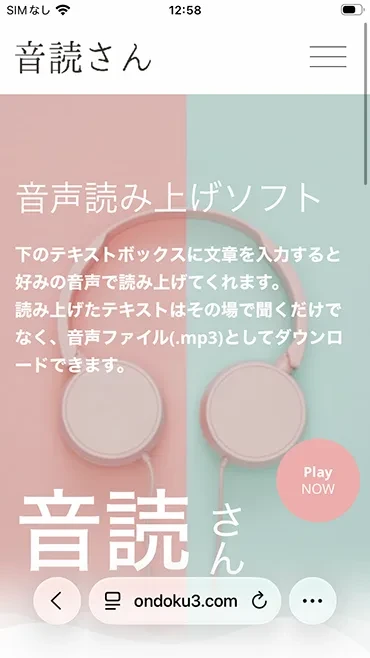
'Ondoku' एक मुफ़्त साइट है, जो लिखे हुए टेक्स्ट को स्वाभाविक AI आवाज़ में पढ़कर सुनाती है।
किसी ऐप को इंस्टॉल करने की बिल्कुल ज़रूरत नहीं है!
इसे सीधे स्मार्टफ़ोन के ब्राउज़र में इस्तेमाल किया जा सकता है।
इसके अलावा, सदस्यता लिए बिना भी बस टेक्स्ट लिखकर तुरंत उसे पढ़कर सुनाया जा सकता है।
ड्रम की आवाज़ के क़रीब माहौल वाली "नानामी", "रोबोट", "वॉइस असिस्टेंट" जैसी आवाज़ें चुनकर बस आवाज़ की पिच बदलनी होती है, इसलिए कोई मुश्किल सेटिंग नहीं है!
ड्रम की आवाज़ की तरह ऐसा माहौल दोबारा बनाया जा सकता है, मानो कोई अनुवाद ऐप बोल रहा हो।
तो क्यों न आप भी सबसे पहले मुफ़्त में एक ऑडियो बनाकर देखें?
Ondoku से ड्रम जैसी ऑडियो बनाने का तरीका
अब हम स्मार्टफ़ोन की स्क्रीन के साथ एक-एक करके बताएँगे कि Ondoku से ड्रम के अनुवाद ऐप जैसी आवाज़ कैसे बनाई जाए!
पूरी प्रक्रिया इन 5 चरणों में है।
- Ondoku का पेज खोलें
- आवाज़ चुनें
- आवाज़ की पिच समायोजित करें
- टेक्स्ट लिखें
- पढ़कर सुनाएँ, फिर चलाएँ और डाउनलोड करें
1. Ondoku का पेज खोलें
सबसे पहले स्मार्टफ़ोन के ब्राउज़र में 'Ondoku' का पेज खोलें।
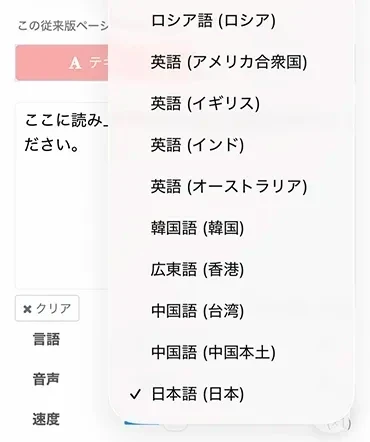
टेक्स्ट बॉक्स के नीचे दिए "भाषा" में "जापानी" चुना हुआ है, यह जाँच लें।
अगर जापानी के अलावा कोई और भाषा चुनी है, तो उस पर टैप करके जापानी चुन लें।
2. आवाज़ चुनें (नानामी, रोबोट, वॉइस असिस्टेंट)
इसके बाद "आवाज़" पर टैप करके आवाज़ चुनें।
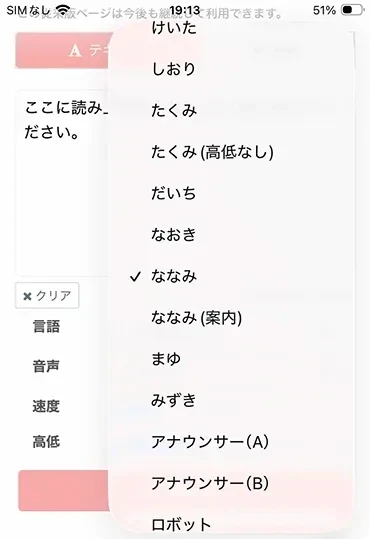
ड्रम की आवाज़ के क़रीब माहौल में पढ़वाने के लिए "नानामी", "रोबोट" और "वॉइस असिस्टेंट" ये 3 आवाज़ें सुझाई जाती हैं।
"नानामी" एक कोमल और स्वाभाविक महिला आवाज़ है।
यह बहुत तटस्थ और इस्तेमाल में आसान आवाज़ है।
नानामी (पिच 3) से "नमस्ते। मैं स्मार्टफ़ोन के अंदर से बोल रही हूँ।" पढ़वाने का उदाहरण
"रोबोट" में AI या मशीन जैसा अंदाज़ थोड़ा बाकी रहता है।
जब आपको ऐसा माहौल चाहिए जैसे कोई अनुवाद ऐप बोल रहा हो, तब इसे चुनना अच्छा रहता है।
रोबोट (पिच 3) से "यह टोपी तुमने कहाँ से ख़रीदी?" पढ़वाने का उदाहरण
"वॉइस असिस्टेंट" स्मार्टफ़ोन के वॉइस गाइडेंस जैसी शांत टोन की आवाज़ है।
वॉइस असिस्टेंट (पिच 3) से "मैंने टैक्सी बुला ली है। दरवाज़े के सामने इंतज़ार करना।" पढ़वाने का उदाहरण
तीनों आवाज़ों में सचमुच पढ़वाकर देखें और अपनी पसंद की आवाज़ चुनें।
3. आवाज़ की पिच समायोजित करें
आवाज़ के "पिच" स्लाइडर को खिसकाकर आवाज़ की ऊँचाई समायोजित करें।
यहाँ आवाज़ को थोड़ा ऊँचा करने के लिए संख्या को "3" पर सेट करते हैं।
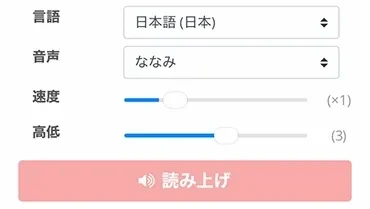
"पिच" आवाज़ की ऊँचाई बदलने की सेटिंग है, जो शुरू में "0" होती है।
पिच को "3" तक बढ़ाने से आवाज़ थोड़ी ऊँची हो जाती है, जिससे वह ड्रम के इस्तेमाल किए ऐप जैसे माहौल के क़रीब पहुँच जाती है।
"गति" की सेटिंग जैसी है वैसी ही रहने दें।
4. टेक्स्ट लिखें
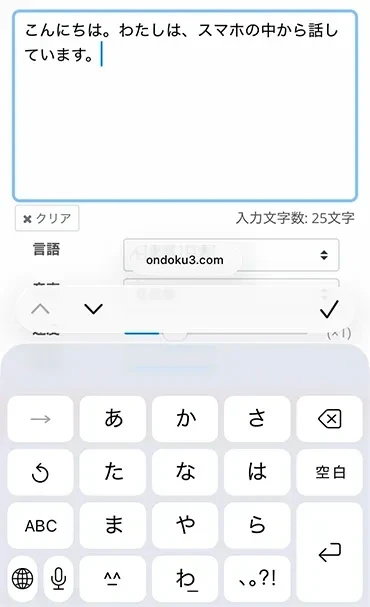
स्क्रीन के टेक्स्ट बॉक्स पर टैप करें और जो बुलवाना चाहते हैं, वह टेक्स्ट लिखें।
5. पढ़कर सुनाएँ, फिर चलाएँ और डाउनलोड करें
अब तैयारी पूरी हो गई है।
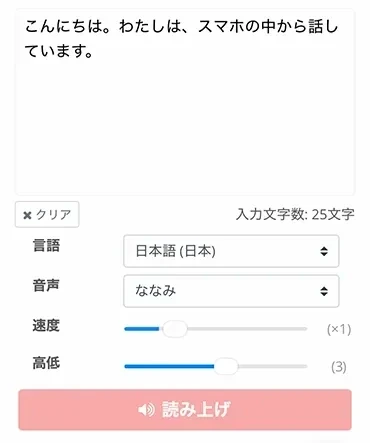
"पढ़कर सुनाएँ" बटन पर टैप करें।
ऑडियो तुरंत बन जाती है और अपने आप चलने लगती है।
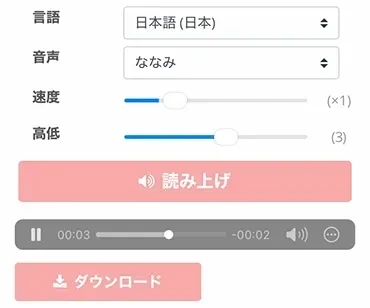
"डाउनलोड" पर टैप करने से बनाई हुई ऑडियो MP3 फ़ाइल के रूप में सहेजी जा सकती है।
बस, ड्रम के अनुवाद ऐप जैसी ऑडियो तैयार है!
तो क्यों न आप भी Ondoku में अपनी पसंद का टेक्स्ट लिखकर उसे स्मार्टफ़ोन से बुलवाकर देखें?
और भी ड्रम जैसा सुनाएँ! अनुवाद ऐप जैसे वाक्य लिखने के तरीके

ड्रम की आवाज़ दोबारा बनानी हो, तो वाक्यों में थोड़ी मेहनत करना भी अहम है।
आवाज़ का प्रकार और पिच की सेटिंग एक जैसी होने पर भी, वाक्य कैसे लिखे गए हैं इससे माहौल काफ़ी बदल जाता है।
वाक्य छोटे रखें और विराम चिह्नों से अलग करें
ड्रम के अनुवाद ऐप की आवाज़ की ख़ासियत है कि वह छोटे-छोटे वाक्यों को एक-एक करके अलग-अलग पढ़ती है।
लंबे वाक्यों को छोटा करके उनमें बार-बार "," और "।" लगाना ज़रूरी है।
Ondoku विराम चिह्नों पर थोड़ा रुककर पढ़ती है, इसलिए AI ऐप के बोलने जैसी अनोखी लय दोबारा बनाई जा सकती है।
अलग करने से पहले: स्टेशन पहुँचकर बताना मैं लेने आऊँगा
अलग करने के बाद: स्टेशन पहुँचकर, बताना। मैं, लेने आऊँगा।
वाक्य का अंत "यो" और "ने" पर एक जैसा रखें
वाक्य का अंत "〜だよ" और "〜ね" जैसे अनौपचारिक रूप में करना भी अहम है।
"です" और "ます" पर ख़त्म होने वाले औपचारिक वाक्यों की तुलना में इससे ड्रम के इस्तेमाल किए ऐप का माहौल और बेहतर तरीके से दोबारा बनाया जा सकता है।
समझ गया। 5 मिनट में, तैयार हो जाऊँगा।
आगे, निर्माण कार्य चल रहा है, ख़तरनाक है। घूमकर चलेंगे।
इसके अलावा, एक ही शब्द को 2 बार दोहराना भी अच्छा तरीका है!
जल्दी करो, जल्दी करो। 3 मिनट में, ट्रेन आ जाएगी।
आवाज़ की सेटिंग वही रहने पर भी, सिर्फ़ वाक्य का अंत और लय बदलने से ड्रम जैसा असर एकदम बढ़ जाता है!
ड्रम की आवाज़ जैसी ऑडियो के इस्तेमाल के तरीके
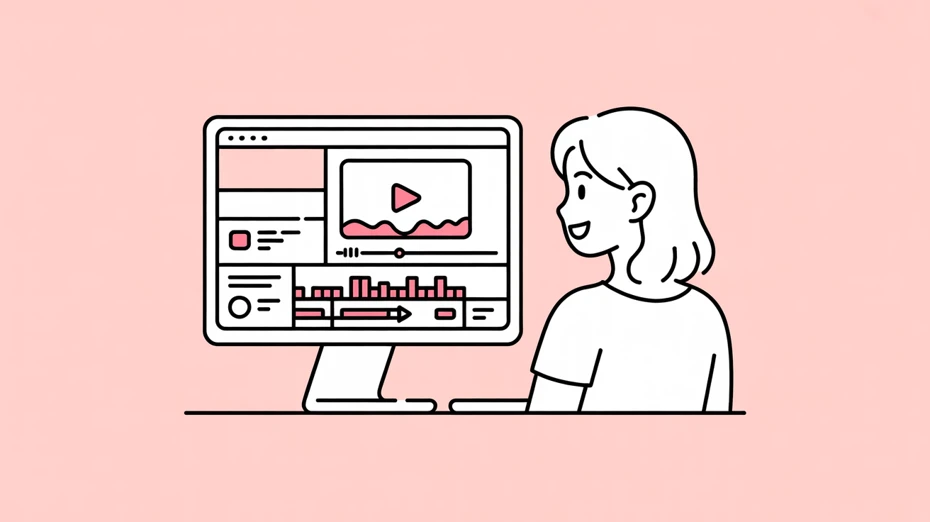
Ondoku से बनाई गई AI आवाज़ को सिर्फ़ स्मार्टफ़ोन पर चलाने के अलावा कई और मौकों पर भी इस्तेमाल किया जा सकता है।
स्मार्टफ़ोन पर चलाकर रोज़मर्रा की बातचीत में इस्तेमाल करें
बनाई हुई ऑडियो को स्मार्टफ़ोन पर चलाएँ, तो आप ड्रम की तरह आवाज़ निकाले बिना बातचीत कर सकते हैं!
परिवार या दोस्तों के साथ छोटी-मोटी बातचीत में इस्तेमाल करने पर मज़ा आना तय है।
जो शब्द अक्सर इस्तेमाल होते हैं, उनकी ऑडियो पहले से बनाकर डाउनलोड कर लें, तो उन्हें कभी भी तुरंत चलाया जा सकता है।
इसके अलावा, बीमारी आदि की वजह से आवाज़ निकालना मुश्किल हो, तब आवाज़ की जगह AI टेक्स्ट-टू-स्पीच का इस्तेमाल करना भी अच्छा विकल्प है।
यह लेख भी ज़रूर देखें।
TikTok जैसे वीडियो की नैरेशन में इस्तेमाल करें
डाउनलोड की गई MP3 ऑडियो को CapCut जैसे वीडियो एडिटिंग ऐप में लोड करके नैरेशन के रूप में भी इस्तेमाल किया जा सकता है।
Ondoku की ऑडियो मुफ़्त प्लान में भी क्रेडिट देकर व्यावसायिक उपयोग के लिए इस्तेमाल की जा सकती है!
YouTube और TikTok जैसे शॉर्ट वीडियो में AI नैरेशन जोड़ने की प्रक्रिया इस लेख में विस्तार से समझाई गई है, इसे ज़रूर देखें।
SNS पर वीडियो पोस्ट करते समय ध्यान रखने की बातें
ड्रामा के वीडियो, ऑडियो और तस्वीरों पर कॉपीराइट होता है।
ड्रम की आवाज़ को दोबारा बनाने वाली ऑडियो का इस्तेमाल करके SNS या YouTube पर वीडियो पोस्ट करते समय ध्यान रखें कि ड्रामा के वीडियो, ऑडियो और तस्वीरों का इस्तेमाल न करें।
आधिकारिक आवाज़ या असली कलाकार की आवाज़ समझे जाने से बचने के लिए वीडियो के विवरण आदि में "Ondoku से बनाई गई AI आवाज़" लिख देना सुरक्षित रहता है।
ड्रम की आवाज़ जैसी ऑडियो बनाते समय अक्सर पूछे जाने वाले सवाल
Ondoku मुफ़्त में कितने अक्षरों तक पढ़कर सुना सकती है?
Ondoku सदस्यता लिए बिना भी हर महीने 1,000 अक्षरों तक मुफ़्त में पढ़कर सुना सकती है।
इसके अलावा, मुफ़्त में सदस्यता लेने और लॉग इन करने पर हर महीने 5,000 अक्षरों तक पढ़वाए जा सकते हैं।
ड्रम बातचीत में जैसे छोटे शब्द इस्तेमाल करता है, वैसे शब्द मुफ़्त सीमा में बहुत सारे बनाए जा सकते हैं।
क्या टेक्स्ट-टू-स्पीच ऐप डाउनलोड करना ज़रूरी है?
Ondoku इस्तेमाल करते समय ऐप डाउनलोड या इंस्टॉल करने की बिल्कुल ज़रूरत नहीं है।
Ondoku ब्राउज़र से सीधे चलने वाली वेबसाइट है, इसलिए iPhone हो या Android, Safari या Chrome में खोलते ही तुरंत इस्तेमाल की जा सकती है।
क्या किसी विदेशी भाषा में अनुवाद करके पढ़कर सुनाया जा सकता है?
अनुवाद के लिए Google Translate या DeepL जैसे अनुवाद ऐप की ज़रूरत होती है।
Google Translate जैसे मुफ़्त अनुवाद ऐप से अनुवाद किया गया टेक्स्ट चिपकाने पर उसे उसी भाषा की स्वाभाविक आवाज़ में पढ़कर सुनाया जा सकता है।
Ondoku 81 से अधिक भाषाओं और क्षेत्रों को सपोर्ट करती है, और मंगोलियाई भाषा की टेक्स्ट-टू-स्पीच भी संभव है।
"भाषा" की सेटिंग में जिस भाषा में पढ़वाना चाहते हैं उसे चुनें, फिर टेक्स्ट लिखकर पढ़वाकर देखें।
सारांश: आप भी ड्रम की आवाज़ जैसी ऑडियो में पढ़वाकर देखें!
इस तरह, मुफ़्त AI टेक्स्ट-टू-स्पीच साइट 'Ondoku' की मदद से ड्रामा 'VIVANT' के ड्रम जैसी आवाज़ आसानी से बनाई जा सकती है!
- Ondoku का पेज खोलें
- आवाज़ चुनें
- आवाज़ की पिच समायोजित करें
- टेक्स्ट लिखें
- पढ़कर सुनाएँ, फिर चलाएँ और डाउनलोड करें
बस इतने से ही आप अभी आसानी से ऑडियो बना सकते हैं।
झंझट भरे ऐप इंस्टॉल करने की ज़रूरत नहीं है, स्मार्टफ़ोन से अभी इस्तेमाल किया जा सकता है।
Ondoku की आवाज़ों के प्रकार और विदेशी भाषाओं के नमूनों के बारे में यह लेख भी देखें।

अपने पसंदीदा शब्दों को ड्रम जैसी आवाज़ में बुलवाकर रोज़मर्रा की बातचीत और वीडियो बनाने का और मज़ा लें!
■ एआई भाषण संश्लेषण सॉफ्टवेयर "Ondoku"
"Ondoku" एक ऑनलाइन टेक्स्ट-टू-स्पीच टूल है जिसका उपयोग बिना किसी प्रारंभिक लागत के किया जा सकता है।
- जापानी, अंग्रेजी, चीनी, कोरियाई, स्पेनिश, फ्रेंच, जर्मन आदि सहित 81 भाषाओं और क्षेत्रों का समर्थन करता है।
- पीसी और स्मार्टफोन दोनों से उपलब्ध है
- व्यवसाय, शिक्षा, मनोरंजन आदि के लिए उपयुक्त।
- किसी इंस्टॉलेशन की आवश्यकता नहीं, आपके ब्राउज़र से तुरंत उपयोग किया जा सकता है
- छवियों से पढ़ने का भी समर्थन करता है
इसका उपयोग करने के लिए, बस टेक्स्ट दर्ज करें या साइट से एक फ़ाइल अपलोड करें। सेकंडों में प्राकृतिक ध्वनि फ़ाइलें उत्पन्न करें। आप 5,000 वर्णों तक वाक् संश्लेषण का निःशुल्क उपयोग कर सकते हैं, इसलिए कृपया पहले इसे आज़माएँ।
टेक्स्ट-टू-स्पीच सॉफ्टवेयर "Ondoku" हर महीने एआई आवाज के साथ मुफ्त में 5000 अक्षरों को पढ़ सकता है।
आप आसानी से MP3 डाउनलोड कर सकते हैं और व्यावसायिक उपयोग भी संभव है।
यदि आप निःशुल्क साइन अप करते हैं, तो आप प्रति माह 5,000 अक्षरों तक को टेक्स्ट से स्पीच में निःशुल्क रूपांतरित कर सकते हैं।
अभी Ondoku आज़माएँ।
HP:
ondoku3.com
Email: ondoku3.com@gmail.com
Email: ondoku3.com@gmail.com
संबंधित लेख
टेक्स्ट रीडिंग सॉफ्टवेयर Ondoku। यह एक टेक्स्ट-टू-स्पीच सेवा है जिसका उपयोग बिना किसी इंस्टॉलेशन के मुफ्त में किया जा सकता है। यदि आप निःशुल्क पंजीकरण करते हैं, तो आप प्रत्येक माह 5000 अक्षर तक निःशुल्क प्राप्त कर सकते हैं। अभी मुफ्त में रजिस्टर करें
- Ondoku क्या है?
- Ondoku पर पाठ पढ़ें
- निःशुल्क पंजीकरण
- मूल्य का रेखाचित्र
- लेखों की सूची
- अन्य मुफ्त सेवाओं को भी आजमाएं