टेक्स्ट-टू-स्पीच सॉफ्टवेयर 【Ondoku】 के Google Chrome Extension के साथ इसे और भी सुविधाजनक बनाएं! सेटअप …
स्मार्टफोन की टेक्स्ट-टू-स्पीच सेटिंग! iPhone/Android [2026 संस्करण]
4 सितमबर 2026
![स्मार्टफोन की टेक्स्ट-टू-स्पीच सेटिंग! iPhone/Android [2026 संस्करण]](https://storage.googleapis.com/ondoku3/image/ios_android_930.webp)
लेख-वाचन सॉफ़्टवेयर वह सॉफ़्टवेयर या सेवा है जो अक्षरों, टेक्स्ट या दस्तावेज़ों आदि को आवाज़ में बदलकर पढ़ती है।
चूँकि यह आपके बदले लेख पढ़ता है, इसलिए आप इसे अपनी सोच से कहीं अधिक सुविधाजनक तरीके से उपयोग कर सकते हैं।
कंप्यूटर के लिए लेख-वाचन सॉफ़्टवेयर के कई प्रकार उपलब्ध हैं, लेकिन स्मार्टफोन के लिए अच्छे लेख-वाचन सॉफ़्टवेयर ढूँढना अक्सर मुश्किल होता है।
लेकिन असल में, स्मार्टफोन में मानक (standard) रूप में लेख-वाचन सुविधा मौजूद होती है।
इसका मतलब है कि बिना किसी सॉफ़्टवेयर या ऐप को ढूँढे, आप सीधे iPhone, iPad या Android स्मार्टफोन पर लेख-वाचन सुविधा का उपयोग कर सकते हैं।

मुझे आवाज़ की गुणवत्ता या टोन की कोई विशेष चिंता नहीं है
बस, मैं वाचन सुविधा का उपयोग करना चाहता हूँ

स्मार्टफोन की मानक वाचन सुविधा का उपयोग करने की सेटिंग विधि बहुत सरल है।
इस लेख में, हम स्मार्टफोन की मानक सुविधा के साथ उपलब्ध लेख-वाचन के तरीके और अनुशंसित लेख-वाचन वेबसाइट के बारे में बताएँगे।
स्मार्टफोन की मानक सुविधा का उपयोग करके लेख-वाचन
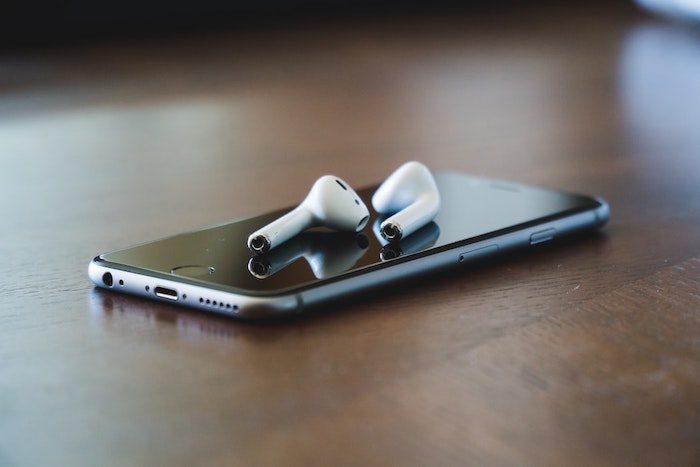
- iOS डिवाइस (iPhone, iPad आदि)
- Android डिवाइस (Google Pixel, Xperia, OPPO, Xiaomi, AQUOS आदि)
में सेटिंग की विधि अलग-अलग होती है। कृपया अपने डिवाइस के अनुसार जाँच करें और सेट करें।
iPhone・iPad के मामले में

iPhone और iPad की सेटिंग बहुत आसान है।
- 「Settings」 ऐप → 「General」 खोलें
- 「Accessibility」 चुनें
- सूची से 「Speech」 चुनें
Speech पर टैप करने पर आपके पास तीन विकल्प होंगे।
- Speak Selection (चयनित वस्तु का वाचन)
- Speak Screen (स्क्रीन का वाचन)
- Speak Auto-text (ऑटो-टेक्स्ट वाचन)
अपनी पसंद की सेटिंग को ऑन करें।
इस बार हम 「Speak Screen」 को "On" करेंगे।
इसके बाद,
- 「Voices」 का चयन
- 「Speaking Rate」 आदि
आप एक ऐसी स्क्रीन पर पहुँचेंगे जहाँ विस्तृत सेटिंग की जा सकती है। इसे अपनी पसंद के अनुसार समायोजित करें।
आवाज़ के प्रकारों में Siri भी शामिल है। यह एक सुविधाजनक सुविधा है जहाँ आप Siri से भी पढ़वा सकते हैं।
उपयोग करने का तरीका
इसका उपयोग करने के लिए, बस उस स्क्रीन पर जहाँ टेक्स्ट दिखाई दे रहा है, दो उंगलियों से ऊपर से नीचे की ओर स्वाइप करें।
इससे वाचन शुरू हो जाएगा।
दिखाई देने वाले प्लेबैक पैनल पर, आप गति को समायोजित कर सकते हैं या आगे बढ़ा (fast forward) सकते हैं।
वाचन के दौरान, यदि आप कोई अन्य ऐप या स्क्रीन खोलते हैं, तो भी वाचन नहीं रुकेगा। यह एक साथ कई काम करने के लिए बहुत सुविधाजनक है!
Android डिवाइस के मामले में
यह उन लोगों के लिए तरीका है जो Xperia, OPPO, Xiaomi, AQUOS जैसे Android OS स्मार्टफोन का उपयोग कर रहे हैं।
Android डिवाइस की मानक सुविधा के साथ लेख पढ़ने के 3 तरीके हैं।
- Google Assistant से "इसे पढ़ें" कहें
- जिस हिस्से को आप पढ़वाना चाहते हैं उसे चुनें और मेनू बार से "Read aloud" पर टैप करें
- Settings → Accessibility → Select to Speak शॉर्टकट को "On" करें
यदि आप केवल टेक्स्ट नोट्स या वेब पेजों जैसे लेखों को चुनकर पढ़वाना चाहते हैं, तो "1" या "2" तरीका बिना किसी सेटिंग के तुरंत उपयोग करने के लिए आसान है।
आइए प्रत्येक विधि को समझते हैं।
Google Assistant से "इसे पढ़ें" कहें
यदि आप टेक्स्ट नोट्स या वेब पेजों जैसे लेखों को चुनकर पढ़वाना चाहते हैं, तो यह तरीका सबसे आसान है।
हालाँकि, यह Gmail के ईमेल टेक्स्ट को नहीं पढ़ सकता है।
【सेटिंग विधि】
- वह पेज खोलें जिसे आप पढ़वाना चाहते हैं।
- Google Assistant शुरू करें।
"OK Google" कहें।
नीचे दाईं ओर से ऊपर की ओर स्वाइप करने पर यह शुरू हो जाता है। - Google Assistant से "इसे पढ़ें" कहें।
इसके बाद वाचन शुरू हो जाएगा।
यह पूरे पेज को पढ़ता है।
- पढ़े जा रहे हिस्से का मार्कर प्रदर्शन
- गति में परिवर्तन (0.5x से 3.0x)
जैसी सुविधाएँ भी इसमें उपलब्ध हैं।
यह तब बहुत काम आता है जब आप जल्दी से पूरी चीज़ पढ़वाना चाहते हैं।
जिस हिस्से को आप पढ़वाना चाहते हैं उसे चुनें और मेनू बार से "Read aloud" पर टैप करें

मैं चाहता हूँ कि पूरे पेज के बजाय केवल एक विशिष्ट हिस्सा पढ़ा जाए
ऐसी स्थिति के लिए मेनू बार से "Read aloud" पर टैप करना सबसे अच्छा तरीका है।
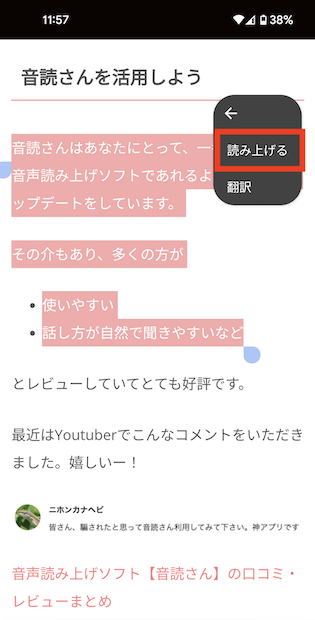
【सेटिंग विधि】
- वह पेज खोलें जिसे आप पढ़वाना चाहते हैं।
- उस हिस्से को चुनें जिसे आप पढ़वाना चाहते हैं।
- मेनू बार में "︙" पर टैप करें।
- "Read aloud" मेनू पर टैप करें।
चुने गए हिस्से के मेनू बार से बस 'वाचन' दबाकर इसे बहुत आसानी से किया जा सकता है।
हालाँकि, यह Gmail के ईमेल टेक्स्ट को नहीं पढ़ सकता है।
Settings → Accessibility → Select to Speak शॉर्टकट को "On" करें
यदि आप दैनिक आधार पर वाचन सुविधा का अक्सर उपयोग करते हैं, तो Accessibility का उपयोग करें।
सेटिंग विधि
- "Settings" ऐप शुरू करें।
- "Accessibility" पर टैप करें।
- "Select to Speak" पर टैप करें।
- "Select to Speak" शॉर्टकट को ऑन करें।
उपयोग करने का तरीका
जिस स्क्रीन को आप पढ़वाना चाहते हैं, वहाँ शॉर्टकट बटन पर क्लिक करें।
इससे यह पढ़े जा रहे हिस्से को मार्क करते हुए वाचन करेगा।
यह सुविधा LINE संदेशों, ईमेल और मेमो ऐप आदि में भी टेक्स्ट पढ़ सकती है।
शॉर्टकट बटन हमेशा स्क्रीन पर दिखाई देता है।
जो लोग इसका अक्सर उपयोग करते हैं, उनके लिए यह बहुत सुविधाजनक है।
हालाँकि, जो लोग वाचन सुविधा का अधिक उपयोग नहीं करते हैं, उनके लिए शॉर्टकट रास्ते में आ सकता है और असुविधाजनक लग सकता है।
सबसे उपयुक्त तरीका चुनें और वाचन सुविधा का सार्थक उपयोग करें।
स्मार्टफोन पर उपयोग की जा सकने वाली लेख-वाचन वेबसाइट

लेख-वाचन सुविधा का उपयोग वेबसाइट के माध्यम से भी आसानी से किया जा सकता है!
इस बार, हम उनमें से 『Ondoku』 का परिचय देंगे, जो सरल, उपयोग में आसान है और अपनी लेख-वाचन क्षमता के लिए प्रसिद्ध है।
『Ondoku』 में आवाज़ को MP3 के रूप में डाउनलोड करने की सुविधा भी है, जो iPhone या Android की मानक वाचन सुविधा में नहीं मिलती है।
इसका उपयोग विभिन्न लेख-वाचन उद्देश्यों के लिए किया जाता है, और व्यक्ति विशेष के साथ-साथ कई कंपनियां भी इसका उपयोग करती हैं।
Ondoku का उपयोग कैसे करें

Ondoku को मुफ्त में उपयोग करने का तरीका बहुत आसान है।
किसी ऐप या सॉफ़्टवेयर को डाउनलोड करने की आवश्यकता नहीं है। इसकी विशेषता यह है कि इसे केवल वेब ब्राउज़र के माध्यम से उपयोग किया जा सकता है।
उपयोग करने का तरीका:
- Ondoku की साइट पर जाएँ
- टेक्स्ट बॉक्स में वह टेक्स्ट दर्ज करें जिसे आप पढ़वाना चाहते हैं (कॉपी-पेस्ट भी चलेगा)
- आवाज़ का प्रकार और गति जैसी अपनी पसंद की सेटिंग समायोजित करें
- Read (वाचन) पर क्लिक करें
बस इतना ही।
आवाज़ को MP3 प्रारूप में डाउनलोड भी किया जा सकता है।
पाठ्यपुस्तकों और प्रिंटआउट्स को भी पढ़ा जा सकता है
Ondoku में "छवि अपलोड करके लेख-वाचन" नामक एक सुविधाजनक सुविधा भी है।
यह एक ऐसी सुविधा है जो स्मार्टफोन आदि से ली गई छवियों से लेख पढ़ सकती है।
बस कहानियों की किताबों, अन्य किताबों या पाठ्यपुस्तकों की तस्वीर लें और Ondoku उन्हें पढ़ सकता है।
आपको एक-एक अक्षर टाइप करने की ज़रूरत नहीं है, इसलिए यह बहुत सुविधाजनक और सरल है।
【छवि → लेख-वाचन सुविधा का उपयोग कैसे करें】
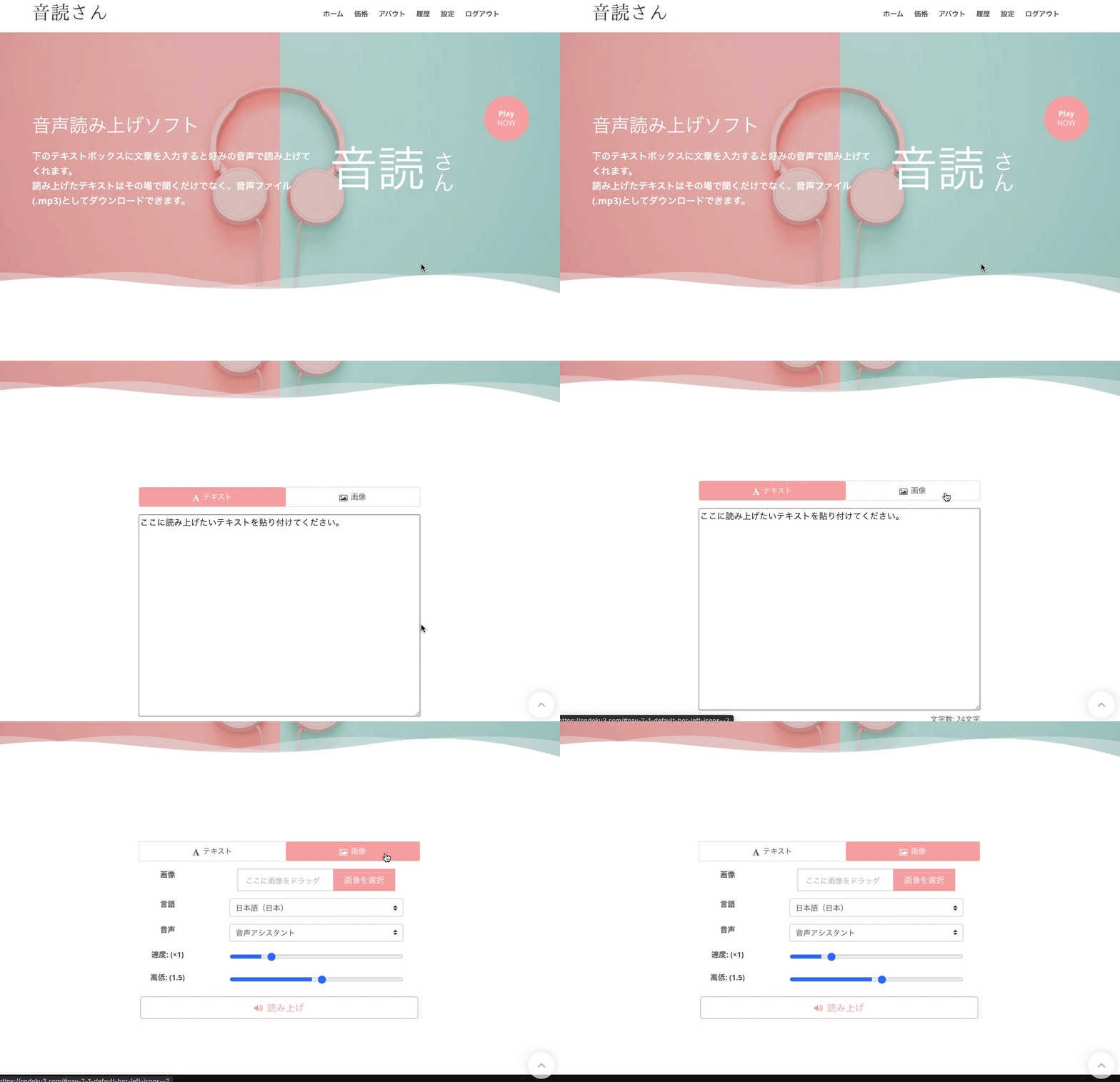
- Ondoku के होम पेज पर जाएँ
- टेक्स्ट बॉक्स के ऊपर "Text" और "Image" टैब दिए गए हैं
- "Image" टैब पर क्लिक करें
- छवि अपलोड करें पर क्लिक करें और अपनी पसंद की छवि चुनें
*स्मार्टफोन के मामले में, आप यहाँ कैमरा शुरू करके सीधे तस्वीर भी ले सकते हैं। - छवि चुनने के बाद वाचन की गति और पिच को समायोजित करें।
- Read (वाचन) बटन पर क्लिक करें
इसके बाद, यह कुछ ही सेकंड में छवि का विश्लेषण करेगा और इसे आवाज़ के रूप में पढ़ेगा।
छवि लोड करने के बाद, पहचाने गए अक्षर टेक्स्ट बॉक्स में दिखाई देंगे।
यदि कोई पहचान संबंधी त्रुटि है और पढ़ी गई सामग्री गलत है, तो आप इसे यहाँ संपादित कर सकते हैं।
छवि वाचन सुविधा के विस्तृत उपयोग के बारे में इस लेख में और अधिक जानकारी दी गई है।

छवि वाचन का उपयोग कैसे करें | फोटो टेक्स्ट को मुफ्त में OCR करने और इसे आवाज़ में बदलने का तरीका
छवि या फोटो के अक्षरों को पढ़ने (OCR) और उन्हें आवाज़ में पढ़ने की Ondoku की सुविधा के बारे में विस्तार से बताया गया है। इसे मुफ्त में उपयोग किया जा सकता है। पीसी हो या स्मार्टफोन, बस एक छवि अपलोड करें और वाचन कुछ ही सेकंड में पूरा हो जाएगा।
■ एआई भाषण संश्लेषण सॉफ्टवेयर "ओन्डोकू"
"ओन्डोकू" एक ऑनलाइन टेक्स्ट-टू-स्पीच टूल है जिसका उपयोग बिना किसी प्रारंभिक लागत के किया जा सकता है।
- जापानी, अंग्रेजी, चीनी, कोरियाई, स्पेनिश, फ्रेंच, जर्मन आदि सहित 81 भाषाओं और क्षेत्रों का समर्थन करता है।
- पीसी और स्मार्टफोन दोनों से उपलब्ध है
- व्यवसाय, शिक्षा, मनोरंजन आदि के लिए उपयुक्त।
- किसी इंस्टॉलेशन की आवश्यकता नहीं, आपके ब्राउज़र से तुरंत उपयोग किया जा सकता है
- छवियों से पढ़ने का भी समर्थन करता है
इसका उपयोग करने के लिए, बस टेक्स्ट दर्ज करें या साइट से एक फ़ाइल अपलोड करें। सेकंडों में प्राकृतिक ध्वनि फ़ाइलें उत्पन्न करें। आप 5,000 वर्णों तक वाक् संश्लेषण का निःशुल्क उपयोग कर सकते हैं, इसलिए कृपया पहले इसे आज़माएँ।

टेक्स्ट-टू-स्पीच सॉफ्टवेयर "ओंडोकू" हर महीने एआई आवाज के साथ मुफ्त में 5000 अक्षरों को पढ़ सकता है।
आप आसानी से MP3 डाउनलोड कर सकते हैं और व्यावसायिक उपयोग भी संभव है।
यदि आप निःशुल्क साइन अप करते हैं, तो आप प्रति माह 5,000 अक्षरों तक को टेक्स्ट से स्पीच में निःशुल्क रूपांतरित कर सकते हैं।
अभी ओन्डोकू आज़माएँ।
HP:
ondoku3.com
Email: ondoku3.com@gmail.com
Email: ondoku3.com@gmail.com
संबंधित लेख
टेक्स्ट रीडिंग सॉफ्टवेयर ओन्डोकू। यह एक टेक्स्ट-टू-स्पीच सेवा है जिसका उपयोग बिना किसी इंस्टॉलेशन के मुफ्त में किया जा सकता है। यदि आप निःशुल्क पंजीकरण करते हैं, तो आप प्रत्येक माह 5000 अक्षर तक निःशुल्क प्राप्त कर सकते हैं। अभी मुफ्त में रजिस्टर करें
- Ondoku क्या है?
- ओन्डोकू पर पाठ पढ़ें
- निःशुल्क पंजीकरण
- मूल्य का रेखाचित्र
- लेखों की सूची
- अन्य मुफ्त सेवाओं को भी आजमाएं
![स्मार्टफोन की टेक्स्ट-टू-स्पीच सेटिंग! iPhone/Android [2026 संस्करण]](https://storage.googleapis.com/ondoku3/image/irodori-tts_tmb_140.webp)
![स्मार्टफोन की टेक्स्ट-टू-स्पीच सेटिंग! iPhone/Android [2026 संस्करण]](https://storage.googleapis.com/ondoku3/image/tategaki-image-yomiage_howto_tmb_140.webp)
![स्मार्टफोन की टेक्स्ट-टू-स्पीच सेटिंग! iPhone/Android [2026 संस्करण]](https://storage.googleapis.com/ondoku3/image/iphone-video-narration_tmb_140.webp)
![स्मार्टफोन की टेक्स्ट-टू-स्पीच सेटिंग! iPhone/Android [2026 संस्करण]](https://storage.googleapis.com/ondoku3/image/chrome-reading-mode-pc_tmb_140.webp)
![स्मार्टफोन की टेक्स्ट-टू-स्पीच सेटिंग! iPhone/Android [2026 संस्करण]](https://storage.googleapis.com/ondoku3/image/pdf-to-mp3-howto_tmb_140.webp)









