टेक्स्ट-टू-स्पीच सॉफ्टवेयर 【Ondoku】 के Google Chrome Extension के साथ इसे और भी सुविधाजनक बनाएं! सेटअप …
स्मार्टफोन पर उपलब्ध टेक्स्ट-टू-स्पीच फ़ंक्शन! iPhone, iPad और Android पर सेटिंग का तरीका और उपयोग
26 जनवरी 2026
टेक्स्ट-टू-स्पीच सॉफ्टवेयर एक ऐसा सॉफ्टवेयर या सेवा है जो अक्षरों, टेक्स्ट या दस्तावेजों को आवाज में बदलकर पढ़ता है।
चूंकि यह आपके लिए टेक्स्ट पढ़ता है, इसलिए इसका उपयोग आपकी कल्पना से कहीं अधिक सुविधाजनक हो सकता है।
पीसी के लिए कई प्रकार के टेक्स्ट-टू-स्पीच सॉफ्टवेयर उपलब्ध हैं, लेकिन स्मार्टफोन के लिए अच्छे सॉफ्टवेयर ढूँढना अक्सर मुश्किल होता है।
लेकिन वास्तव में, स्मार्टफोन में टेक्स्ट-टू-स्पीच फंक्शन मानक रूप से शामिल होता है।
इसका मतलब है कि बिना किसी सॉफ्टवेयर या ऐप को ढूँढे, आप सीधे अपने iPhone, iPad या Android स्मार्टफोन पर टेक्स्ट-टू-स्पीच का उपयोग कर सकते हैं।

मुझे ध्वनि की गुणवत्ता या आवाज के प्रकार की कोई खास परवाह नहीं है
मैं बस रीडिंग फंक्शन का उपयोग करना चाहता हूँ

स्मार्टफोन के मानक रीडिंग फंक्शन का उपयोग करने के लिए सेटिंग विधि बहुत आसान है।
इस लेख में, हम आपको दिखाएंगे कि स्मार्टफोन के स्टैंडर्ड फंक्शन के साथ टेक्स्ट-टू-स्पीच का उपयोग कैसे करें और कुछ अनुशंसित टेक्स्ट-टू-स्पीच वेबसाइटों का परिचय देंगे।
स्मार्टफोन के स्टैंडर्ड फंक्शन के साथ टेक्स्ट-टू-स्पीच का उपयोग करें
- iOS डिवाइस (iPhone, iPad आदि)
- Android डिवाइस (Google Pixel, Xperia, OPPO, Xiaomi, AQUOS आदि)
इनमें सेटिंग के तरीके अलग-अलग हैं। कृपया अपने पास मौजूद डिवाइस के अनुसार सेटिंग चेक करें।
iPhone・iPad के मामले में

iPhone और iPad की सेटिंग बहुत आसान है।
- "Settings" ऐप खोलें → "General" पर जाएं
- "Accessibility" चुनें
- सूची से "Speech" चुनें
जब आप Speech पर टैप करते हैं, तो तीन विकल्प होते हैं:
- Speak Selection (चयनित टेक्स्ट का वाचन)
- Speak Screen (स्क्रीन का वाचन)
- Typing Feedback (स्वचालित टेक्स्ट वाचन)
अपनी पसंद के अनुसार सेटिंग ऑन करें।
इस बार हम "Speak Screen" को "On" करेंगे।
इसके बाद,
- "Voices" का चयन
- "Speaking Rate" आदि
जैसी सेटिंग्स वाली स्क्रीन आ जाएगी। इसे अपनी पसंद के अनुसार एडजस्ट करें।
आवाज के प्रकारों में Siri भी उपलब्ध है। यह एक सुविधाजनक फीचर है जहाँ आप Siri से टेक्स्ट पढ़वा सकते हैं।
उपयोग कैसे करें
उपयोग करने के लिए, जिस स्क्रीन पर टेक्स्ट लिखा है, वहां दो उंगलियों से स्क्रीन को ऊपर से नीचे की ओर स्लाइड करें।
इससे वाचन शुरू हो जाएगा।
दिखाई देने वाले प्लेबैक पैनल से आप गति को एडजस्ट कर सकते हैं या आगे बढ़ा सकते हैं।
पढ़ने के दौरान यदि आप कोई दूसरा ऐप या स्क्रीन खोलते हैं, तब भी वाचन बंद नहीं होगा। यह एक साथ कई काम (multitasking) करने के लिए बहुत सुविधाजनक है!
Android डिवाइस के मामले में
यह उन लोगों के लिए है जो Xperia, OPPO, Xiaomi, AQUOS जैसे Android OS स्मार्टफोन का उपयोग कर रहे हैं।
Android डिवाइस के स्टैंडर्ड फंक्शन से टेक्स्ट पढ़ने के तीन तरीके हैं:
- Google Assistant से "Read this" कहना
- जिस हिस्से को पढ़वाना है उसे सेलेक्ट करके मेनू बार से "Read aloud" टैप करना
- Settings → Accessibility → "Select to Speak" शॉर्टकट को "On" करना
यदि आप केवल टेक्स्ट नोट्स या वेब पेज जैसे टेक्स्ट को चुनकर पढ़वाना चाहते हैं, तो तरीका "1" या "2" आसान है क्योंकि इनमें किसी सेटिंग की आवश्यकता नहीं होती।
आइए प्रत्येक तरीके को समझते हैं।
Google Assistant से "Read this" कहना
यदि आप टेक्स्ट नोट्स या वेब पेज जैसे टेक्स्ट को चुनकर पढ़वाना चाहते हैं, तो यह सबसे आसान तरीका है।
हालांकि, यह Gmail के ईमेल टेक्स्ट को नहीं पढ़ सकता।
【सेटिंग विधि】
- वह पेज खोलें जिसे आप पढ़वाना चाहते हैं।
- Google Assistant लॉन्च करें।
"OK Google" कहें या
निचले दाएं कोने से ऊपर की ओर स्वाइप करें। - Google Assistant से "Read this" या "Read aloud" कहें।
इसके बाद वाचन शुरू हो जाएगा।
यह पूरे पेज को पढ़ता है।
- पढ़े जा रहे हिस्से को हाईलाइट करना
- गति बदलना (0.5x से 3.0x)
जैसे फीचर्स भी इसमें मौजूद हैं।
यह तब बहुत काम आता है जब आप जल्दी से पूरे पेज को सुनना चाहते हैं।
जिस हिस्से को पढ़वाना है उसे सेलेक्ट करके मेनू बार से "Read aloud" टैप करना

मैं पूरा पेज नहीं, बल्कि सिर्फ एक खास हिस्सा पढ़वाना चाहता हूँ
ऐसी स्थिति के लिए मेनू बार से "Read aloud" टैप करने का तरीका सबसे अच्छा है।
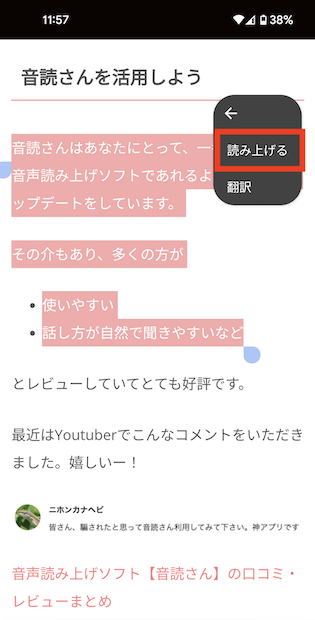
【सेटिंग विधि】
- वह पेज खोलें जिसे आप पढ़वाना चाहते हैं।
- उस हिस्से को सेलेक्ट करें जिसे पढ़वाना है।
- मेनू बार में "︙" (तीन डॉट्स) पर टैप करें।
- "Read aloud" मेनू पर टैप करें।
सेलेक्ट किए गए हिस्से के मेनू बार से बस "Read aloud" दबाकर यह आसानी से किया जा सकता है।
हालांकि, यह Gmail के ईमेल टेक्स्ट को नहीं पढ़ सकता।
Settings → Accessibility → "Select to Speak" शॉर्टकट को "On" करना
यदि आप दैनिक रूप से रीडिंग फंक्शन का उपयोग करते हैं, तो Accessibility का उपयोग करें।
सेटिंग विधि
- "Settings" ऐप लॉन्च करें।
- "Accessibility" पर टैप करें।
- "Select to Speak" पर टैप करें।
- "Select to Speak Shortcut" को ऑन करें।
उपयोग कैसे करें
जिस स्क्रीन को पढ़वाना है वहां शॉर्टकट की (key) पर क्लिक करें।
इससे, पढ़े जा रहे हिस्से को मार्क करते हुए वाचन शुरू हो जाएगा।
यह फंक्शन LINE मैसेज, ईमेल और नोट्स ऐप जैसे टेक्स्ट को भी पढ़ सकता है।
शॉर्टकट की हमेशा स्क्रीन पर दिखाई देगी।
जो लोग इसका अक्सर उपयोग करते हैं, उनके लिए यह बहुत सुविधाजनक है।
हालांकि, यदि आप इसका कम उपयोग करते हैं, तो यह शॉर्टकट आपको थोड़ा असुविधाजनक लग सकता है।
अपनी जरूरत के हिसाब से सबसे अच्छा तरीका चुनें और इस फंक्शन का लाभ उठाएं।
स्मार्टफोन पर उपयोग की जाने वाली टेक्स्ट-टू-स्पीच वेबसाइटें

टेक्स्ट-टू-स्पीच फंक्शन को वेबसाइट के माध्यम से भी आसानी से उपयोग किया जा सकता है!
आज हम उनमें से 『Ondoku』 का परिचय देंगे, जो सरल, उपयोग में आसान और अपने बेहतरीन प्रदर्शन के लिए प्रसिद्ध है।
『Ondoku』 में आवाज को MP3 के रूप में डाउनलोड करने की सुविधा भी है, जो iPhone या Android के स्टैंडर्ड फंक्शन में नहीं मिलती।
इसका उपयोग विभिन्न उद्देश्यों के लिए किया जा रहा है और न केवल व्यक्तिगत रूप से, बल्कि कई कॉरपोरेट संस्थानों द्वारा भी किया जाता है।
Ondoku का उपयोग कैसे करें
Ondoku को मुफ्त में उपयोग करने का तरीका बहुत सरल है।
किसी ऐप या सॉफ्टवेयर को डाउनलोड करने की आवश्यकता नहीं है। इसे वेब ब्राउज़र पर सीधे उपयोग किया जा सकता है, जो इसकी एक बड़ी खूबी है।
उपयोग का तरीका:
- Ondoku की साइट पर जाएं
- टेक्स्ट बॉक्स में वह टेक्स्ट लिखें जिसे पढ़वाना है (कॉपी-पेस्ट भी कर सकते हैं)
- आवाज का प्रकार और गति जैसी अपनी पसंदीदा सेटिंग्स सेट करें
- "Read aloud" पर क्लिक करें
बस इतना ही।
आवाज को MP3 फॉर्मेट में डाउनलोड भी किया जा सकता है।
पाठ्यपुस्तकों और प्रिंटआउट्स का भी वाचन संभव है
Ondoku में एक और सुविधाजनक फीचर है: "इमेज अपलोड करके टेक्स्ट पढ़वाना"।
यह फंक्शन स्मार्टफोन से ली गई फोटो से टेक्स्ट पढ़ सकता है।
पिक्चर बुक्स, किताबें या पाठ्यपुस्तकों की फोटो लेकर आप उन्हें Ondoku के माध्यम से सुन सकते हैं।
आपको हर एक अक्षर टाइप करने की जरूरत नहीं है, जिससे समय और मेहनत बचती है।
【इमेज → टेक्स्ट-टू-स्पीच फंक्शन का उपयोग कैसे करें】

- Ondoku के होमपेज पर जाएं
- टेक्स्ट बॉक्स के ऊपर "Text" और "Image" के टैब होंगे
- "Image" टैब पर क्लिक करें
- इमेज अपलोड पर क्लिक करें और अपनी पसंद की फोटो चुनें
※ स्मार्टफोन पर आप सीधे कैमरा चालू करके फोटो भी ले सकते हैं। - फोटो चुनने के बाद पढ़ने की गति और पिच को एडजस्ट करें।
- "Read aloud" बटन पर क्लिक करें
कुछ ही सेकंड में यह इमेज का विश्लेषण करेगा और उसे आवाज में पढ़ देगा।
इमेज लोड होने के बाद, पहचाने गए अक्षर टेक्स्ट बॉक्स में दिखाई देंगे।
यदि पहचान में कोई गलती है, तो आप उसे वहां एडिट (संशोधित) भी कर सकते हैं।
इमेज-टू-स्पीच फंक्शन के बारे में अधिक जानकारी इस लेख में दी गई है।

■ एआई भाषण संश्लेषण सॉफ्टवेयर "ओन्डोकू"
"ओन्डोकू" एक ऑनलाइन टेक्स्ट-टू-स्पीच टूल है जिसका उपयोग बिना किसी प्रारंभिक लागत के किया जा सकता है।
- जापानी, अंग्रेजी, चीनी, कोरियाई, स्पेनिश, फ्रेंच और जर्मन सहित लगभग 50 भाषाओं का समर्थन करता है।
- पीसी और स्मार्टफोन दोनों से उपलब्ध है
- व्यवसाय, शिक्षा, मनोरंजन आदि के लिए उपयुक्त।
- किसी इंस्टॉलेशन की आवश्यकता नहीं, आपके ब्राउज़र से तुरंत उपयोग किया जा सकता है
- छवियों से पढ़ने का भी समर्थन करता है
इसका उपयोग करने के लिए, बस टेक्स्ट दर्ज करें या साइट से एक फ़ाइल अपलोड करें। सेकंडों में प्राकृतिक ध्वनि फ़ाइलें उत्पन्न करें। आप 5,000 वर्णों तक वाक् संश्लेषण का निःशुल्क उपयोग कर सकते हैं, इसलिए कृपया पहले इसे आज़माएँ।

टेक्स्ट-टू-स्पीच सॉफ्टवेयर "ओंडोकू" हर महीने एआई आवाज के साथ मुफ्त में 5000 अक्षरों को पढ़ सकता है।
आप आसानी से MP3 डाउनलोड कर सकते हैं और व्यावसायिक उपयोग भी संभव है।
यदि आप निःशुल्क साइन अप करते हैं, तो आप प्रति माह 5,000 अक्षरों तक को टेक्स्ट से स्पीच में निःशुल्क रूपांतरित कर सकते हैं।
अभी ओन्डोकू आज़माएँ।
HP:
ondoku3.com
Email: ondoku3.com@gmail.com
Email: ondoku3.com@gmail.com
संबंधित लेख
टेक्स्ट रीडिंग सॉफ्टवेयर ओन्डोकू। यह एक टेक्स्ट-टू-स्पीच सेवा है जिसका उपयोग बिना किसी इंस्टॉलेशन के मुफ्त में किया जा सकता है। यदि आप निःशुल्क पंजीकरण करते हैं, तो आप प्रत्येक माह 5000 अक्षर तक निःशुल्क प्राप्त कर सकते हैं। अभी मुफ्त में रजिस्टर करें
- Ondoku क्या है?
- ओन्डोकू पर पाठ पढ़ें
- निःशुल्क पंजीकरण
- मूल्य का रेखाचित्र
- लेखों की सूची
- अन्य मुफ्त सेवाओं को भी आजमाएं














