
Ondoku का उपयोग कैसे करें, सदस्य पंजीकरण विधि और उपयोगी सुविधाएँ
इमेज रीडिंग का उपयोग! फोटो टेक्स्ट को मुफ्त में OCR करके आवाज़ में बदलने का तरीका
4 सितमबर 2026

नमस्ते, Ondoku का उपयोग करने के लिए हमेशा की तरह आपका धन्यवाद।
इस लेख में, हम "इमेज अपलोड करें और टेक्स्ट पढ़ें" फ़ंक्शन का उपयोग करने का तरीका बताएंगे।
- इमेज से टेक्स्ट ट्रांसक्राइब करना मुश्किल है
- इमेज को OCR करना और तुरंत उसे ऑडियो में बदलना चाहते हैं
- इसे मुफ्त में उपयोग करना चाहते हैं
यह उन लोगों के लिए अनुशंसित है।
अब, हम Ondoku के "इमेज से टेक्स्ट पहचानने और उसे ऑडियो के रूप में पढ़ने वाले फ़ंक्शन" का विस्तार से परिचय देंगे और इसके उपयोग के तरीके की व्याख्या करेंगे।
इमेज → टेक्स्ट-टू-स्पीच फ़ंक्शन का उपयोग कैसे करें 【मुफ्त OCR】
Ondoku पर इमेज को OCR करना और उसे मुफ्त में पढ़ना बहुत आसान है।
- Ondoku के होमपेज पर जाएं
- टेक्स्ट बॉक्स के ऊपर स्थित "इमेज" टैब पर क्लिक करें
- इमेज अपलोड पर क्लिक करें और इमेज चुनें
※ स्मार्टफोन के मामले में, आप यहाँ कैमरा चालू करके सीधे फोटो भी ले सकते हैं। - इमेज चुनने के बाद, भाषा, वक्ता, गति और पिच को समायोजित करें।
- पढ़ें (Read) बटन पर क्लिक करें
इसके बाद, मात्र कुछ ही सेकंड में इमेज का OCR विश्लेषण हो जाएगा।
आप ऑडियो सुन सकते हैं।
इमेज लोड होने के बाद, पहचाने गए टेक्स्ट को टेक्स्ट बॉक्स में प्रदर्शित किया जाएगा।
यदि आप पहचान की त्रुटियों जैसे पढ़ने की सामग्री को सुधारना चाहते हैं, तो आप उसे यहाँ संपादित कर सकते हैं।
आगे, हम इमेज और वीडियो के साथ इसे और विस्तार से समझाएंगे।
इमेज और वीडियो के साथ OCR → टेक्स्ट-टू-स्पीच की प्रक्रिया का विवरण
1. Ondoku के होमपेज पर जाएं

सबसे पहले 『Ondoku』 के होमपेज पर जाएं।
2. "इमेज" टैब पर क्लिक करें
Ondoku का होमपेज खोलने पर, टेक्स्ट बॉक्स के ऊपर:
- टेक्स्ट
- इमेज
के टैब दिखाई देंगे।
कंप्यूटर, स्मार्टफोन, टैबलेट, सभी वातावरणों में यह एक ही जैसा दिखता है।
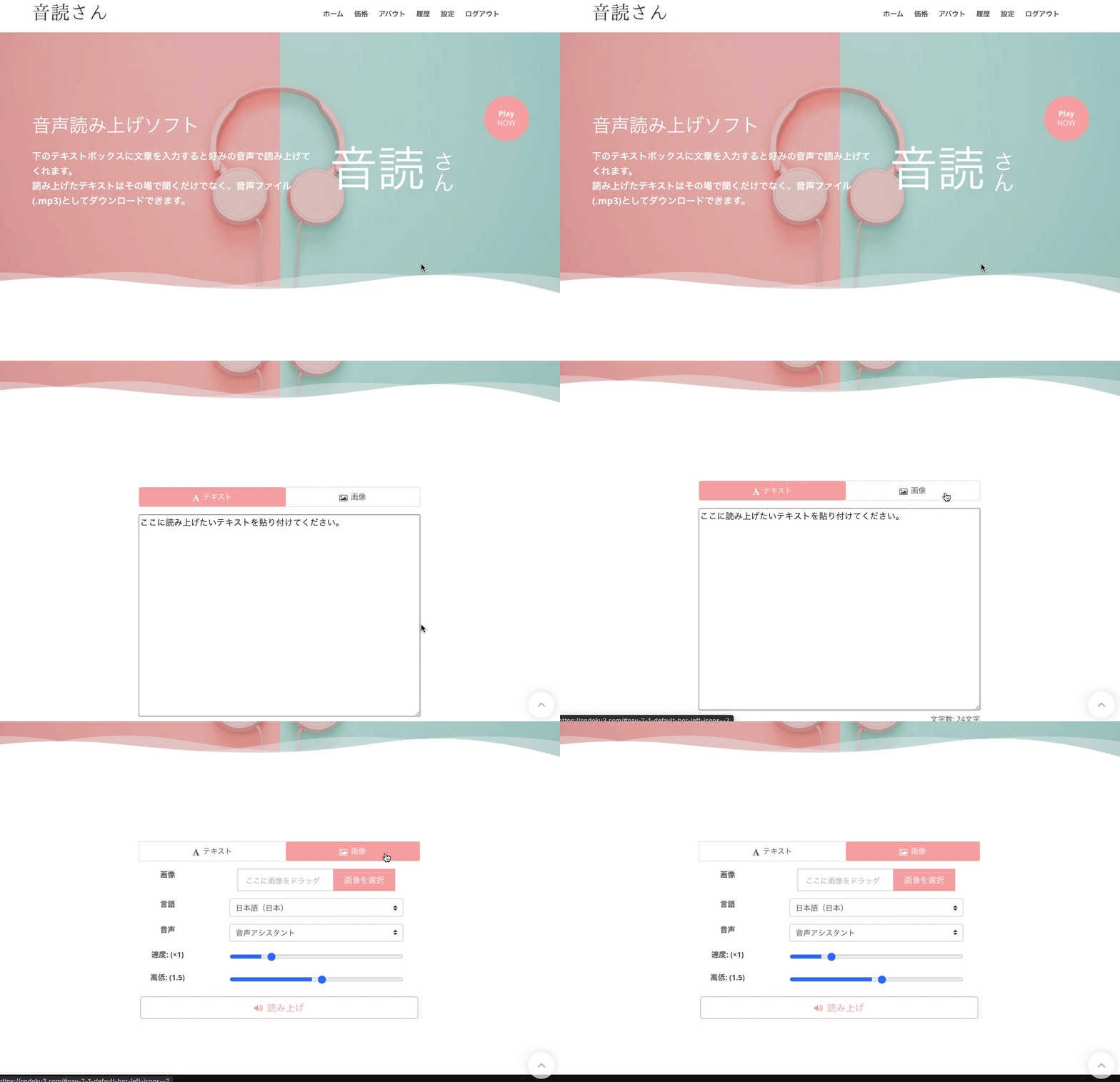
इमेज को OCR करते समय "इमेज" टैब पर क्लिक करें।
ऐसा करने पर, डिस्प्ले टेक्स्ट बॉक्स से इमेज अपलोड करने वाले बटन में बदल जाएगा।
3. "इमेज चुनें" पर क्लिक करें और इमेज का चयन करें
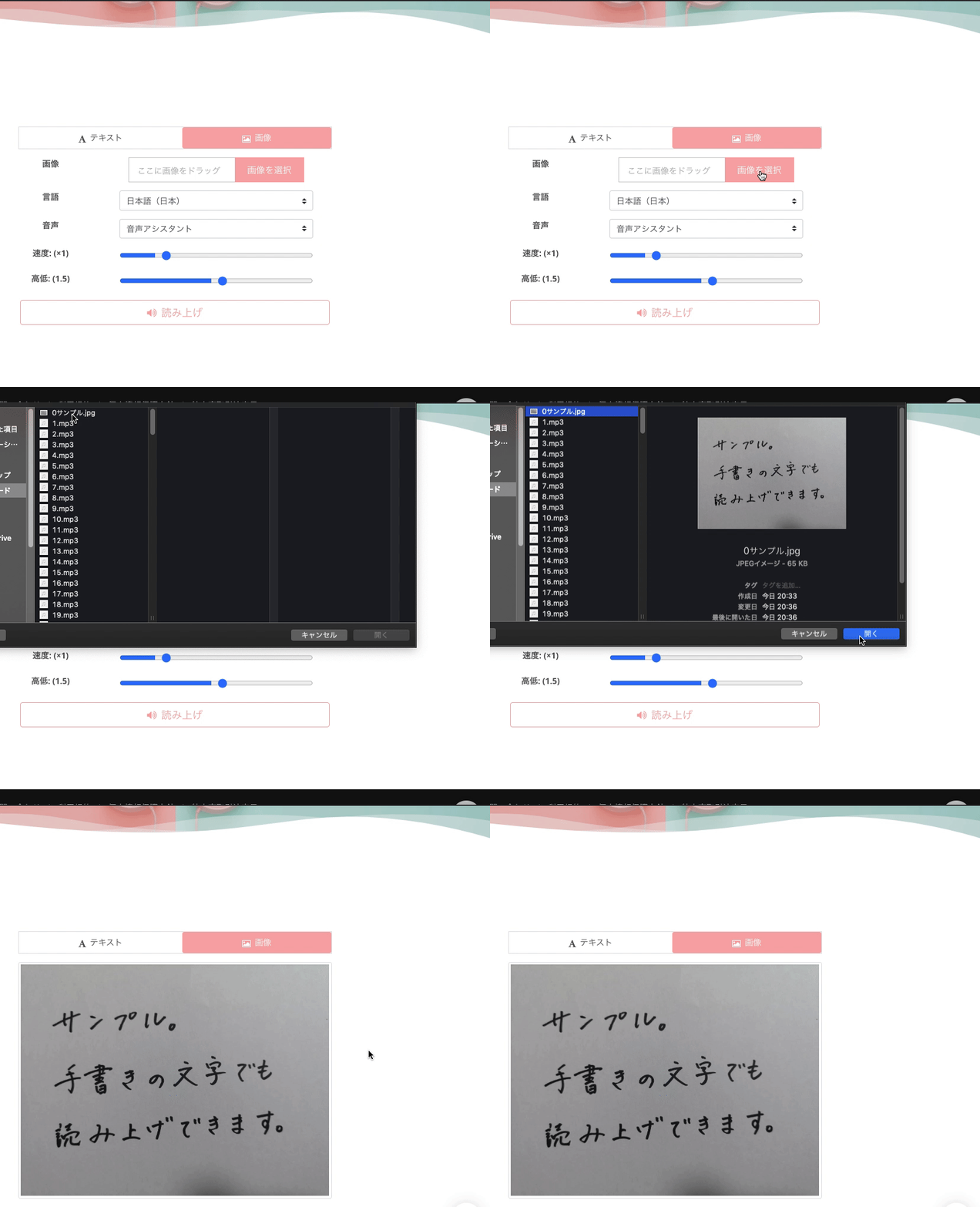
कंप्यूटर के मामले में
"इमेज चुनें" बटन पर क्लिक करने पर, एक अलग विंडो खुलेगी जहाँ से आप अपने कंप्यूटर की इमेज चुन सकते हैं।
वांछित इमेज चुनें और "ओपन" दबाएं।
iPhone/Android स्मार्टफोन या टैबलेट के मामले में

"इमेज चुनें" बटन पर क्लिक करने पर, आप चुन सकते हैं कि "इमेज कहाँ से लेनी है" (इमेज फोल्डर, कैमरा, आदि)।
आप कैमरा चुनकर मौके पर फोटो लेकर भी अपलोड कर सकते हैं।
4. इमेज चुनने के बाद, पढ़ने की गति और पिच को समायोजित करें।
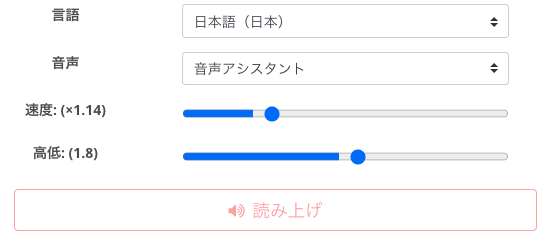
जिस इमेज को आप पढ़ना चाहते हैं उसे चुनने के बाद, सेटिंग्स की जाँच करें।
Ondoku में:
- आवाज़ का प्रकार (वक्ता)
- पढ़ने की गति
- आवाज़ की ऊँचाई (पिच)
को सेट किया जाता है।
आप इस पेज पर जापानी आवाज़ों के नमूने सुन सकते हैं, इसलिए कृपया इसे देखें।
5. 'पढ़ें' बटन पर क्लिक करके OCR और वाचन शुरू करें
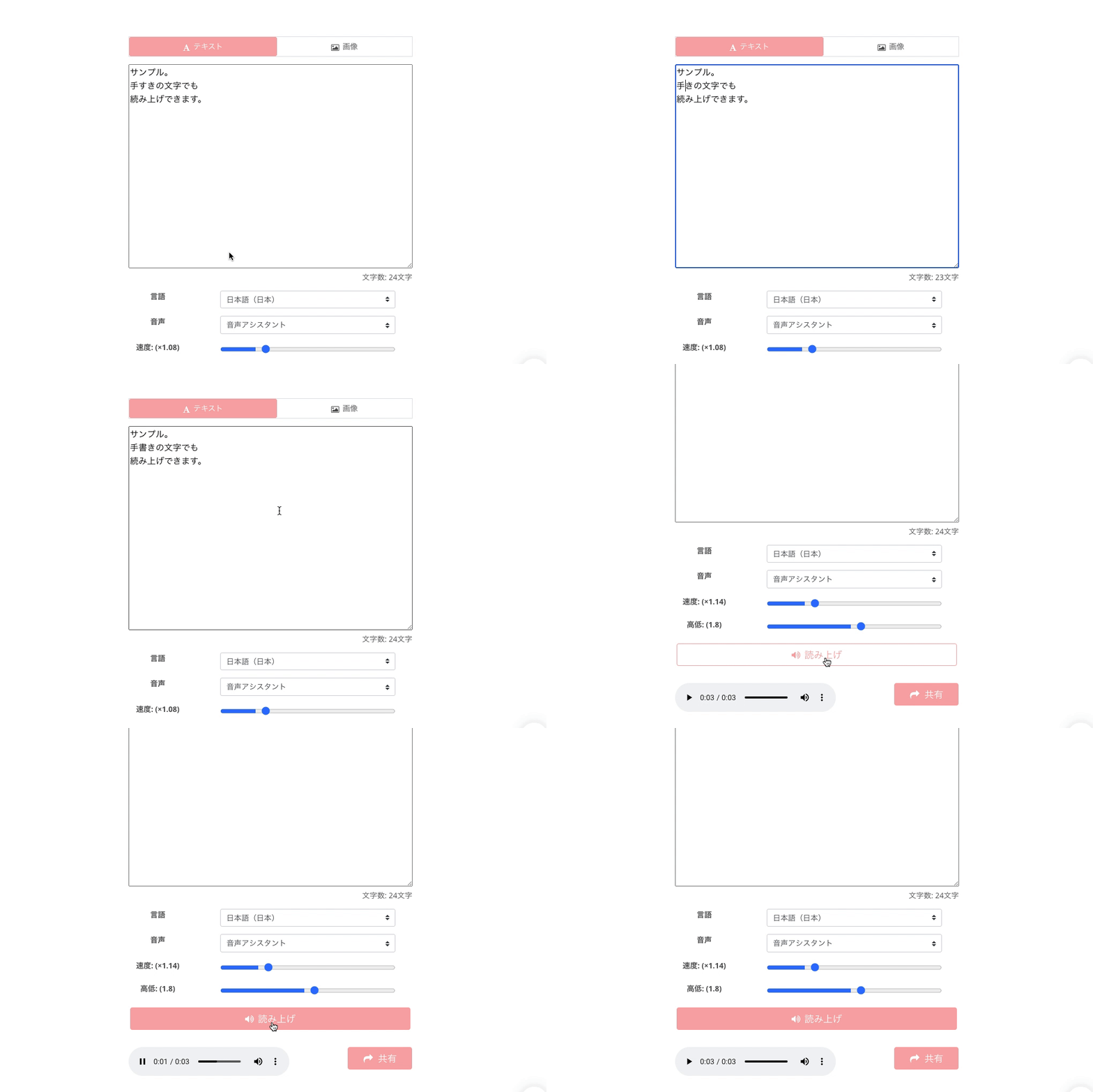
जब सब कुछ तैयार हो जाए, तो "पढ़ें" बटन पर क्लिक करें।
Ondoku का नवीनतम AI इमेज के भीतर के टेक्स्ट को OCR द्वारा पहचानेगा।
प्रक्रिया तुरंत पूरी हो जाएगी और ऑडियो के रूप में वाचन शुरू हो जाएगा।
※ जैसे ही आप "पढ़ें" बटन पर क्लिक करते हैं, लोडिंग शुरू हो जाती है और उसके बाद ऑडियो स्वचालित रूप से बजने लगता है।
प्लेबैक के समय, OCR द्वारा पहचाने गए टेक्स्ट को टेक्स्ट बॉक्स में प्रदर्शित किया जाता है।
फोटो से टेक्स्ट पहचानने के लिए AI का उपयोग किया जाता है।
यदि टेक्स्ट पहचान में कोई त्रुटि होती है, तो आप उसे टेक्स्ट बॉक्स में सुधार सकते हैं।
इमेज की OCR पहचान सीमा
इमेज से टेक्स्ट की पहचान "इमेज में दिखने वाले सभी टेक्स्ट" को पहचानती है।
इसलिए, इमेज चुनते समय, कृपया वही इमेज चुनें जिसमें केवल वही हिस्सा हो जिसे आप पढ़ना चाहते हैं।
साथ ही, हस्तलिखित टेक्स्ट को भी पढ़ा जा सकता है, लेकिन इसकी सटीकता कम हो सकती है।
कुछ वर्णों को पहचानने में कठिनाई हो सकती है।
उदाहरण के लिए, इस इमेज के "हस्तलेखन" वाले हिस्से में, लिखावट के कारण इसे कुछ और पहचाना जा सकता है।
मुफ्त में उपयोग की जाने वाली इमेज की संख्या और सशुल्क संख्या क्या है?
इमेज से ऑडियो बनाने वाला यह फंक्शन निश्चित रूप से मुफ्त में उपयोग किया जा सकता है।
हालाँकि, आपके प्लान के आधार पर उपयोग की संख्या अलग-अलग होती है।
- गैर-सदस्य: 1 इमेज/दिन
- मुफ्त सदस्य: 3 इमेज/दिन
- बेसिक प्लान: 300 इमेज/महीना
- वैल्यू प्लान: 1000 इमेज/महीना
- प्रीमियम प्लान: 2500 इमेज/महीना
【ध्यान दें】
इमेज वाचन फ़ंक्शन में
इमेज की संख्या + वाचन योग्य वर्णों की संख्या दोनों की खपत होती है।
कृपया ध्यान दें कि केवल इमेज की संख्या होने पर वाचन संभव नहीं होगा।
क्या आप वास्तव में इमेज को OCR करके पढ़ना चाहेंगे?
इमेज OCR जो कठिन लग सकता था, वह नवीनतम AI के साथ बहुत आसान हो गया है!
कहने से बेहतर है कि आप इसे स्वयं आज़माकर देखें।
इस फ़ंक्शन का उपयोग कंप्यूटर या स्मार्टफोन दोनों से किया जा सकता है।
जब आप इमेज से टेक्स्ट पढ़ने वाले इस फ़ंक्शन का उपयोग करेंगे, तो आप इसकी उपयोगिता देखकर हैरान रह जाएंगे!
- दैनिक जीवन में आवश्यक दस्तावेज़ पढ़ना
- पाठ्यपुस्तकों या प्रिंटआउट को 『Ondoku』 का उपयोग करके इमेज से ऑडियो में बदलना
इस तरह के उपयोग से चीज़ों को पहचानना और समझना बहुत आसान हो जाता है।
जिन दस्तावेज़ों को आप पढ़ने के आलस में टाल रहे थे, उन्हें Ondoku के साथ इमेज से ऑडियो में बदलकर आसानी से चेक किया जा सकता है।
कृपया इमेज वाचन फ़ंक्शन को ज़रूर आज़माएँ।
हमें Ondoku की साइट पर आपसे मिलकर खुशी होगी।
■ एआई भाषण संश्लेषण सॉफ्टवेयर "ओन्डोकू"
"ओन्डोकू" एक ऑनलाइन टेक्स्ट-टू-स्पीच टूल है जिसका उपयोग बिना किसी प्रारंभिक लागत के किया जा सकता है।
- जापानी, अंग्रेजी, चीनी, कोरियाई, स्पेनिश, फ्रेंच, जर्मन आदि सहित 81 भाषाओं और क्षेत्रों का समर्थन करता है।
- पीसी और स्मार्टफोन दोनों से उपलब्ध है
- व्यवसाय, शिक्षा, मनोरंजन आदि के लिए उपयुक्त।
- किसी इंस्टॉलेशन की आवश्यकता नहीं, आपके ब्राउज़र से तुरंत उपयोग किया जा सकता है
- छवियों से पढ़ने का भी समर्थन करता है
इसका उपयोग करने के लिए, बस टेक्स्ट दर्ज करें या साइट से एक फ़ाइल अपलोड करें। सेकंडों में प्राकृतिक ध्वनि फ़ाइलें उत्पन्न करें। आप 5,000 वर्णों तक वाक् संश्लेषण का निःशुल्क उपयोग कर सकते हैं, इसलिए कृपया पहले इसे आज़माएँ।

टेक्स्ट-टू-स्पीच सॉफ्टवेयर "ओंडोकू" हर महीने एआई आवाज के साथ मुफ्त में 5000 अक्षरों को पढ़ सकता है।
आप आसानी से MP3 डाउनलोड कर सकते हैं और व्यावसायिक उपयोग भी संभव है।
यदि आप निःशुल्क साइन अप करते हैं, तो आप प्रति माह 5,000 अक्षरों तक को टेक्स्ट से स्पीच में निःशुल्क रूपांतरित कर सकते हैं।
अभी ओन्डोकू आज़माएँ।
HP:
ondoku3.com
Email: ondoku3.com@gmail.com
Email: ondoku3.com@gmail.com
संबंधित लेख
टेक्स्ट रीडिंग सॉफ्टवेयर ओन्डोकू। यह एक टेक्स्ट-टू-स्पीच सेवा है जिसका उपयोग बिना किसी इंस्टॉलेशन के मुफ्त में किया जा सकता है। यदि आप निःशुल्क पंजीकरण करते हैं, तो आप प्रत्येक माह 5000 अक्षर तक निःशुल्क प्राप्त कर सकते हैं। अभी मुफ्त में रजिस्टर करें
- Ondoku क्या है?
- ओन्डोकू पर पाठ पढ़ें
- निःशुल्क पंजीकरण
- मूल्य का रेखाचित्र
- लेखों की सूची
- अन्य मुफ्त सेवाओं को भी आजमाएं














