7 बेहतरीन टेक्स्ट-टू-स्पीच सॉफ़्टवेयर: व्यावसायिक उपयोग के लिए [मुफ्त और सशुल्क]
TikTok/Instagram में AI नैरेशन कैसे जोड़ें | मुफ्त और कमर्शियल उपयोग
9 सितमबर 2026

मैं TikTok और Instagram में नैरेशन डालना चाहता हूँ, लेकिन अपनी आवाज़ का इस्तेमाल नहीं करना चाहता...
TikTok और Instagram वीडियो बनाते समय, क्या आप नैरेशन डालने के तरीके को लेकर परेशान हैं?
ऐसे में AI नैरेशन एक बेहतरीन विकल्प है।
आप बिना अपनी आवाज़ दिए TikTok और Instagram Reels के लिए शॉर्ट वीडियो बना सकते हैं।
इसके अलावा, यह फ्री है और कमर्शियल इस्तेमाल OK है, इसलिए मोनेटाइजेशन की भी कोई चिंता नहीं है।
इस लेख में, हम शॉर्ट वीडियो में AI नैरेशन डालने के तरीके को 3 आसान स्टेप्स में समझाएंगे: स्क्रिप्ट बनाना → ऑडियो जेनरेट करना → वीडियो एडिटिंग।
इस लेख से आप क्या सीखेंगे
- शॉर्ट वीडियो में AI नैरेशन इस्तेमाल करने के फायदे
- CapCut के नैरेशन और विशेष AI नैरेशन ऐप्स के बीच अंतर
- AI नैरेशन वाले शॉर्ट वीडियो बनाने का तरीका 【3 स्टेप्स】
- वायरल होने वाले शॉर्ट वीडियो नैरेशन के टिप्स
शॉर्ट वीडियो में AI नैरेशन इस्तेमाल करने के क्या फायदे हैं?
दरअसल, आजकल TikTok, Instagram Reels और YouTube Shorts जैसे शॉर्ट वीडियो के लिए AI नैरेशन का इस्तेमाल करने वाले क्रिएटर्स की संख्या बढ़ रही है।
सबसे पहले, आइए इसके कारणों पर नज़र डालते हैं।
बिना चेहरा और आवाज़ दिखाए शॉर्ट वीडियो पोस्ट कर सकते हैं
AI नैरेशन का सबसे बड़ा फायदा यह है कि आप अपनी आवाज़ का इस्तेमाल किए बिना शॉर्ट वीडियो बना सकते हैं।
TikTok और Instagram पर ऐसे बहुत से क्रिएटर्स हैं जो बिना अपना चेहरा या आवाज़ दिखाए काम कर रहे हैं।
AI नैरेशन के साथ, आप सिर्फ टेक्स्ट टाइप करके नैचुरल आवाज़ जेनरेट कर सकते हैं।
इससे आप अपनी प्राइवेसी बनाए रखते हुए शॉर्ट वीडियो पोस्ट कर सकते हैं।
इसमें महिलाओं, पुरुषों और कई तरह की आवाज़ें उपलब्ध हैं, जिससे आप वीडियो के माहौल के हिसाब से आवाज़ चुन सकते हैं।
CapCut के नैरेशन से ज़्यादा नैचुरल और हाई-क्वालिटी
बहुत से लोग शॉर्ट वीडियो एडिट करने के लिए CapCut का इस्तेमाल करते हैं।
CapCut में भी टेक्स्ट-टू-स्पीच फ़ीचर है, लेकिन विशेष AI नैरेशन ऐप का इस्तेमाल करके आप और भी हाई-क्वालिटी नैरेशन बना सकते हैं।
विशेष ऐप्स में आप आवाज़ की रफ़्तार और टोन को बारीकी से एडजस्ट कर सकते हैं, जिससे नैरेशन शॉर्ट वीडियो के कंटेंट के हिसाब से एकदम सटीक लगता है।
कमर्शियल इस्तेमाल OK होने से मोनेटाइजेशन भी सुरक्षित
अगर आप TikTok या Instagram से कमाई करना चाहते हैं, तो यह जानना ज़रूरी है कि नैरेशन ऑडियो का कमर्शियल इस्तेमाल किया जा सकता है या नहीं।
CapCut के टेक्स्ट-टू-स्पीच फ़ीचर के कमर्शियल इस्तेमाल पर कुछ पाबंदियाँ हो सकती हैं।
दूसरी ओर, AI नैरेशन ऐप 『Ondoku』 में कमर्शियल इस्तेमाल OK है।
फ्री प्लान में भी क्रेडिट देकर आप कमर्शियल इस्तेमाल कर सकते हैं, जिससे बिना किसी खर्च के सुरक्षित रूप से शॉर्ट वीडियो को मोनेटाइज किया जा सकता है।
CapCut नैरेशन बनाम विशेष AI नैरेशन ऐप: क्या अंतर है?
CapCut के नैरेशन फ़ीचर और Ondoku जैसे विशेष ऐप में क्या अंतर है?

CapCut का नैरेशन फ़ीचर इस्तेमाल करने में आसान और सुविधाजनक है, लेकिन विशेष AI नैरेशन ऐप के मुकाबले इसमें कुछ अंतर हैं।
CapCut के नैरेशन फ़ीचर में सीमाएँ हैं
CapCut के नैरेशन की सबसे बड़ी खूबी यह है कि आप ऐप के अंदर ही सीधे आवाज़ जोड़ सकते हैं।
हालांकि, आवाज़ों के विकल्प कम होते हैं और रफ़्तार या पिच जैसे बारीक़ बदलावों के लिए यह बहुत उपयुक्त नहीं है।
जापानी या अन्य भाषाओं के लिए उपलब्ध आवाज़ें भी सीमित हो सकती हैं।
कमर्शियल इस्तेमाल पर भी पाबंदियाँ हैं, इसलिए यदि आप मोनेटाइजेशन के बारे में सोच रहे हैं तो सावधानी बरतनी ज़रूरी है।
विशेष ऐप से आप फ्री में नैचुरल नैरेशन बना सकते हैं
विशेष AI नैरेशन ऐप्स की खासियत यह है कि वे हाई-क्वालिटी AI स्पीच सिंथेसिस इंजन का इस्तेमाल करके नैचुरल नैरेशन बनाते हैं।
आप कई आवाज़ों में से अपने वीडियो के लिए सही आवाज़ चुन सकते हैं और पढ़ने की रफ़्तार और पिच को भी एडजस्ट कर सकते हैं।
『Ondoku』 में फ्री प्लान में भी कमर्शियल इस्तेमाल OK है, जिससे मोनेटाइजेशन सुरक्षित है।
इसके अलावा, यह 81 भाषाओं और क्षेत्रों को सपोर्ट करता है, इसलिए आप विदेशी दर्शकों के लिए भी शॉर्ट वीडियो बना सकते हैं।
अगर आपको आसानी चाहिए तो CapCut, लेकिन अगर आप ऑडियो क्वालिटी, कस्टमाइज़ेशन और कमर्शियल इस्तेमाल की सुरक्षा चाहते हैं, तो विशेष AI नैरेशन ऐप बेहतर है।
『Ondoku』 से बनाया गया नैरेशन MP3 फ़ाइल के रूप में डाउनलोड किया जा सकता है, जिसे आप CapCut या InShot जैसे अपने पसंदीदा वीडियो एडिटिंग ऐप में आसानी से इस्तेमाल कर सकते हैं।
शॉर्ट वीडियो के लिए AI नैरेशन बनाने का तरीका 【3 स्टेप्स】

मैं जल्द ही AI नैरेशन वाला शॉर्ट वीडियो बनाना चाहता हूँ!
अब, हम AI नैरेशन ऐप 『Ondoku』 का इस्तेमाल करके शॉर्ट वीडियो नैरेशन बनाने का तरीका बताएंगे।
सिर्फ 3 स्टेप्स में आप AI नैरेशन वाला शॉर्ट वीडियो बना सकते हैं।
Step 1: AI नैरेशन के लिए स्क्रिप्ट लिखें

सबसे पहले नैरेशन के लिए स्क्रिप्ट तैयार करें।
शॉर्ट वीडियो आमतौर पर 15 से 90 सेकंड के होते हैं।
स्क्रिप्ट के लिए शब्दों की संख्या का अंदाज़ा इस प्रकार है:
- 15 सेकंड का वीडियो: लगभग 60-80 शब्द
- 30 सेकंड का वीडियो: लगभग 120-160 शब्द
- 60 सेकंड का वीडियो: लगभग 250-320 शब्द
- 90 सेकंड का वीडियो: लगभग 380-480 शब्द
शॉर्ट वीडियो में पहले 3 सेकंड में दर्शकों की रुचि जगाना बहुत महत्वपूर्ण है।
स्क्रिप्ट की शुरुआत में "क्या आपको पता है?" या "सच तो यह है कि..." जैसे हुक (Hook) डालें।
स्क्रिप्ट में पूर्ण विराम (।) या पंक्चुएशन का इस्तेमाल करना ज़रूरी है।
AI नैरेशन ऐप पंक्चुएशन को ब्रेक के रूप में पहचानते हैं, जिससे नैरेशन सुनने में नैचुरल लगता है।
Step 2: AI नैरेशन ऑडियो जेनरेट करें
स्क्रिप्ट तैयार होने के बाद, 『Ondoku』 पर नैरेशन ऑडियो जेनरेट करें।
इस्तेमाल करना बहुत आसान है।
सबसे पहले 『Ondoku』 की वेबसाइट खोलें।

इस बार, हम Ondoku की नई हाई-परफ़ॉर्मेंस AI आवाज़ 『OndokuBeta』 का इस्तेमाल करके स्क्रिप्ट पढ़ेंगे।
इसके बाद, टेक्स्ट इनपुट बॉक्स में अपनी स्क्रिप्ट पेस्ट करें।
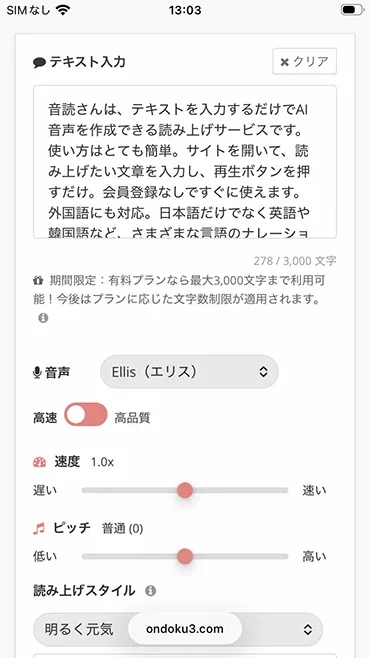
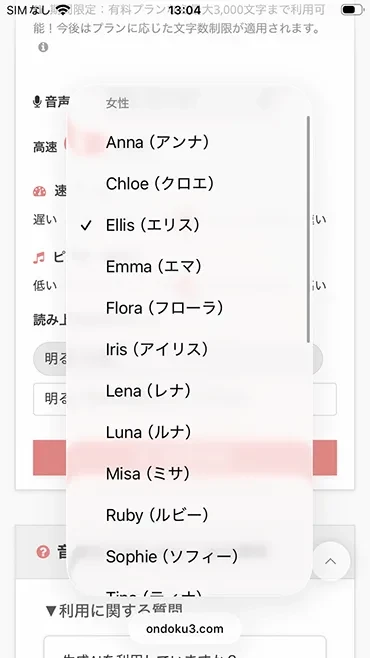
अपनी पसंद की आवाज़ चुनें (आप यहाँ आवाज़ों के सैंपल सुन सकते हैं)।
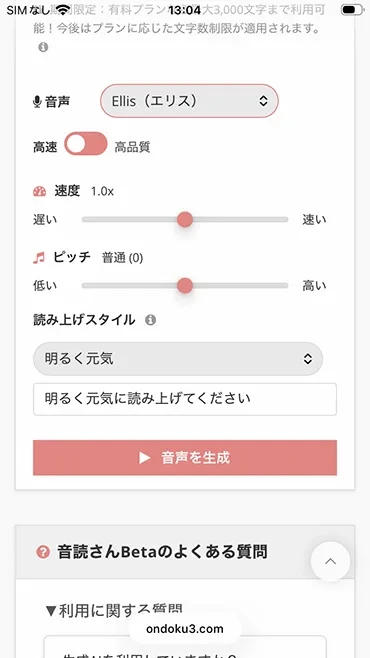
टेक्स्ट डालने के बाद "पढ़ें" (Read) बटन दबाएं।
ऑडियो तुरंत जेनरेट हो जाएगा, स्क्रीन खुली रखकर इंतज़ार करें।
जैसे ही नैरेशन तैयार होगा, स्क्रीन बदल जाएगी और ऑडियो बजने लगेगा।
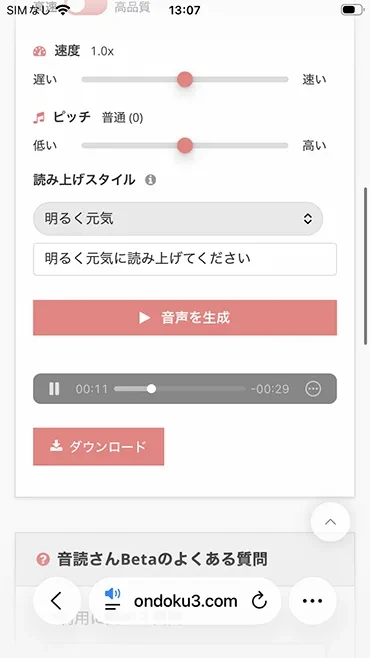
अगर ऑडियो सही लगे, तो MP3 फ़ाइल डाउनलोड कर लें।
इस स्क्रिप्ट को पढ़कर, हमने इस तरह का ऑडियो जेनरेट किया है!
ऑडियो सैंपल
Step 3: वीडियो एडिटिंग ऐप में ऑडियो जोड़ें
डाउनलोड की गई MP3 फ़ाइल को वीडियो एडिटिंग ऐप में इम्पोर्ट करें और आपका वीडियो तैयार है।
शॉर्ट वीडियो एडिट करने के लिए कुछ मुख्य ऐप्स यहाँ दिए गए हैं:
- CapCut: फ्री में इस्तेमाल होने वाला पॉपुलर ऐप। TikTok के साथ आसानी से सिंक होता है।
- InShot: स्मार्टफोन पर आसानी से एडिट करने के लिए।
- Adobe Premiere Rush: PC और स्मार्टफोन दोनों पर इस्तेमाल के लिए Adobe का ऐप।
- VN: फ्री और हाई-फ़ीचर वाला वीडियो एडिटिंग ऐप।
किसी भी ऐप में, आप Ondoku से डाउनलोड की गई MP3 फ़ाइल को BGM ट्रैक में जोड़कर नैरेशन डाल सकते हैं।
नैरेशन के साथ सबटाइटल (टेक्स्ट) डालना भी अच्छा रहता है, ताकि वे दर्शक भी समझ सकें जिन्होंने आवाज़ बंद रखी है।
इस तरह, Ondoku का इस्तेमाल करके आप आसानी से TikTok या Instagram के लिए शॉर्ट वीडियो नैरेशन बना सकते हैं।
क्या आप भी सबसे पहले Ondoku का इस्तेमाल करके फ्री में नैरेशन बनाना चाहेंगे?
लेटेस्ट AI ऐप से SRT सबटाइटल फ़ाइल बनाना भी है एक विकल्प
CapCut और VN सबटाइटल के लिए "SRT फ़ाइल" फ़ॉर्मेट को भी सपोर्ट करते हैं।
AI ऐप 『Mojiokoshi-san』 से आप ऑडियो से ऑटोमैटिक SRT सबटाइटल फ़ाइल बना सकते हैं, जो आसानी से सबटाइटल डालने के लिए बेहतरीन है।
वायरल शॉर्ट वीडियो नैरेशन के 5 खास टिप्स

यहाँ कुछ सुझाव दिए गए हैं ताकि आपके AI नैरेशन वाले शॉर्ट वीडियो ज़्यादा से ज़्यादा लोग देखें।
1. शुरुआती 3 सेकंड में 'हुक' दें
शॉर्ट वीडियो में पहले 3 सेकंड ही सब कुछ होते हैं।
अगर दर्शकों को शुरुआत में मज़ा नहीं आया, तो वे तुरंत स्वाइप कर देते हैं।
नैरेशन की शुरुआत "क्या आपको पता है?", "दरअसल यह बात...", या "ऐसा करने वालों के लिए चेतावनी" जैसे सवालों या चौंकाने वाले तथ्यों से करना प्रभावी होता है।
2. पढ़ने की रफ़्तार 1.1 - 1.2 गुना रखें
शॉर्ट वीडियो में तेज़ रफ़्तार या 'टेम्पो' ज़रूरी है।
अगर नैरेशन बहुत धीमा होगा, तो दर्शक बीच में ही वीडियो छोड़ सकते हैं।
1.1 से 1.2 गुना रफ़्तार रखने से नैरेशन सुनने में साफ़ और तेज़ लगता है, जो दर्शकों को बांधे रखता है।
3. सबटाइटल ज़रूर लगाएं
TikTok और Instagram पर बहुत से लोग आवाज़ बंद करके वीडियो देखते हैं।
नैरेशन के साथ सिंक किए हुए सबटाइटल डालने से बिना आवाज़ के भी बात समझ आ जाती है और दर्शक वीडियो देखते रहते हैं।
हाई-क्वालिटी AI सबटाइटल के लिए 'Mojiokoshi-san' एक अच्छा विकल्प है।
इसके अलावा, आप CapCut के ऑटो-कैप्शन फ़ीचर का भी इस्तेमाल कर सकते हैं।
4. BGM और नैरेशन का तालमेल बिठाएं
नैरेशन वाले शॉर्ट वीडियो में BGM की आवाज़ कम रखें ताकि नैरेशन साफ़ सुनाई दे।
आमतौर पर, नैरेशन 70 : BGM 30 का वॉल्यूम अनुपात अच्छा रहता है।
अगर BGM बहुत तेज़ होगा, तो नैरेशन दब जाएगा और आपका मैसेज दर्शकों तक नहीं पहुँच पाएगा।
5. वीडियो के हिसाब से सही आवाज़ चुनें
नैरेशन की आवाज़ वीडियो के माहौल से मेल खानी चाहिए।
- जानकारी/शिक्षा वाले वीडियो: गंभीर और मैच्योर आवाज़
- एंटरटेनमेंट/ट्रेंडिंग वीडियो: उत्साहभरी और तेज़ आवाज़
- प्रोडक्ट रिव्यु/जानकारी: भरोसेमंद और साफ़ आवाज़
『Ondoku』 में बहुत सारी आवाज़ें उपलब्ध हैं, जिससे आप अपने कंटेंट के लिए परफेक्ट आवाज़ चुन सकते हैं।
विदेशी भाषाओं में नैरेशन बनाने का तरीका इस लेख के दूसरे हिस्से में बताया गया है।
ऐप के अनुसार नैरेशन डालने के खास पॉइंट
TikTok, Instagram Reels और YouTube Shorts में नैरेशन बनाने के लिए अलग-अलग खास बातें हैं।
आइए हर ऐप के हिसाब से नैरेशन के पॉइंट समझते हैं।
TikTok: ट्रेंडिंग BGM का इस्तेमाल ज़रूरी है
TikTok पर ट्रेंडिंग म्यूज़िक वाले वीडियो 'Recommended' सेक्शन में ज़्यादा दिखते हैं।
नैरेशन वाले वीडियो में भी, अगर आप ट्रेंडिंग म्यूज़िक को बैकग्राउंड में धीमी आवाज़ में बजाते हैं, तो वीडियो के वायरल होने की संभावना बढ़ जाती है।
नैरेशन को मुख्य रखते हुए ट्रेंडिंग ऑडियो को BGM की तरह इस्तेमाल करना TikTok की ट्रिक है।
Instagram Reels: चैनल की एकरूपता से बढ़ती है वैल्यू
TikTok के मुकाबले Instagram Reels पर ब्रांड इमेज और विज़ुअल कंसिस्टेंसी (एकरूपता) को ज़्यादा पसंद किया जाता है।
नैरेशन के लिए भी ऐसी आवाज़ चुनें जो आपके अकाउंट की ब्रांड इमेज से मेल खाती हो और उसे लगातार इस्तेमाल करें।
हर बार एक ही आवाज़ इस्तेमाल करने से दर्शक आपके अकाउंट को आसानी से पहचान पाएंगे।
YouTube Shorts: लंबे वीडियो की ओर ले जाने का रास्ता
YouTube Shorts का मुख्य उपयोग आपके रेगुलर लंबे वीडियो तक दर्शकों को पहुँचाना होना चाहिए।
शॉर्ट वीडियो के नैरेशन के आखिर में बस इतना कह देना कि "ज़्यादा जानकारी के लिए मेन वीडियो देखें" दर्शकों को आपके चैनल के बड़े वीडियो तक ले जा सकता है।
YouTube Shorts में सब्सक्राइबर्स बढ़ाने के लिए नैरेशन का इस्तेमाल करना सबसे अच्छा तरीका है।

विदेशी दर्शकों के लिए मल्टीलिंग्वल नैरेशन भी है बेहतरीन!
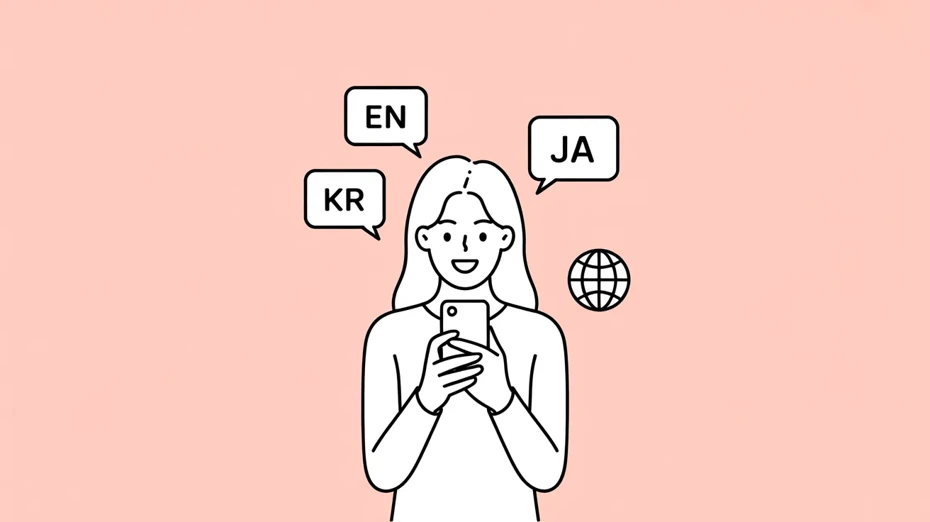
शॉर्ट वीडियो बहुत आसानी से देशों की सीमाएं पार कर जाते हैं।
अगर आप अपने वीडियो को अंग्रेज़ी या कोरियन में बनाते हैं, तो हो सकता है कि वे विदेशी दर्शकों के बीच वायरल हो जाएं।
पहुँच बढ़ाने के लिए अंग्रेज़ी और कोरियन
अपनी संस्कृति या ट्रेंड्स दिखाने वाले शॉर्ट वीडियो विदेशों में भी काफी लोकप्रिय होते हैं।
अगर आप विदेशी भाषाओं में वीडियो बनाना चाहते हैं, तो अंग्रेज़ी (जिसके दर्शक सबसे ज़्यादा हैं) या कोरियन (जिसके दर्शक कल्चर में रुचि रखते हैं) से शुरुआत करना अच्छा है।
अपनी स्क्रिप्ट को ट्रांसलेट करें और 『Ondoku』 पर उस भाषा का नैरेशन जेनरेट करें। इस तरह आप एक ही वीडियो से मल्टीलिंग्वल वर्जन बना सकते हैं।
『Ondoku』 81 भाषाओं और क्षेत्रों को सपोर्ट करता है, इसलिए आप लगभग किसी भी भाषा में नैरेशन बना सकते हैं।
ट्रांसलेशन + AI आवाज़ से मल्टीलिंग्वल वीडियो बनाने का तरीका
यह प्रक्रिया बहुत सरल है।
सबसे पहले अपनी स्क्रिप्ट को ट्रांसलेट करें (ChatGPT या DeepL इसके लिए बेस्ट हैं)।
इसके बाद, उसी तरीके से 『Ondoku』 पर उस भाषा का नैरेशन जेनरेट करें।
अब बस वीडियो एडिटिंग ऐप में सबटाइटल और ऑडियो को बदल दें!
चूंकि आप वही वीडियो फुटेज इस्तेमाल कर रहे हैं, इसलिए आप बहुत कम मेहनत में विदेशी दर्शकों के लिए वीडियो बना सकते हैं।

TikTok और Instagram Reels नैरेशन गाइड का सारांश
इस लेख में, हमने TikTok, Instagram Reels और YouTube Shorts जैसे शॉर्ट वीडियो में AI नैरेशन डालने के तरीके के बारे में जाना।
AI नैरेशन के साथ, बिना अपनी आवाज़ दिए कोई भी आसानी से हाई-क्वालिटी नैरेशन वाले वीडियो बना सकता है।
AI नैरेशन ऐप 『Ondoku』 की मदद से आप फ्री में कमर्शियल इस्तेमाल OK ऑडियो बना सकते हैं।
81 भाषाओं और क्षेत्रों के सपोर्ट के साथ, मल्टीलिंग्वल शॉर्ट वीडियो बनाना अब और भी आसान है।
क्या आप भी आज ही 『Ondoku』 के साथ अपना पहला AI नैरेशन शॉर्ट वीडियो बनाना चाहेंगे?
■ एआई भाषण संश्लेषण सॉफ्टवेयर "ओन्डोकू"
"ओन्डोकू" एक ऑनलाइन टेक्स्ट-टू-स्पीच टूल है जिसका उपयोग बिना किसी प्रारंभिक लागत के किया जा सकता है।
- जापानी, अंग्रेजी, चीनी, कोरियाई, स्पेनिश, फ्रेंच, जर्मन आदि सहित 81 भाषाओं और क्षेत्रों का समर्थन करता है।
- पीसी और स्मार्टफोन दोनों से उपलब्ध है
- व्यवसाय, शिक्षा, मनोरंजन आदि के लिए उपयुक्त।
- किसी इंस्टॉलेशन की आवश्यकता नहीं, आपके ब्राउज़र से तुरंत उपयोग किया जा सकता है
- छवियों से पढ़ने का भी समर्थन करता है
इसका उपयोग करने के लिए, बस टेक्स्ट दर्ज करें या साइट से एक फ़ाइल अपलोड करें। सेकंडों में प्राकृतिक ध्वनि फ़ाइलें उत्पन्न करें। आप 5,000 वर्णों तक वाक् संश्लेषण का निःशुल्क उपयोग कर सकते हैं, इसलिए कृपया पहले इसे आज़माएँ।

टेक्स्ट-टू-स्पीच सॉफ्टवेयर "ओंडोकू" हर महीने एआई आवाज के साथ मुफ्त में 5000 अक्षरों को पढ़ सकता है।
आप आसानी से MP3 डाउनलोड कर सकते हैं और व्यावसायिक उपयोग भी संभव है।
यदि आप निःशुल्क साइन अप करते हैं, तो आप प्रति माह 5,000 अक्षरों तक को टेक्स्ट से स्पीच में निःशुल्क रूपांतरित कर सकते हैं।
अभी ओन्डोकू आज़माएँ।
HP:
ondoku3.com
Email: ondoku3.com@gmail.com
Email: ondoku3.com@gmail.com
संबंधित लेख
टेक्स्ट रीडिंग सॉफ्टवेयर ओन्डोकू। यह एक टेक्स्ट-टू-स्पीच सेवा है जिसका उपयोग बिना किसी इंस्टॉलेशन के मुफ्त में किया जा सकता है। यदि आप निःशुल्क पंजीकरण करते हैं, तो आप प्रत्येक माह 5000 अक्षर तक निःशुल्क प्राप्त कर सकते हैं। अभी मुफ्त में रजिस्टर करें
- Ondoku क्या है?
- ओन्डोकू पर पाठ पढ़ें
- निःशुल्क पंजीकरण
- मूल्य का रेखाचित्र
- लेखों की सूची
- अन्य मुफ्त सेवाओं को भी आजमाएं














