



7 बेहतरीन टेक्स्ट-टू-स्पीच सॉफ़्टवेयर: व्यावसायिक उपयोग के लिए [मुफ्त और सशुल्क]
[ब्राउज़र संगत] बिना इंस्टॉलेशन वाले 7 टेक्स्ट-टू-स्पीच सॉफ़्टवेयर और उपयोग के तरीके।
27 सितमबर 2026
![[ब्राउज़र संगत] बिना इंस्टॉलेशन वाले 7 टेक्स्ट-टू-स्पीच सॉफ़्टवेयर और उपयोग के तरीके।](https://storage.googleapis.com/ondoku3/image/%E3%82%A4%E3%83%B3%E3%82%B9%E3%83%88%E3%83%BC%E3%83%AB%E4%B8%8D%E8%A6%81%E3%82%B9%E3%83%9E%E3%83%9B%E3%82%84%E3%83%95%E3%83%A9%E3%82%A6%E3%82%B5%E3%81%A6%E4%BD%BF%E3%81%88%E3%82%8B%E9%9F%B3%E5%A3%B0%E8%AA%AD%E3%81%BF%E4%B8%8A%E3%81%91%E3%82%BD%E3%83%95%E3%83%88_930.webp)

बिना इंस्टॉल किए ब्राउज़र में जोर से पढ़ना चाहता हूँ!
जब आप टेक्स्ट को जोर से पढ़ना चाहते हैं
- इंस्टॉल करने की प्रक्रिया बोझिल है
- स्मार्टफोन पर इंस्टॉल नहीं किया जा सकता
- टेक्स्ट-टू-स्पीच सॉफ़्टवेयर OS के साथ संगत नहीं है
जैसी समस्याएं हो सकती हैं।
यदि आप टेक्स्ट-टू-स्पीच सॉफ़्टवेयर के साथ टेक्स्ट को ऑडियो में बदलना चाहते हैं, तो आप इसे बिना इंस्टॉल किए आसानी से उपयोग करना चाहेंगे, है ना?
इसलिए इस लेख में, हम ब्राउज़र से उपयोग किए जा सकने वाले अनुशंसित टेक्स्ट-टू-स्पीच सॉफ़्टवेयर और सेवाओं और उन रीडिंग फीचर्स के बारे में विस्तार से बताएंगे जिन्हें स्मार्टफोन या PC पर बिना इंस्टॉल किए उपयोग किया जा सकता है!
हम उन सॉफ़्टवेयर और सेवाओं के बारे में भी जानकारी देंगे जिन्हें मुफ्त में उपयोग किया जा सकता है, इसलिए इस लेख को पढ़कर कोई भी बिना इंस्टॉल किए आसानी से टेक्स्ट को जोर से पढ़ सकता है।
यदि आप ऑडियो पढ़ने का तरीका खोज रहे हैं, तो क्यों न इस लेख में बताए गए अनुशंसित तरीकों को आजमाएं?
【ब्राउज़र संगत】बिना इंस्टॉल किए उपयोग की जाने वाली 3 अनुशंसित टेक्स्ट-टू-स्पीच सॉफ़्टवेयर और सेवाएं
बिना इंस्टॉल किए टेक्स्ट को जोर से पढ़ने के लिए, ब्राउज़र से उपयोग की जाने वाली वेब सेवाएं अनुशंसित हैं।
टेक्स्ट-टू-स्पीच वेब सेवाओं में निम्नलिखित तीन शामिल हैं:
हम बताएंगे कि इनमें से प्रत्येक किस प्रकार की सेवा है, साथ ही उनकी विशेषताओं और अनुशंसित बिंदुओं पर भी चर्चा करेंगे।
1. Ondoku

『Ondoku』 एक अनुशंसित टेक्स्ट-टू-स्पीच सेवा है जिसे ब्राउज़र से बिना इंस्टॉल किए उपयोग किया जा सकता है।
यह नवीनतम AI का उपयोग करके टेक्स्ट पढ़ने वाली एक वेब सेवा है, जिससे कोई भी यथार्थवादी ऑडियो उत्पन्न कर सकता है।
यहाँ से टॉप पेज खोलकर, आप अभी आसानी से टेक्स्ट को जोर से पढ़ सकते हैं।
इसके अलावा, 『Ondoku』 का उपयोग मुफ्त में किया जा सकता है!
चूंकि बिना पंजीकरण के ब्राउज़र से टेक्स्ट को ऑडियो में बदला जा सकता है, इसलिए यदि आप बिना इंस्टॉल किए टेक्स्ट को जोर से पढ़ना चाहते हैं तो 『Ondoku』 का उपयोग करना अनुशंसित है।
नवीनतम AI का उपयोग करके यथार्थवादी रीडिंग
Ondoku नवीनतम AI का उपयोग करके विभिन्न आवाजों के साथ ब्राउज़र से टेक्स्ट को यथार्थवादी रूप से पढ़ने में सक्षम है।
AI के आने से पहले के टेक्स्ट-टू-स्पीच सॉफ़्टवेयर के विपरीत, यह सुनने में आसान ऑडियो उत्पन्न कर सकता है जैसे कि वास्तव में किसी व्यक्ति द्वारा पढ़ा गया हो।
रीडिंग के लिए उपलब्ध आवाजों के 16 प्रकार हैं।
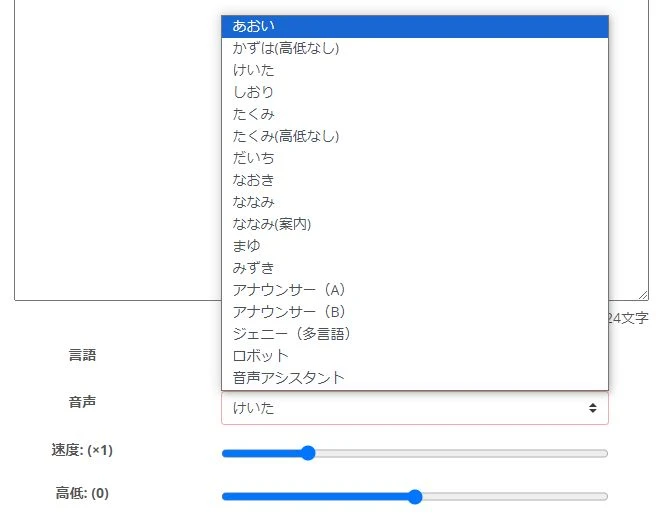
आप वीडियो नरेशन, स्टोर के भीतर घोषणाओं, या वेबसाइट एक्सेसिबिलिटी में सुधार जैसे अपने उद्देश्यों के अनुसार आवाज चुन सकते हैं।
चूंकि आवाजें बहुत अधिक काल्पनिक नहीं हैं, इसलिए व्यावसायिक उपयोग के लिए इनका उपयोग करना आसान होना भी एक प्रमुख बिंदु है।
यदि आप प्राकृतिक ध्वनि वाले ब्राउज़र टेक्स्ट-टू-स्पीच सॉफ़्टवेयर या सेवा की तलाश में हैं, तो 『Ondoku』 अनुशंसित है।
बिना इंस्टॉल किए पढ़ना और सहेजना संभव है
『Ondoku』 एक टेक्स्ट-टू-स्पीच सेवा है जिसे ब्राउज़र से बिना इंस्टॉल किए और मुफ्त में उपयोग किया जा सकता है।
बेशक, केवल जोर से पढ़ने के अलावा, इसे सहेजना भी संभव है।
डाउनलोड प्रारूप MP3 या WAV है।
चूंकि ये मानक फ़ाइल प्रारूप हैं, इन्हें वीडियो संपादन सॉफ़्टवेयर या ऑडियो संपादन सॉफ़्टवेयर में आसानी से खोला जा सकता है।
※मुफ्त और बिना पंजीकरण के उपयोग करने पर भी सहेजना संभव है!

व्यावसायिक उपयोग ठीक है!
『Ondoku』 का व्यावसायिक उपयोग ठीक है!
मुफ्त और बिना लॉगिन के जोर से पढ़ने पर भी व्यावसायिक उपयोग संभव है।
जब आप ऐसे टेक्स्ट-टू-स्पीच सॉफ़्टवेयर या सेवा की तलाश में हों जिसे काम के लिए बिना इंस्टॉल किए उपयोग किया जा सके, तो क्यों न 『Ondoku』 को आजमाएं?
※मुफ्त में उपयोग करते समय क्रेडिट एट्रिब्यूशन आवश्यक है। बिना क्रेडिट के उपयोग करने के लिए, आपको एक सशुल्क योजना की सदस्यता लेनी होगी। विवरण के लिए यहाँ क्लिक करें।
विदेशी भाषाओं का भी समर्थन करता है
『Ondoku』 जापानी और अंग्रेजी सहित 81 भाषाओं और क्षेत्रों का समर्थन करता है।

आप बिना इंस्टॉल किए आसानी से विदेशी भाषा का ऑडियो उत्पन्न कर सकते हैं।
विभिन्न आवाजों के साथ संवाद प्रारूप में पढ़ना भी संभव है!
Ondoku विभिन्न आवाजों का उपयोग करके संवाद प्रारूप में ऑडियो उत्पन्न करना भी संभव बनाता है!
यह एक ऐसी सुविधा है जो अक्सर इंस्टॉल किए गए सशुल्क सॉफ़्टवेयर में उपलब्ध होती है, लेकिन चूंकि यह एक उन्नत सुविधा है, इसलिए यह आमतौर पर मुफ्त सॉफ़्टवेयर या सेवाओं में शामिल नहीं होती है।
इस मामले में, 『Ondoku』 मुफ्त में संवाद सुविधा प्रदान करता है!
※संवाद सुविधा का उपयोग करने के लिए मुफ्त सदस्य पंजीकरण आवश्यक है। पंजीकरण के लिए यहाँ क्लिक करें।
चूंकि संवाद सुविधा इस लेख में वर्णित अन्य वेब सेवाओं में शामिल नहीं है, इसलिए यदि आप ब्राउज़र से संवाद प्रारूप में जोर से पढ़ना चाहते हैं तो 『Ondoku』 अनुशंसित है।
मुफ्त टेक्स्ट-टू-स्पीच के लिए 『Ondoku』 अनुशंसित है
इस प्रकार, नवीनतम AI के साथ पढ़ने वाली वेब सेवा 『Ondoku』 के कई लाभ हैं।
चूंकि इसे बिना पंजीकरण या लॉगिन के मुफ्त में ब्राउज़र से उपयोग किया जा सकता है, जो लोग बिना इंस्टॉल किए टेक्स्ट-टू-स्पीच सॉफ़्टवेयर या सेवा की तलाश में हैं, वे पहले यहाँ से 『Ondoku』 को आजमाएं।
2. ゆくも!

ゆくも! एक टेक्स्ट-टू-स्पीच सेवा है जिसे ब्राउज़र से बिना सॉफ़्टवेयर इंस्टॉल किए उपयोग किया जा सकता है।
इसका उपयोग मुफ्त में किया जा सकता है, लेकिन व्यावसायिक उपयोग के लिए लाइसेंस खरीदना आवश्यक है।
ब्राउज़र से उपयोग की जाने वाली टेक्स्ट-टू-स्पीच सेवा
ゆくも! Aquest Co., Ltd. की स्पीच सिंथेसिस लाइब्रेरी का उपयोग करने वाली एक टेक्स्ट-टू-स्पीच सेवा है।
आप ब्राउज़र से टेक्स्ट दर्ज कर सकते हैं और बिना इंस्टॉल किए टेक्स्ट को जोर से पढ़ सकते हैं।
बेशक, ऑडियो फ़ाइल डाउनलोड करना भी संभव है।
सहेजने का प्रारूप MP3 है।
मोनोटोन वॉइस (Yukkuri वॉइस) के साथ पढ़ना संभव
ゆくも! में उपयोग की जाने वाली स्पीच सिंथेसिस लाइब्रेरी "AquesTalk" में मोनोटोन वॉइस (Yukkuri वॉइस) भी शामिल है।
ब्राउज़र आधारित सेवाओं में Yukkuri वॉइस का उपलब्ध होना दुर्लभ है, इसलिए यदि आप बिना किसी सॉफ़्टवेयर डाउनलोड या इंस्टॉल के आसानी से Yukkuri वॉइस का उपयोग करना चाहते हैं, तो ゆくも! अनुशंसित है।
व्यक्तिगत गैर-व्यावसायिक उपयोग मुफ्त है
यदि आप व्यक्तिगत रूप से गैर-व्यावसायिक उद्देश्यों के लिए उपयोग करते हैं, तो ゆくも! का उपयोग मुफ्त में किया जा सकता है।
चूंकि इसे बिना पंजीकरण के ब्राउज़र से सीधे उपयोग किया जा सकता है, इसलिए यह देखना आसान है कि टेक्स्ट किस प्रकार की आवाज में पढ़ा जाएगा।
व्यावसायिक उपयोग सशुल्क है
हालांकि, व्यावसायिक उपयोग के लिए सशुल्क लाइसेंस अनुबंध आवश्यक है।
ऐसा इसलिए है क्योंकि आपको "AquesTalk" स्पीच सिंथेसिस लाइब्रेरी के लाइसेंस का पालन करना होगा जिसे ゆくも! उपयोग करता है।
व्यावसायिक लाइसेंस ゆくも! के ऑपरेटर से नहीं, बल्कि स्पीच सिंथेसिस सॉफ़्टवेयर के डेवलपर, Aquest Co., Ltd. से खरीदा जाना चाहिए।
विज्ञापनों वाले वीडियो वितरण, व्यावसायिक साइटों पर ऑडियो का उपयोग, या ऑडियो का उपयोग करने वाले अनुप्रयोगों या वीडियो की बिक्री जैसे पैसे कमाने वाले उद्देश्यों के लिए, व्यक्तियों और निगमों दोनों को व्यावसायिक लाइसेंस की आवश्यकता होगी।

【2026 नवीनतम】6 अनुशंसित Yukkuri वॉइस/मोनोटोन सॉफ़्टवेयर|PC और स्मार्टफोन ऐप्स की तुलना
वीडियो निर्माण और गेम स्ट्रीमिंग के लिए आदर्श Yukkuri वॉइस और मोनोटोन सॉफ़्टवेयर का सावधानीपूर्वक चयन। हम बताएंगे कि PC से लेकर स्मार्टफोन तक, 2026 के नवीनतम ऐप्स के साथ कोई भी आसानी से उच्च गुणवत्ता वाला ऑडियो कैसे बना सकता है।
3. टेक्स्ट ऑडियो रूपांतरण - Text to voice

टेक्स्ट ऑडियो रूपांतरण - Text to voice एक वेब सेवा है जो ब्राउज़र से टेक्स्ट पढ़ सकती है।
ब्राउज़र में दर्ज किए गए टेक्स्ट को पढ़ना और डाउनलोड करना संभव है।
जापानी रीडिंग के लिए यह Microsoft की स्पीच सिंथेसिस लाइब्रेरी का उपयोग करता है।
विदेशी भाषाओं को पढ़ना भी संभव है।
मुफ्त में उपयोग संभव
टेक्स्ट ऑडियो रूपांतरण - Text to voice का उपयोग मुफ्त में किया जा सकता है।
हालांकि, व्यावसायिक उपयोग के बारे में विस्तृत जानकारी नहीं दी गई है।
इसके अलावा, चूंकि ऑपरेटर का स्पष्ट रूप से उल्लेख नहीं किया गया है, इसलिए यदि आप इसे काम के लिए उपयोग करना चाहते हैं, तो अन्य सेवाओं पर विचार करना अनुशंसित है।
स्मार्टफोन और PC पर बिना इंस्टॉल किए पढ़ने के 4 तरीके
स्मार्टफोन और PC में मानक रूप से रीडिंग फीचर शामिल होते हैं, और इनका उपयोग अतिरिक्त सॉफ़्टवेयर इंस्टॉल किए बिना किया जा सकता है।
हालांकि, उन्हें ऑडियो फ़ाइल के रूप में सहेजा नहीं जा सकता।
हम इन रीडिंग फीचर्स के बारे में विस्तार से बताएंगे।
1. Android स्मार्टफोन
Android स्मार्टफोन के लिए, आप सेटिंग ऐप में "Select to Speak" को चालू करके टेक्स्ट को जोर से पढ़ सकते हैं।
Android स्मार्टफोन के लिए रीडिंग सेटिंग की प्रक्रिया
※Android 12 के आधार पर व्याख्या।
सेटिंग ऐप खोलें।

"Accessibility" खोलें।
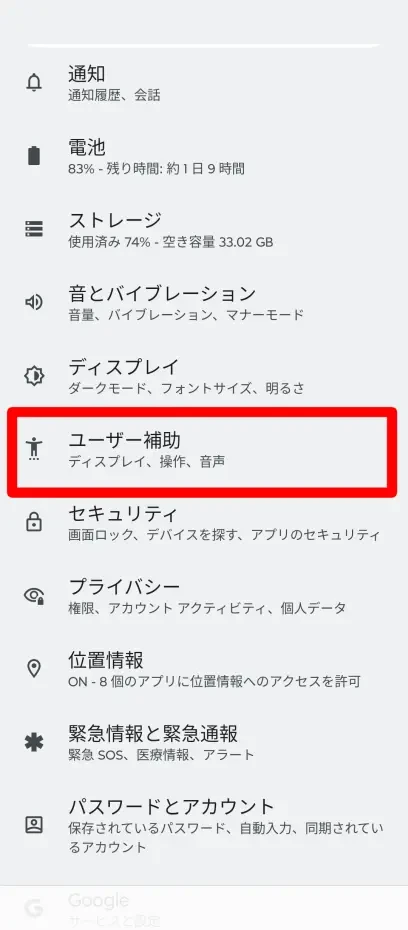
"Select to Speak" खोलें।

"Select to Speak shortcut" को चालू करें।

एक पुष्टिकरण स्क्रीन दिखाई देगी, इसलिए "Allow" चुनें।

अब रीडिंग सेटिंग चालू हो गई है, और स्क्रीन के नीचे दाईं ओर एक रीडिंग बटन दिखाई देगा।
※रीडिंग बटन स्क्रीनशॉट में दिखाई नहीं देता है, इसलिए इसे चित्र में नहीं दिखाया गया है।
इस स्थिति में, टेक्स्ट चुनें और रीडिंग बटन दबाएं, तो सामग्री को जोर से पढ़ा जा सकता है।
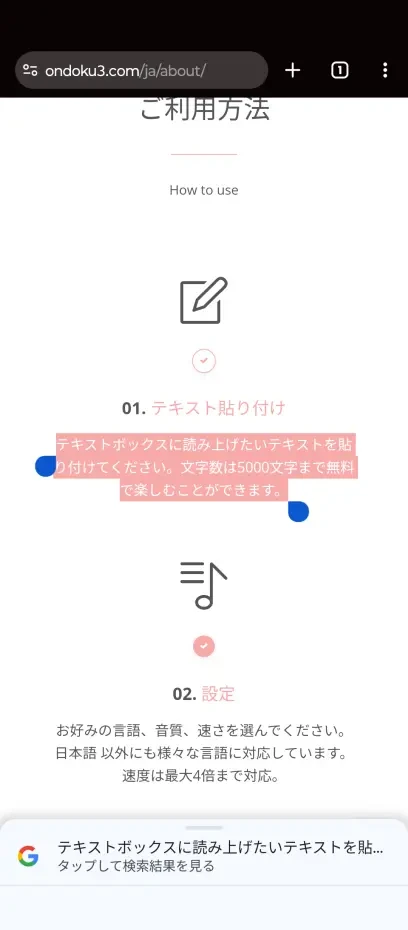
ब्राउज़र में प्रदर्शित सामग्री को बिना इंस्टॉल किए आसानी से पढ़ा जा सकता है।
हालांकि, यह मुख्य रूप से एक्सेसिबिलिटी में सुधार के लिए एक सुविधा है, और ऑडियो को सहेजा नहीं जा सकता।
यदि आप ऑडियो को सहेजना चाहते हैं, तो ब्राउज़र से 『Ondoku』 जैसी सेवाओं का उपयोग करना अनुशंसित है।
2. iOS (iPhone・iPad)

iOS (iPhone・iPad) में भी बिना इंस्टॉल किए रीडिंग फीचर शामिल है।
बेशक, इंस्टॉल करने की कोई आवश्यकता नहीं है।
iPhone पर रीडिंग का तरीका
iPhone पर टेक्स्ट पढ़ने के लिए:
"Settings" ऐप -> "Accessibility" -> "Spoken Content"
खोलें और
"Speak Selection"
चुनें।
अब, आप ब्राउज़र आदि में टेक्स्ट चुनकर उसे जोर से पढ़ सकेंगे।
हालांकि, यह भी एक्सेसिबिलिटी के लिए एक सुविधा है, इसलिए ऑडियो को सहेजा नहीं जा सकता।
यदि आप ऑडियो सहेजना चाहते हैं, तो ब्राउज़र से 『Ondoku』 जैसी रीडिंग सेवाओं का उपयोग करना बेहतर होगा।
3. Windows PC (Narrator)
Windows PC में एक मानक रीडिंग फीचर के रूप में "Narrator" फीचर शामिल है।
इसे बिना इंस्टॉल किए उपयोग किया जा सकता है।
"Narrator" को सेटिंग ऐप के "Ease of Access" से सेट किया जा सकता है।
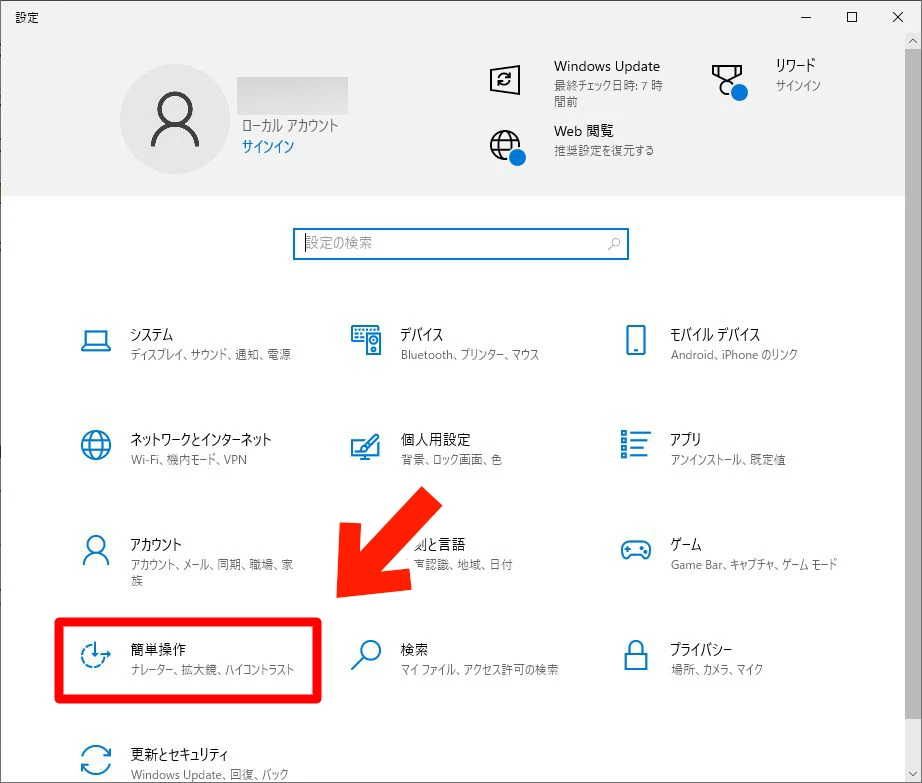
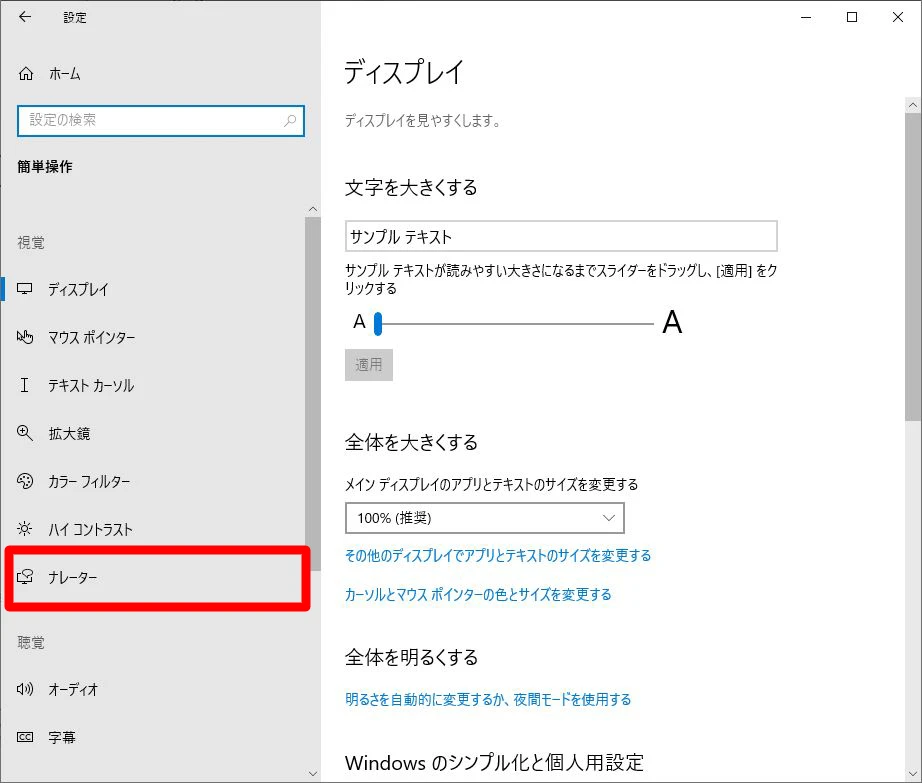
"Narrator" खोलें।
"Turn on Narrator" से आप Narrator फीचर शुरू कर सकते हैं।
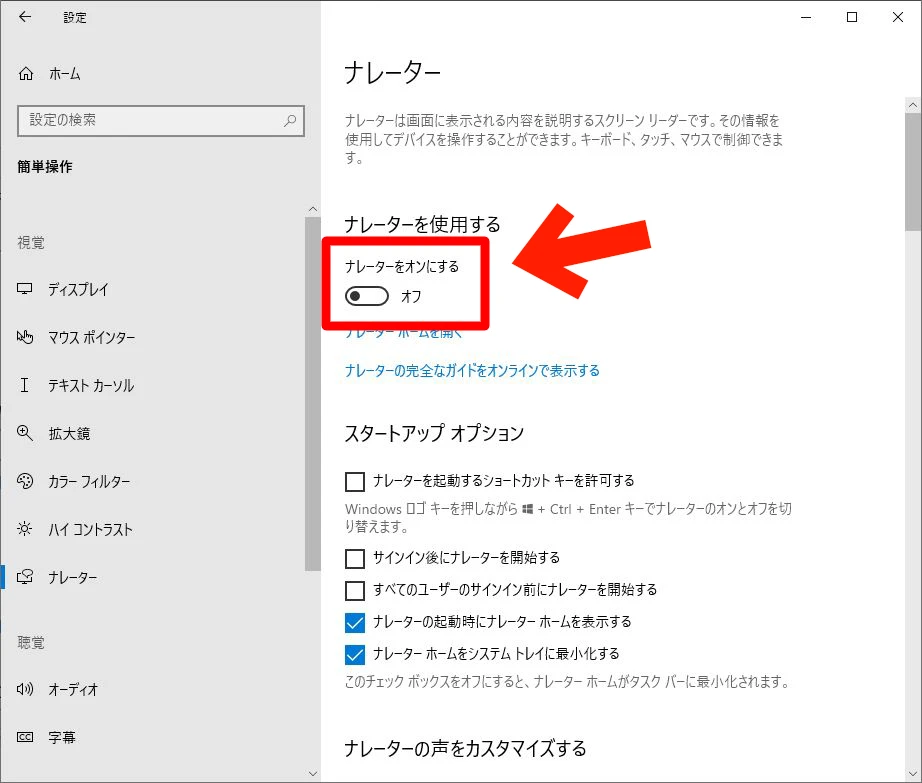
हालांकि, यह भी एक्सेसिबिलिटी के लिए एक सुविधा है, और प्रारंभिक लॉन्च पर, स्क्रीन पर प्रदर्शित सभी टेक्स्ट को पढ़ा जाने लगता है।
काम या शौक के लिए टेक्स्ट पढ़ने के लिए, ब्राउज़र से 『Ondoku』 जैसी वेब सेवाओं का उपयोग करना अनुशंसित है।

4. Mac OS

Mac OS के प्रत्येक सॉफ़्टवेयर (ऐप) में रीडिंग फीचर शामिल होता है, इसलिए बिना इंस्टॉल किए टेक्स्ट को जोर से पढ़ना संभव है।
इसका उपयोग बहुत आसान है; बस ऐप के ऊपरी मेनू में
"Edit" -> "Speech" -> "Start Speaking"
चुनना पर्याप्त है।
यह फीचर Safari ब्राउज़र में भी शामिल है, इसलिए आप बिना इंस्टॉल किए आसानी से वेबसाइटों को पढ़ सकते हैं।
हालांकि, ऑडियो को सहेजा नहीं जा सकता।
Mac के मामले में भी, यदि आप ऑडियो सहेजना चाहते हैं, तो 『Ondoku』 जैसी सेवाओं का उपयोग करना अनुशंसित है।

【मुफ्त】Mac पर उपयोग किए जा सकने वाले 5 प्रकार के मुफ्त टेक्स्ट-टू-स्पीच सॉफ़्टवेयर का सारांश
हम Mac पर उपयोग किए जा सकने वाले 5 मुफ्त टेक्स्ट-टू-स्पीच सॉफ़्टवेयर (साइटों) का परिचय देंगे। चूंकि कई लोग Mac OS पर उपलब्ध AI सहायक Siri की आवाज का उपयोग करना चाहते हैं, हम इसके तरीकों के बारे में भी बताएंगे।
■ एआई भाषण संश्लेषण सॉफ्टवेयर "ओन्डोकू"
"ओन्डोकू" एक ऑनलाइन टेक्स्ट-टू-स्पीच टूल है जिसका उपयोग बिना किसी प्रारंभिक लागत के किया जा सकता है।
- जापानी, अंग्रेजी, चीनी, कोरियाई, स्पेनिश, फ्रेंच, जर्मन आदि सहित 81 भाषाओं और क्षेत्रों का समर्थन करता है।
- पीसी और स्मार्टफोन दोनों से उपलब्ध है
- व्यवसाय, शिक्षा, मनोरंजन आदि के लिए उपयुक्त।
- किसी इंस्टॉलेशन की आवश्यकता नहीं, आपके ब्राउज़र से तुरंत उपयोग किया जा सकता है
- छवियों से पढ़ने का भी समर्थन करता है
इसका उपयोग करने के लिए, बस टेक्स्ट दर्ज करें या साइट से एक फ़ाइल अपलोड करें। सेकंडों में प्राकृतिक ध्वनि फ़ाइलें उत्पन्न करें। आप 5,000 वर्णों तक वाक् संश्लेषण का निःशुल्क उपयोग कर सकते हैं, इसलिए कृपया पहले इसे आज़माएँ।

टेक्स्ट-टू-स्पीच सॉफ्टवेयर "ओंडोकू" हर महीने एआई आवाज के साथ मुफ्त में 5000 अक्षरों को पढ़ सकता है।
आप आसानी से MP3 डाउनलोड कर सकते हैं और व्यावसायिक उपयोग भी संभव है।
यदि आप निःशुल्क साइन अप करते हैं, तो आप प्रति माह 5,000 अक्षरों तक को टेक्स्ट से स्पीच में निःशुल्क रूपांतरित कर सकते हैं।
अभी ओन्डोकू आज़माएँ।
HP:
ondoku3.com
Email: ondoku3.com@gmail.com
Email: ondoku3.com@gmail.com
संबंधित लेख
टेक्स्ट रीडिंग सॉफ्टवेयर ओन्डोकू। यह एक टेक्स्ट-टू-स्पीच सेवा है जिसका उपयोग बिना किसी इंस्टॉलेशन के मुफ्त में किया जा सकता है। यदि आप निःशुल्क पंजीकरण करते हैं, तो आप प्रत्येक माह 5000 अक्षर तक निःशुल्क प्राप्त कर सकते हैं। अभी मुफ्त में रजिस्टर करें
- Ondoku क्या है?
- ओन्डोकू पर पाठ पढ़ें
- निःशुल्क पंजीकरण
- मूल्य का रेखाचित्र
- लेखों की सूची
- अन्य मुफ्त सेवाओं को भी आजमाएं
![[ब्राउज़र संगत] बिना इंस्टॉलेशन वाले 7 टेक्स्ट-टू-स्पीच सॉफ़्टवेयर और उपयोग के तरीके।](https://storage.googleapis.com/ondoku3/image/irodori-tts_tmb_140.webp)
![[ब्राउज़र संगत] बिना इंस्टॉलेशन वाले 7 टेक्स्ट-टू-स्पीच सॉफ़्टवेयर और उपयोग के तरीके।](https://storage.googleapis.com/ondoku3/image/tategaki-image-yomiage_howto_tmb_140.webp)
![[ब्राउज़र संगत] बिना इंस्टॉलेशन वाले 7 टेक्स्ट-टू-स्पीच सॉफ़्टवेयर और उपयोग के तरीके।](https://storage.googleapis.com/ondoku3/image/iphone-video-narration_tmb_140.webp)
![[ब्राउज़र संगत] बिना इंस्टॉलेशन वाले 7 टेक्स्ट-टू-स्पीच सॉफ़्टवेयर और उपयोग के तरीके।](https://storage.googleapis.com/ondoku3/image/chrome-reading-mode-pc_tmb_140.webp)
![[ब्राउज़र संगत] बिना इंस्टॉलेशन वाले 7 टेक्स्ट-टू-स्पीच सॉफ़्टवेयर और उपयोग के तरीके।](https://storage.googleapis.com/ondoku3/image/pdf-to-mp3-howto_tmb_140.webp)









