Jadi Lebih Praktis dengan Ekstensi Google Chrome dari Perangkat Lunak Pembaca Teks 【Ondoku】! Cara P…
Cara Setting Fitur Baca Teks di HP! iPhone & Android [Edisi 2026]
4 Sep. 2026
![Cara Setting Fitur Baca Teks di HP! iPhone & Android [Edisi 2026]](https://storage.googleapis.com/ondoku3/image/ios_android_930.webp)
Perangkat lunak pembaca teks adalah perangkat lunak atau layanan yang membacakan karakter, teks, atau dokumen dalam bentuk suara.
Karena perangkat ini membacakan teks untuk Anda, Anda dapat menggunakannya dengan lebih praktis daripada yang Anda bayangkan.
Ada banyak jenis perangkat lunak pembaca teks untuk versi PC, tetapi untuk ponsel pintar, cukup sulit untuk menemukan yang bagus meskipun Anda sudah mencarinya.
Namun sebenarnya, ponsel pintar sudah dilengkapi dengan fitur pembaca teks sebagai standar.
Artinya, Anda dapat langsung menggunakan pembaca teks di iPhone, iPad, atau ponsel Android tanpa harus mencari perangkat lunak atau aplikasi tambahan.

Tidak terlalu peduli dengan kualitas suara atau jenis suara
Hanya ingin menggunakan fitur pembacaan

Cara pengaturan untuk menggunakan fitur pembaca teks standar pada ponsel pintar sangatlah mudah.
Dalam artikel ini, kami akan memperkenalkan cara menggunakan fitur pembaca teks standar pada ponsel pintar serta situs web pembaca teks yang direkomendasikan.
Menggunakan Fitur Pembaca Teks Standar pada Ponsel Pintar
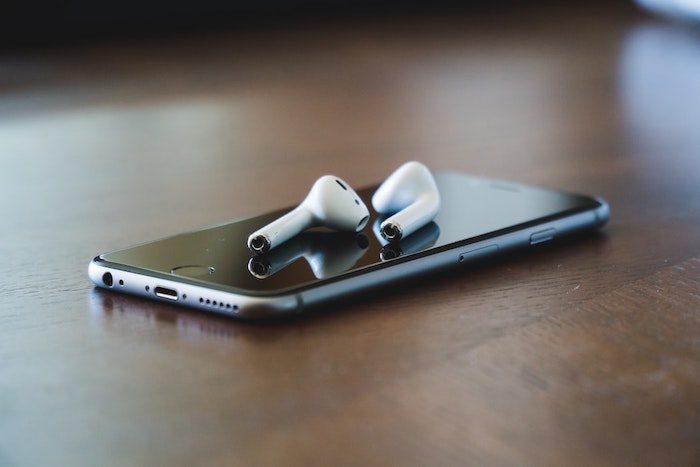
- Perangkat iOS (iPhone, iPad, dll.)
- Perangkat Android (Google Pixel, Xperia, OPPO, Xiaomi, AQUOS, dll.)
memiliki cara pengaturan yang berbeda. Silakan periksa dan atur sesuai dengan perangkat yang Anda miliki.
Untuk iPhone・iPad

Pengaturan untuk iPhone dan iPad sangatlah mudah.
- Buka aplikasi "Pengaturan" → "Umum"
- Pilih "Aksesibilitas"
- Pilih "Konten Diucapkan" dari daftar
Saat Anda mengetuk Konten Diucapkan, ada tiga pilihan.
- Ucapkan Pilihan
- Ucapkan Layar
- Pengetikan Umpan Balik
Silakan aktifkan pengaturan sesuai keinginan Anda.
Kali ini, kita akan membuat "Ucapkan Layar" menjadi "Nyala" (On).
Maka,
- Pilihan "Suara"
- "Kecepatan Berbicara" dll.
Layar akan beralih ke pengaturan yang lebih mendetail. Silakan sesuaikan dengan preferensi Anda.
Di antara jenis suara tersebut, terdapat juga Siri. Ini adalah fitur praktis yang memungkinkan Siri membacakan teks untuk Anda.
Cara Penggunaan
Cara menggunakannya cukup dengan menggeser layar dari atas ke bawah menggunakan dua jari pada layar yang menampilkan teks yang ingin dibacakan.
Dengan ini, pembacaan akan dimulai.
Melalui panel putar yang muncul, Anda dapat menyesuaikan kecepatan atau mempercepat pembacaan.
Pembacaan tidak akan berhenti meskipun Anda membuka aplikasi atau layar lain selama proses pembacaan berlangsung. Sangat praktis untuk melakukan tugas secara bersamaan!
Untuk Perangkat Android
Ini adalah metode bagi Anda yang menggunakan ponsel pintar dengan OS Android seperti Xperia, OPPO, Xiaomi, AQUOS, dll.
Terdapat tiga cara untuk membacakan teks menggunakan fitur standar pada perangkat Android.
- Katakan "Bacakan ini" ke Google Assistant
- Pilih bagian yang ingin dibacakan lalu ketuk "Bacakan" dari bilah menu
- Buka Pengaturan → Aksesibilitas → Aktifkan pintasan "Pilih untuk Diucapkan"
Jika Anda hanya ingin memilih teks di memo atau halaman web untuk dibacakan, metode "1" atau "2" paling mudah karena tidak memerlukan pengaturan dan bisa langsung digunakan.
Berikut penjelasan untuk masing-masing cara.
Katakan "Bacakan ini" ke Google Assistant
Jika Anda ingin memilih teks di memo atau halaman web untuk dibacakan, metode ini adalah yang termudah.
Namun, metode ini tidak dapat membacakan teks dalam email Gmail.
【Cara Pengaturan】
- Buka halaman yang ingin dibaca.
- Aktifkan Google Assistant.
Katakan "OK Google".
Atau usap dari pojok bawah ke atas untuk mengaktifkannya. - Katakan "Bacakan ini" kepada Google Assistant.
Maka, pembacaan akan dimulai.
Google akan membacakan seluruh halaman untuk Anda.
- Tampilan penanda (marker) pada bagian yang sedang dibaca
- Perubahan kecepatan (0,5 hingga 3,0 kali lipat)
Terdapat juga fitur-fitur tersebut.
Sangat berguna saat Anda ingin dibacakan seluruh isi halaman dengan cepat.
Pilih bagian yang ingin dibacakan lalu ketuk "Bacakan" dari bilah menu

Saya ingin dibacakan bagian tertentu saja, bukan seluruh halaman
Untuk saat seperti itu, metode mengetuk "Bacakan" dari bilah menu sangat direkomendasikan.
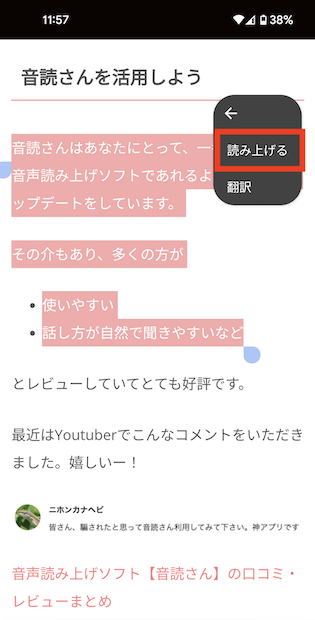
【Cara Pengaturan】
- Buka halaman yang ingin dibaca.
- Pilih bagian yang ingin dibaca.
- Ketuk ikon tiga titik "︙" pada bilah menu.
- Ketuk menu "Bacakan".
Anda dapat melakukannya dengan sangat mudah hanya dengan menekan bacakan dari bilah menu pada bagian yang dipilih.
Namun, metode ini tidak dapat membacakan teks dalam email Gmail.
Buka Pengaturan → Aksesibilitas → Aktifkan pintasan "Pilih untuk Diucapkan"
Gunakan fitur Aksesibilitas jika Anda memiliki banyak kesempatan untuk menggunakan fitur pembacaan sehari-hari.
Cara Pengaturan
- Buka aplikasi "Pengaturan".
- Ketuk "Aksesibilitas".
- Ketuk "Pilih untuk Diucapkan".
- Aktifkan pintasan "Pilih untuk Diucapkan".
Cara Penggunaan
Klik tombol pintasan pada layar yang ingin dibacakan.
Dengan ini, perangkat akan membacakan teks sambil menandai bagian yang sedang dibaca.
Fitur ini juga dapat membacakan teks dari pesan LINE, email, atau aplikasi catatan.
Tombol pintasan akan selalu ditampilkan di layar.
Ini adalah fitur yang sangat praktis bagi mereka yang sering menggunakannya.
Namun, bagi mereka yang jarang menggunakan fitur pembacaan, pintasan ini mungkin terasa mengganggu atau tidak praktis.
Pilihlah metode yang paling sesuai untuk memanfaatkan fitur pembaca teks secara maksimal.
Situs Web Pembaca Teks yang Dapat Digunakan di Ponsel Pintar

Fitur pembaca teks juga dapat digunakan dengan mudah melalui situs web!
Kali ini, kami akan memperkenalkan 『Ondoku』, yang sederhana, mudah digunakan, dan memiliki reputasi baik dalam performa pembacaan teksnya.
『Ondoku』 memiliki fitur untuk mengunduh suara dalam format MP3, sebuah fitur yang tidak tersedia pada pembaca teks standar iPhone atau Android.
Layanan ini digunakan untuk berbagai keperluan pembacaan teks, tidak hanya oleh individu tetapi juga oleh banyak badan hukum.
Cara Penggunaan Ondoku
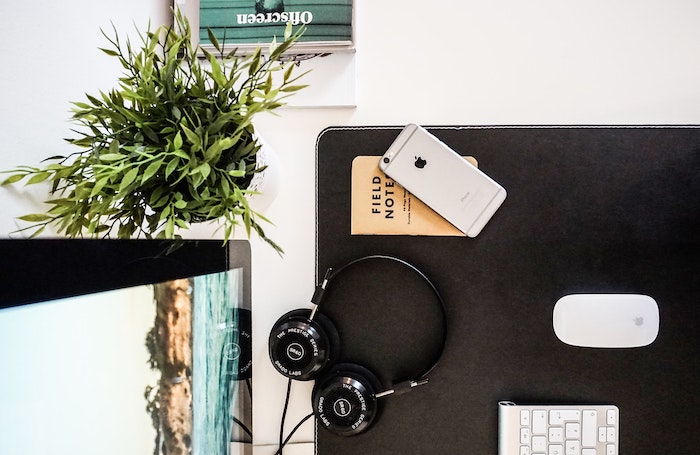
Cara menggunakan Ondoku secara gratis sangatlah mudah.
Tidak perlu mengunduh aplikasi atau perangkat lunak. Daya tarik lainnya adalah layanan ini dapat digunakan hanya dengan peramban web.
Cara penggunaannya adalah:
- Akses situs Ondoku
- Masukkan teks yang ingin dibacakan ke dalam kotak teks (salin-tempel juga bisa)
- Sesuaikan pengaturan sesuai keinginan, seperti jenis suara dan kecepatan suara
- Klik "Bacakan"
Hanya itu saja.
Suara juga dapat diunduh dalam format MP3.
Buku Teks dan Lembar Cetak Juga Bisa Dibacakan
Ondoku memiliki fitur praktis yaitu "Unggah Gambar untuk Membaca Teks".
Ini adalah fitur yang memungkinkan Anda membacakan teks dari gambar yang diambil menggunakan ponsel pintar atau perangkat lainnya.
Cukup ambil foto buku cerita, buku, atau buku teks, dan Ondoku dapat membacakannya untuk Anda.
Sangat praktis karena Anda tidak perlu memasukkan teks satu per satu.
【Cara Penggunaan Fitur Gambar → Pembaca Teks】

- Akses halaman utama Ondoku
- Terdapat tab "Teks" dan "Gambar" di atas kotak teks
- Klik tab "Gambar"
- Klik unggah gambar dan pilih gambar yang diinginkan
※Untuk ponsel pintar, Anda juga bisa mengaktifkan kamera dan mengambil foto secara langsung di sini. - Setelah memilih gambar, sesuaikan kecepatan dan nada suara.
- Klik tombol bacakan
Maka, hanya dalam beberapa detik, gambar akan dianalisis dan dapat dibacakan dalam bentuk suara.
Setelah gambar dibaca, teks yang dikenali akan ditampilkan di kotak teks.
Jika terdapat kesalahan pengenalan dan isi pembacaan salah, Anda dapat mengeditnya di sini.
Detail cara penggunaan fitur pembaca gambar diperkenalkan lebih mendalam dalam artikel ini.

Cara Menggunakan Pembaca Gambar | Cara Mengubah Teks Foto Menjadi Suara dengan OCR Gratis
Penjelasan fitur Ondoku yang dapat membaca teks dari gambar atau foto (OCR) dan membacakannya dalam bentuk suara. Dapat digunakan secara gratis. Baik di PC maupun ponsel pintar, pembacaan selesai hanya dalam beberapa detik cukup dengan mengunggah gambar.
■ Perangkat lunak sintesis ucapan AI “Ondoku”
"Ondoku" adalah alat text-to-speech online yang dapat digunakan tanpa biaya awal.
- Mendukung 81 bahasa dan wilayah, termasuk bahasa Jepang, Inggris, Mandarin, Korea, Spanyol, Prancis, Jerman, dan lainnya.
- Tersedia dari PC dan smartphone
- Cocok untuk bisnis, pendidikan, hiburan, dll.
- Tidak diperlukan instalasi, dapat langsung digunakan dari browser Anda
- Juga mendukung membaca dari gambar
Untuk menggunakannya, cukup masukkan teks atau unggah file dari situs. Hasilkan file suara alami dalam hitungan detik. Anda dapat menggunakan sintesis ucapan hingga 5.000 karakter secara gratis, jadi silakan mencobanya terlebih dahulu.

Perangkat lunak text-to-speech "Ondoku" dapat membacakan 5000 karakter setiap bulan dengan suara AI secara gratis.
Anda dapat dengan mudah mengunduh MP3 dan penggunaan komersial juga dimungkinkan.
Jika Anda mendaftar secara gratis, Anda dapat mengonversi hingga 5.000 karakter per bulan secara gratis dari teks ke ucapan.
Coba Ondoku sekarang.
HP:
ondoku3.com
Email: ondoku3.com@gmail.com
Email: ondoku3.com@gmail.com
Artikel yang berkaitan
Perangkat lunak Text-To-SpeechOndoku. Ini adalah layanan Text-To-Speech yang tidak memerlukan instalasi dan dapat digunakan oleh siapa saja secara gratis. Jika Anda mendaftar secara gratis, Anda bisa mendapatkan hingga 5000 karakter gratis setiap bulannya. Daftar sekarang secara gratis
- Apa itu Ondoku?
- Baca teks dengan Ondoku
- Pendaftaran gratis
- Paket harga
- Daftar artikel
- Coba layanan gratis lainnya
![Cara Setting Fitur Baca Teks di HP! iPhone & Android [Edisi 2026]](https://storage.googleapis.com/ondoku3/image/irodori-tts_tmb_140.webp)
![Cara Setting Fitur Baca Teks di HP! iPhone & Android [Edisi 2026]](https://storage.googleapis.com/ondoku3/image/tategaki-image-yomiage_howto_tmb_140.webp)
![Cara Setting Fitur Baca Teks di HP! iPhone & Android [Edisi 2026]](https://storage.googleapis.com/ondoku3/image/iphone-video-narration_tmb_140.webp)
![Cara Setting Fitur Baca Teks di HP! iPhone & Android [Edisi 2026]](https://storage.googleapis.com/ondoku3/image/chrome-reading-mode-pc_tmb_140.webp)
![Cara Setting Fitur Baca Teks di HP! iPhone & Android [Edisi 2026]](https://storage.googleapis.com/ondoku3/image/pdf-to-mp3-howto_tmb_140.webp)









